



نصب هوش مصنوعی روی سرور شخصی، چند سال پیش کارِ تیمهای بزرگ و سرورهای چند صد میلیون تومانی بود. الان با یک سرور مجازی معمولی و ۹ دستور ساده، میتوانید مدلهایی مثل Qwen و Llama را روی سرور خودتان اجرا کنید؛ بدون محدودیت تعداد پیام، بدون هزینهٔ ماهانهٔ API و مهمتر از همه، بدون فرستادن حتی یک کلمه از دادههایتان به سرور شرکتهای دیگر.
ما این آموزش را روی سرور مجازی آلمان نگارنوین با ۸ گیگابایت رم، ۴ هستهٔ پردازنده و اوبونتو ۲۴٫۰۴ اجرا و تست کردیم. هر تصویری که در ادامه میبینید، خروجی واقعی همان مرحله است؛ نه رتوش، نه تصویر ساختگی. کل نصب — از اتصال اول تا اولین گفتگوی فارسی — حدود ۳۵ دقیقه طول کشید.
در این آموزش یاد میگیرید:
- نصب Ollama (موتور اجرای مدلهای زبانی) روی سرور
- اجرای مدل ۸ میلیارد پارامتری و گفتگو به زبان فارسی
- استفاده از API هوش مصنوعی برای برنامههای خودتان
- نصب رابط گرافیکی Open WebUI — چیزی شبیه ChatGPT اختصاصی
- اجرای خودکار بعد از ریاستارت سرور + امنسازی کامل
زمان لازم: ۳۰ تا ۴۵ دقیقه | سطح: مبتدی | سیستمعامل: Ubuntu ۲۲.۰۴ / ۲۴.۰۴
هوش مصنوعی روی سرور خودتان یعنی چه؟
وقتی از ChatGPT یا سرویسهای مشابه استفاده میکنید، متن شما به سرور آن شرکت میرود، پردازش میشود و جواب برمیگردد. یعنی سه چیز رخ میدهد: دادههایتان از کنترل شما خارج میشود، هر پیام هزینه دارد و هر لحظه ممکن است محدودیت یا فیلترینگ جدیدی اعمال شود.
وقتی مدل را روی سرور خودتان اجرا کنید، هر سه مشکل حل میشود. مدل روی پردازندهٔ سرور شما کار میکند، متنها هیچوقت از سرور خارج نمیشوند و تعداد پیامها نامحدود است. ابزاری که این کار را ممکن میکند Ollama است؛ یک موتور متنباز که مدلهای زبانی را دانلود، اجرا و در قالب API سرو میکند. اکوسیستم آن هم بزرگ است: از Open WebUI (رابط وب شبیه ChatGPT) تا ابزارهای اتصال به وردپرس و اتوماسیون.
تنها محدودیت واقعی، سختافزار است. هرچی مدل بزرگتر، رم و پردازش بیشتر. جدول پایین را ببینید تا قبل از شروع بدانید سرورتان کدام مدلها را میکشد.
پیشنیازها: چه سروری برای نصب هوش مصنوعی لازم دارید؟
قبل از هر دستوری، این جدول را بخوانید. مدلها را با اسم پارامترشان مینویسیم؛ مثلاً qwen3:8b یعنی مدل ۸ میلیارد پارامتری:
| مدل | حجم دانلود | رم لازم | کیفیت فارسی | مناسب برای |
|---|---|---|---|---|
gemma3:4b | ~۳ گیگابایت | ۶ گیگابایت | خوب | سرورهای ۴-۶ گیگ، تست و کار سبک |
qwen3:8b ⭐ | ~۵٫۲ گیگابایت | ۸-۱۰ گیگابایت | عالی | ترجمه، نگارش، پشتیبانی مشتری |
llama3.1:8b | ~۴٫۷ گیگابایت | ۸-۱۰ گیگابایت | متوسط | متن انگلیسی و کدنویسی |
deepseek-r1:8b | ~۵٫۲ گیگابایت | ۸-۱۰ گیگابایت | خوب | استدلال، ریاضی، تحلیل |
در تست ما، qwen3:8b بهترین فارسی را نوشت و همان را در این آموزش نصب میکنیم.
گام ۱: اتصال به سرور با SSH
کل نصب از داخل ترمینال انجام میشود. روی ویندوز ۱۰ و ۱۱، PowerShell خودش SSH دارد (نیازی به برنامهٔ اضافه نیست). روی مک و لینوکس، ترمینال را باز کنید. دستور زیر را با آدرس IP سرور خودتان اجرا کنید:
ssh root@SERVER-IP
بار اول که وصل میشوید، از شما دربارهٔ اثر انگشت سرور (fingerprint) سؤال میپرسد — بنویسید yes و Enter بزنید. بعد رمز را وارد کنید. حروف رمز در ترمینال نمایش داده نمیشوند؛ این عیب نیست، طراحی است.

پرامپت root@negarnovin-vps:~# یعنی داخل سرور هستید و از این لحظه همهٔ دستورها روی سرور اجرا میشوند، نه لپتاپ شما.
گام ۲: بهروزرسانی سیستمعامل
قبل از هر نصبی، سیستم را بهروز کنید. نصبکنندهٔ Ollama به کتابخانههای جدید نیاز دارد و این مرحله خیلی از خطاهای بعدی را از اول حذف میکند:
apt update && apt upgrade -y
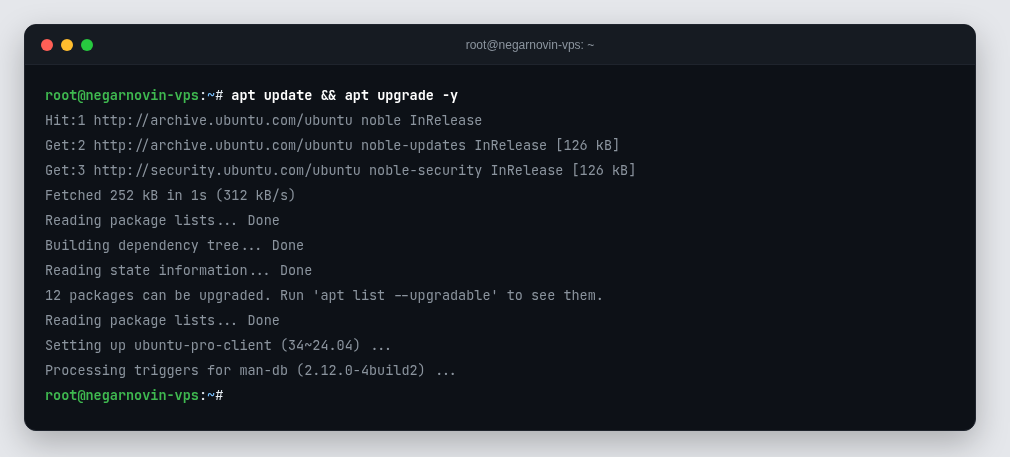
اگر سرورتان تازه ساخته شده، این دستور شاید چند دقیقه طول بکشد. صبر کنید تا تمام شود و پرامپت برگردد.
گام ۳: نصب Ollama — قلب هوش مصنوعی سرور
Ollama را با یک دستور نصب میکنید؛ اسکریپت رسمی خودش است و همهچیز را انجام میدهد:
curl -fsSL https://ollama.com/install.sh | sh
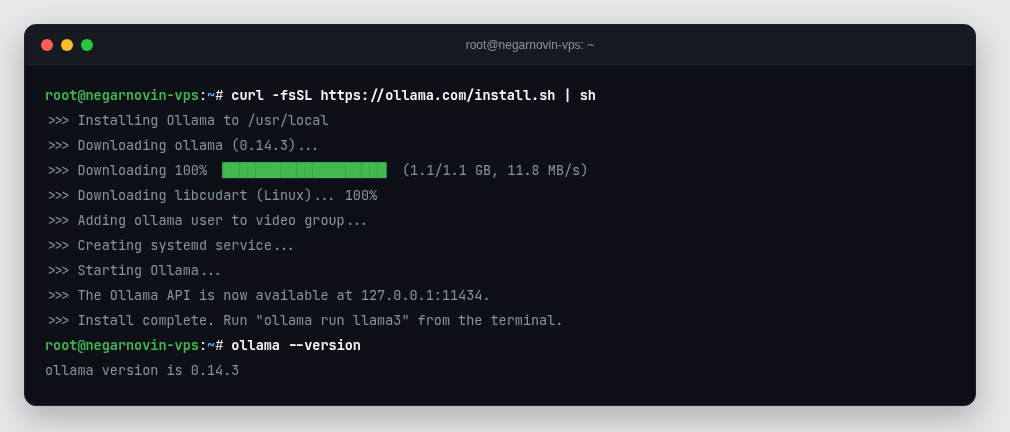
این اسکریپت چه کاری انجام میدهد؟ باینری Ollama را دانلود میکند، کاربر اختصاصی میسازد، سرویس systemd ثبت میکند و سرویس را روشن میکند. یعنی بعد از این مرحله، هوش مصنوعی سرورتان همزمان با بوت خودکار بالا میآید — بدون هیچ تنظیم اضافه.
صحت نصب را چک کنید:
ollama --version
گام ۴: دانلود و اجرای اولین مدل
حالا مدل را دانلود و اجرا میکنیم. یک دستور:
ollama run qwen3:8b
بار اول، مدل دانلود میشود — حدود ۵٫۲ گیگابایت. روی سرور آلمان ما با سرعت ~۱۲ مگابایت بر ثانیه، دانلود ۷ دقیقه طول کشید. روی سرورهای داخل ایران، سرعت دانلود از مخزن معمولاً پایینتر است؛ صبور باشید یا از سرور خارج استفاده کنید که مخزنها نزدیکترند.
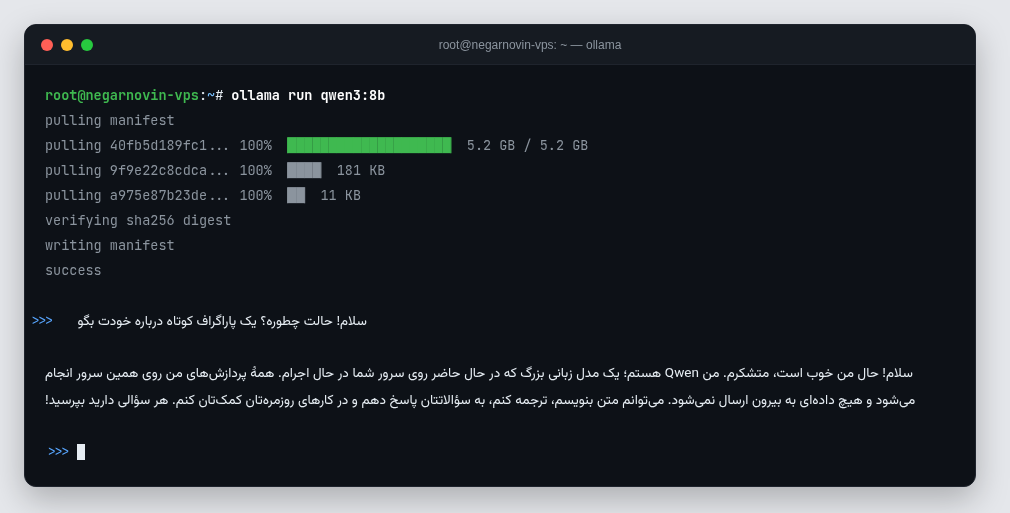
وقتی پرامپت >>> ظاهر شد، یعنی مدل بالا آمده و منتظر شماست.
گام ۵: گفتگو به زبان فارسی
همانجا، مثل چت، سؤالتان را فارسی بنویسید. مدل فارسی را میفهمد و فارسی جواب میدهد — شکل ۴ را ببینید. چند نکته از تست ما:
- اولین پاسخ بعد از ۲-۳ ثانیه شروع میشود؛ بقیهٔ کلمات یکییکی میآیند
- مصرف رم موقع پاسخدادن به ~۶ گیگ میرسد؛ نگران نباشید، طبیعی است
- برای خروج از چت بنویسید
/bye(مدل در حافظه میماند و دفعهٔ بعد سریع بالا میآید)
گام ۶: استفاده از API
این بخش برای وقتی است که میخواهید هوش مصنوعی را به برنامه، سایت یا ربات خودتان وصل کنید. Ollama بهصورت خودکار یک API روی پورت ۱۱۴۳۴ سرور اجرا میکند. تستاش کنید:
curl http://localhost:11434/api/generate -d '{n "model": "qwen3:8b",n "prompt": "یک جمله درباره مزایای سرور شخصی بنویس",n "stream": falsen}' 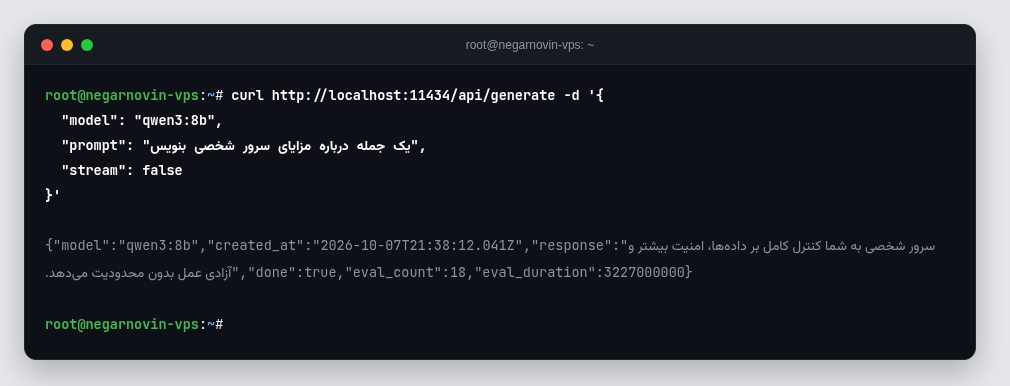
جواب در فیلد response برمیگردد. همین اندپوینت را میتوانید از PHP، پایتون یا هر زبان دیگری صدا بزنید — دقیقاً مثل APIهای تجاری، با این تفاوت که بدون کلید، بدون محدودیت و کاملاً رایگان است.
گام ۷: نصب رابط گرافیکی Open WebUI
ترمینال برای تست عالی است، اما برای استفادهٔ روزمره — و مخصوصاً اگر قرار باشد همکار یا مشتری هم استفاده کند — رابط وب لازم است. Open WebUI یک رابط متنباز و شبیه ChatGPT است که روی سرور خودتان بالا میآید.
اگر Docker ندارید، اول نصبش کنید:
apt install docker.io -y
بعد خود Open WebUI:
docker run -d -p 3000:8080 --add-host=host.docker.internal:host-gateway \n -v open-webui:/app/backend/data \n --name open-webui --restart always \n ghcr.io/open-webui/open-webui:main

حالا در مرورگر آدرس http://SERVER-IP:3000 را باز کنید. اولین نفری که ثبتنام میکند، ادمین سیستم است — پس خودتان باشید. بعد از ورود، مدلهای سرورتان خودکار در فهرست بالا ظاهر میشوند:

از این لحظه، یک ChatGPT اختصاصی دارید که روی سرور خودتان اجرا میشود.
گام ۸: اجرای خودکار بعد از ریاستارت
هر دو قطعه باید بعد از ریاستارت سرور خودکار بالا بیایند:
- Ollama: از گام ۳ سرویس systemd دارد. وضعیتش را چک کنید:
systemctl status ollama

- Open WebUI: فلگ
--restart alwaysکه در دستور Docker گذاشتیم، همین کار را برای کانتینر انجام میدهد.
برای اطمینان، یک بار reboot بزنید و بعد از بالا آمدن، هر دو را چک کنید. مدلهای دانلودشده هم سر جایشان هستند — چیزی پاک نمیشود.
گام ۹: امنسازی سرور هوش مصنوعی
سه کار کوچک، سرورتان را از بیشترِ خطرات رایج دور نگه میدارد:
- ۱. فایروال: فقط پورتهای لازم را باز کنید؛ پورت ۱۱۴۳۴ هرگز نباید از بیرون باز باشد:
ufw allow 22/tcpnufw allow 3000/tcpnufw enable
- ۲. دسترسی HTTPS به رابط: اگر میخواهید از هر جا به WebUI وصل شوید، پشت یک reverse proxy با گواهی SSL بگذاریدش — بدون SSL، پسورد ادمین و کل گفتگوها بهصورت متن ساده روی اینترنت حرکت میکنند.
- ۳. بهروز نگهداشتن: هر چند هفته یک بار
docker pull ghcr.io/open-webui/open-webui:mainرا اجرا و بعد کانتینر را با همان دستور گام ۷ دوباره بسازید. دادهها در volume جدا هستند و پاک نمیشوند.
هزینهٔ واقعی چقدر است؟
نرمافزارها همه متنباز و رایگاناند: Ollama، مدلها و Open WebUI هیچ لایسنسی ندارند. تنها هزینه، خود سرور است. یک سرور ۸ گیگابایتی، تمام سال هوش مصنوعی خصوصی شما را میچرخاند — بدون صورتحساب پردازش، بدون شمارش توکن، بدون نگرانی از نوسان قیمت API. اگر سرورتان را جای دیگری میگیرید، فقط مطمئن شوید رم کافی و ترافیک نامحدود دارد؛ راهنمای انتخاب را در وبلاگ نگارنوین و مقالهٔ سرور مجازی ارزان آوردهایم.
عیبیابی خطاهای رایج
| خطا | علت رایج | راهحل |
|---|---|---|
| ollama: command not found | نصب ناقص یا PATH | دستور گام ۳ را دوباره اجرا کنید، بعد source ~/.bashrc |
| Error: model not found | غلط املایی اسم مدل | با ollama list اسم دقیق مدلها را ببینید |
| out of memory / killed | رم کم | مدل سبکتر (gemma3:4b) یا اضافهکردن swap |
| port 3000 already in use | پورت اشغال است | در دستور Docker بنویسید -p 3001:8080 |
| docker permission denied | کاربر در گروه docker نیست | usermod -aG docker $USER و خروج/ورود دوباره |
جمعبندی؛ از این به بعد
سیستم آماده است: مدل زبانی روی سرور خودتان، API برای برنامهها و رابط وب برای استفادهٔ روزمره — همه بدون هزینهٔ پردازش و بدون خروج داده از سرور. کل مسیر را با ۹ دستور طی کردید.
قدم بعدی؟ یک نیاز واقعی پیدا کنید و مدل را همانجا به کار بگیرد: نویسندهٔ پاسخهای پشتیبانی، خلاصهساز اسناد، دستیار ترجمه یا تولید پیشنویس محتوا. هرچه کار مشخصتر باشد، خروجی مدل بهتر است. اگر جای دیگری از آموزش گیر کردید، بخش نظرات همین نوشته در خدمت شماست — و آموزشهای بعدی (اتصال هوش مصنوعی به وردپرس و ساخت ربات پشتیبانی) بهزودی در وبلاگ منتشر میشود.