


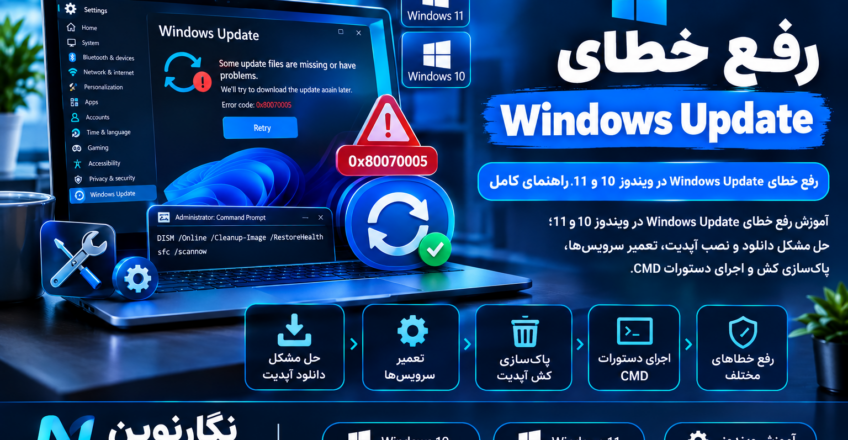
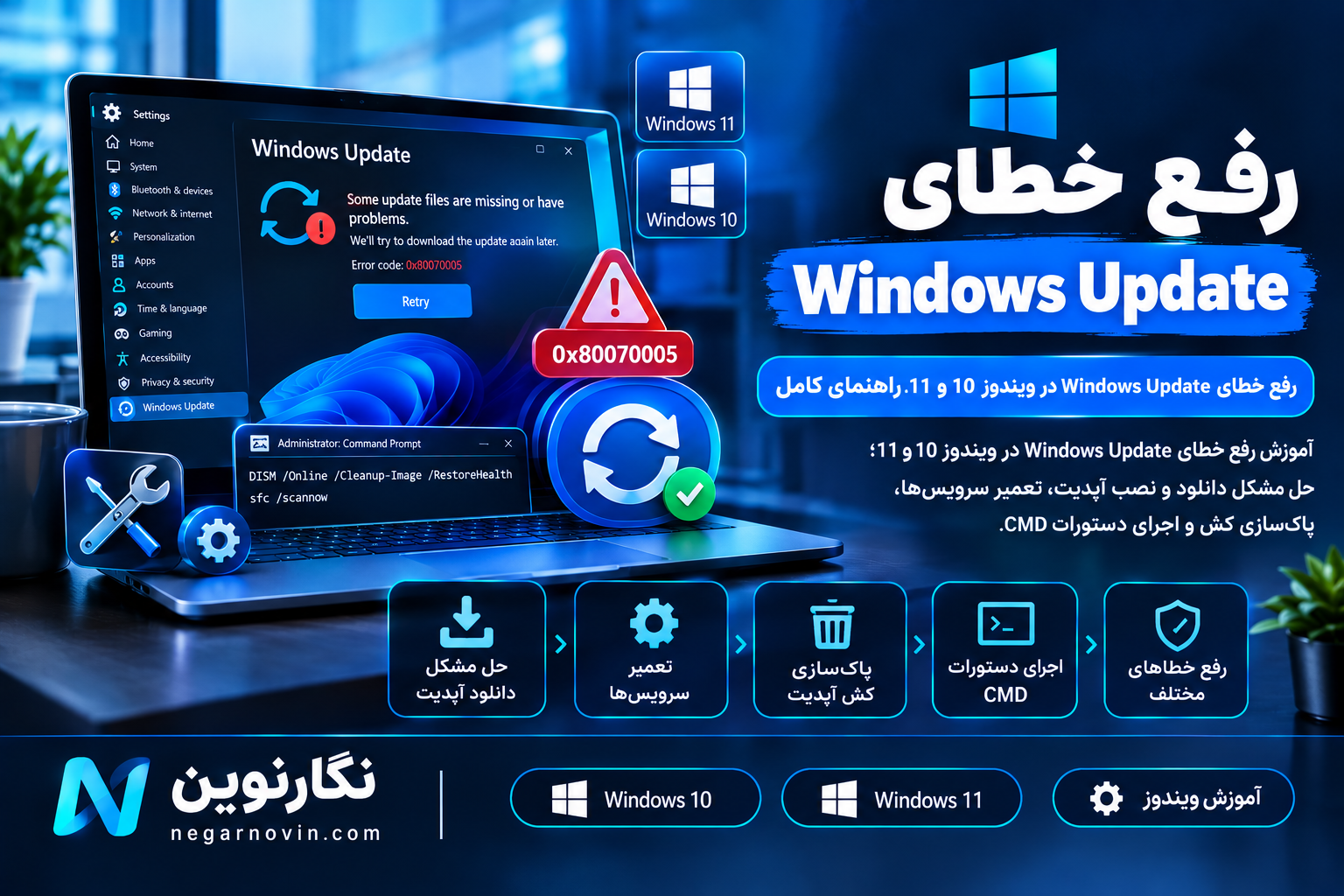
رفع خطای Windows Update در ویندوز ۱۰ و ۱۱؛ راهنمای کامل حل مشکل آپدیت
اگر هنگام بهروزرسانی ویندوز با خطا مواجه میشوید، دانلود آپدیت روی درصد مشخصی متوقف میشود، نصب بهروزرسانی ناموفق است یا Windows Update مرتباً پیام Try again نمایش میدهد، احتمال دارد مشکل به اتصال اینترنت، فضای ذخیرهسازی، سرویسهای بهروزرسانی یا فایلهای سیستمی مربوط باشد.
خطاهای Windows Update همیشه علت یکسانی ندارند. گاهی با Restart کردن کامپیوتر و اجرای ابزار عیبیابی مشکل برطرف میشود؛ اما در موارد دیگر، باید کش آپدیت، سرویسهای ویندوز یا فایلهای سیستمی را بررسی کرد.
در این راهنمای نگارنوین، روشهای رفع خطای Windows Update در ویندوز ۱۰ و ۱۱ را از سادهترین مراحل تا راهکارهای پیشرفته توضیح میدهیم. هدف این است که بدون نصب مجدد ویندوز یا تغییرات غیرضروری در رجیستری، علت مشکل را شناسایی کنید.
خطای Windows Update چیست؟
Windows Update بخشی از سیستمعامل ویندوز است که برای دریافت و نصب بهروزرسانیهای امنیتی، اصلاحات سیستم، بهروزرسانی درایورها و برخی قابلیتهای جدید استفاده میشود.
زمانی که یکی از مراحل بررسی، دانلود، آمادهسازی یا نصب آپدیت با مشکل مواجه شود، ویندوز ممکن است کد خطا نمایش دهد.
مشکلات Windows Update معمولاً در یکی از این حالتها دیده میشوند:
- آپدیتها پیدا نمیشوند یا جستوجو برای مدت طولانی ادامه پیدا میکند.
- دانلود بهروزرسانی روی درصد مشخصی متوقف میشود.
- فایل آپدیت دانلود میشود اما نصب آن شکست میخورد.
- پس از Restart، ویندوز تغییرات را برمیگرداند.
- پیامهایی مانند We couldn’t complete the updates نمایش داده میشود.
- یک کد خطا مانند
0x80070005یا0x800f081fظاهر میشود. - Windows Update پس از هر بار تلاش، دوباره همان آپدیت ناموفق را پیشنهاد میدهد.
نکته مهم: اگر کد خطای مشخصی نمایش داده میشود، آن را یادداشت کنید. کد خطا میتواند مسیر عیبیابی را محدودتر کند و از اجرای بیمورد دستورات تعمیراتی جلوگیری کند.
چرا Windows Update کار نمیکند؟
دلایل مختلفی میتوانند مانع دانلود یا نصب آپدیت شوند. مهمترین آنها عبارتاند از:
- ناپایداری اتصال اینترنت یا محدودیت شبکه
- کمبود فضای آزاد در درایو ویندوز
- متوقف یا غیرفعال بودن سرویس Windows Update
- خراب شدن فایلهای موقت دانلود آپدیت
- اختلال در سرویس BITS یا Cryptographic Services
- خرابی فایلهای سیستمی یا Component Store
- ناسازگاری درایور یا بهروزرسانی خاص
- تداخل نرمافزار امنیتی یا تنظیمات Proxy
- نیاز به راهاندازی مجدد سیستم
- اعمال سیاستهای سازمانی یا محدودیتهای مدیریتی روی کامپیوتر
برای تشخیص علت، مراحل زیر را بهترتیب انجام دهید.
روش اول: کامپیوتر را Restart کنید
در اولین مرحله، سیستم را بهدرستی Restart کنید. بعضی آپدیتها برای تکمیل نصب به راهاندازی مجدد نیاز دارند و ممکن است تا پایان این مرحله، نصب بهروزرسانیهای دیگر نیز با مشکل روبهرو شود.
مراحل انجام کار:
- فایلهای باز را ذخیره کنید.
- منوی Start را باز کنید.
- وارد بخش Power شوید.
- گزینه Restart را انتخاب کنید.
- پس از ورود به ویندوز، چند دقیقه صبر کنید.
- دوباره Windows Update را باز کنید و روی Check for updates بزنید.
اگر سیستم در حال نصب آپدیت است، آن را بهصورت اجباری خاموش نکنید؛ مگر اینکه بهطور غیرعادی و برای مدت طولانی هیچ پیشرفتی نداشته باشد.
روش دوم: اتصال اینترنت و تنظیمات شبکه را بررسی کنید
اگر آپدیت دانلود نمیشود، ابتدا مطمئن شوید اینترنت سیستم بهدرستی کار میکند.
برای بررسی:
- یک وبسایت معتبر را در مرورگر باز کنید.
- اتصال Wi-Fi یا کابل شبکه را بررسی کنید.
- اگر اتصال مرتب قطع میشود، ابتدا مشکل اینترنت را برطرف کنید.
- در صورت استفاده از Proxy، تنظیمات آن را بررسی کنید.
- اگر شبکه محدودیت دارد، بررسی کنید که ارتباط با سرویسهای Microsoft Update مسدود نشده باشد.
اگر خطا با کد 0x8024402C نمایش داده شود، ممکن است نام سرور مقصد یا Proxy بهدرستی قابل شناسایی نباشد. در این وضعیت، تنظیمات شبکه و DNS را بررسی کنید.
در سیستمهای کاری یا سازمانی، ممکن است بهروزرسانیها از طریق سرور مدیریتی مانند WSUS دریافت شوند. در این شرایط، تنظیمات Proxy یا آدرس سرور آپدیت را بدون هماهنگی با مسئول IT تغییر ندهید.
روش سوم: فضای آزاد درایو C را بررسی کنید
کمبود فضای دیسک میتواند مانع دانلود، استخراج یا نصب فایلهای بهروزرسانی شود.
برای بررسی فضای آزاد:
- File Explorer را باز کنید.
- وارد This PC شوید.
- فضای آزاد درایو C را بررسی کنید.
اگر فضای آزاد بسیار کم است، فایلهای غیرضروری را پاک کنید یا اطلاعات شخصی را به یک درایو دیگر انتقال دهید.
حذف فایلهای موقت
در Windows ۱۱ مسیر زیر را باز کنید:
Settings → System → Storage → Temporary files
فایلهای قابل حذف را بررسی کنید و موارد غیرضروری را انتخاب کنید.
در Windows ۱۰ نیز میتوانید از بخش Storage یا ابزار Disk Cleanup استفاده کنید.
هنگام پاکسازی، پوشه Downloads را بدون بررسی انتخاب نکنید؛ زیرا ممکن است فایلهای شخصی مهمی در آن وجود داشته باشد.
پس از آزاد کردن فضای لازم، سیستم را Restart کرده و دوباره آپدیت را اجرا کنید.
روش چهارم: ابزار عیبیابی Windows Update را اجرا کنید
ویندوز ابزار داخلی برای شناسایی و اصلاح بخشی از مشکلات بهروزرسانی دارد.
اجرای Troubleshooter در Windows ۱۱
- Settings را باز کنید.
- وارد System شوید.
- گزینه Troubleshoot را انتخاب کنید.
- روی Other troubleshooters کلیک کنید.
- مقابل Windows Update گزینه Run را بزنید.
در نسخههایی از Windows ۱۱، مایکروسافت اجرای ابزار خودکار عیبیابی در برنامه Get Help را نیز پیشنهاد میکند.
اجرای Troubleshooter در Windows ۱۰
مسیر زیر را باز کنید:
Settings → Update & Security → Troubleshoot → Additional troubleshooters → Windows Update
سپس ابزار عیبیابی را اجرا کنید و دستورالعملهای نمایشدادهشده را دنبال کنید.
پس از پایان کار، ویندوز را Restart کنید و دوباره روی Check for updates کلیک کنید.
این ابزار ممکن است برخی مشکلات متداول را اصلاح کند، اما در صورت خراب بودن فایلهای سیستمی یا وجود خطای اختصاصی، احتمال دارد به مراحل بعدی نیاز داشته باشید.
روش پنجم: آپدیتهای موقت را Pause و Resume کنید
اگر Windows Update در یک وضعیت موقت گیر کرده است، توقف و ازسرگیری بهروزرسانیها میتواند باعث تازهسازی روند بررسی شود.
در Windows ۱۱:
- Settings را باز کنید.
- وارد Windows Update شوید.
- گزینه Pause updates را انتخاب کنید.
- سپس گزینه Resume updates را بزنید.
- روی Check for updates کلیک کنید.
در Windows ۱۰ نیز گزینه Pause updates در صفحه Windows Update قرار دارد.
این روش برای همه خطاها کاربرد ندارد. اگر خطای نصب به یک درایور ناسازگار، کمبود فضا یا خرابی فایلهای آپدیت مربوط باشد، باید علت اصلی را بررسی کنید.
روش ششم: سرویسهای Windows Update را بررسی کنید
Windows Update برای دانلود و نصب آپدیتها به چند سرویس ویندوز متکی است. اگر یکی از سرویسهای ضروری بهاشتباه غیرفعال شده باشد، روند بهروزرسانی ممکن است متوقف شود.
مرحله اول: باز کردن Services
کلیدهای زیر را فشار دهید:
Win + R
سپس دستور زیر را وارد کنید:
services.msc
کلید Enter را بزنید.
مرحله دوم: بررسی سرویس Windows Update
در فهرست سرویسها، موارد زیر را پیدا کنید:
- Windows Update
- Background Intelligent Transfer Service (BITS)
- Cryptographic Services
وضعیت هر سرویس را بررسی کنید. نحوه شروع سرویسها به پیکربندی ویندوز بستگی دارد؛ بنابراین لازم نیست همه سرویسها را بدون دلیل روی Automatic قرار دهید.
اگر Windows Update به حالت Disabled تنظیم شده است یا با خطای مشخصی اجرا نمیشود، علت غیرفعال بودن آن را بررسی کنید. در کامپیوترهای سازمانی ممکن است سیاست مدیریتی مسئول این وضعیت باشد.
مرحله سوم: اجرای سرویس متوقفشده
اگر سرویس موردنظر بهصورت غیرمنتظره متوقف شده و امکان اجرا وجود دارد:
- روی آن دوبار کلیک کنید.
- وضعیت سرویس را بررسی کنید.
- در صورت نیاز روی Start کلیک کنید.
- تنظیمات را ذخیره کنید.
- مجدداً Windows Update را امتحان کنید.
نکته: اگر خطای 0x80070422 مشاهده میشود، وضعیت سرویس Windows Update را با دقت بیشتری بررسی کنید؛ این خطا میتواند به غیرفعال بودن یک سرویس موردنیاز مربوط باشد.
روش هفتم: تنظیمات تاریخ و ساعت ویندوز را اصلاح کنید
تاریخ و ساعت نادرست ممکن است در بعضی ارتباطات امن یا اعتبارسنجی گواهیها اختلال ایجاد کند.
برای بررسی در Windows ۱۱:
Settings → Time & language → Date & time
گزینههای تنظیم خودکار تاریخ و ساعت را بررسی کنید و در صورت نیاز، روی Sync now کلیک کنید.
در Windows ۱۰ نیز میتوانید از بخش Time & Language تنظیمات مربوط را پیدا کنید.
پس از اصلاح ساعت، دوباره به Windows Update مراجعه کنید و آپدیت را بررسی کنید.
روش هشتم: کش Windows Update را بازسازی کنید
یکی از راهکارهای مهم زمانی که دانلود یا نصب آپدیت مرتباً شکست میخورد، بازسازی پوشههای مربوط به فایلهای موقت Windows Update است.
ویندوز بخشی از اطلاعات دانلود و فرایندهای بهروزرسانی را در پوشههایی مانند SoftwareDistribution و catroot2 نگه میدارد. اگر دادههای مربوط به این فرایند دچار مشکل شده باشند، تغییر نام این پوشهها میتواند به ویندوز اجازه دهد دادههای لازم را دوباره ایجاد کند.
این روش را پس از امتحان راهکارهای سادهتر انجام دهید.
مرحله اول: باز کردن CMD با دسترسی Administrator
در منوی Start عبارت cmd را جستوجو کنید.
روی Command Prompt کلیک راست کرده و Run as administrator را انتخاب کنید.
مرحله دوم: متوقف کردن سرویسها
دستورات زیر را بهترتیب اجرا کنید:
net stop wuauserv
net stop bits
net stop cryptsvc
اگر پیامی نمایش داده شد که سرویس متوقف است، وضعیت آن را بررسی کنید و به مرحله بعد بروید.
مرحله سوم: تغییر نام پوشه کش
دستورهای زیر را اجرا کنید:
ren %windir%SoftwareDistribution SoftwareDistribution.oldسپس:
ren %windir%System32catroot2 catroot2.oldاین دستورات پوشهها را حذف نمیکنند؛ بلکه نام آنها را تغییر میدهند تا ویندوز بتواند در اجرای بعدی پوشههای تازه ایجاد کند.
اگر خطا نشان داده شد که پوشه مقصد از قبل وجود دارد، بدون بررسی پوشه قبلی را حذف نکنید. میتوانید از نام پشتیبان دیگری استفاده کنید، به شرط آنکه آن نام از قبل وجود نداشته باشد.
مرحله چهارم: اجرای مجدد سرویسها
حالا دستورات زیر را اجرا کنید:
net start cryptsvc
net start bits
net start wuauserv
پس از اجرای دستورات، سیستم را Restart کنید.
سپس وارد Windows Update شوید و روی Check for updates کلیک کنید.
ممکن است ویندوز برای بررسی مجدد یا دانلود دوباره بعضی فایلهای بهروزرسانی به زمان نیاز داشته باشد.
روش نهم: فایلهای سیستمی ویندوز را با DISM و SFC تعمیر کنید
اگر علاوه بر مشکلات Windows Update، ویندوز خطاهای سیستمی دیگری هم دارد، ممکن است برخی فایلهای سیستم یا Component Store آسیب دیده باشند.
در این شرایط ابزارهای DISM و System File Checker میتوانند به بررسی و تعمیر فایلهای آسیبدیده کمک کنند.
مرحله اول: اجرای DISM
CMD یا Windows Terminal را با دسترسی Administrator باز کنید و دستور زیر را اجرا کنید:
DISM /Online /Cleanup-Image /RestoreHealthاجازه دهید فرایند کامل شود. این عملیات ممکن است چند دقیقه یا بیشتر زمان ببرد.
DISM در حالت معمول میتواند از Windows Update برای دریافت فایلهای لازم جهت تعمیر استفاده کند. اگر خود Windows Update در دسترس نباشد، ممکن است برای ترمیم به منبع نصب سازگار نیاز داشته باشید.
مرحله دوم: اجرای SFC
پس از پایان موفقیتآمیز یا تکمیل فرایند DISM، دستور زیر را اجرا کنید:
sfc /scannowپنجره CMD را نبندید تا اسکن به ۱۰۰ درصد برسد.
در پایان، پیام نتیجه را بررسی کنید. اگر فایلهای خراب شناسایی و تعمیر شدند، سیستم را Restart کرده و Windows Update را دوباره امتحان کنید.
توجه: DISM و SFC راهکار عمومی برای تعمیر بعضی خرابیهای ویندوز هستند؛ اما خطاهای مربوط به اینترنت، فضای ناکافی یا ناسازگاری درایور را لزوماً رفع نمیکنند.
روش دهم: تنظیمات Proxy و VPN را بررسی کنید
اگر Windows Update نمیتواند به سرورهای موردنیاز دسترسی پیدا کند، تنظیمات شبکه، Proxy یا نرمافزارهای مدیریت ارتباط میتوانند در عیبیابی نقش داشته باشند.
بررسی Proxy در Windows ۱۱
به مسیر زیر بروید:
Settings → Network & internet → Proxy
اگر از Proxy استفاده نمیکنید، بررسی کنید که Proxy دستی ناخواسته فعال نباشد.
بررسی VPN و ابزارهای شبکه
اگر نرمافزار VPN یا ابزارهای مدیریت شبکه روی سیستم نصب است، برای آزمایش میتوانید اتصال آن را موقتاً قطع کنید و دوباره Windows Update را بررسی کنید.
تنظیمات شبکه را بدون شناخت تغییر ندهید؛ بهخصوص اگر کامپیوتر در محیط سازمانی یا از طریق شبکه مدیریتشده کار میکند.
روش یازدهم: بهروزرسانی را بهصورت دستی نصب کنید
اگر فقط یک آپدیت مشخص نصب نمیشود، درحالیکه سایر بهروزرسانیها کار میکنند، میتوانید نصب دستی بسته مربوطه را بررسی کنید.
مرحله اول: شناسایی شماره KB
در Windows Update یا Update history نام و شماره آپدیت را پیدا کنید. شماره آپدیتهای ویندوز معمولاً بهشکل KB و همراه با عدد نمایش داده میشود.
برای نمونه:
KBxxxxxxx
شماره واقعی آپدیت خود را جایگزین نمونه بالا کنید.
مرحله دوم: جستوجو در Microsoft Update Catalog
در وبسایت رسمی Microsoft Update Catalog شماره KB را جستوجو کنید.
مرحله سوم: انتخاب بسته سازگار
پیش از دانلود، موارد زیر را تطبیق دهید:
- نسخه ویندوز
- شماره Build یا نسخه سیستم
- معماری دستگاه، مانند x64 یا ARM64
- نوع بهروزرسانی
- پیشنیازهای اعلامشده برای بسته
فقط بستهای را نصب کنید که با سیستم شما سازگار است.
مرحله چهارم: نصب و راهاندازی مجدد
بسته دانلودشده را طبق دستورالعمل آن نصب کنید و در صورت درخواست، سیستم را Restart کنید.
نکته: نصب دستی همه خطاهای Windows Update را حل نمیکند. اگر بسته به پیشنیازهای خاصی نیاز دارد یا Component Store ویندوز خراب است، باید ابتدا مشکل اصلی برطرف شود.
روش دوازدهم: کدهای رایج خطای Windows Update را بشناسید
کدهای Windows Update میتوانند سرنخ خوبی برای انتخاب روش مناسب باشند. جدول زیر چند نمونه متداول را نشان میدهد.
| کد خطا | علت احتمالی | اقدام پیشنهادی |
|---|---|---|
0x80070005 | دسترسی رد شده یا مشکل مجوزها | بررسی سطح دسترسی، نرمافزار امنیتی و گزارش خطا |
0x800f081f | فایل منبع موردنیاز برای تعمیر یا نصب پیدا نمیشود | اجرای DISM و SFC و بررسی منبع نصب |
0x80070422 | یک سرویس موردنیاز غیرفعال یا اجرا نشده است | بررسی سرویس Windows Update |
0x8024402C | مشکل در شناسایی نام سرور یا Proxy | بررسی اینترنت، DNS و Proxy |
0x80070570 | مشکل در خواندن یا پردازش فایلها | بررسی کش آپدیت، فایلهای سیستم و سلامت درایو |
0x800f0831 | احتمال خرابی Component Store | اجرای DISM و SFC و بررسی پیشنیازها |
این کدها علت قطعی را در تمام دستگاهها مشخص نمیکنند. برای مثال، خطای دسترسی ممکن است در اثر محدودیتهای سازمانی یا تغییر مجوزهای سیستمی ایجاد شده باشد؛ بنابراین بهتر است با توجه به کد دقیق و زمان رخ دادن خطا عیبیابی کنید.
روش سیزدهم: اگر نصب آپدیت روی درصد مشخصی متوقف میشود
اگر دانلود یا نصب روی درصدی مانند ۰، ۲۰، ۵۰ یا ۹۹ درصد متوقف میشود، ابتدا مشخص کنید کدام مرحله در حال اجراست.
- اگر دانلود جلو نمیرود، اتصال اینترنت و وضعیت Windows Update را بررسی کنید.
- اگر دانلود کامل شده اما نصب انجام نمیشود، فضای آزاد و خطای دقیق را بررسی کنید.
- اگر سیستم برای تکمیل نصب به Restart نیاز دارد، منتظر بمانید و دستگاه را خاموش نکنید.
- اگر نصب پس از چند بار تلاش شکست میخورد، کد خطا را ثبت کنید و راهکار مرتبط با آن را اجرا کنید.
توقف موقت روی یک درصد ثابت، بهتنهایی به معنی هنگ کردن ویندوز نیست. بعضی مراحل آمادهسازی یا نصب میتوانند مدت بیشتری طول بکشند.
روش چهاردهم: اگر خطا پس از آپدیت درایور ایجاد شده است
گاهی مشکل Windows Update مربوط به یک درایور خاص، مانند کارت گرافیک، Wi-Fi، بلوتوث یا چیپست است.
در این حالت:
- وارد Update history شوید.
- نام درایور ناموفق را یادداشت کنید.
- Device Manager را باز کنید.
- دستگاه مربوطه را پیدا کنید.
- نسخه و وضعیت درایور را بررسی کنید.
- در صورت نیاز، درایور سازگار را از وبسایت رسمی سازنده دریافت کنید.
اگر تنها یک آپدیت درایور اختیاری ناموفق است و دستگاه بدون مشکل کار میکند، لزوماً نیازی به نصب اجباری آن وجود ندارد. اما اگر درایور باعث اختلال سختافزاری شده است، باید بهصورت هدفمند عیبیابی شود.
روش پانزدهم: اگر هیچکدام از روشها جواب نداد
اگر پس از اجرای مراحل قبلی همچنان خطا وجود دارد، پیش از Reset یا نصب مجدد ویندوز چند مورد را بررسی کنید:
- شماره و جزئیات دقیق خطا
- شماره KB و نسخه ویندوز
- مقدار فضای آزاد درایو C
- وضعیت سرویسهای Windows Update
- نتیجه اجرای DISM و SFC
- وضعیت اتصال اینترنت و Proxy
- گزارشهای Windows Update و CBS
در سیستمهای مدیریتی، سیاستهای Group Policy یا ابزارهای سازمانی ممکن است تعیین کنند که دستگاه از کدام منبع آپدیت دریافت کند. در چنین شرایطی تغییر تنظیمات مدیریتی میتواند مشکل را پیچیدهتر کند.
نصب مجدد ویندوز را زمانی در نظر بگیرید که راهکارهای متناسب با خطا نتیجه ندادهاند و شواهدی از خرابی گسترده سیستم وجود دارد. قبل از انجام آن حتماً از فایلهای مهم نسخه پشتیبان تهیه کنید.
آیا خطای Windows Update به معنی خراب بودن ویندوز است؟
خیر. این خطا لزوماً نشاندهنده خرابی ویندوز نیست.
اگر مشکل از اتصال اینترنت، کمبود فضای ذخیرهسازی یا غیرفعال بودن یک سرویس باشد، با اصلاح همان عامل ممکن است آپدیت دوباره کار کند.
اگر Component Store یا فایلهای سیستمی آسیب دیده باشند، اجرای DISM و SFC میتواند کمککننده باشد. در صورت وجود یک خطای خاص برای درایور نیز لازم است سازگاری همان بسته بررسی شود.
بنابراین، بهتر است قبل از نصب مجدد ویندوز، علت خطا را از طریق کد نمایشدادهشده و روشهای عیبیابی مشخص کنید.
نکته مهم درباره Windows ۱۰
پشتیبانی عمومی Windows ۱۰ در تاریخ ۱۴ اکتبر ۲۰۲۵ پایان یافته است. در نتیجه، دستگاههای معمولی که هنوز از این نسخه استفاده میکنند، پس از پایان پشتیبانی دیگر بهروزرسانیهای امنیتی عادی رایگان را دریافت نمیکنند؛ مگر اینکه تحت پوشش برنامه واجد شرایط دیگری مانند Extended Security Updates یا ESU باشند.
پایان پشتیبانی به این معنی نیست که Windows Update حتماً خراب است؛ بلکه وضعیت بهروزرسانیهای موجود به نسخه ویندوز و پوشش پشتیبانی دستگاه بستگی دارد.
اگر از Windows ۱۰ استفاده میکنید، سازگاری سختافزار برای ارتقا به Windows ۱۱ و شرایط ثبتنام در برنامه ESU را بررسی کنید.
چکلیست سریع برای رفع خطای Windows Update
اگر میخواهید عیبیابی را با ترتیب مشخص انجام دهید، این چکلیست را دنبال کنید:
- سیستم را Restart کنید.
- اتصال اینترنت را بررسی کنید.
- فضای آزاد درایو C را بررسی کنید.
- ابزار Windows Update Troubleshooter را اجرا کنید.
- وضعیت سرویسهای Windows Update و BITS را بررسی کنید.
- تنظیمات تاریخ، ساعت و Proxy را کنترل کنید.
- در صورت نیاز، کش Windows Update را بازسازی کنید.
- اگر علائم خرابی سیستم وجود دارد، DISM و SFC را اجرا کنید.
- شماره KB و کد خطا را بررسی کنید.
- در صورت امکان، بسته سازگار را از Microsoft Update Catalog نصب کنید.
جمعبندی
برای رفع خطای Windows Update در ویندوز ۱۰ و ۱۱، ابتدا باید مشخص کنید مشکل در کدام مرحله از فرایند بهروزرسانی رخ داده است. اختلال در دانلود، خطای نصب، غیرفعال بودن سرویسها و خرابی فایلهای سیستمی علتهای متفاوتی دارند و به راهکارهای متفاوتی نیاز دارند.
بهترین نقطه شروع، Restart کردن سیستم، بررسی اینترنت و فضای آزاد و اجرای ابزار عیبیابی داخلی ویندوز است. اگر مشکل ادامه داشت، وضعیت سرویسها و کش آپدیت را بررسی کنید. در صورت وجود نشانههای خرابی فایلهای ویندوز نیز میتوانید DISM و SFC را اجرا کنید.
قبل از نصب مجدد ویندوز یا اجرای دستورهای پیچیده، کد خطا و نام آپدیت ناموفق را یادداشت کنید. همین اطلاعات میتواند به انتخاب مسیر درست عیبیابی کمک کند.
سوالات متداول درباره رفع خطای Windows Update
۱. چرا Windows Update کار نمیکند؟
دلایل رایج شامل قطع یا ناپایداری اینترنت، کمبود فضای آزاد، اختلال سرویسهای بهروزرسانی، خراب شدن کش آپدیت و خرابی فایلهای سیستمی است. ابتدا اتصال و فضای ذخیرهسازی را بررسی کنید.
۲. چگونه خطای Windows Update را در Windows ۱۱ رفع کنیم؟
ابتدا سیستم را Restart کنید، سپس ابزار عیبیابی Windows Update را اجرا کنید. اگر مشکل ادامه داشت، سرویسها، کش آپدیت و فایلهای سیستمی را بررسی کنید.
۳. آیا پاک کردن پوشه SoftwareDistribution امن است؟
این پوشه بخشی از دادههای مربوط به Windows Update را نگه میدارد. تغییر نام آن پس از توقف سرویسهای مربوطه میتواند برای بازسازی کش استفاده شود. بهتر است بهجای حذف فوری پوشه، آن را تغییر نام دهید و در صورت لزوم پس از اطمینان از عملکرد صحیح ویندوز، نسخه پشتیبان را حذف کنید.
۴. دستور DISM و SFC چه کاری انجام میدهند؟
DISM برای بررسی و تعمیر Component Store ویندوز و SFC برای بررسی فایلهای سیستمی محافظتشده بهکار میروند. این ابزارها در صورت خرابی فایلهای سیستم میتوانند مفید باشند، اما تمام خطاهای آپدیت را رفع نمیکنند.
۵. چرا آپدیت ویندوز دانلود میشود اما نصب نمیشود؟
ممکن است فضای آزاد کافی نباشد، فایلهای لازم آسیب دیده باشند، یک پیشنیاز نصب نشده باشد یا بسته آپدیت با سیستم مطابقت نداشته باشد. کد خطا و شماره KB را بررسی کنید.
۶. چگونه آپدیت ویندوز را بهصورت دستی نصب کنیم؟
شماره KB را از Windows Update یا Update history پیدا کنید، سپس آن را در Microsoft Update Catalog جستوجو کنید. بسته سازگار با نسخه ویندوز و معماری سیستم را انتخاب و طبق راهنمای نصب اجرا کنید.
۷. آیا رفع خطای Windows Update به نصب مجدد ویندوز نیاز دارد؟
معمولاً نه. بسیاری از مشکلات با اصلاح اتصال اینترنت، سرویسها، کش آپدیت یا فایلهای سیستمی قابل رفع هستند. نصب مجدد را برای شرایطی نگه دارید که روشهای متناسب با خطا نتیجه ندادهاند یا خرابی گسترده سیستم وجود دارد.