


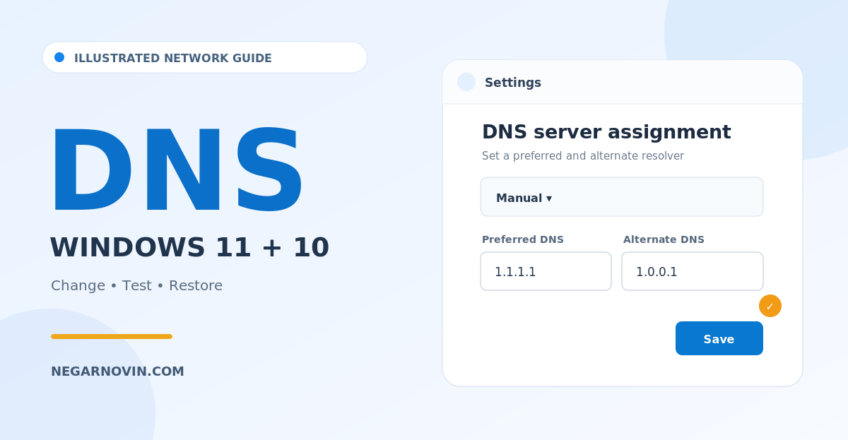
پاسخ سریع: برای تغییر DNS در ویندوز ۱۱ وارد Settings > Network & internet > Wi-Fi یا Ethernet شوید، اتصال فعال را باز کنید و از بخش DNS server assignment > Edit گزینه Manual را انتخاب کنید. سپس IPv4 را روشن کنید، آدرسهای DNS را وارد کنید و Save بزنید. در ویندوز ۱۰ مسیر سریع این است: Win + R، اجرای ncpa.cpl، بازکردن Properties اتصال فعال و سپس Internet Protocol Version 4 (TCP/IPv4) > Properties. در هر دو نسخه فقط DNS را عوض کنید؛ به آدرس IP، دروازه یا Subnet دست نزنید.
نمونه این آموزش: آدرسهای عمومی Cloudflare یعنی 1.1.1.1 و 1.0.0.1. اگر سرویس دیگری را انتخاب میکنید، جفت آدرس همان سرویس را وارد کنید.
در این راهنما:
- DNS چیست و تغییر آن چه اثری دارد؟
- انتخاب آدرس DNS مناسب
- تغییر DNS در ویندوز ۱۱
- تغییر DNS در ویندوز ۱۰
- تست، رفع اشکال و بازگردانی تنظیمات
- پرسشهای متداول
DNS چیست و تغییر آن چه اثری دارد؟
DNS یا Domain Name System نام دامنهای مثل example.com را به نشانی IP سرور آن تبدیل میکند؛ تقریباً مثل دفترچه تلفنی که نام سایت را به شماره قابل استفاده برای شبکه ترجمه میکند. وقتی DNS ویندوز را تغییر میدهید، فقط مشخص میکنید رایانه برای پیدا کردن نشانی دامنهها از کدام حلکننده DNS (DNS resolver) بپرسد.
این تغییر ممکن است در بعضی شبکهها زمان پاسخگویی به درخواست DNS را بهتر کند یا قابلیتهایی مثل مسدودکردن برخی دامنههای مخرب را فراهم کند؛ اما سرعت دانلود و پینگ را تضمینی افزایش نمیدهد، همه نوع محدودیت را برطرف نمیکند و جای VPN یا رمزگذاری کل ترافیک اینترنت را نمیگیرد. ارائهدهنده DNS میتواند درخواستهای نام دامنه را دریافت کند؛ بنابراین سرویس را از منبعی انتخاب کنید که به آن اعتماد دارید.
قبل از تغییر DNS این نکتهها را رعایت کنید
- مقادیر قبلی را یادداشت کنید. اگر DNS فعلی بهصورت دستی تنظیم شده است، از آن عکس بگیرید یا آدرسها را ثبت کنید تا بتوانید برگردانید. اگر روی حالت خودکار است، همان گزینه را بعداً دوباره انتخاب کنید.
- فقط DNS را تغییر دهید. در این راهنما لازم نیست IP address، Subnet mask، Gateway یا گزینه دریافت IP را تغییر دهید.
- شبکه درست را انتخاب کنید. تنظیم Wi‑Fi و Ethernet جداست. اگر VPN، نرمافزار امنیتی سازمانی یا شبکه محل کار/دانشگاه دارید، ممکن است آنها DNS را مدیریت کنند؛ سیاست مدیر شبکه را رعایت کنید.
- مجوز لازم را داشته باشید. بعضی رایانهها برای تغییر تنظیم شبکه تأیید مدیر سیستم میخواهند. روی دستگاه سازمانی بدون اجازه، تنظیمات را تغییر ندهید.
کدام DNS را در ویندوز وارد کنیم؟
سه گزینه شناختهشده زیر نمونههایی برای شروع هستند. «Preferred» آدرس اصلی و «Alternate» آدرس جایگزین است. برای رفتار قابل پیشبینی، بهتر است هر دو آدرس از یک سرویس باشند؛ سرویسها را بیدلیل با هم ترکیب نکنید.
| سرویس | DNS اصلی IPv4 | DNS جایگزین IPv4 | نکته |
|---|---|---|---|
| Cloudflare Public DNS | 1.1.1.1 | 1.0.0.1 | گزینه عمومی؛ این جفت استاندارد فیلتر خانوادگی ندارد. |
| Google Public DNS | 8.8.8.8 | 8.8.4.4 | حلکننده عمومی با نشانیهای ثابت و مستندات رسمی. |
| Quad9 Secure | 9.9.9.9 | 149.112.112.112 | پیکربندی پیشنهادی Quad9 برای مسدودکردن بسیاری از دامنههای شناختهشده مخرب. |
آدرسهای IPv6 همین سرویسها:
| سرویس | IPv6 اصلی | IPv6 جایگزین |
|---|---|---|
| Cloudflare | 2606:4700:4700::1111 | 2606:4700:4700::1001 |
2001:4860:4860::8888 | 2001:4860:4860::8844 | |
| Quad9 Secure | 2620:fe::fe | 2620:fe::9 |
اگر IPv6 در اتصال شما فعال است و میخواهید یک سرویس عمومی را بهطور یکپارچه به کار ببرید، DNS IPv6 همان سرویس را هم تنظیم کنید. در غیر این صورت ممکن است بخشی از درخواستها از DNS دیگری عبور کند. برای حل مشکل، IPv6 را بیدلیل خاموش نکنید.
آموزش تغییر DNS در ویندوز ۱۱
در ویندوز ۱۱، تنظیم DNS از صفحه تنظیمات اتصال انجام میشود. نام گزینهها ممکن است با توجه به زبان ویندوز یا بهروزرسانی سیستم کمی فرق کند. مسیر زیر برای Wi‑Fi و Ethernet است.
گام ۱: اتصال Wi‑Fi یا Ethernet را در Settings باز کنید
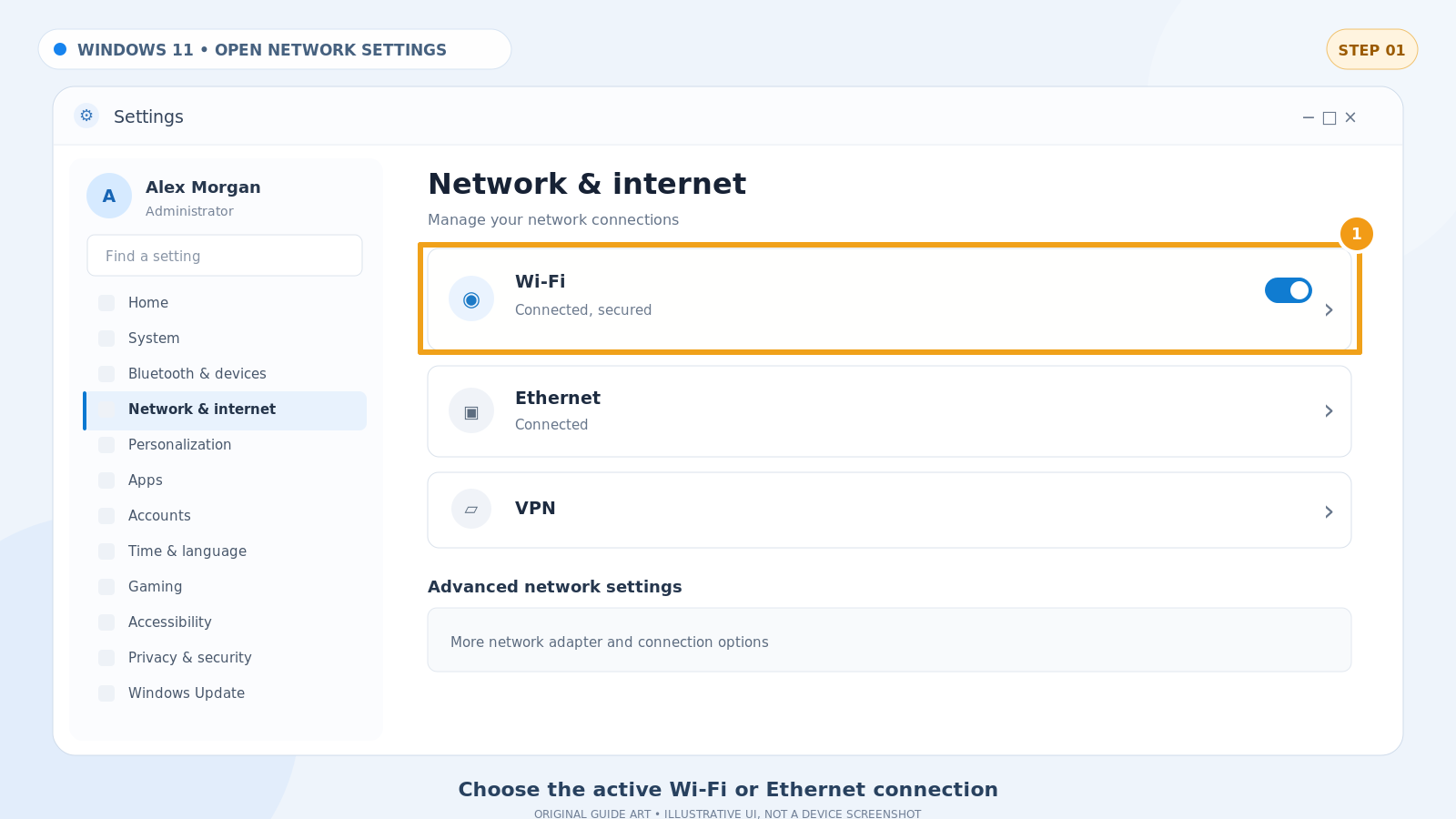
کلیدهای Win + I را بزنید تا Settings باز شود. وارد Network & internet شوید، سپس Wi-Fi یا Ethernet را انتخاب کنید. اگر Wi‑Fi دارید، نام شبکه متصل را باز کنید تا صفحه ویژگیهای همان اتصال نمایش داده شود.
گام ۲: گزینه DNS server assignment را ویرایش کنید
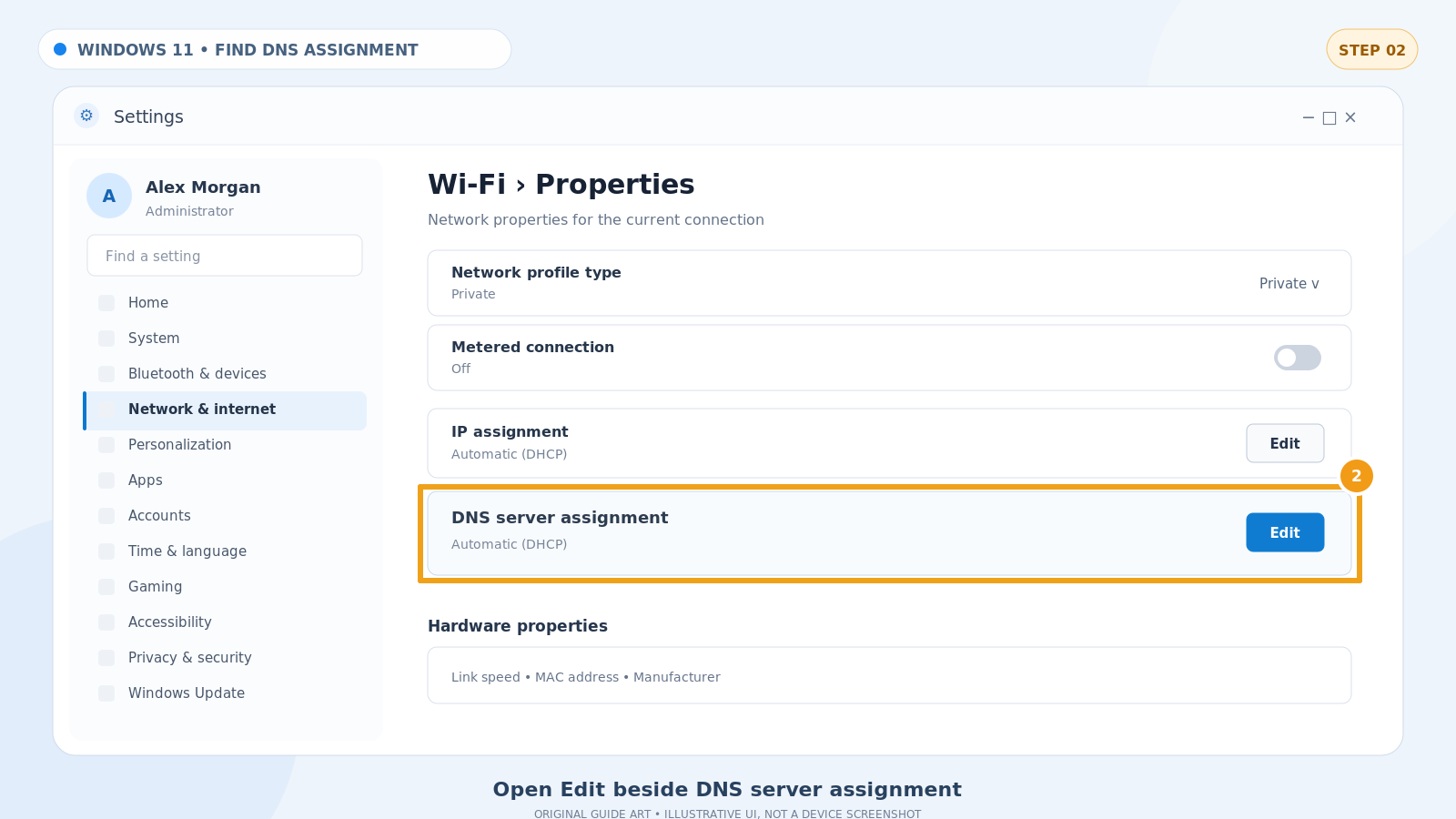
در صفحه ویژگیهای شبکه، به بخش DNS server assignment بروید و Edit را بزنید. مراقب باشید بخش IP assignment را بهاشتباه ویرایش نکنید؛ هدف فقط تنظیم DNS است.
گام ۳: Manual و IPv4 را فعال کنید و آدرسها را وارد کنید
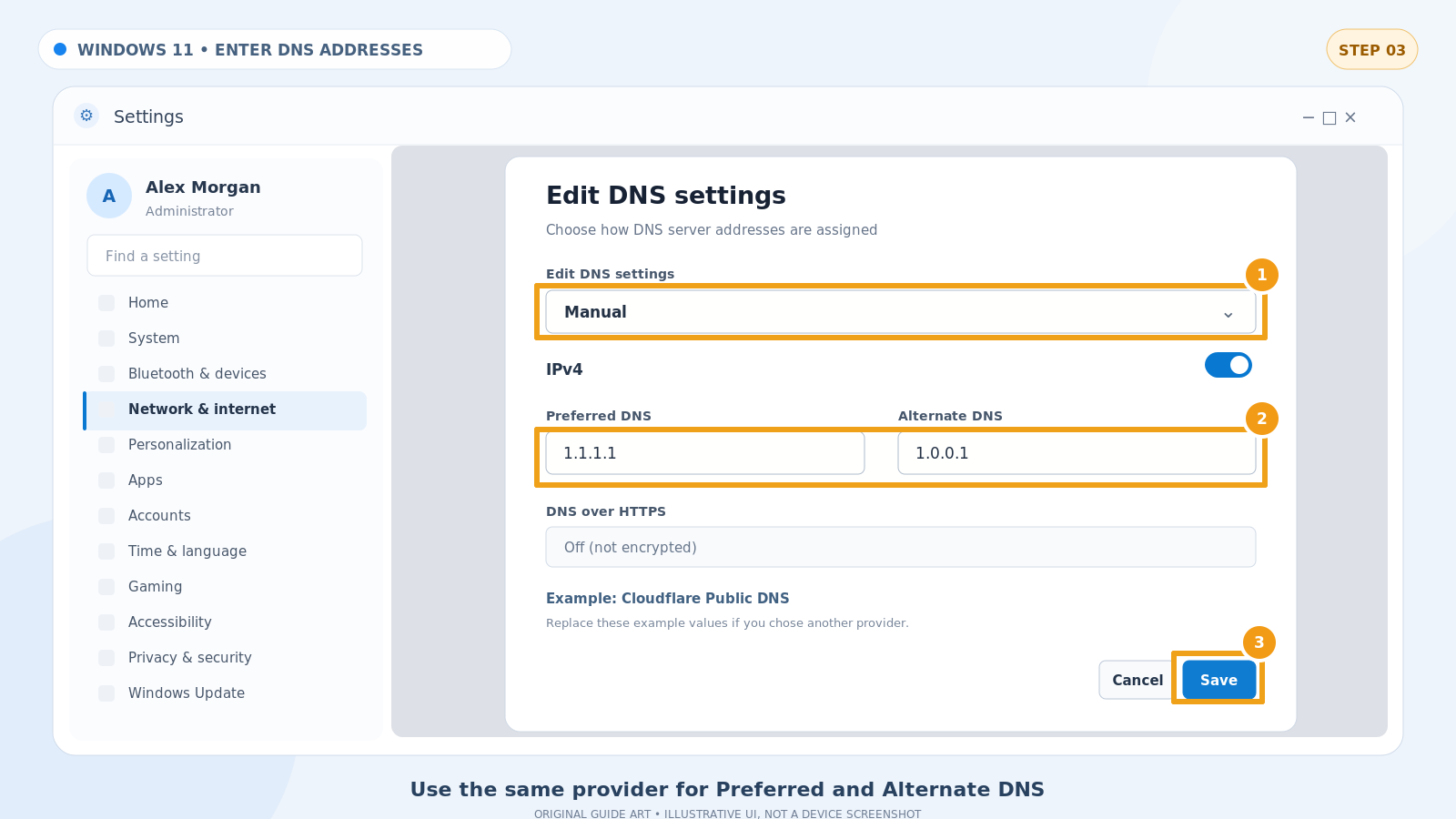
در پنجره ویرایش DNS، فهرست Automatic (DHCP) را باز و Manual را انتخاب کنید. کلید IPv4 را روشن کنید. در قسمت Preferred DNS آدرس اصلی و در Alternate DNS آدرس جایگزین همان سرویس را بنویسید. برای نمونه Cloudflare: 1.1.1.1 و 1.0.0.1. در پایان Save را انتخاب کنید.
پس از ذخیره، چند ثانیه صبر کنید و یک وبسایت را باز کنید. اگر اتصال قطع شد، آدرسها را دوباره بررسی کنید یا از بخش بازگردانی DNS به حالت خودکار استفاده کنید.
DNS over HTTPS در ویندوز ۱۱؛ آیا باید روشنش کنم؟
تغییر IP سرور DNS بهتنهایی، درخواست DNS را رمزگذاری نمیکند. در بعضی نسخههای ویندوز ۱۱ گزینه DNS over HTTPS (DoH) در همان صفحه دیده میشود. اگر میخواهید درخواست DNS تا حلکننده رمزگذاری شود، فقط وقتی از On (automatic template) استفاده کنید که ویندوز برای سرویس انتخابی آن را ارائه میدهد؛ برای حالت دستی، نشانی الگوی DoH را فقط از مستندات رسمی همان ارائهدهنده بردارید. گزینه Fallback to plaintext اجازه میدهد هنگام در دسترس نبودن DoH، درخواست به شکل رمزگذارینشده ارسال شود. اگر تنظیمات را نمیشناسید، DoH را دستکاری نکنید و بدانید که DNS معمولی رمزگذاری نشده است. ویندوز ۱۰ همان تنظیم داخلی DoH را در این صفحه ندارد.
DoH فقط مسیر درخواستهای DNS را تا حلکننده رمزگذاری میکند؛ همه ترافیک اینترنت را مخفی یا رمزگذاری نمیکند. بعضی مرورگرها نیز تنظیم «Secure DNS» مستقل دارند و ممکن است DNS مرورگر را جدا از تنظیم ویندوز مدیریت کنند.
آموزش تغییر DNS در ویندوز ۱۰
روش زیر از پنجره کلاسیک Network Connections استفاده میکند و در نسخههای رایج ویندوز ۱۰ قابل دسترسی است. پشتیبانی عمومی ویندوز ۱۰ در 14 October 2025 پایان یافته است؛ خود سیستم همچنان اجرا میشود، اما برای بهروزرسانیهای امنیتی مداوم، وضعیت پشتیبانی دستگاه را در نظر بگیرید.
گام ۱: پنجره Network Connections را باز کنید
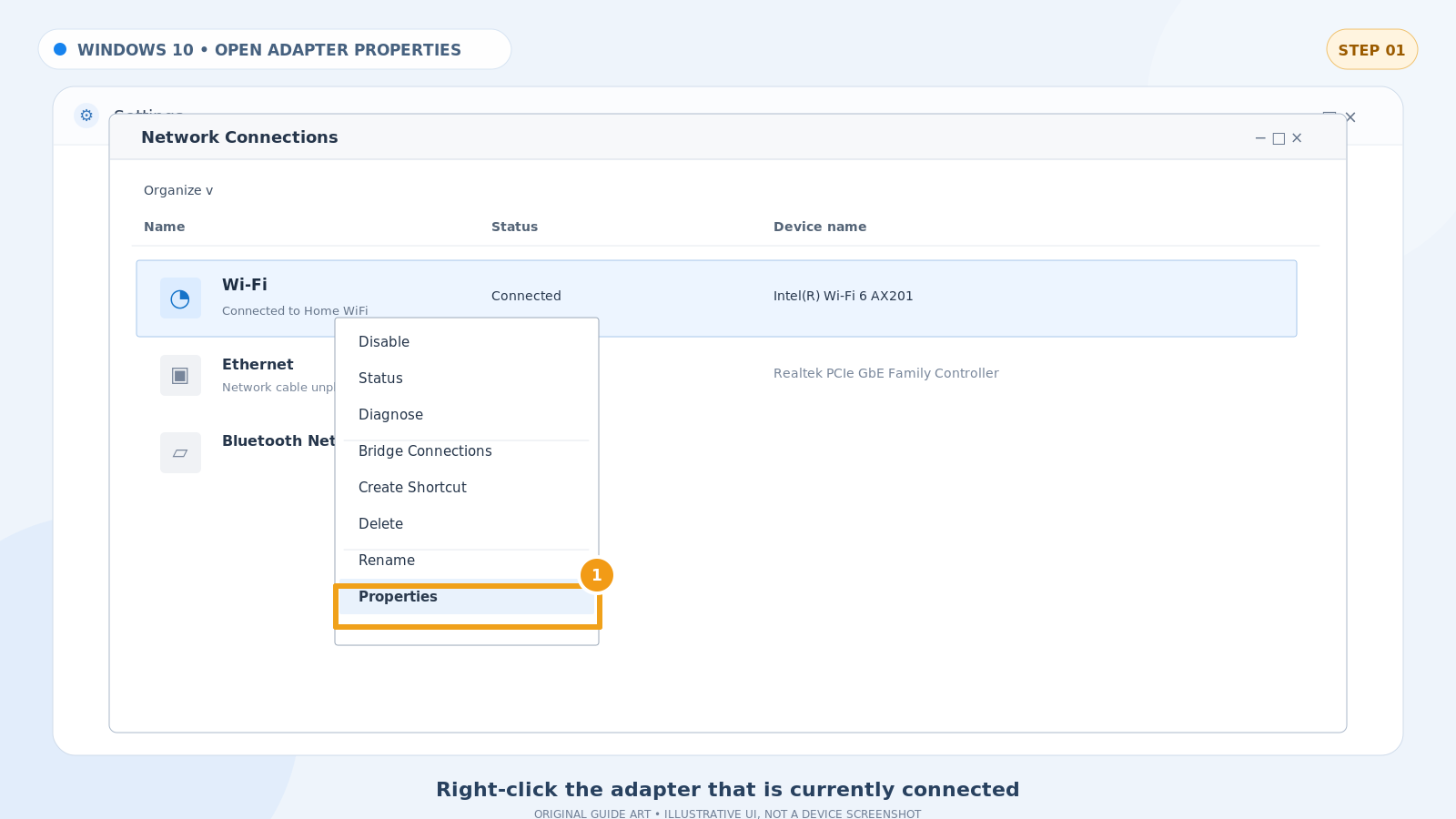
Win + R را بزنید، عبارت ncpa.cpl را وارد کنید و Enter بزنید. روی اتصال فعال خود (مثلاً Wi-Fi یا Ethernet) کلیک راست کنید و Properties را بزنید. راه دیگر: Settings > Network & Internet > Status > Change adapter options.
گام ۲: ویژگیهای IPv4 را باز کنید
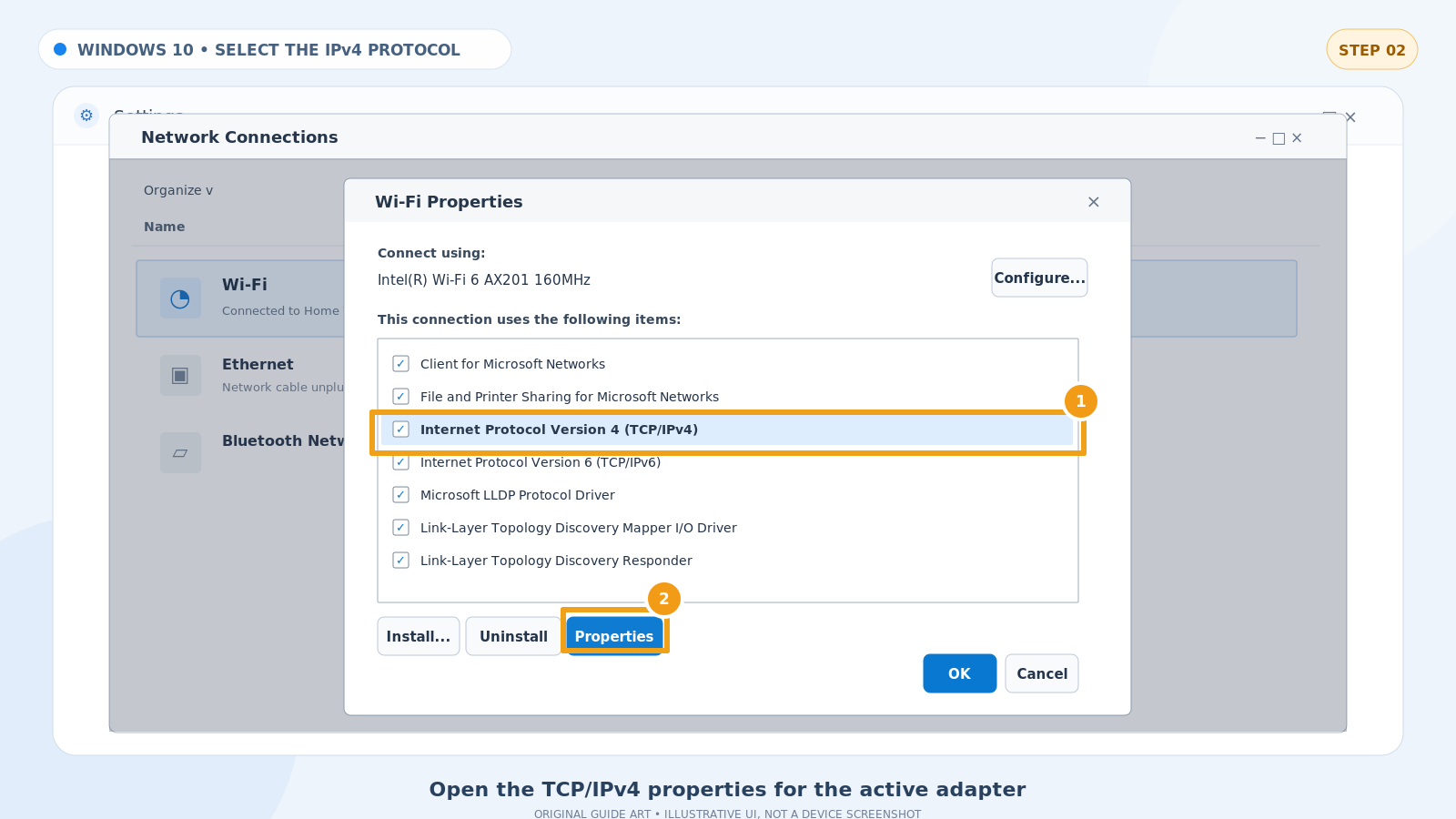
در فهرست اجزای اتصال، Internet Protocol Version 4 (TCP/IPv4) را انتخاب کنید و دکمه Properties را بزنید. تیک کنار IPv4 را برندارید؛ باید وارد ویژگیهای آن شوید، نه اینکه پروتکل را غیرفعال کنید.
گام ۳: آدرس DNS اصلی و جایگزین را وارد کنید
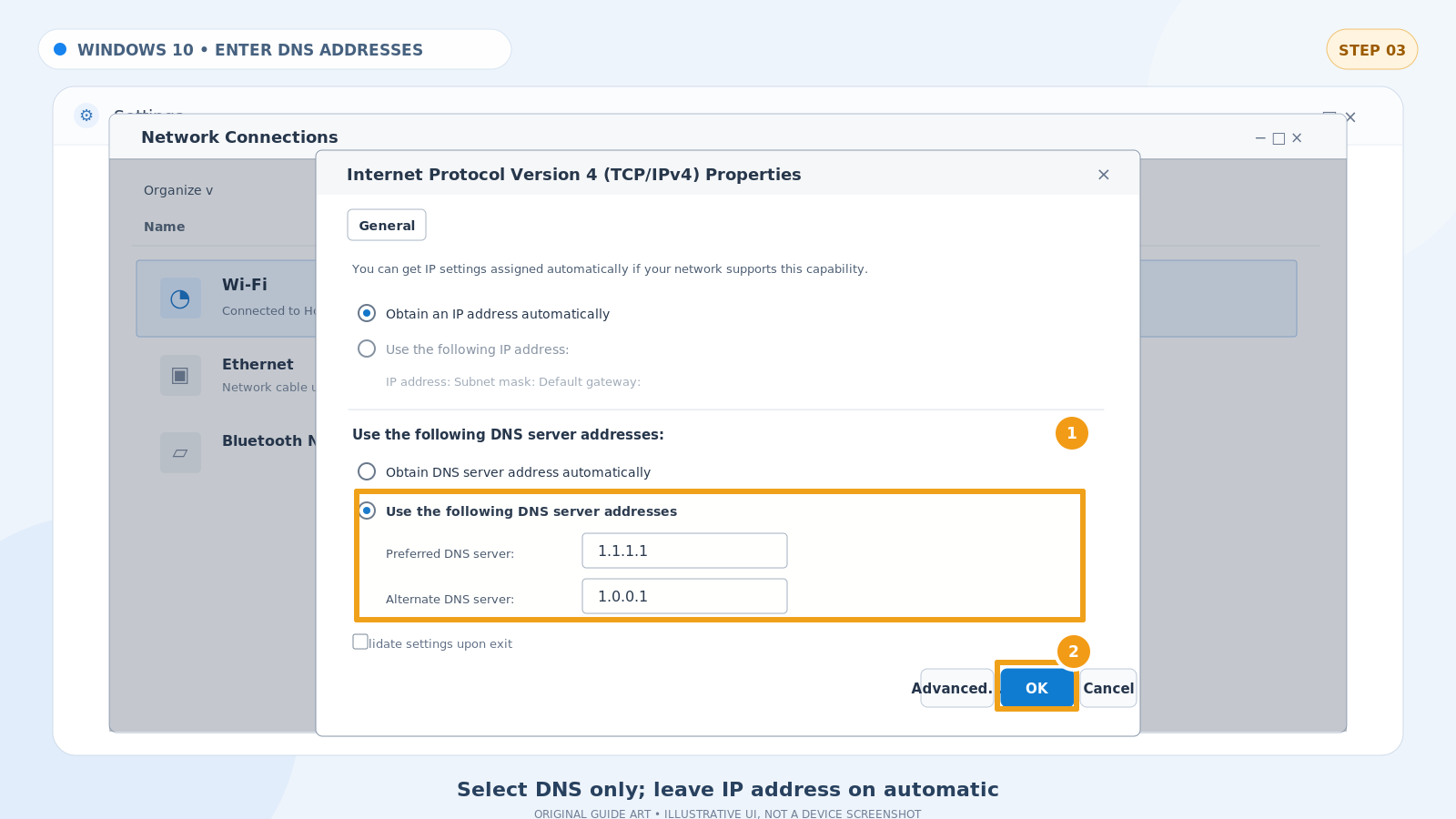
گزینه Use the following DNS server addresses را انتخاب کنید. در کادر Preferred DNS server آدرس اصلی و در Alternate DNS server آدرس جایگزین را بنویسید. در مثال Cloudflare از 1.1.1.1 و 1.0.0.1 استفاده شده است. گزینههای بخش IP address را تغییر ندهید. روی OK بزنید، پنجره قبلی را هم با Close ببندید.
برای تنظیم IPv6 در همین پنجره، Internet Protocol Version 6 (TCP/IPv6) > Properties را باز کنید و فقط DNSهای IPv6 همان ارائهدهنده را وارد کنید؛ آدرس IPv6 و Gateway را دستی تغییر ندهید مگر اینکه دقیقاً بدانید شبکه شما به چه مقادیری نیاز دارد.
چطور تغییر DNS را تست کنیم؟
- پس از ذخیره، اتصال را چند ثانیه فرصت دهید. اگر نتیجه قدیمی میبینید، برنامه مرورگر را ببندید و دوباره باز کنید.
- در Command Prompt یا Windows Terminal دستور
ipconfig /flushdnsرا اجرا کنید تا کش DNS محلی پاک شود. در صورت نیاز پنجره را با دسترسی Administrator باز کنید. این دستور تنظیم سرور DNS را عوض نمیکند؛ فقط پاسخهای ذخیرهشده را پاک میکند. - برای بررسی پاسخ DNS، دستور
nslookup example.comرا اجرا کنید. بخش Server/Address سرور پاسخگو را نشان میدهد. اگر نام سرور Unknown بود، آدرس IP نمایشدادهشده را هم بررسی کنید.
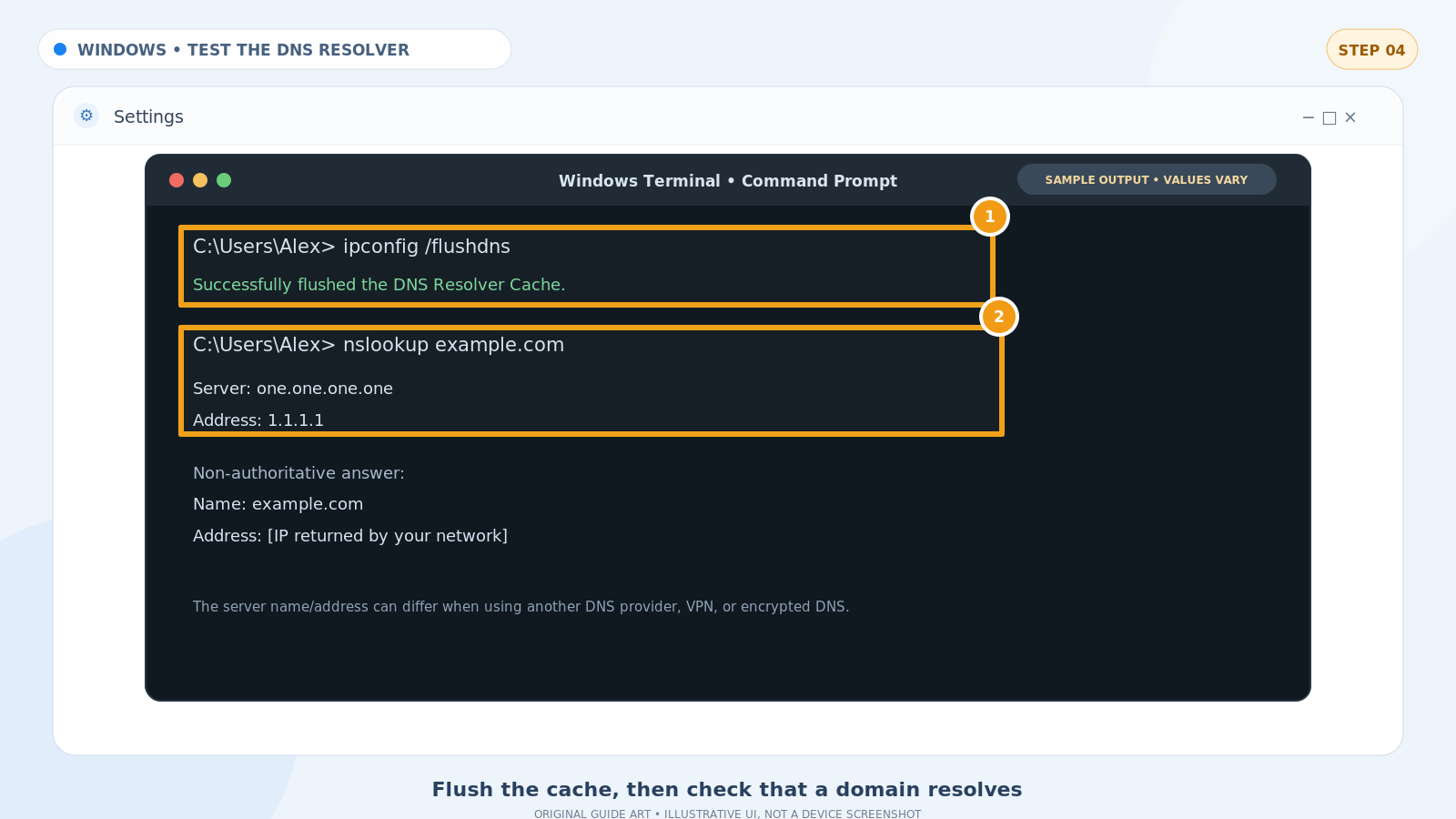
برای دیدن DNS ثبتشده برای آداپتورها، در PowerShell دستور Get-DnsClientServerAddress -AddressFamily IPv4 را اجرا کنید یا در خروجی ipconfig /all، بخش آداپتور فعال و ردیف DNS Servers را بررسی کنید. اتصال VPN، تنظیم امن DNS مرورگر یا سیاست شبکه سازمانی ممکن است باعث شود مسیر واقعی درخواست با چیزی که انتظار دارید فرق کند.
بازگردانی DNS به حالت خودکار
- ویندوز ۱۱: همان صفحه DNS server assignment > Edit را باز کنید، از فهرست حالت Automatic (DHCP) را انتخاب و Save کنید. اگر IPv6 را هم دستی تغییر دادهاید، تنظیم آن را نیز به حالت خودکار برگردانید.
- ویندوز ۱۰: در پنجره ویژگیهای آداپتور، Internet Protocol Version 4 (TCP/IPv4) > Properties را باز کنید و Obtain DNS server address automatically را انتخاب کنید. اگر IPv6 را تغییر دادهاید، DNS آن را هم به حالت خودکار برگردانید.
بازگشت به DNS خودکار معمولاً یعنی روتر یا شبکه، سرور DNS را از طریق DHCP دوباره ارائه میکند. اگر پیش از این DNS اختصاصی سازمان یا ارائهدهنده دیگری داشتهاید، حالت خودکار ممکن است دقیقاً همان آدرسهای قبلی را برنگرداند.
اگر اینترنت بعد از تغییر DNS کار نکرد
| نشانه | راهحل پیشنهادی |
|---|---|
| هیچ سایتی باز نمیشود | غلط تایپی و جابهجایی رقمها را بررسی کنید؛ آدرس اصلی و جایگزین را از یک سرویس معتبر وارد کنید. اگر درست نشد، DNS را روی Automatic (DHCP) برگردانید. |
| فقط بعضی سایتها باز نمیشوند | VPN، شبکه سازمانی، فیلتر محتوا، DoH مرورگر و فعالبودن IPv6 را بررسی کنید. با تغییر IPv4 ممکن است DNS جداگانه IPv6 همچنان استفاده شود. |
| در خانه کار میکند ولی در محل کار/دانشگاه نه | ممکن است شبکه، VPN یا فایروال خروجی DNS عمومی را مسدود کند یا DNS را اجباری کند. با مدیر شبکه هماهنگ کنید؛ فایروال یا آنتیویروس را خاموش نکنید. |
| تنظیم بعد از مدتی عوض میشود | برنامه VPN، ابزار مدیریت شبکه، پروفایل سازمانی یا تنظیم روتر ممکن است DNS را دوباره اعمال کند. همانجا علت را بررسی کنید. |
| در شبکه Wi‑Fi عمومی صفحه ورود باز نمیشود | به شبکه وصل بمانید و DNS را موقتاً روی Automatic (DHCP) برگردانید تا صفحه ورود یا Captive Portal نمایش داده شود؛ پس از ورود، در صورت نیاز دوباره آزمایش کنید. |
پرسشهای متداول درباره تغییر DNS در ویندوز
آیا تغییر DNS سرعت اینترنت را بیشتر میکند؟
نه لزوماً. DNS سریعتر ممکن است زمان شروع اتصال به بعضی سایتها را کمی کم کند، اما سرعت دانلود، کیفیت Wi‑Fi یا پینگ بازی را بهطور مستقیم و تضمینی افزایش نمیدهد. نتیجه به موقعیت شما، مسیر شبکه و سرویس انتخابی بستگی دارد.
DNS اصلی و جایگزین چه فرقی دارند؟
DNS اصلی آدرس اولی است که سیستم برای حل نام دامنه در نظر میگیرد و آدرس جایگزین برای دسترسپذیری بیشتر به کار میرود. ترتیب و زمان استفاده ممکن است با وضعیت شبکه فرق کند؛ هر دو آدرس را درست و ترجیحاً از یک ارائهدهنده وارد کنید.
برای بیشتر کاربران Cloudflare بهتر است یا Google؟
یک پاسخ برنده برای همه وجود ندارد. هر دو سرویس عمومی و شناختهشدهاند. اگر فیلتر تهدیدهای شناختهشده میخواهید، Quad9 Secure را هم بررسی کنید. کیفیت و سرعت واقعی را روی همان اتصال خودتان بسنجید و سیاست حریم خصوصی هر ارائهدهنده را بخوانید.
آیا تغییر DNS سایتهای مسدودشده را باز میکند؟
ممکن است فقط در مواردی که مشکل واقعاً از پاسخ DNS باشد تفاوت ایجاد شود؛ محدودیت مبتنی بر IP، فایروال، جغرافیا یا سیاست شبکه با عوضکردن DNS لزوماً تغییر نمیکند. DNS ابزار دورزدن همه محدودیتها نیست و جای VPN را نمیگیرد.
آیا باید IPv4 و IPv6 را هر دو تنظیم کنم؟
اگر IPv6 در شبکه فعال است و میخواهید همه درخواستها از یک ارائهدهنده عبور کنند، جفت IPv6 همان سرویس را هم وارد کنید. اگر ارائهدهنده IPv6 ندارد یا از نیاز شبکه مطمئن نیستید، مقدارهای IPv6 را حدس نزنید؛ ابتدا از مستندات ارائهدهنده یا مدیر شبکه کمک بگیرید.
تغییر DNS ویندوز روی همه دستگاههای خانه اثر میگذارد؟
خیر. تغییر DNS در ویندوز معمولاً فقط روی همان رایانه و آداپتور/اتصال تنظیمشده اثر دارد. برای اعمال DNS به دستگاههای دیگر شبکه، تنظیمات روتر را تغییر دهید؛ روش آن به مدل روتر بستگی دارد.
سرور مجازی ویندوز
برای تغییر DNS در ویندوز ۱۱، از تنظیمات شبکه به بخش DNS server assignment بروید، حالت دستی و IPv4 را فعال کنید و دو آدرس یک ارائهدهنده را ذخیره کنید. در ویندوز ۱۰، از ویژگیهای آداپتور و TCP/IPv4 استفاده کنید. قبل از تغییر، DNS قبلی را یادداشت کنید؛ IP و Gateway را دستکاری نکنید؛ و اگر مشکل پیش آمد، تنظیم را به Automatic (DHCP) برگردانید.
یادداشت تصاویر: تصاویر این راهنما بازسازی گرافیکی و آموزشی از رابط ویندوز با برچسبهای انگلیسی هستند؛ اسکرینشات مستقیم از رایانه خاصی نیستند و ظاهر دقیق منوها ممکن است با زبان یا بیلد ویندوز تفاوت داشته باشد.