



برای نمایش فایلهای مخفی و htaccess در cPanel وارد File Manager شوید، روی دکمهٔ Settings در گوشهٔ بالا-راست کلیک کنید و در پنجرهٔ بازشده گزینهٔ Show Hidden Files (dotfiles) را فعال و Save بزنید؛ از همین لحظه همهٔ فایلهای نقطهدار از جمله htaccess. در پوشهٔ public_html دیده میشوند. اگر بعد از فعالسازی فایل htaccess هنوز وجود نداشت، یعنی هنوز ساخته نشده و وردپرس آن را بعد از تنظیم پیوندهای یکتا میسازد.
این آموزش از صفر نوشته شده تا فقط «یک تیک ساده» را یاد ندهید؛ بلکه بدانید چرا سیپنل این فایلها را پنهان میکند، htaccess دقیقاً چهکار میکند، ۱۰ کد آماده و امن برای آن چههایی هستند و اگر بعد از تغییر، سایت خطای ۵۰۰ داد چطور در ۶۰ ثانیه آن را برگردانید. همهٔ خروجیهای ترمینال این مقاله واقعی و اجراشده هستند.
فایلهای مخفی (dotfiles) چیستند و چرا cPanel آنها را نشان نمیدهد؟
در لینوکس — هستهٔ زیربنایی همهٔ هاستهای اشتراکی — قراردادی قدیمی وجود دارد: هر فایلی که نامش با نقطه شروع شود، «مخفی» است. به این فایلها dotfiles میگویند؛ مثل .htaccess یا .well-known. این قرارداد از دههٔ ۷۰ میلادی برای محافظت از فایلهای تنظیمات کاربران در برابر حذف اشتباهی شکل گرفته و امروز هم ادامه دارد.
File Manager سیپنل هم همین منطق را دارد: فایلهای نقطهدار را بهصورت پیشفرض نمایش نمیدهد تا کاربر تازهکار اشتباهی htaccess. را حذف یا تغییر ندهد؛ چون این فایل کوچک، رفتار کل سایت را کنترل میکند. البته پنهانبودن به معنی امنبودن نیست؛ فقط یعنی «نمایش داده نمیشود».
در تصویر زیر خروجی واقعی دو دستور ls و ls -a را میبینید؛ اولی فایلهای مخفی را نشان نمیدهد و دومی همه را — دقیقاً همان اتفاقی که در File Manager سیپنل با فعالکردن Show Hidden Files میافتد:
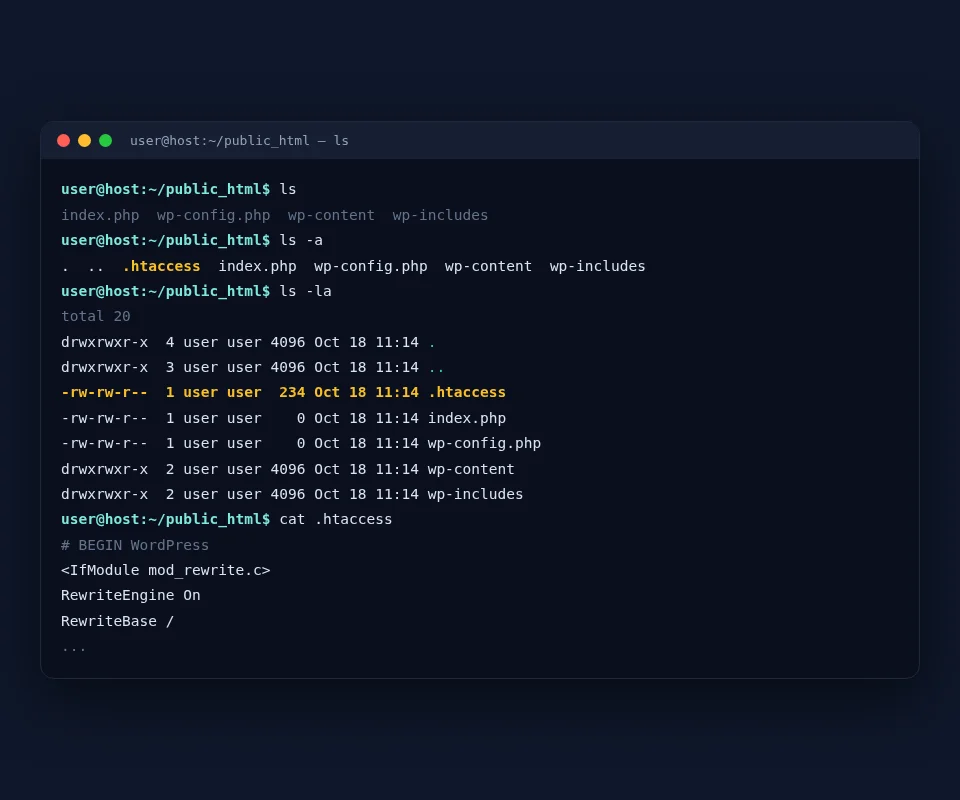
رایجترین فایلهای مخفی که بعد از فعالسازی این گزینه در هاست خود میبینید، اینها هستند:
| فایل / پوشهٔ مخفی | وظیفهٔ آن | اگر حذف شود چه میشود؟ |
|---|---|---|
| .htaccess | تنظیمات وبسرور آپاچی/لایتاسپید برای آن پوشه | ریدایرکتها و قواعد بازنویسی از کار میافتند |
| .htpasswd | نام کاربری و رمز هششدهٔ قفل پوشه | پوشهٔ رمزدار باز میشود (نکتهٔ امنیتی مهم!) |
| .well-known | صدور و تمدید گواهی SSL و احراز دامنه | تمدید خودکار SSL با خطا مواجه میشود |
| .Trash | سطل زبالهٔ File Manager (فایلهای حذفشده) | امکان بازیابی فایلهای حذفشده از دست میرود |
| .env | متغیرهای محیطی اپهای PHP (لاراول و…) | اپلیکیشن با خطای اتصال دیتابیس از کار میافتد |
| .ftpquota | مصرف و سهمیهٔ FTP اکانت شما | خودکار دوباره ساخته میشود؛ بیخطر است |
اگر تازه با هاست کار میکنید، پیشنهاد میکنیم قبل از ادامه، آموزش ورود به سیپنل و معرفی کامل هاست سیپنل نگارنوین را بخوانید تا با محیط کار آشنا شوید.
چگونه فایلهای مخفی و htaccess را در cPanel نمایش دهیم؟ (گامبهگام)
این مراحل روی همهٔ نسخههای مدرن cPanel (تم Jupiter و Paper Lantern) یکسان است و کمتر از یک دقیقه طول میکشد:
- وارد cPanel هاست خود شوید (برای هاستهای نگارنوین از nگارنوین.com یا لینک ورود پنل مشتری).
- در بخش FILES روی آیکن File Manager کلیک کنید تا در تب جدید باز شود.
- در صفحهٔ File Manager، گوشهٔ بالا-راست (کنار نوار آدرس) روی دکمهٔ Settings (چرخدنده) کلیک کنید.
- در پنجرهٔ Preferences که باز میشود، تیک گزینهٔ Show Hidden Files (dotfiles) را بزنید.
- روی Save کلیک کنید؛ صفحه رفرش میشود و از این به بعد همهٔ فایلهای مخفی در همهٔ پوشهها دیده میشوند.
حالا وارد پوشهٔ public_html شوید؛ اگر سایت شما وردپرسی است و پیوندهای یکتا را فعال کردهاید، باید فایل .htaccess را بین فایلها ببینید. پوشهٔ Home پاکتر به نظر نمیرسد؟ پوشههایی مثل .cagefs و .trash هم حالا نمایان شدهاند — طبیعی است.
نکتهٔ مهم دربارهٔ File Manager جدید سیپنل
در نسخههای جدید cPanel، اگر بعد از زدن Settings گزینهٔ Show Hidden Files را تیک نزنید و مستقیم ببینید که فایل htaccess. «وجود ندارد»، ممکن است ساعتها دنبال مشکلی بگردید که اصلاً وجود ندارد. همیشه اول این تنظیم را فعال کنید، بعد نتیجه را قضاوت کنید؛ خطای «فایل htaccess پیدا نمیشود» در اکثر تیکتهای پشتیبانی همین علت ساده را دارد.
فایل htaccess دقیقاً چهکار میکند؟
htaccess. یک فایل متنی پیکربندی برای وبسرورهای آپاچی و لایتاسپید است که در هر پوشه مینشیند و فقط همان پوشه و زیرپوشههایش را کنترل میکند. وبسرور قبل از تحویل هر صفحه، این فایل را میخواند؛ پس تغییرش فوری و بدون ریاستارت اعمال میشود — همین سرعتِ اعمال، آن را هم قدرتمند میکند و هم خطرناک.
محبوبترین کاربردهای htaccess در سایتهای ایرانی اینها هستند:
- ریدایرکتها: انتقال صفحات حذفشده، ادغام www و non-www، هدایت HTTP به HTTPS
- بازنویسی آدرسها (Rewrite): همان قلب پیوندهای یکتای وردپرس
- امنیت: بلاک کردن IP و کشورها، قفلکردن فایلهای حساس، جلوگیری از اجرای PHP در پوشهٔ آپلود
- کارایی: کش مرورگر، فشردهسازی Gzip و صفحات خطای سفارشی
نکتهٔ جالب برای مشتریان نگارنوین: وبسرور سایت شما لایتاسپید است که htaccess. را ۱۰۰٪ پشتیبانی میکند و حتی دستورهای مخصوص خودش (مثل LSCACHE) را هم از همین فایل میخواند؛ یعنی همهٔ کدهای این آموزش روی هاست وردپرس نگارنوین بدون تغییر کار میکنند.
اگر بعد از فعالسازی، فایل htaccess وجود نداشت چه کنیم؟
دو حالت وجود دارد و تشخیصشان مهم است:
حالت اول — هنوز ساخته نشده: وردپرس فایل htaccess. را فقط وقتی میسازد که شما از مسیر «تنظیمات ← پیوندهای یکتا» یک ساختار غیر از پیشفرض انتخاب و ذخیره کنید. اگر همین کار را بکنید و صفحه را رفرش کنید، فایل خودکار ساخته میشود. برای سایتهای غیروردپرسی هم بعضی اسکریپتها (جوملا، لاراول و…) فایل را در مراحل نصب میسازند.
حالت دوم — باید دستی بسازیم: در File Manager داخل همان پوشهٔ موردنظر (معمولاً public_html) از نوار ابزار بالای صفحه روی + File کلیک کنید، نام را دقیقاً .htaccess تایپ کنید (نقطه اول فراموش نشود) و Create را بزنید. برای وردپرس، این محتوای پیشفرض را داخلش بگذارید:
# BEGIN WordPress
<IfModule mod_rewrite.c>
RewriteEngine On
RewriteBase /
RewriteRule ^index\.php$ - [L]
RewriteCond %{REQUEST_FILENAME} !-f
RewriteCond %{REQUEST_FILENAME} !-d
RewriteRule . /index.php [L]
</IfModule>
# END WordPress
هشدار: هرگز بین خطوط # BEGIN WordPress و # END WordPress دست نزنید؛ وردپرس این بازه را خودش بازنویسی میکند. کدهای سفارشی شما باید قبل یا بعد از این بلوک نوشته شوند.
۱۰ کد کاربردی و آمادهٔ htaccess که هر وبمستر باید بشناسد
در ادامه پرکاربردترین قواعد را میبینید. برای استفاده، هر بلوک را در انتهای فایل htaccess. خود اضافه و ذخیره کنید — و طبق قاعدهٔ طلایی که در بخش بعد میگوییم، فقط یک تغییر در هر بار.
۱) هدایت کامل HTTP به HTTPS
RewriteEngine On
RewriteCond %{HTTPS} off
RewriteRule ^(.*)$ https://%{HTTP_HOST}%{REQUEST_URI} [L,R=301]
این کد نسخهٔ امنتر است و برخلاف روشهای قدیمی روی هاستهای پشت پروکسی (مثل ابرفلار) حلقهٔ ریدایرکت ایجاد نمیکند. آموزش جامعترش در هدایت HTTP به HTTPS در وردپرس و فعالسازی گواهی در آموزش نصب SSL در سیپنل آمده است.
۲) یکسانسازی آدرس با www یا بدون www
# بدون www به عنوان نسخه اصلی
RewriteCond %{HTTP_HOST} ^www\.example\.com [NC]
RewriteRule ^(.*)$ https://example.com/$1 [L,R=301]
انتخاب هر کدام آزاد است؛ مهم این است که فقط یکی نسخهٔ اصلی باشد تا محتوای تکراری (Duplicate Content) برای گوگل نسازید.
۳) ریدایرکت ۳۰۱ یک صفحه به آدرس جدید
Redirect 301 /old-page/ https://example.com/new-page/
پس از تغییر آدرس مقالهها (مثلاً بعد از بازنویسی)، این تکخط رتبهٔ قبلی را به آدرس جدید منتقل میکند.
۴) بلاک کردن IPهای مزاحم
Require not 192.0.2.45
Require not 10.0.0.0/8
برای بلاک در سطح سرور (که سبکتر است) مقالهٔ نصب و تنظیم فایروال CSF در سیپنل را ببینید؛ htaccess برای موارد موردی و سریع عالی است.
۵) محافظت از خودِ فایل htaccess
<FilesMatch "^\.ht">
Require all denied
</FilesMatch>
اگر کسی آدرس yoursite.com/.htaccess را باز کند، بهجای نمایش محتوای فایل، خطای ۴۰۳ میگیرد.
۶) قفلکردن wp-config.php
<Files wp-config.php>
Require all denied
</Files>
wp-config.php اطلاعات حساس دیتابیس شما را دارد؛ این سه خط در امنیت وردپرس جزو اقدامات پایه هستند.
۷) جلوگیری از اجرای PHP در پوشهٔ آپلود وردپرس
<FilesMatch "\.(php|phtml|php5)$">
Require all denied
</FilesMatch>
این فایل را با نام htaccess. در مسیر wp-content/uploads/ بسازید. بیشتر بدافزارهای وردپرسی شل PHP را همینجا آپلود میکنند؛ با این قاعده، اجرای آنها مسدود میشود.
۸) کش مرورگر برای فایلهای استاتیک
<IfModule mod_expires.c>
ExpiresActive On
ExpiresByType image/webp "access plus 1 year"
ExpiresByType image/jpeg "access plus 1 year"
ExpiresByType text/css "access plus 1 month"
ExpiresByType application/javascript "access plus 1 month"
</IfModule>
این قاعده سرعت سایت را بهطور محسوس بالا میبرد؛ برای چرخهٔ کامل بهینهسازی، مقالهٔ افزایش سرعت سایت نگارنوین را از دست ندهید.
۹) فشردهسازی Gzip
<IfModule mod_deflate.c>
AddOutputFilterByType DEFLATE text/html text/css text/plain
AddOutputFilterByType DEFLATE application/javascript application/json
</IfModule>
۱۰) صفحهٔ خطای سفارشی فارسی
ErrorDocument 404 /errors/404.html
ErrorDocument 403 /errors/403.html
ErrorDocument 500 /errors/500.html
بهجای صفحهٔ خشک پیشفرض، کاربر را به صفحهای هدایت کنید که طراحی برند شما را دارد و لینک بازگشت به خانه دارد.
چگونه htaccess را امن ویرایش کنیم؟ (قاعدهٔ ۶۰ ثانیهٔ بازگشت)
ویرایش htaccess. مثل جراحی است: کوچک، اما حساس. یک کاما یا تگ ناقص میتواند کل سایت را با خطای ۵۰۰ خاموش کند. این چکلیست را همیشه اجرا کنید:
- قبل از هر تغییر بکآپ بگیرید: در File Manager روی فایل راستکلیک و Copy کنید تا htaccess.bak ساخته شود؛ یا از مسیر کلی بکآپگیری در سیپنل استفاده کنید.
- فقط یک قاعده در هر ذخیره اضافه کنید و بلافاصله سایت را در حالت ناشناس (بدون کش) باز کنید.
- کدها را از منبع معتبر کپی کنید؛ نقلقولهای توییتری و انجمنی اغلب ناقصاند.
- اگر خطای ۵۰۰ دیدید: فایل بکآپ را به نام اصلی برگردانید — سایت در کمتر از ۶۰ ثانیه بالا میآید. علت ۹۰٪ خطاهای ۵۰۰ تگهای ناقص
<IfModule>یا کاراکترهای نامعتبر (مثل نقلقول فارسی «») است.
| خطا بعد از تغییر | محتملترین علت | راهحل سریع |
|---|---|---|
| 500 Internal Server Error | سینتکس ناقص؛ تگ باز بدون بسته؛ کاما فارسی | بازگردانی بکآپ؛ بررسی خط آخر error_log |
| ۴۰۳ Forbidden روی کل سایت | قاعدهٔ Require all denied اشتباه در ریشه | حذف قاعده؛ بررسی سطح دسترسی ۶۴۴ |
| حلقهٔ ریدایرکت (ERR_TOO_MANY_REDIRECTS) | HTTPS در پشت پروکسی با روش قدیمی | استفاده از قاعدهٔ بخش ۱ همین مقاله |
| سایت بالا میآید ولی ریدایرکت کار نمیکند | فایل در پوشهٔ اشتباه یا کَش مرورگر | بررسی مسیر public_html؛ تست حالت ناشناس |
برای خطاهای پیچیدهتر، مقالهٔ مطالعهٔ error_log وردپرس نشان میدهد لاگها را کجا و چطور بخوانید.
نکات امنیتی بعد از نمایش فایلهای مخفی
وقتی «نمیدیدید» چه فایلهایی روی هاستتان است، اتفاق بد نمیافتاد؛ حالا که میبینید، مسئولیت هم بیشتر میشود:
- سطح دسترسی htaccess. را روی ۶۴۴ نگه دارید (نه ۷۷۷!). File Manager ← راستکلیک ← Change Permissions.
- htpasswd را کنار htaccess. نگذارید در پوشهٔ عمومی؛ راه اصولی قفلکردن پوشهها در آموزش رمزگذاری پوشه در سیپنل توضیح داده شده.
- پوشهٔ .well-known را هیچوقت حذف نکنید؛ گواهی SSL شما از آن تمدد میشود — مشکلات رایجش در فعالسازی SSL رایگان در cPanel مرور شده است.
- فایل .env حاوی رمز دیتابیس است؛ اگر سایت لاراولی دارید حتماً دسترسی عمومیاش را ببندید (مقالهٔ نصب لاراول در سیپنل).
- مهاجرت سایت؟ فایلهای مخفی را با خودتان ببرید! بکآپ کامل cPanel شامل آنهاست؛ راهنمای کامل در مهاجرت وردپرس به سرور.
اگر سایت شما بارها هدف بدافزار شده، عمیقترین لایهٔ محافظت را در افزایش امنیت سیپنل گامبهگام پیاده کنید.
سوالات متداول دربارهٔ نمایش فایلهای مخفی و htaccess در cPanel
آیا فعالکردن Show Hidden Files خطرناک است؟
خیر؛ این فقط یک تنظیم «نمایش» در File Manager است و هیچ تغییری در خود فایلها یا امنیت هاست نمیدهد. حتی میتوانید بعد از کار دوباره غیرفعالش کنید.
چرا در public_html فایل htaccess. نمیبینم؟
یا گزینهٔ نمایش فایلهای مخفی را هنوز فعال نکردهاید، یا فایل واقعاً وجود ندارد. وردپرس این فایل را بعد از ذخیرهٔ تنظیمات «پیوندهای یکتا» میسازد؛ در غیر این صورت مطابق بخش مقاله آن را دستی بسازید.
فایل htaccess. را میشود حذف کرد؟
از نظر فنی بله، اما پیامدهایش ریدایرکتهای از کار افتادن، خطای ۴۰۴ در آدرسهای بازنویسیشده و در وردپرس، خرابی پیوندهای یکتا است. اگر خرابش کردید، بهجای حذف، محتوای پیشفرض وردپرس (که در مقاله آمد) را جایگزین کنید.
تفاوت htaccess. در آپاچی و لایتاسپید چیست؟
لایتاسپید همهٔ قواعد htaccess. آپاچی را میفهمد و اضافهبر آن دستورهای اختصاصی مثل LSCACHE دارد؛ پس کدهای این آموزش روی هر دو کار میکنند — روی لایتاسپید معمولاً سریعتر.
روی هاست nginx هم htaccess. داریم؟
نه؛ انجینایکس ساختار فایلهای پیکربندی متفاوتی دارد و htaccess. را نمیخواند. اگر از هاست اشتراکی با آپاچی/لایتاسپید به سرور nginx مهاجرت میکنید، قواعد باید معادلسازی شوند.
سطح دسترسی (Permission) درست htaccess. چند است؟
۶۴۴ است: مالک مینویسد و میخواند، بقیه فقط میخوانند. عدد ۷۷۷ یک ریسک امنیتی جدی است و بعضی فایروالها بهخاطر آن هشدار میدهند.
چرا بعد از ویرایش htaccess. سایت با خطای ۵۰۰ بالا نمیآید؟
محتملترین علت تگ یا سینتکس ناقص است. بکآپ را برگردانید تا سایت فوری بالا بیاید، بعد کد را خطبهخط و در بلوکهای کوچک دوباره اضافه کنید.
روی htaccess. چند خط میشود نوشت؟
محدودیت سختگیری نیست، اما فایلهای خیلی بزرگ (چند صد قاعده) سرعت پاسخ وبسرور را کمی کم میکنند؛ برای ریدایرکتهای انبوه، جدول یا افزونه بهتر است.
آیا وردپرس htaccess. من را بازنویسی میکند؟
فقط بلوک بین # BEGIN WordPress و # END WordPress را؛ هنگام ذخیرهٔ پیوندهای یکتا یا بعضی افزونههای امنیتی. کدهای سفارشی خودتان را بیرون از این بلوک بگذارید تا ماندگار باشند.
چطور از داخل خود وردپرس (بدون سیپنل) فایل را ویرایش کنم؟
با افزونههایی مثل WP Htaccess Editor یا File Manager؛ اما برای کارهای حساس، ویرایش از خود سیپنل امنتر است چون حتی اگر وردپرس قفل شود، دسترسی شما باقی میماند.
جمعبندی
نمایش فایلهای مخفی و htaccess در cPanel فقط یک تیک در Settings File Manager است؛ اما چیزی که تفاوت یک سایت معمولی و یک سایت حرفهای را میسازد، دانستنِ «بعد از تیک» است: شناخت dotfiles، ساخت و ویرایش امن htaccess.، ۱۰ قاعدهٔ آماده و برخورد درست با خطاهای ۵۰۰ و ۴۰۳. این مقاله را نشانگذاری کنید تا هر بار که به فایل جادویی htaccess. نیاز داشتید، قواعد آماده و تستشدهاش در دسترس باشد — و اگر هاستی میخواهید که هم htaccess. و هم لایتاسپید و پشتیبانی واقعی داشته باشد، هاست وردپرس نگارنوین دقیقاً برای همین کار ساخته شده است.
سوالات متداول
چطور در cPanel فایلهای مخفی را نمایش دهم؟
در File Manager روی دکمهٔ Settings در بالا-راست کلیک کنید، گزینهٔ Show Hidden Files (dotfiles) را فعال و Save بزنید؛ همهٔ فایلهای نقطهدار مثل htaccess. بلافاصله در همهٔ پوشهها دیده میشوند.
چرا فایل htaccess. در هاست من وجود ندارد؟
وردپرس این فایل را فقط بعد از ذخیرهٔ تنظیمات پیوندهای یکتا میسازد؛ اگر ساختار پیشفرض را نگه داشته باشید، فایل ساخته نمیشود. میتوانید آن را دستی هم با + File در File Manager بسازید.
فایل htaccess دقیقاً چهکاری انجام میدهد؟
تنظیمات وبسرور آپاچی/لایتاسپید برای همان پوشه است: ریدایرکتها، بازنویسی آدرسها، بلاک IP، کش مرورگر، فشردهسازی و قواعد امنیتی. وبسرور قبل از تحویل هر صفحه آن را میخواند و تغییرش فوری اعمال میشود.
آیا فعالکردن Show Hidden Files خطرناک است؟
خیر؛ فقط یک تنظیم نمایش در File Manager است و هیچ تغییری در فایلها یا امنیت هاست ایجاد نمیکند و قابل برگشت هم هست.
برای ویرایش htaccess. چه احتیاطهایی لازم است؟
قبل از هر تغییر بکآپ بگیرید (کپی با نام htaccess.bak)، فقط یک قاعده در هر ذخیره اضافه کنید و بلافاصله سایت را در حالت ناشناس باز کنید؛ اگر خطای ۵۰۰ دیدید بکآپ را برگردانید.
سطح دسترسی (Permission) درست htaccess. چند است؟
۶۴۴ یعنی مالک بنویسد/بخواند و بقیه فقط بخوانند. عدد ۷۷۷ یک ریسک امنیتی جدی است و بعضی فایروالها بهخاطر آن هشدار میدهند.
وردپرس htaccess. من را بازنویسی میکند؟
فقط بلوک بین # BEGIN WordPress و # END WordPress را هنگام ذخیرهٔ پیوندهای یکتا یا بعضی افزونههای امنیتی. کدهای سفارشی را بیرون از این بلوک بگذارید تا ماندگار باشند.
خطای ۵۰۰ بعد از ویرایش htaccess. را چطور رفع کنم؟
محتملترین علت تگ یا کاما ناقص است؛ فایل بکآپ را به نام اصلی برگردانید تا سایت فوری بالا بیاید و بعد کدها را خطبهخط و در بلوکهای کوچک دوباره اضافه کنید.
روی هاست nginx هم فایل htaccess. کار میکند؟
نه؛ انجینایکس ساختار پیکربندی متفاوتی دارد و htaccess. را نمیخواند. در مهاجرت از آپاچی به nginx، قواعد باید معادلسازی شوند.
پوشهٔ well-known. را میشود حذف کرد؟
هرگز؛ گواهی SSL شما از همین پوشه صدور و تمدید میشود. حذفش باعث خطای تمدید خودکار SSL و افتادن سایت به حالت ناامن میشود.
نمایش فایلهای مخفی و htaccess در cPanel؛ راهنمای کامل + ۱۰ کد کاربردی — نگارنوین (https://negarnovin.com/%d9%86%d9%85%d8%a7%db%8c%d8%b4-%d9%81%d8%a7%db%8c%d9%84-%d9%87%d8%a7%db%8c-%d9%85%d8%ae%d9%81%db%8c-%d9%88-htaccess-%d8%af%d8%b1-cpanel/)، آخرین بهروزرسانی 2026-10-18