


نحوه ارتقا از راکی لینوکس ۸ به راکی لینوکس ۹
مقدمه #
راکی لینوکس ۹ یک سیستم عامل اصلی است که جانشین راکی لینوکس ۸ شده و امنیت بهبود یافته، عملکرد بهتر و بسته های نرم افزاری به روز را ارائه می دهد. راکی لینوکس ۹ همچنین از سخت افزارهای مدرن با ویژگی های جدید هسته برای بهبود مدیریت سیستم و خودکارسازی فرآیندها پشتیبانی می کند. ارتقاء راکی لینوکس ۸ به راکی لینوکس ۹ تضمین می کند که سرور شما به روز است و از آخرین پیشرفت های امنیتی استفاده می کند.
این مقاله نحوه ارتقا از راکی لینوکس ۸ به راکی لینوکس ۹ را توضیح می دهد.
پیش نیازها #
قبل از شروع:
- یک نمونه Rocky Linux ۸ را روی سرور مجازی خود نصب کنید .
- با استفاده از SSH به عنوان یک کاربر غیر ریشه با امتیازات sudo به نمونه دسترسی پیدا کنید.
- تأیید کنید که سرور شما حداقل
2GBفضای خالی دارد.کنسول$ df -hخروجی شما باید مشابه تصویر زیر باشد:
Filesystem Size Used Avail Use% Mounted on
udev 462M 0 462M 0% /dev
tmpfs 96M 1.9M 94M 2% /run
/dev/vda2 23G 5.1G 17G 23% /
tmpfs 480M 0 480M 0% /dev/shm
tmpfs 5.0M 0 5.0M 0% /run/lock
/dev/vda1 511M 12M 500M 3% /boot/efi
tmpfs 96M 0 96M 0% /run/user/0
ایجاد یک نسخه پشتیبان کامل از سرور #
ارتقا به Rocky Linux ۹ می تواند بسته های سرور موجود را خراب کند، که ممکن است با سیستم عامل جدید ناسازگار باشند. اسنپ شات یک کپی در لحظه است که وضعیت و سیستم فایل نمونه را برای اهداف نسخه بندی و پشتیبان گیری ثبت می کند. مراحل زیر را دنبال کنید تا در صورت عدم موفقیت فرآیند ارتقا، یک اسنپ شات جدید برای بازیابی نمونه خود بگیرید.
- وارد ناحیه کاربری شوید .
- روی Products کلیک کنید و از منوی ناوبری اصلی، Compute را انتخاب کنید.

ارتقا Rocky Linux ۸ به نسخه ۹ - نمونه ی Rocky Linux ۸ مورد نظر خود را انتخاب کنید تا صفحه ی مدیریت آن باز شود.
- به برگه Snapshots بروید .
- یک برچسب جدید برای snapshot در فیلد Label وارد کنید و روی Take Snapshot کلیک کنید .
- پیشرفت اسنپ شات را زیر نظر داشته باشید و تغییرات وضعیت را از Pending به Available تأیید کنید .


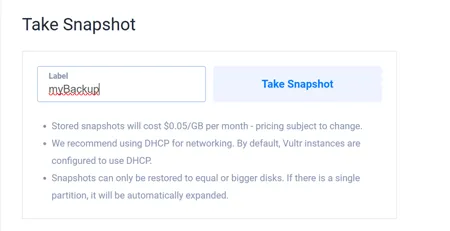

شما یک snapshot جدید ایجاد کرده اید که می توانید در صورت عدم موفقیت ارتقا، از آن برای بازیابی نمونه اصلی خود استفاده کنید. اگر در حال ارتقا یک سرور محلی هستید، قبل از شروع فرآیند ارتقا، از ابزارهای پشتیبان گیری مانند rsyncیا tarبرای پشتیبان گیری استفاده کنید.
تست سازگاری برنامه های نصب شده #
برای بررسی سازگاری برنامه های نصب شده روی سرور خود، مراحل زیر را دنبال کنید.
- برای مشاهده آخرین ویژگی ها، بسته های منسوخ شده و برنامه های شناخته شده با مشکلات سازگاری، به صفحه یادداشت های رسمی انتشار Rocky Linux ۹ مراجعه کنید .
- تأیید کنید که تمام بسته های نرم افزاری روی سرور با Rocky Linux ۹ سازگار هستند.
- مخازن شخص ثالث مانند EPEL و RPM Fusion را برای به روزرسانی های سازگاری آزمایش کنید و آنها را غیرفعال کنید تا از تداخل بسته ها جلوگیری شود.
- بسته هایی را که ممکن است در طول فرآیند ارتقا نیاز به توجه داشته باشند، پیدا و یادداشت کنید.
آماده سازی قبل از ارتقا
آماده سازی سرور شما شامل ارتقاء تمام بسته های موجود برای یک ارتقاء روان و موفق است. مراحل زیر را برای آماده سازی سرور قبل از ارتقاء به Rocky Linux ۹ دنبال کنید.
- فهرست اطلاعات بسته سرور را به روزرسانی کنید.کنسول
$ sudo dnf update -y - تمام بسته های نصب شده را به آخرین نسخه ها ارتقا دهید.کنسول
$ sudo dnf upgrade --refresh - هرگونه وابستگی که دیگر توسط بسته های فعال مورد نیاز نیست را حذف کنید.کنسول
$ sudo dnf autoremove -y - برای اطمینان از روان بودن فرآیند ارتقا، حافظه پنهان (cache) مدیریت بسته DNF را پاک کنید.کنسول
$ sudo dnf clean all
ارتقا راکی لینوکس ۸ به راکی لینوکس ۹ #
مراحل زیر را برای نصب کلیدهای Rocky Linux ۹ GPG، نسخه های منتشر شده و بسته های مخزن به منظور جایگزینی نسخه Rocky Linux ۸ روی سرور خود دنبال کنید.
- برای تأیید آخرین نسخه های قابل اعمال روی سرور خود، به صفحه بسته های Rocky Linux ۹ مراجعه کنید . سپس، جدیدترین بسته های
rocky-release،rocky-repos، و را نصب کنیدrocky-gpg-keys.کنسول$ sudo dnf install http://download.rockylinux.org/pub/rocky/9/BaseOS/x86_64/os/Packages/r/rocky-gpg-keys-9.4-1.7.el9.noarch.rpm http://download.rockylinux.org/pub/rocky/9/BaseOS/x86_64/os/Packages/r/rocky-release-9.4-1.7.el9.noarch.rpm http://download.rockylinux.org/pub/rocky/9/BaseOS/x86_64/os/Packages/r/rocky-repos-9.4-1.7.el9.noarch.rpm rpmconfبرای جلوگیری از تداخل در نصب ، بسته هایyum-utils، ، و را حذف کنیدepel-release.کنسول$ sudo dnf -y remove rpmconf yum-utils epel-releaseredhat-logosبرای غیرفعال کردن هرگونه تغییر در نام تجاری، فایل را حذف کنید .کنسول$ sudo rm -rf /usr/share/redhat-logos- سرور را به راکی لینوکس ۹ ارتقا دهید.کنسول
$ sudo dnf -y --releasever=9 --allowerasing --setopt=deltarpm=false distro-sync
دستور بالا فرآیند ارتقا را آغاز می کند. این
--allowerasingگزینه بسته هایی را که در طول فرآیند ارتقا با وابستگی هایشان تداخل دارند، حذف می کند. - برای تغییر از ابزار Berkeley DB در Rocky Linux ۸ به SQLite در Rocky Linux ۹، پایگاه داده را بازسازی کنید.کنسول
$ sudo rpm --rebuilddb - برای اعمال تغییرات، سرور را مجدداً راه اندازی کنید.کنسول
$ sudo reboot
سرور ارتقا یافته Rocky Linux ۹ را آزمایش کنید #
برای آزمایش سرور ارتقا یافته Rocky Linux ۹ مراحل زیر را دنبال کنید.
Rocky Linuxاطلاعات مربوط به نسخه سیستم عامل را مشاهده کنید و نسخه آن را تأیید کنید9.کنسول$ cat /etc/os-releaseخروجی:
NAME="Rocky Linux"
VERSION="9.4 (Blue Onyx)"
ID="rocky"
ID_LIKE="rhel centos fedora"
VERSION_ID="9.4"
PLATFORM_ID="platform:el9"
PRETTY_NAME="Rocky Linux 9.4 (Blue Onyx)"
ANSI_COLOR="0;32"
LOGO="fedora-logo-icon"
CPE_NAME="cpe:/o:rocky:rocky:9::baseos"
HOME_URL="https://rockylinux.org/"
BUG_REPORT_URL="https://bugs.rockylinux.org/"
SUPPORT_END="2032-05-31"
ROCKY_SUPPORT_PRODUCT="Rocky-Linux-9"
ROCKY_SUPPORT_PRODUCT_VERSION="9.4"
REDHAT_SUPPORT_PRODUCT="Rocky Linux"
REDHAT_SUPPORT_PRODUCT_VERSION="9.4"
بر اساس خروجی فوق، نسخه Rocky Linux ۹
9.4 (Blue Onyx)سیستم عامل فعال است.- دسترسی به سرویس های خارجی مانند
google.comاستفاده از ابزار Ping را آزمایش کنید.کنسول$ ping -c 5 google.com
عیب یابی #
برای رفع هرگونه مشکل احتمالی که ممکن است در طول فرآیند ارتقا با آن مواجه شوید، مراحل زیر را دنبال کنید.
- هر ماژول متناقضی که با Rocky Linux ۹ سازگار نیست را فهرست کنید.کنسول
$ sudo dnf repoquery --unsatisfied - هر ماژولی که تداخل دارد را به حالت اولیه اش برگردانید.
module-nameنام ماژول را جایگزین کنید.کنسول$ sudo dnf module reset module-name - تمام بسته های منسوخ شده را فهرست کنید.کنسول
$ sudo dnf list obsoleted - بسته های منسوخ را حذف کنید.
package-nameبسته ی مورد نظر خود را جایگزین کنید.کنسول$ sudo dnf remove package-name - گزارش های سیستم را مشاهده کنید و هرگونه خطا یا هشداری را روی سرور خود تأیید کنید.کنسول
$ sudo journalctl -p 3 -xb
خروجی شما باید مشابه تصویر زیر باشد.
-- Logs begin at Thu 2024-08-08 10:40:50 UTC, end at Thu 2024-08-08 10:44:20 UTC. --
Aug 08 10:40:50 guest kernel: shpchp 0000:02:00.0: pci_hp_register failed with error -16
Aug 08 10:40:50 guest kernel: shpchp 0000:02:00.0: Slot initialization failed
Aug 08 10:40:53 rockylinux systemd-sysctl[588]: Line is not an assignment at '/usr/lib/sysctl.d/50-redhat.conf:8': (null)
Aug 08 10:40:53 rockylinux systemd[1]: Failed to start Apply Kernel Variables.
-- Subject: Unit systemd-sysctl.service has failed
-- Defined-By: systemd
-- Support: https://lists.freedesktop.org/mailman/listinfo/systemd-devel
-- Unit systemd-sysctl.service has failed.
-- The result is failed.
Aug 08 10:40:55 rockylinux smartd[708]: In the system's table of devices NO devices found to scan
خطای فوق یک خطای نحوی یا پیکربندی در
/usr/lib/sysctl.d/50-redhat.confفایل را نشان می دهد. - فایل را باز کنید
/usr/lib/sysctl.d/50-redhat.conf.کنسول$ sudo nano /usr/lib/sysctl.d/50-redhat.confدستورالعمل زیر را پیدا کنید.
-net.ipv4.conf.all.rp_filter#با اضافه کردن یک کاراکتر در ابتدای خط، دستورالعمل را کامنت کرده و غیرفعال کنید .فایل را ذخیره کنید و ببندید.
systemd-sysctlبرای اعمال تغییرات، سرویس را مجدداً راه اندازی کنید .کنسول$ sudo systemctl start systemd-sysctl
نتیجه گیری #
شما سرور خود را از Rocky Linux ۸ به Rocky Linux ۹ ارتقا داده اید. Rocky Linux عملکرد و ویژگی های پیشرفته ای را ارائه می دهد که به شما امکان می دهد برنامه ها را به طور ایمن اجرا کنید. برای اطلاعات بیشتر در مورد فرآیند ارتقا، به انجمن های Rocky Linux مراجعه کنید .


