


اگر تا حالا یک فایل اجرایی ویندوز ساختهاید و وقتی مشتری میخواهد اجرایش کند با پیام «Windows protected your PC» یا «Unknown Publisher» روبهرو شده، مشکل از کار شما نیست؛ مشکل از این است که فایل امضا ندارد. در این آموزش فعالسازی گواهی codesign از لحظهی خرید در فروشگاه تا امضای اولین فایل با SignTool را گامبهگام و با تصویر جلو میرویم؛ طوری که حتی اگر قبلاً با Certum و SimplySign کار نکرده باشید، همهی مراحل را خودتان انجام دهید.
از اول یک نکته را روشن کنیم: گواهی codesign هیچ ربطی به هاست یا SSL سایت ندارد. این گواهی روی خودِ نرمافزار نصب میشود، نه روی سرور. یعنی PHP، LiteSpeed، cPanel و وردپرس شما در این ماجرا نقشی ندارند. چیزی که لازم دارید یک سیستم ویندوزی، یک گوشی هوشمند و کمی حوصله است؛ بیشترِ زمان هم صرف بررسی مدارک و صدور گواهی میشود که دست شما نیست.
برای اینکه از اول تصویر کلی را داشته باشید، این هم شش گام اصلی در یک نگاه:
| گام | کار اصلی | کجا انجام میشود | زمان تقریبی |
|---|---|---|---|
| ۱ | خرید و پیکربندی سفارش | فروشگاه نگارنوین | چند دقیقه |
| ۲ | فعالسازی گواهی و ساخت کلید | حساب کاربری Certum | چند دقیقه |
| ۳ | احراز هویت و بررسی مدارک | Certum | ۱ تا ۳ روز (EV: ۱ تا ۷ روز) |
| ۴ | نصب و فعالسازی SimplySign | مرورگر، گوشی و ویندوز | چند دقیقه |
| ۵ | گرفتن اثر انگشت گواهی (Thumbprint) | SimplySign Desktop | چند دقیقه |
| ۶ | امضای فایل | Command Prompt ویندوز | چند دقیقه |
گواهی codesign چیست و چه فرقی با SSL دارد؟
گواهی codesign که با نامهای «گواهی کدساین»، «گواهی امضای کد» و «Code Signing» هم شناخته میشود، یک گواهی امنیتی است که برخلاف گواهیهای رایج، بهجای وبسایت روی نرمافزارها نصب میشود. کارش این است که به کاربر نهایی (End User) اجازه بدهد فایل دستکاریشده را از فایل اصلی تشخیص بدهد و مطمئن باشد فایل بدون تغییر و مستقیم از سمت شما منتشر شده است. مایکروسافت همین را با بیان رسمیتری میگوید: امضای دیجیتالی که به یک فایل الصاق میشود، ناشر آن فایل را با اطمینان معرفی میکند و تضمین میکند محتوای فایل بعد از ایجاد امضا تغییر نکرده باشد.
برای اینکه تفاوت را دستبگیر ببینید، SSL را مثل پلاک و مجوز یک فروشگاه در نظر بگیرید و codesign را مثل مهر و امضای سازنده روی جعبهی کالا. یکی به مشتری میگوید «به این آدرس امن وصل شدهای»، آن یکی میگوید «این فایل را همان شرکت ساخته و دست کسی به آن نخورده».
| ویژگی | گواهی SSL | گواهی codesign |
|---|---|---|
| روی چه چیزی نصب میشود | سرور سایت | فایل نرمافزار |
| چه کسی آن را میبیند | مرورگر کاربر | سیستمعامل، آنتیویروس و کاربر هنگام اجرای فایل |
| چه چیزی را ثابت میکند | مالکیت دامنه و رمزنگاری ارتباط | هویت ناشر و دستنخوردن فایل |
| نحوهی صدور | تأیید مالکیت دامنه | احراز هویت و بررسی مدارک |
| کلید خصوصی کجاست | روی سرور | روی کارت سختافزاری یا کارت مجازی ابری |
اگر هنوز روی سایتتان SSL ندارید، کار آن جداست و در آموزش نصب SSL در وردپرس کامل توضیح دادهایم؛ برای آشنایی با انواع گواهی هم مقالهی انواع گواهینامههای SSL را ببینید. ولی یادتان باشد: نصب SSL روی سایت هیچوقت جای امضای کد نرمافزار را نمیگیرد.
گواهی codesign چگونه کار میکند؟
وقتی گواهی را درخواست میکنید، یک جفت کلید عمومی و خصوصی ساخته میشود. کلید خصوصی (Private Key) نزد خودتان میماند و هرگز برای ارائهدهندهی گواهی ارسال نمیشود؛ آنچه به Certum میرود اطلاعات و کلید عمومی است و Certum بر اساس آن گواهی را صادر میکند. این همان چیزی است که در آموزشهای قدیمی با عنوان «ساخت کد CSR» میبینید و در گام ۲ همین مقاله کامل بازش میکنیم.
قواعد CA/Browser Forum از خرداد ۱۴۰۲ (ژوئن ۲۰۲۳) به بعد میگوید کلید خصوصی گواهی امضای کد باید داخل یک ماژول رمزنگاری سختافزاری یا یک سرویس ابری امن بماند. برای همین در روش فعلی Certum، کلید در لحظهی «فعالسازی گواهی» یا روی کارت سختافزاری شما ساخته میشود یا روی کارت مجازی داخل ابر SimplySign. شما به کلید خصوصی دسترسی مستقیم ندارید و این خودش یک مزیت است: حتی اگر کامپیوترتان ویروس بگیرد، کسی نمیتواند بهجای شما فایل امضا کند.
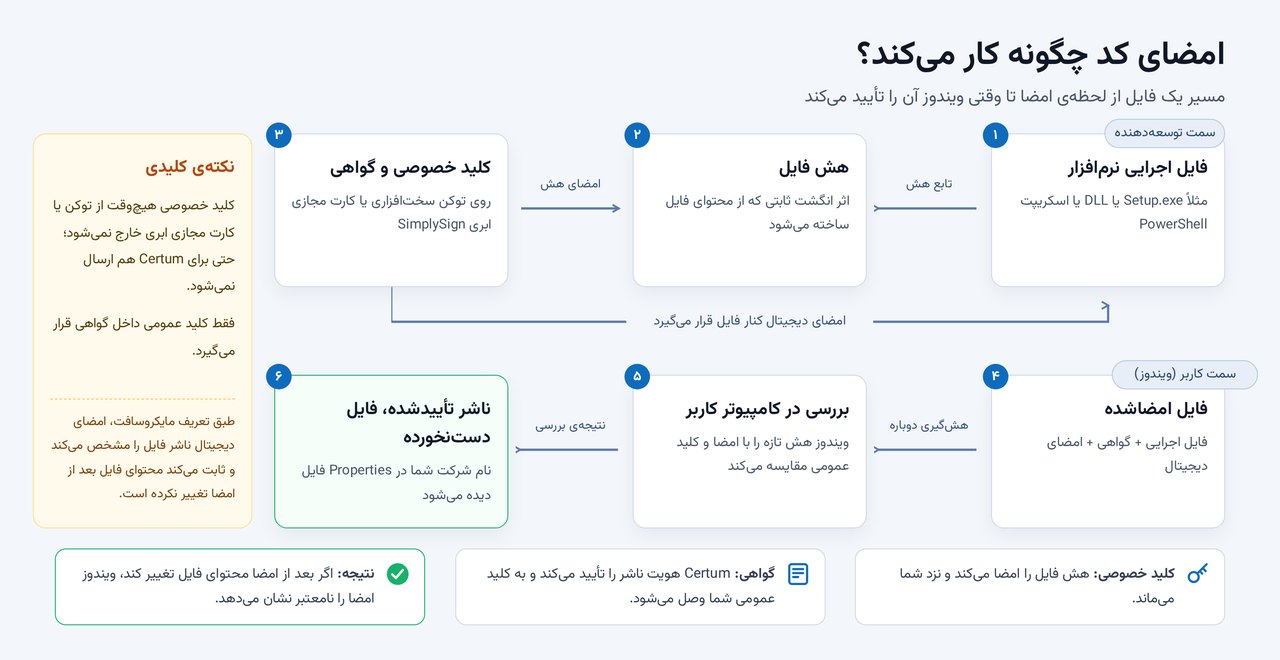
وقتی ویندوز یا آنتیویروس فایل را بررسی میکند، همین مسیر را برعکس طی میکند: هش فایل را دوباره حساب میکند، با مقداری که داخل امضا هست مقایسه میکند، زنجیرهی گواهی را تا ریشهی Certum چک میکند و بعد به کاربر نشان میدهد ناشر کیست. اگر حتی یک بایت از فایل بعد از امضا عوض شود، دو هش با هم جور درنمیآیند و امضا نامعتبر اعلام میشود.
یک نکتهی مهم: در این بین هیچوقت کد برنامهی شما برای Certum ارسال نمیشود. گواهی روی برنامهی اجرایی شما ثبت میشود، نه اینکه مرکز صدور، سورسکد شما را ببیند.
خرید گواهی codesign چه سودی دارد؟
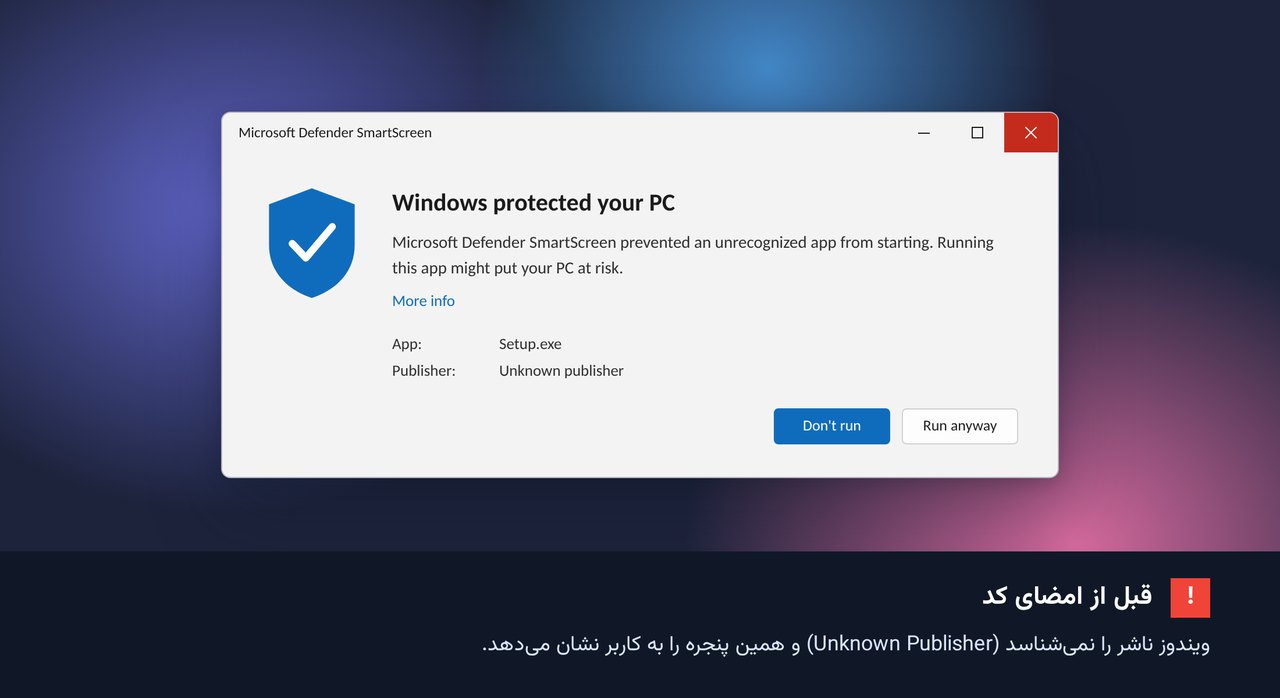
وقتی فایلی امضا نداشته باشد، ویندوز ناشر را نمیشناسد (Unknown Publisher) و پنجرهی SmartScreen را نشان میدهد که فقط دکمهی کوچک «Run anyway» دارد. برای کاربر عادی این پیام یعنی «خطر»، و خیلیها همینجا نصب را رها میکنند. با امضای کد، این پنجره به جای «ناشر ناشناس» نام شرکت شما را نشان میدهد و کاربر با خیال راحت دکمهی اجرا را میزند.
چهار سود اصلی را میشود اینطور جمع کرد:
- رفع هشدار Unknown Publisher و SmartScreen: نام شما بهعنوان ناشر نمایش داده میشود و پیام «ناشر ناشناس» از بین میرود.
- جلب اعتماد کاربر: کاربر میبیند فایل از یک شرکت مشخص آمده و دستنخورده است.
- افزایش نرخ نصب: وقتی کاربر وسط نصب ترسیده و «نه» نمیزند، تعداد نصبهای موفق بیشتر میشود.
- عبور راحتتر از فیلترهای آنتیویروس: فایل امضاشده برای بیشتر آنتیویروسها شناختهشدهتر از فایل بینامونشان است.
فقط صادق باشیم: با خرید گواهی، هشدار SmartScreen یکشبه غیب نمیشود. طبق توضیح مایکروسافت، اعتبار (Reputation) در SmartScreen برای ناشر و برای هش هر فایل بهصورت جداگانه ساخته میشود و حتی گواهی EV هم دیگر راهی برای دور زدن آن نیست. این اعتبار طی «چند هفته و صدها نصب سالم» جمع میشود؛ پس طبیعی است که در روزهای اول هنوز هشدار ببینید و باید صبور باشید.
گواهی codesign روی چه نرمافزارهایی نصب میشود؟
گواهی codesign روی اینها قابل نصب است:
- برنامههای یونیکس و لینوکس
- افزونههای Firefox و Netscape
- Java Applet و برنامههای وب مبتنی بر Java
- کامپوننتها و کنترلهای ActiveX
- فایلهای EXE و DLL ویندوز
- درایورهای نصب ویندوز (۳۲ و ۶۴ بیتی)
از سمت ویندوز هم، مایکروسافت در مستندات Authenticode این پسوندها را برای امضای دیجیتال معرفی کرده است:
| نوع فایل | پسوندها |
|---|---|
| برنامه و کتابخانهی ویندوز | exe، dll، sys، ocx |
| نصبکنندهها | msi، msp، mst، cab |
| اسکریپتها | ps1، js، vbs، wsf |
| بستههای نرمافزاری و درایور | appx، msix، cat |
یک استثنای مهم: درایور حالت هسته (Kernel-mode) از نسخهی ۱۶۰۷ ویندوز ۱۰ به بعد فقط از طریق پورتال مایکروسافت (Hardware Dev Center) امضا میشود و برای ساخت حساب آنجا هم گواهی EV لازم است. پس اگر کارتان درایور است، مسیر کمی فرق دارد.
گواهی خودش به سیستمعامل گره نخورده و در ویندوز، لینوکس و مک پشتیبانی میشود؛ ولی ابزار امضا در هر سیستم فرق دارد. در این آموزش تمرکز ما روی ویندوز و SignTool است.
انواع گواهی codesign؛ کدام را بخریم؟
سه نوع اصلی داریم: Open Source، Standard و EV. تفاوتشان در این است که برای چه کسی صادر میشوند و چه مدارکی میخواهند. هر سه را میشود روی کارت سختافزاری (Hardware) یا در ابر (In the Cloud) گرفت.
| نوع گواهی | برای چه کسی | مدارک اصلی |
|---|---|---|
| Open Source | افراد واقعی که نرمافزار متنباز و غیرتجاری منتشر میکنند | قبض خدمات (آب، برق، گاز) و آدرس عمومی پروژه |
| Standard | افراد و شرکتها | قبض خدمات؛ برای شرکتها مدارک ثبت یا وکالتنامه |
| EV | فقط شرکتها | وکالتنامه، قبض خدمات و تأیید دفتر فیزیکی |
از نظر زمان صدور، طبق جدول Certum بعد از تأیید مدارک برای Open Source و Standard حدود ۱ تا ۳ روز و برای EV حدود ۱ تا ۷ روز زمان لازم است. طبق توضیح فروشنده، مدارک شرکت باید با ترجمهی رسمی به انگلیسی از دفاتر معتبر باشد؛ برای گواهی Standard شخصی مدارک شرکت لازم نیست و برای EV علاوه بر مدارک معتبر شرکت، اثبات آدرس معتبر هم میخواهند.
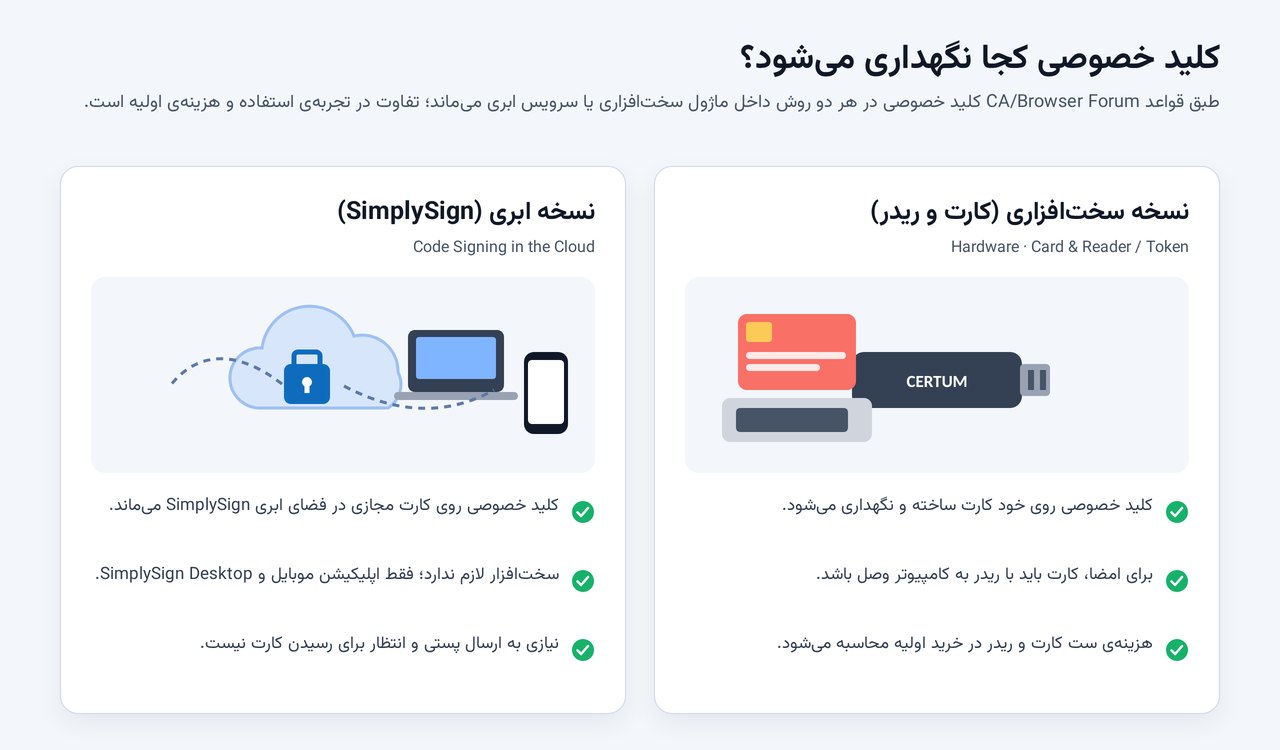
نسخهی سختافزاری (کارت و ریدر) برای محیطهایی مناسب است که سیاست امنیتی سختگیرانه دارند یا دسترسی به اینترنت پایدار ندارند؛ هزینهی ست کارت و ریدر و هزینهی ارسال پستی آن هنگام خرید اولیه محاسبه میشود. نسخهی ابری به سختافزار نیاز ندارد و کلید روی کارت مجازی در ابر SimplySign میماند؛ برای بیشتر توسعهدهندگان همین نسخه سادهتر و سریعتر است.
در فروشگاه نگارنوین هر شش حالت موجود است. نسخهی ابری: Open Source ابری، Standard ابری و EV ابری. نسخهی کارت سختافزاری: Open Source کارت، Standard کارت و EV کارت. برای دیدن همهی گزینهها هم میتوانید به صفحهی گواهی SSL و codesign سر بزنید.
یک نکتهی کاربردی: در صفحهی پیکربندی سفارش، «انتخاب دورهی پرداخت» را میبینید. چون اعتبار هر گواهی محدود است، اگر دورهی بلندمدتتری انتخاب کردید، دربارهی نحوهی صدور مجدد گواهی در طول دوره از پشتیبانی بپرسید.
قبل از شروع چه چیزهایی لازم داریم؟
اینها را از قبل آماده کنید تا وسط کار معطل نمانید:
- ایمیل معتبر: همهی ایمیلهای Certum و فعالسازی SimplySign به همین آدرس میآید؛ حواستان به پوشهی Spam هم باشد.
- اطلاعات لاتین: نام و نام خانوادگی (یا نام قانونی شرکت)، شماره ثبت و کشور را دقیقاً مطابق مدارک به لاتین داشته باشید.
- مدارک احراز هویت: قبض خدمات به نام شما یا شرکت و برای شرکتها مدارک ثبت با ترجمهی رسمی. مدارک نباید قدیمیتر از ۱۳ ماه باشند و کارت شناسایی هم باید در روز صدور معتبر باشد.
- گوشی هوشمند: اندروید یا آیفون برای اپلیکیشن SimplySign.
- یک سیستم ویندوزی: برای SimplySign Desktop (نسخهی ۶۴ بیتی روی ویندوز ۱۰ و ۱۱) و امضای فایل. اگر نسخهی کارت را خریدهاید، ریدر و کارت هم لازم است.
- Windows SDK: ابزار SignTool جزو همین بسته است.
آموزش فعالسازی گواهی codesign: از خرید تا اولین امضا
حالا بریم سراغ اصل ماجرا. شش گام را به ترتیب جلو میرویم و در هر گام میگویم کجا کلیک کنید و چه چیزی میبینید. تصاویر صفحات نرمافزار، بازسازیشده از ظاهر واقعی آنها هستند تا مسیر را راحتتر دنبال کنید؛ فقط تصویر گام ۱ اسکرینشات واقعی صفحهی سفارش فروشگاه است که قیمتها در آن محو شدهاند.
گام ۱: خرید گواهی از فروشگاه
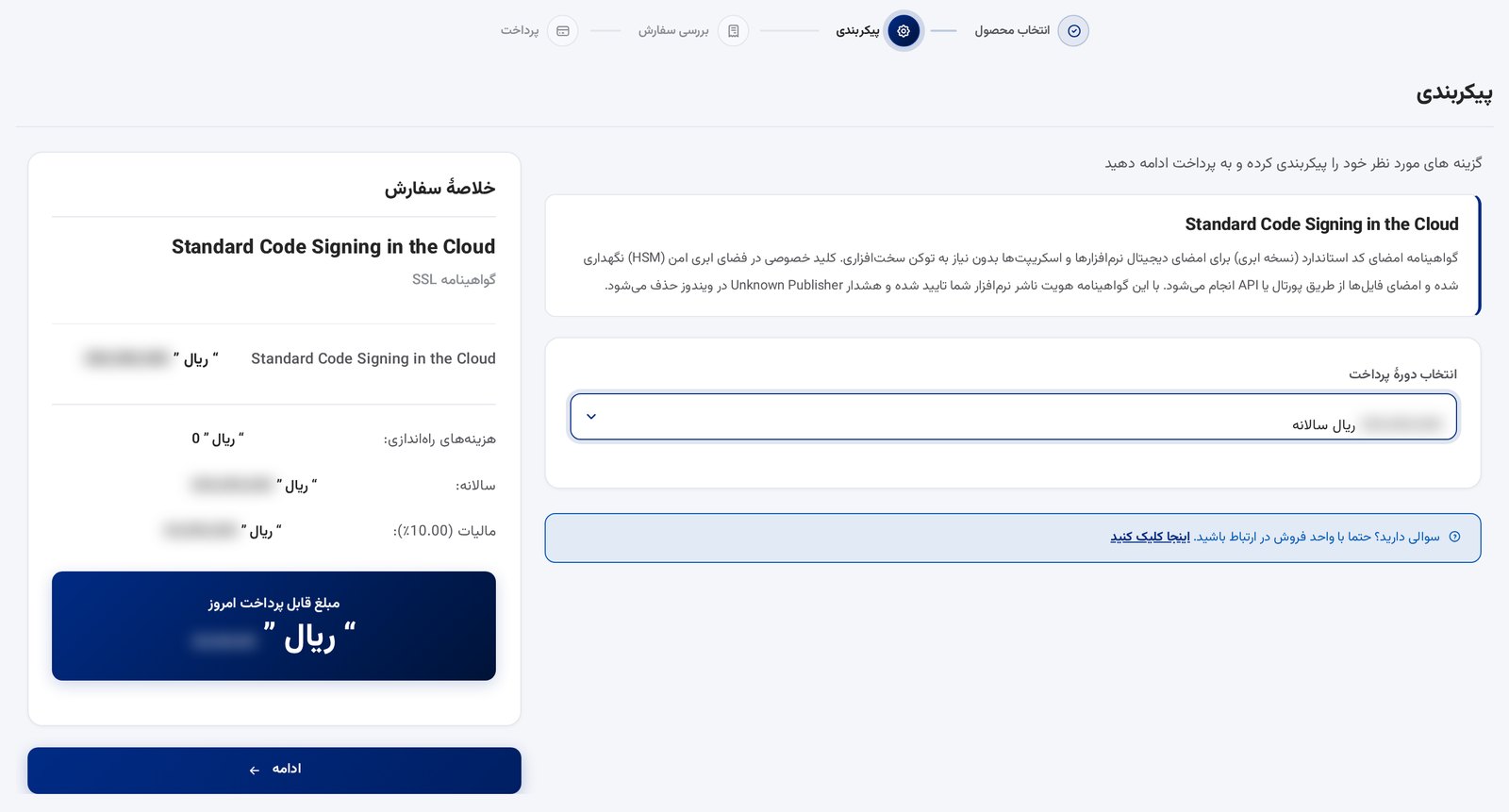
از صفحهی گواهی SSL محصول را انتخاب کنید؛ با کلیک روی هر محصول به صفحهی پیکربندی سفارش میروید. چهار مرحله را جلوی چشمتان میبینید: انتخاب محصول، پیکربندی، بررسی سفارش و پرداخت. در مرحلهی پیکربندی دورهی پرداخت را انتخاب کنید، به مرحلهی بررسی سفارش بروید و اطلاعات حساب را درست پر کنید. اسم و نام خانوادگی را به لاتین و دقیقاً مطابق مدارک بنویسید و ایمیلی بگذارید که به آن دسترسی دارید؛ همین اطلاعات بعداً در احراز هویت Certum بررسی میشود و یک اشتباه کوچک یعنی چند روز عقبافتادن.
بعد از پرداخت، سفارش برای صدور گواهی ثبت میشود. اگر از طرف فروشنده لینک یا کد فعالسازی دریافت کردید، آن را باز کنید و از گام ۲ ادامه دهید. طبق توضیح فروشنده، ترتیب کار از اینجا به بعد این است: ارسال اطلاعات لاتین شرکت و ایمیل معتبر، دریافت ایمیل Certum با فهرست مدارک موردنیاز، ارسال مدارک، فعالسازی دسترسی به SimplySign و در آخر دریافت فایل گواهی (CRT).
گام ۲: فعالسازی گواهی و ماجرای CSR
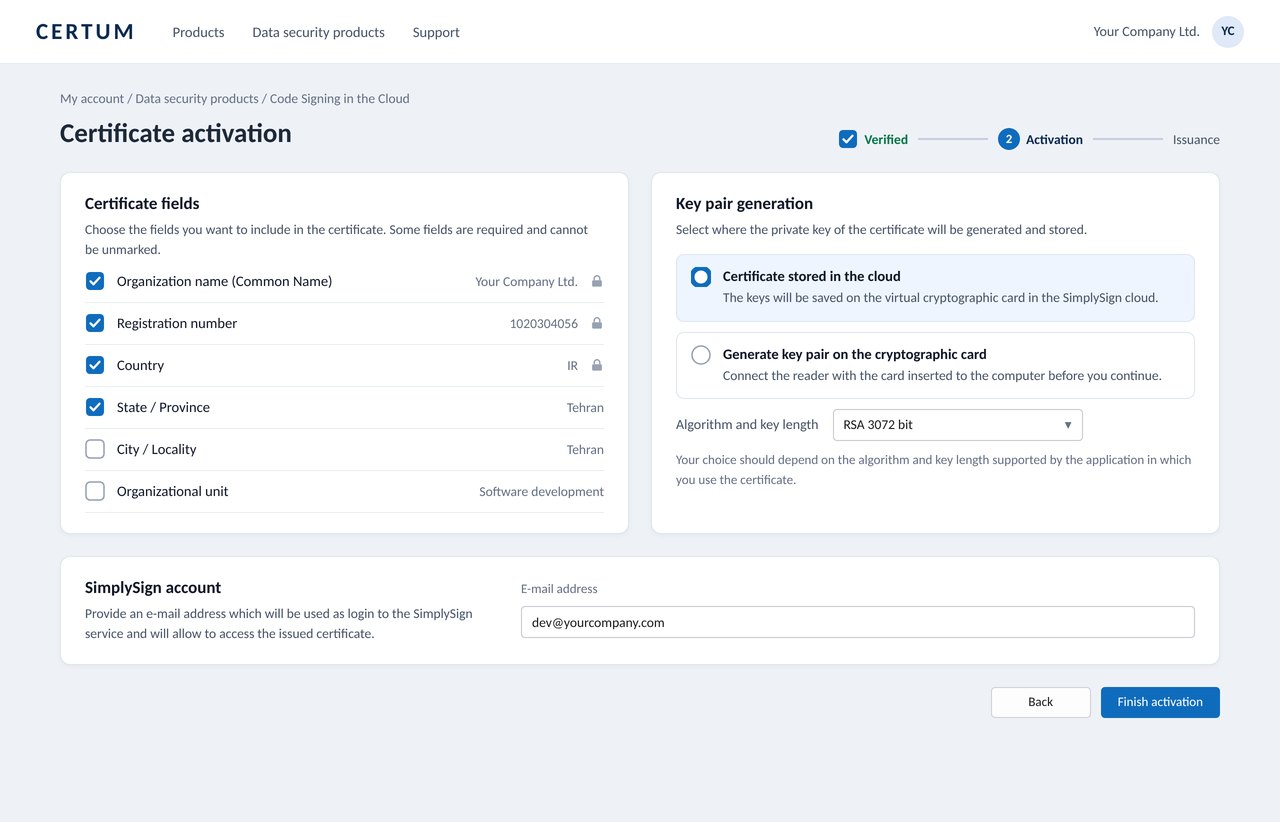
در حساب Certum، از بخش «Data security products» سفارش خود را باز کنید. فرآیند سه بخش دارد: ثبت اطلاعات برای بررسی (Providing data to be verified)، فعالسازی گواهی (Certificate activation) و صدور (Issuance). در بخش اول مشخصات دارندهی گواهی را پر میکنید (نام سازمان یا شخص، شماره ثبت، کشور، استان، شهر و واحد سازمانی) و روش احراز هویت را انتخاب میکنید. در بخش دوم فیلدهای گواهی را کامل میکنید و بعد به مهمترین قسمت، یعنی «Key pair generation»، میرسید.
اینجاست که ماجرای CSR روشن میشود. در روش رسمی و فعلی Certum، خودِ شما کد CSR نمیسازید؛ در همین صفحه یکی از دو گزینه را انتخاب میکنید:
- ابر (Cloud): کلیدها روی کارت مجازی در ابر SimplySign ساخته و نگهداری میشوند. به هیچ سختافزاری نیاز ندارید.
- کارت (Card): قبل از ادامه، ریدر را با کارتِ داخلش به کامپیوتر وصل میکنید و با proCertum CardManager برای کارت PIN و PUK میگذارید؛ بعد کلید روی خود کارت ساخته میشود.
اگر فروشنده از شما کد CSR خواسته، یعنی مسیر دیگری را برای سفارش شما در نظر گرفته؛ در این حالت راهنمای خود فروشنده را دنبال کنید. فقط یک قانون طلایی دارد: فایل کلید خصوصی را هیچوقت برای هیچکس نفرستید.
در ادامه، الگوریتم و طول کلید را انتخاب میکنید. این انتخاب باید با چیزی که برنامهتان پشتیبانی میکند یا توصیهی تیم فنی شما جور باشد و Certum همین توضیح را کنار فیلد نوشته است. در آخر ایمیل حساب SimplySign را وارد میکنید، خلاصه را بررسی میکنید و «Finish activation» را میزنید تا درخواست برای صدور برود.
گام ۳: احراز هویت و مدارک
Certum مسیرهای مختلفی برای احراز هویت دارد: فردی (Individual)، سازمانی (Organization) و با معرفیکننده (Sponsor). برای افراد، احراز هویت میتواند خودکار باشد یا با پیوست سند؛ برای سازمانها با شماره ثبت یا با پیوست سند انجام میشود و اختیار امضاکننده هم یا از سامانهی ثبت شرکتها استعلام میشود یا با سند تأیید میشود. فهرست مدارک موردنیاز را Certum از طریق ایمیل به شما میگوید؛ طبق توضیح فروشنده این ایمیل از آدرس [email protected] میآید.
مدارک هر نوع گواهی، طبق صفحهی رسمی Certum:
- Open Source: قبض خدمات و آدرس عمومی پروژه. این نوع فقط برای افراد است و نام دارندهی گواهی عبارت «Open Source Developer» را دارد؛ اگر برای نرمافزار تجاری استفاده شود، Certum آن را باطل میکند.
- Standard برای فرد: قبض خدمات.
- Standard برای سازمان: وکالتنامه یا سند ثبت شرکت.
- EV: فقط برای سازمانها؛ وکالتنامه، قبض خدمات و تأیید دفتر فیزیکی.
مدارک را کامل و خوانا بفرستید و روی تاریخ اعتبارشان دقت کنید. بعد از تأیید مدارک، صدور Open Source و Standard حدود ۱ تا ۳ روز و EV حدود ۱ تا ۷ روز طول میکشد. طبق توضیح فروشنده، برای امضای برنامههای شما هیچ کدی به مرکز صدور فرستاده نمیشود و گواهی روی فایل اجرایی ثبت میشود.
گام ۴: نصب SimplySign و فعالسازی حساب
SimplySign دو بخش دارد: اپلیکیشن موبایل و برنامهی SimplySign Desktop. برنامهی Desktop بخشی از بستهی proCertum SmartSign است و از صفحهی پشتیبانی Certum برای ویندوز (نسخهی ۶۴ بیتی ۹.۴.۵.۹۵ و ۳۲ بیتی ۹.۳.۳.۷۱)، مک و لینوکس قابل دانلود است. اپلیکیشن موبایل را هم از Google Play یا فروشگاه اپلیکیشن گوشی نصب کنید.
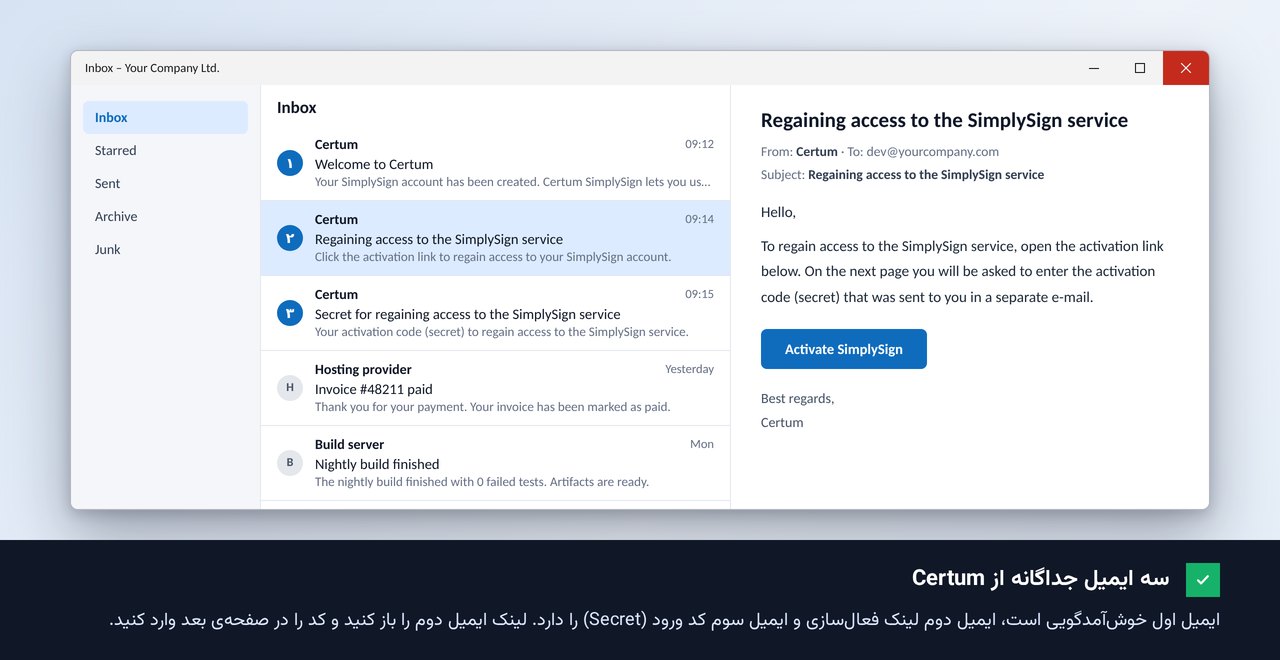
Certum سه ایمیل جداگانه میفرستد: ایمیل اول فقط خوشآمدگویی است، ایمیل دوم لینک فعالسازی سرویس SimplySign را دارد و ایمیل سوم کد ورود (Secret) را. لینک ایمیل دوم را باز کنید و کد را در صفحهی بعد وارد کنید. طبق توضیح فروشنده، در بعضی مسیرها یک توکن هم با ایمیل برایتان میآید که باید در اپلیکیشن وارد کنید و بعد ایمیل تأیید را هم تأیید کنید؛ کدام مسیر برای شما فعال باشد را فروشنده مشخص میکند.
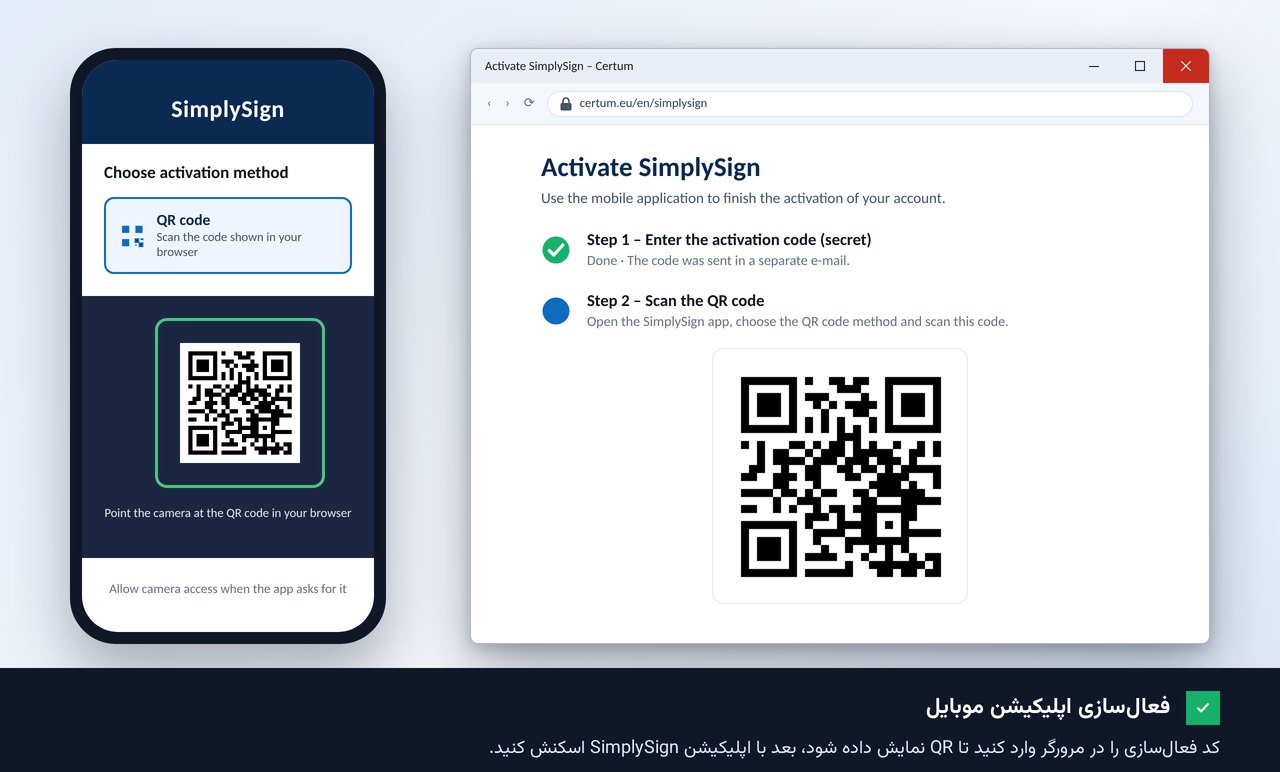
بعد از وارد کردن کد، صفحهی مرورگر یک کد QR نشان میدهد. در اپلیکیشن SimplySign گوشی، روش فعالسازی «QR code» را انتخاب کنید، اجازهی دوربین را بدهید و کد را اسکن کنید. از این به بعد، اپلیکیشن گوشی برای ورود به SimplySign Desktop به شما یک توکن میدهد.
گام ۵: اتصال SimplySign Desktop و گرفتن Thumbprint
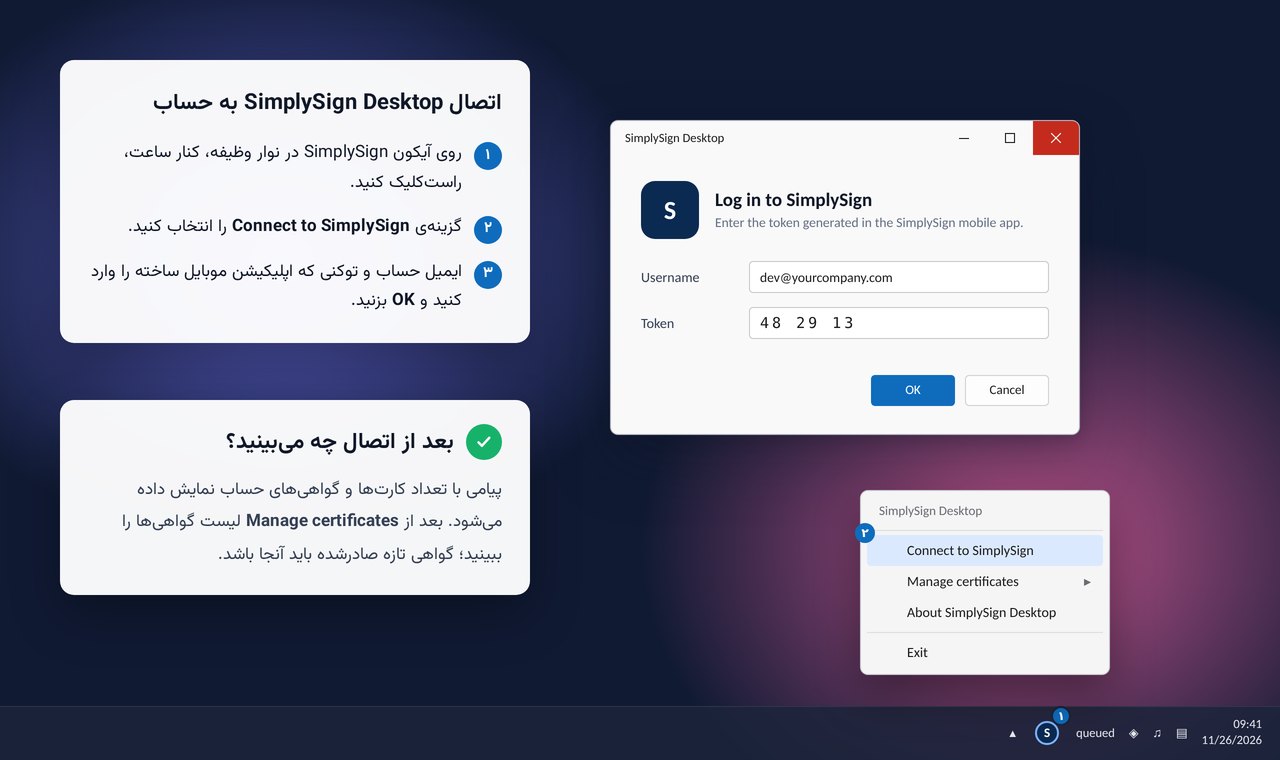
برنامهی SimplySign Desktop را باز کنید. آیکون آن کنار ساعت ویندوز مینشیند؛ روی آیکون راستکلیک کنید و «Connect to SimplySign» را بزنید. در پنجرهی ورود، ایمیل حساب و توکنی را که اپلیکیشن گوشی نشان میدهد وارد کنید و OK بزنید. توکن گوشی مدام عوض میشود؛ اگر خطا گرفتید، توکن تازه بگیرید و سریع وارد کنید. بعد از اتصال، یک اعلان میبینید که تعداد کارتها و گواهیهای حساب را میگوید.
اگر نسخهی کارت را خریدهاید، بهجای این مسیر ریدر و کارت را وصل میکنید و موقع امضا از شما PIN کارت پرسیده میشود.
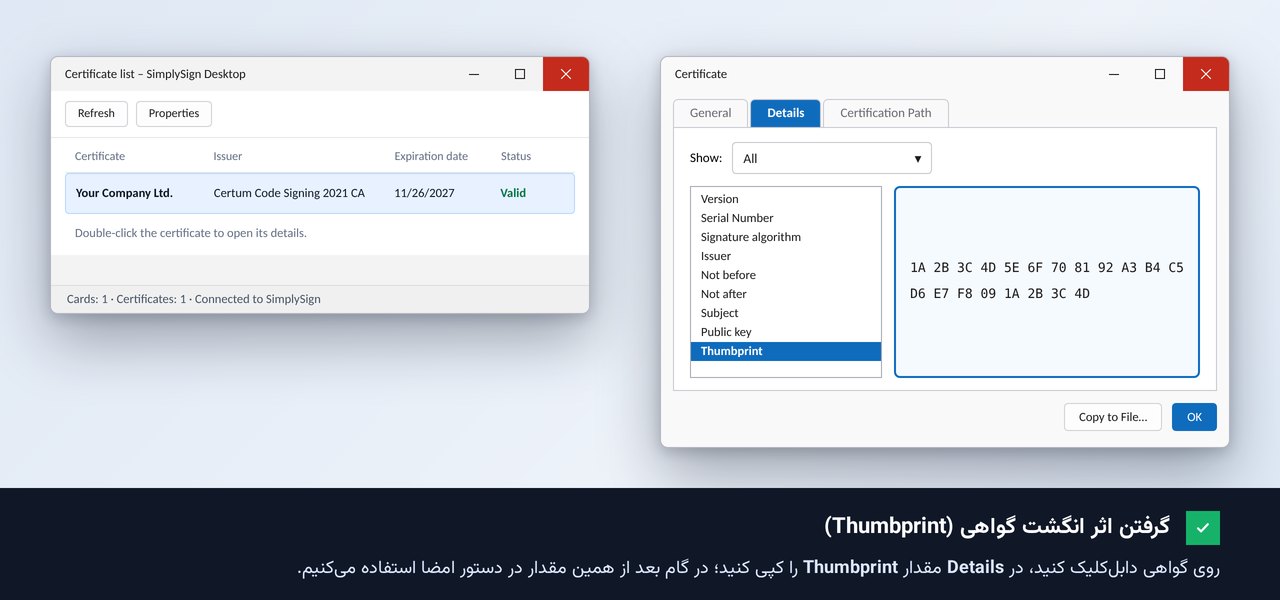
حالا وقت گرفتن اثر انگشت گواهی (Thumbprint) است. از منوی همان آیکون به «Manage certificates» و بعد «Certificate list» بروید. گواهی خودتان را که نام شرکت و نام «Certum Code Signing ۲۰۲۱ CA» را دارد پیدا کنید و روی آن دابلکلیک کنید. در پنجرهی Certificate به تب Details بروید، در فهرست فیلدها Thumbprint را انتخاب کنید و مقدارش را کپی کنید؛ در گام بعد از همین مقدار در دستور امضا استفاده میکنیم.
گام ۶: امضای فایل با SignTool
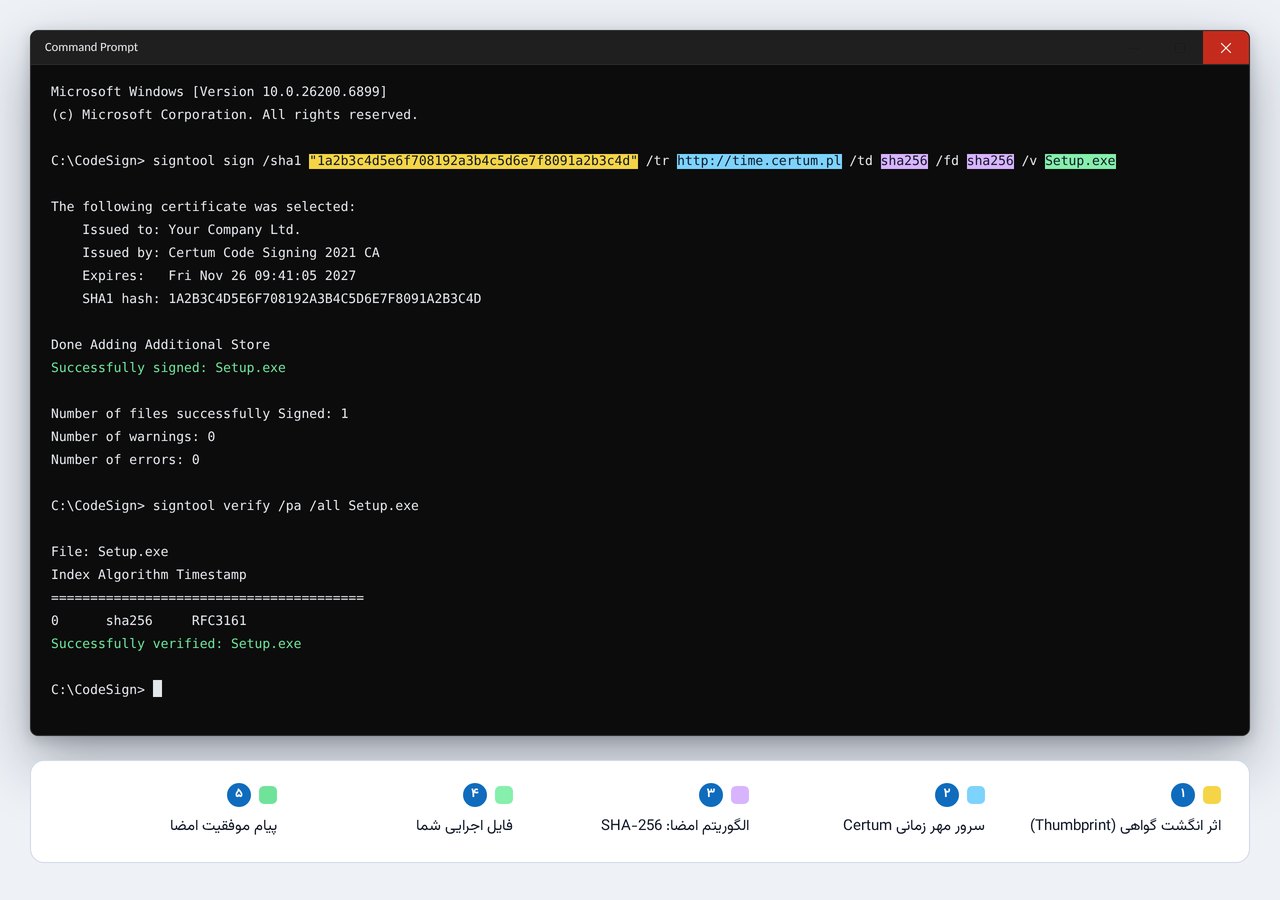
ویندوز SDK را نصب کنید، «Developer Command Prompt» را باز کنید و به پوشهی فایل اجرایی بروید. این دستور را اجرا کنید و بهجای THUMBPRINT همان مقداری را بگذارید که در گام ۵ کپی کردید:
signtool sign /sha1 "<THUMBPRINT>" /tr http://time.certum.pl /td sha256 /fd sha256 /v "Setup.exe"هر بخش دستور یک کار دارد: /sha1 میگوید گواهی با همین اثر انگشت انتخاب شود، /tr آدرس سرور مهر زمانی Certum است، /td الگوریتم مهر زمانی و /fd الگوریتم امضای فایل را روی SHA-۲۵۶ میگذارد و /v خروجی کامل را نشان میدهد. اگر همهچیز درست پیش برود، پیام «Number of files successfully Signed: ۱» را میبینید و اگر نسخهی کارت باشد، قبل از امضا پنجرهی PIN باز میشود.
مهر زمانی (Timestamp) را جدی بگیرید. با وجود مهر زمانی، امضای فایل حتی بعد از پایان اعتبار گواهی معتبر میماند. برای امضای اسکریپتهای PowerShell هم میتوانید از دستور Set-AuthenticodeSignature استفاده کنید؛ مایکروسافت هم همین را توصیه میکند چون مانع میشود بعد از انقضای گواهی اسکریپت از کار بیفتد.
برای مطمئن شدن، فایل را بررسی کنید:
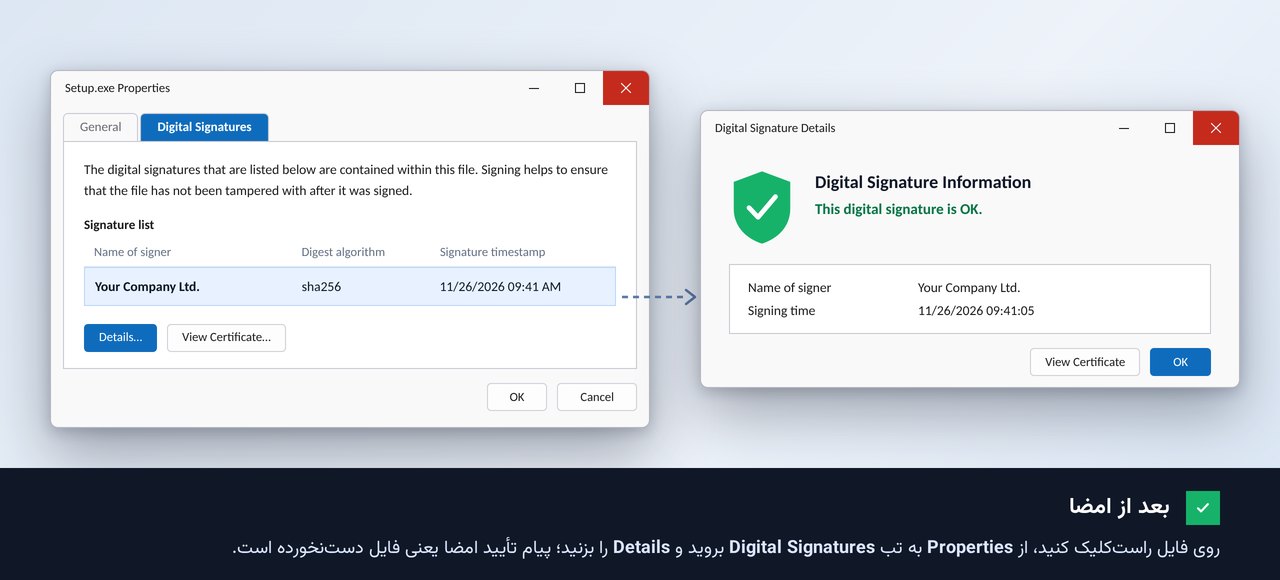
signtool verify /pa /all "Setup.exe"اگر در خروجی عبارت «Successfully verified» را دیدید، کار تمام است. یک راه سادهتر هم دارید: روی فایل راستکلیک کنید، Properties را بزنید و به تب Digital Signatures بروید. آنجا نام ناشر و الگوریتم sha256 را میبینید؛ با زدن Details باید پیام «This digital signature is OK» را ببینید.
اگر به خطا خوردید
اینها رایجترین حالتهایی هستند که در این مرحله ممکن است دیده باشید:
| مشکل | علت احتمالی | راهحل |
|---|---|---|
| پیام «No certificates were found that met all the given criteria» | SimplySign Desktop وصل نیست یا Thumbprint اشتباه است | از منوی آیکون دوباره Connect to SimplySign را بزنید و Thumbprint را از اول کپی کنید |
| خطای مهر زمانی (No time stamp was available) | سرور time.certum.pl در دسترس نیست | اتصال اینترنت، فایروال یا پروکسی را بررسی کنید و دستور را دوباره اجرا کنید |
| SignTool شناخته نشد | ویندوز SDK نصب نیست یا از Command Prompt معمولی استفاده میکنید | SDK را نصب و Developer Command Prompt را باز کنید |
| ورود به SimplySign رد شد | توکن گوشی کهنه شده است | در اپلیکیشن توکن تازه بگیرید و سریع وارد کنید |
| بعد از امضا هم SmartScreen هشدار میدهد | اعتبار ناشر هنوز ساخته نشده است | طبیعی است؛ چند هفته و صدها نصب سالم لازم دارد |
امضای فایلهای جاوا با Jarsigner
اگر خروجیتان فایل JAR است، ابزار امضا Jarsigner است نه SignTool. در روش ابری، Jarsigner از طریق یک فایل پیکربندی (provider.cfg) به کارت مجازی SimplySign وصل میشود و برای امضا به زنجیرهی گواهی (bundle.pem) نیاز دارد که باید گواهی خودتان اول و گواهیهای میانی بعدش باشند. نام گواهی میانی Standard «Certum Code Signing ۲۰۲۱ CA» و نام گواهی میانی EV «Certum Extended Validation Code Signing ۲۰۲۱ CA» است. جزئیات کامل فایل پیکربندی و دستور را در راهنمای رسمی Certum برای SignTool و Jarsigner ببینید که لینکش را در بخش منابع آوردهایم.
بعد از فعالسازی باید اینها را بدانید
اعتبار گواهی. طبق قواعد CA/Browser Forum، گواهیهایی که از ۱۱ اسفند ۱۴۰۴ (۱ مارس ۲۰۲۶) به بعد صادر شوند حداکثر ۴۶۰ روز اعتبار دارند؛ قبل از این تاریخ سقف ۳۹ ماه بود. این را در برنامهریزی انتشار نرمافزارتان حساب کنید.
تعداد امضا. تا پایان اعتبار گواهی، هیچ محدودیتی در تعداد امضاها و انتشارها ندارید. برای هر نسخهی جدید هم فقط کافی است فایل اجرایی آن را دوباره امضا کنید.
بعد از پایان اعتبار. نسخههای جدید را دیگر نمیتوانید امضا کنید و باید گواهی جدید بخرید؛ ولی نسخههایی که قبلاً امضا و مهر زمانی شدهاند همچنان نصب و اجرا میشوند. طبق توضیح فروشنده، اگر نیاز به تغییر CSR باشد هم نیازی به خرید مجدد نیست؛ از پشتیبانی بخواهید گواهی را با اطلاعات جدید صادر کند.
اعتبار SmartScreen. مایکروسافت چند توصیهی ساده دارد: همهی نسخهها را امضا کنید، فایل امضاشده را بعد از امضا دست نزنید، نرمافزارهای ناخواسته را امضا نکنید و هویت ناشر را در همهی انتشارها یکسان نگه دارید.
نگهداری کلید. در نسخهی کارت، کارت و PIN را مثل کلید خانه نگه دارید؛ در نسخهی ابری هم به گوشی و رمز اپلیکیشن SimplySign دست هیچکس را ندهید. هر کس به کلید دسترسی داشته باشد، میتواند به نام شما فایل امضا کند.
سوالات متداول
گواهی codesign چند وقت اعتبار دارد؟
برای گواهیهایی که از ۱۱ اسفند ۱۴۰۴ (۱ مارس ۲۰۲۶) به بعد صادر میشوند حداکثر ۴۶۰ روز؛ برای گواهیهای قدیمیتر تا ۳۹ ماه. تا پایان این مدت میتوانید بینهایت فایل و نسخه امضا کنید.
برای هر نسخهی جدید باید گواهی بخرم؟
نه. تا پایان اعتبار گواهی، هر چند نسخه که خواستید منتشر کنید؛ فقط فایل اجرایی هر نسخهی جدید را دوباره امضا کنید.
چه مدارکی لازم است؟
برای Standard شخصی فقط قبض خدمات کافی است و مدارک شرکت لازم نیست. برای Standard سازمانی وکالتنامه یا مدارک ثبت شرکت، و برای EV مدارک معتبر شرکت مثل آگهی ثبت و اساسنامه با ترجمهی رسمی و همچنین اثبات آدرس معتبر لازم است.
اگر CSR یا اطلاعات شرکت عوض شود چه میشود؟
طبق توضیح فروشنده نیازی به خرید مجدد نیست؛ از پشتیبانی بخواهید گواهی را با اطلاعات جدید صادر کند.
محدودیت تعداد امضا یا انتشار وجود دارد؟
خیر. تا پایان اعتبار گواهی میتوانید هر تعداد فایل امضا کنید.
کد برنامهی من برای Certum ارسال میشود؟
نه. طبق توضیح فروشنده، عملیات فقط شامل امضاست و هیچ کدی به مرکز صدور فرستاده نمیشود؛ گواهی روی فایل اجرایی شما ثبت میشود.
گواهی codesign روی هاست یا وردپرس نصب میشود؟
نه. این گواهی مخصوص فایل نرمافزار است و به سرور، cPanel یا وردپرس هیچ ربطی ندارد.
با گواهی EV دیگر هشدار SmartScreen را نمیبینم؟
نه لزوماً. طبق مستندات مایکروسافت، EV دیگر SmartScreen را دور نمیزند و اعتبار ناشر طی چند هفته و صدها نصب سالم ساخته میشود.
بعد از پایان اعتبار گواهی، فایلهای قبلی چه میشوند؟
اگر موقع امضا مهر زمانی گرفته باشند، همچنان نصب و اجرا میشوند و امضایشان معتبر میماند. فقط نسخههای جدید را نمیتوانید امضا کنید.
میتوانم گواهی Open Source را برای نرمافزار تجاری استفاده کنم؟
نه. این نوع فقط برای نرمافزار متنباز و غیرتجاری است و Certum در صورت استفاده تجاری آن را باطل میکند.
حرف آخر
گواهی codesign فقط یک فایل دیجیتال نیست؛ یک ضمانت است که به مشتری میگویید «این فایل را ما ساختیم و دست کسی به آن نخورده». مرزش هم همین شش گام است: خرید، فعالسازی، احراز هویت، نصب SimplySign، گرفتن Thumbprint و امضا با SignTool. سختترین قسمتش گامهای اول است که فقط یک بار انجام میدهید؛ از دومین انتشار به بعد فقط دستور امضا را اجرا میکنید و تمام.
اگر هنوز گواهی نگرفتهاید، از صفحهی خرید گواهی SSL و codesign نگارنوین شروع کنید. سوالی دربارهی انتخاب نوع گواهی یا مراحل فعالسازی داشتید، از بخش پشتیبانی تیکت بزنید تا همراهتان باشیم. برای نصب SSL روی سایت هم آموزش نصب SSL در وردپرس را از دست ندهید.
منابع
- Certum: How to activate a Code Signing certificate
- Certum: Code Signing required documents
- Certum: How to buy Code Signing
- Certum: How to activate SimplySign app
- Certum: proCertum SmartSign
- Certum: Code Signing in the Cloud با SignTool و Jarsigner (PDF)
- Microsoft: Cryptography Tools (Authenticode)
- Microsoft: SignTool
- Microsoft: Set-AuthenticodeSignature
- Microsoft: SmartScreen reputation
- Microsoft: Kernel-mode code signing policy
- CA/Browser Forum: Code Signing Certificate Requirements