


آموزش کامل بهینه سازی سرور Ubuntu 22 برای افزایش سرعت و کاهش مصرف منابع
بهینه سازی سرور اوبونتو ۲۲ برای VPS (راهنمای حرفهای)
اگر شما از سرورهای مجازی استفاده میکنید یا ارائهدهنده VPS هستید، یکی از مهمترین کارهایی که باید انجام دهید بهینه سازی سیستم عامل است.
در بسیاری از مواقع بعد از نصب اولیه Ubuntu Server 22، منابع سیستم مانند RAM و CPU بیش از حد مصرف میشوند و عملکرد سرور کاهش پیدا میکند.
در این آموزش از وبلاگ نگارنوین (Negarnovin) یاد میگیرید چگونه:
مصرف RAM سرور را کاهش دهید
سرعت شبکه را افزایش دهید
عملکرد دیسک را بهتر کنید
سرویسهای اضافی را حذف کنید
سرور را برای استفاده به عنوان Template VPS آماده کنید
Ubuntu Server چیست و چرا باید بهینه شود؟
Ubuntu یکی از محبوبترین سیستمعاملهای لینوکس برای سرورها است.
این سیستمعامل به دلیل:
پایداری بالا
امنیت مناسب
پشتیبانی طولانی مدت
در اکثر دیتاسنترها و زیرساختهای ابری استفاده میشود.
اما بعد از نصب اولیه، بسیاری از سرویسها فعال هستند که در سرورهای VPS نیازی به آنها نیست و باعث مصرف منابع میشوند.
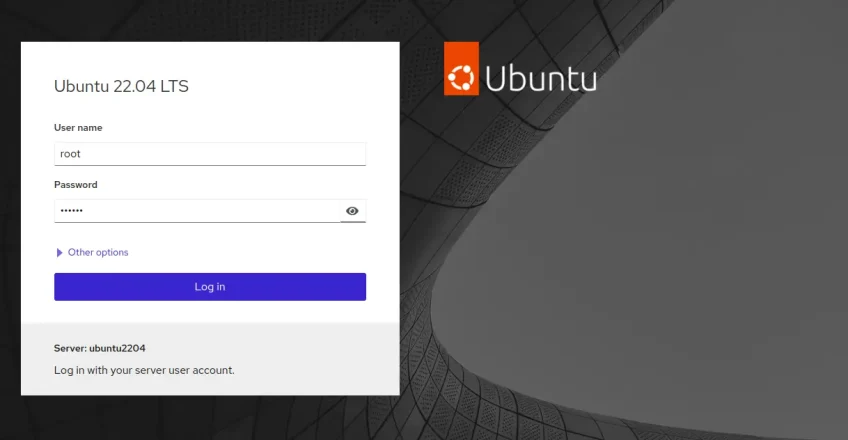
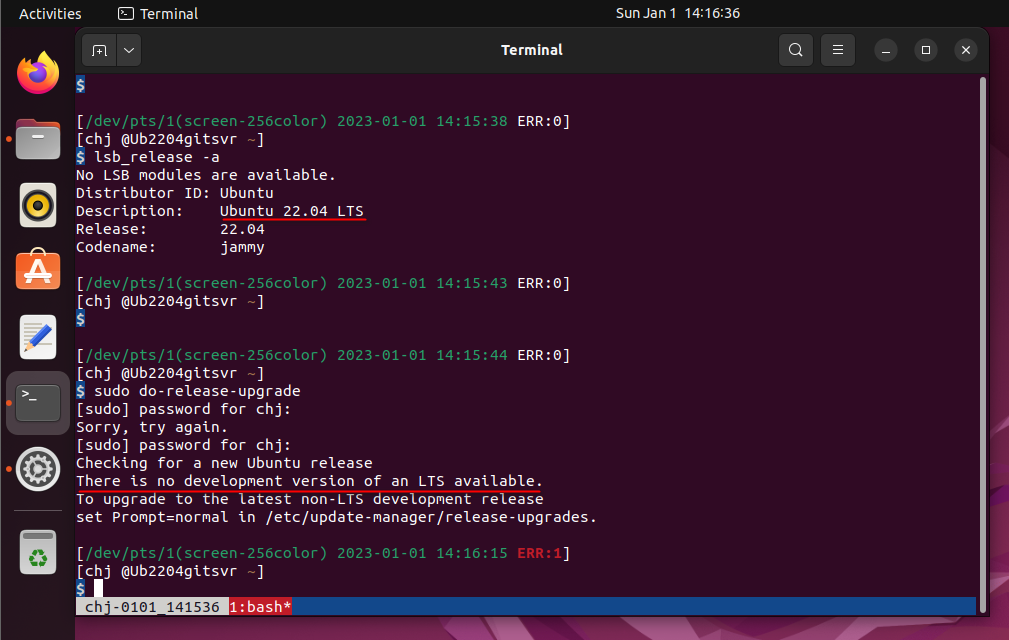
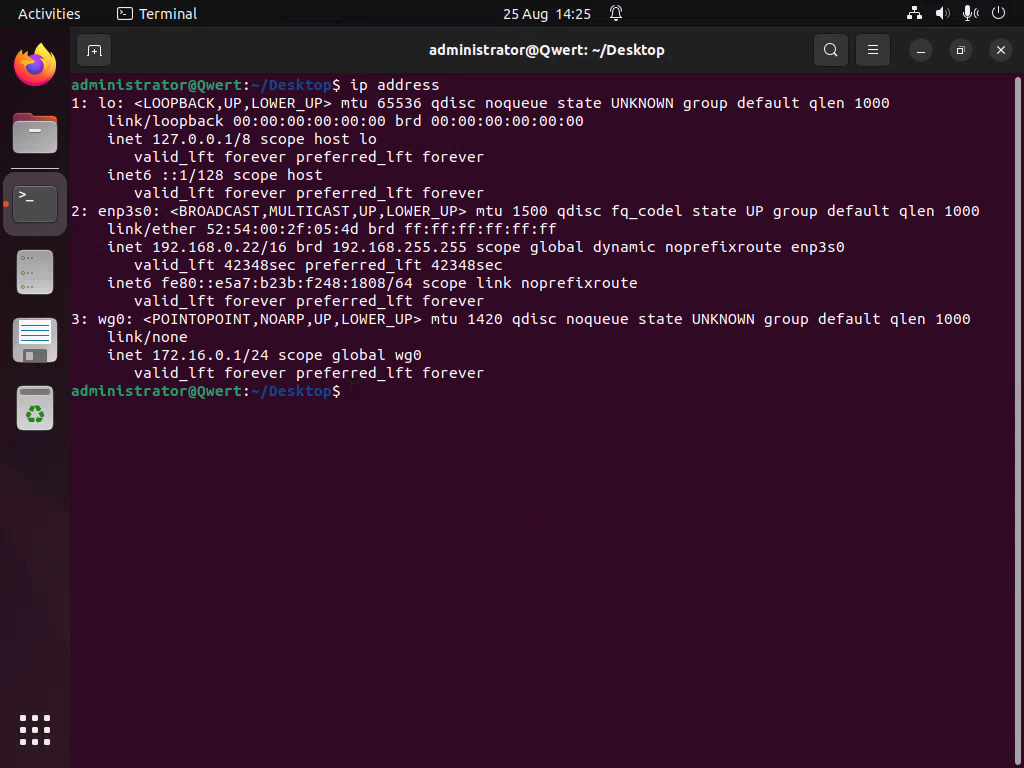
تصویر محیط سرور Ubuntu
مرحله ۱: آپدیت کامل سیستم
اولین قدم برای بهینه سازی سرور، بروزرسانی کامل پکیجها است.
apt dist-upgrade -y
این کار باعث میشود:
باگها برطرف شوند
امنیت سرور افزایش پیدا کند
عملکرد سیستم بهتر شود
مرحله ۲: نصب ابزارهای ضروری مدیریت سرور
برای مدیریت بهتر سرور بهتر است چند ابزار کاربردی نصب کنید.
این ابزارها برای:
بررسی مصرف منابع
مدیریت شبکه
دانلود فایلها
مدیریت سیستم
بسیار کاربردی هستند.
مرحله ۳: نصب VMware Tools برای افزایش عملکرد ماشین مجازی
اگر سرور شما روی مجازیساز اجرا میشود، حتماً ابزارهای ماشین مجازی را نصب کنید.
برای مثال اگر از
VMware ESXi استفاده میکنید باید ابزار زیر نصب شود:
این ابزار باعث میشود:
سرعت شبکه بهتر شود
عملکرد دیسک بهتر شود
مصرف منابع کاهش پیدا کند
مرحله ۴: حذف سرویسهای غیرضروری
بعضی سرویسها در سرور کاربردی ندارند.
مثلاً Snap که بیشتر برای سیستمهای دسکتاپ استفاده میشود.
systemctl disable snapd
apt purge snapd -y
همچنین سرویسهای زیر را حذف کنید:
این کار باعث کاهش مصرف RAM میشود.
مرحله ۵: کاهش مصرف RAM سرور
برای بهینه سازی مصرف حافظه، مقدار Swappiness را کاهش دهید.
فایل تنظیمات را باز کنید:
سپس این مقادیر را اضافه کنید:
vm.vfs_cache_pressure=50
بعد تنظیمات را اعمال کنید:
مرحله ۶: افزایش سرعت شبکه سرور
برای افزایش سرعت شبکه میتوان از الگوریتم BBR استفاده کرد.
در فایل تنظیمات سیستم این مقادیر را اضافه کنید:
net.ipv4.tcp_congestion_control=bbr
net.ipv4.tcp_fastopen=3
سپس اجرا کنید:
این تنظیمات باعث میشوند:
سرعت دانلود بهتر شود
latency شبکه کمتر شود
پایداری اتصال افزایش پیدا کند
مرحله ۷: محدود کردن لاگهای سیستم
لاگهای زیاد باعث پر شدن دیسک و مصرف RAM میشوند.
فایل زیر را باز کنید:
سپس مقدارهای زیر را تنظیم کنید:
RuntimeMaxUse=50M
مرحله ۸: پاکسازی کش سیستم
برای آزادسازی فضای دیسک:
apt autoclean
apt clean
و برای پاک کردن لاگها:
مرحله ۹: پاک کردن اطلاعات Template قبل از ساخت VPS
اگر میخواهید از سرور Template VPS بسازید باید این اطلاعات حذف شوند:
rm /var/lib/dbus/machine-id
ln -s /etc/machine-id /var/lib/dbus/machine-id
این کار باعث میشود هر VPS یک شناسه جدید داشته باشد.
نتیجه نهایی بهینه سازی سرور
بعد از انجام این مراحل:
مصرف RAM کمتر میشود
سرعت سرور افزایش پیدا میکند
منابع CPU بهتر مدیریت میشوند
Template VPS استاندارد ایجاد میشود
پیشنهاد نگارنوین برای مدیریت بهتر سرور
برای مدیریت راحتتر سرور میتوانید از پنلهای مدیریتی لینوکس استفاده کنید.
مثلاً:
Cockpit
Webmin
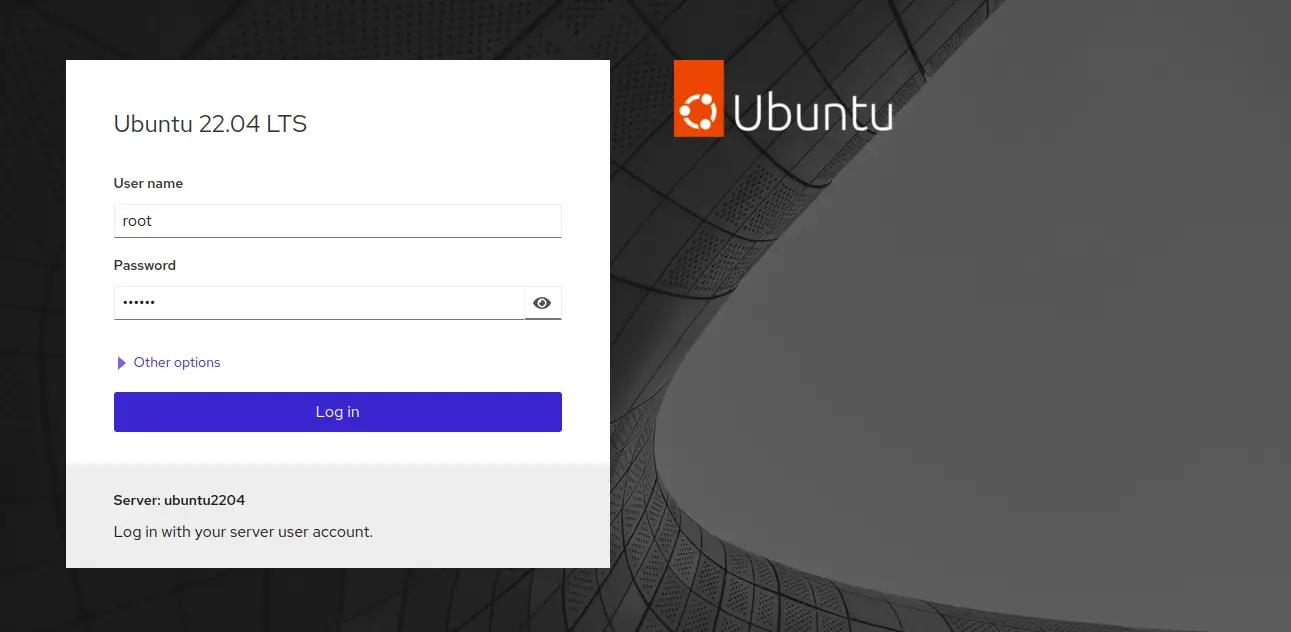
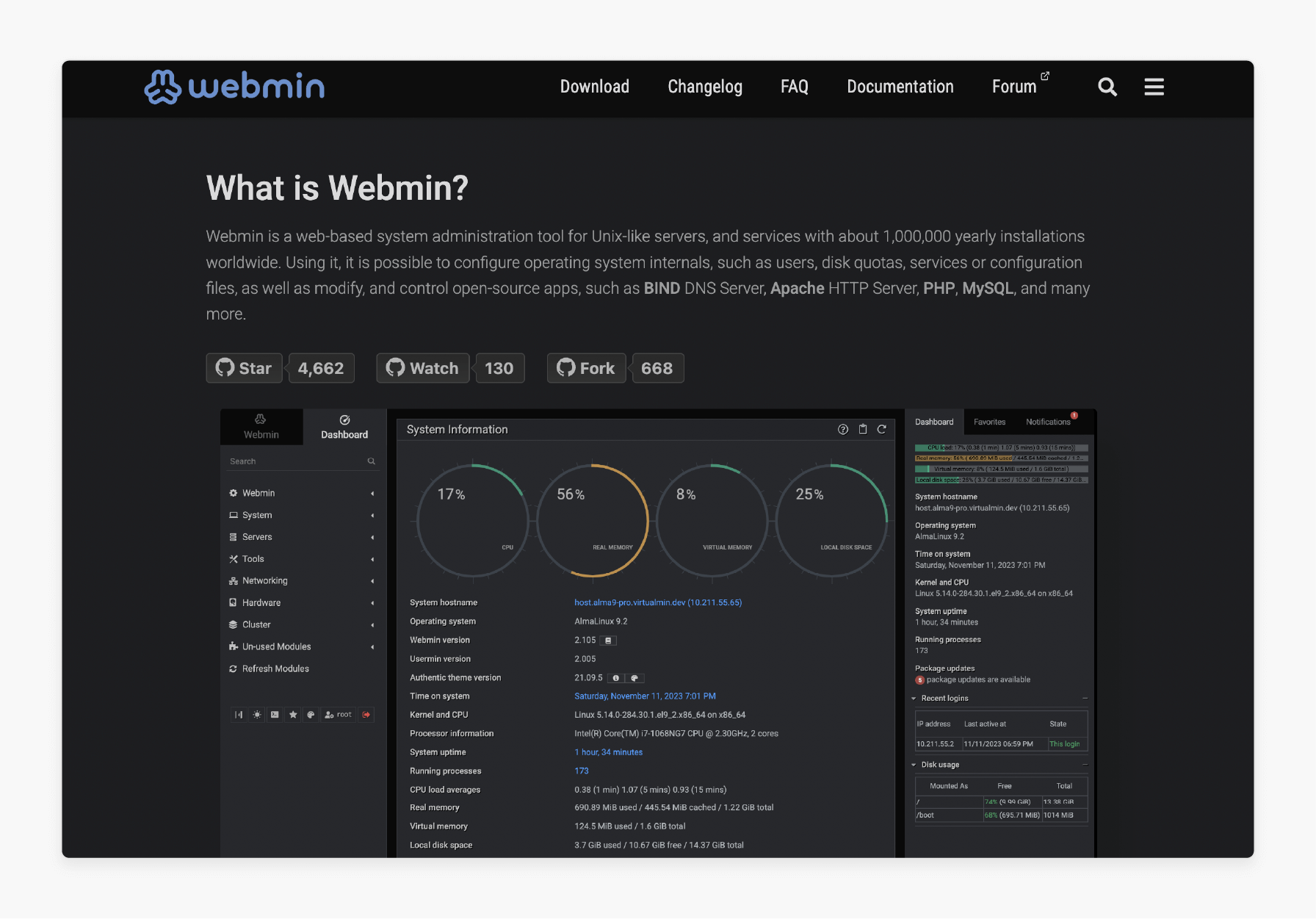
این پنلها امکان مدیریت موارد زیر را فراهم میکنند:
سرویسها
منابع سرور
شبکه
کاربران
اسکریپت صوتی (پادکست) برای این مقاله
میتوانی این متن را تبدیل به صوت کنی:
با حذف سرویسهای اضافی، تنظیمات کرنل، و بهینه سازی شبکه میتوان مصرف منابع را کاهش داد و سرعت سرور را افزایش داد.
اگر شما ارائه دهنده VPS هستید، حتماً قبل از ساخت Template این تنظیمات را انجام دهید.
جمع بندی
بهینه سازی سرور Ubuntu یکی از مهمترین کارهایی است که هر مدیر سرور یا ارائهدهنده VPS باید انجام دهد.
با چند دستور ساده میتوان:
سرعت سرور را چند برابر کرد
مصرف منابع را کاهش داد
عملکرد سرور را پایدارتر کرد
اگر سوالی درباره مدیریت سرور دارید میتوانید در بخش نظرات با تیم نگارنوین مطرح کنید.
۲️⃣ اسکریپت Bash حرفهای برای اتوماسیون بهینه سازی Ubuntu 22
# نگارنوین – اسکریپت بهینه سازی Ubuntu 22 برای VPS
echo “شروع بهینه سازی سرور Ubuntu 22…”
# آپدیت سیستم
apt update && apt upgrade -y
apt dist-upgrade -y
# نصب ابزارهای ضروری
apt install -y curl wget nano vim htop net-tools iotop iftop zip unzip sudo bash-completion
# نصب VMware Tools
apt install -y open-vm-tools
systemctl enable open-vm-tools
systemctl start open-vm-tools
# حذف سرویسهای اضافی
systemctl stop snapd
systemctl disable snapd
apt purge snapd -y
apt purge apport whoopsie popularity-contest -y
# کاهش مصرف RAM
echo “vm.swappiness=10” >> /etc/sysctl.conf
echo “vm.vfs_cache_pressure=50” >> /etc/sysctl.conf
sysctl -p
# افزایش سرعت شبکه
echo “net.core.default_qdisc=fq” >> /etc/sysctl.conf
echo “net.ipv4.tcp_congestion_control=bbr” >> /etc/sysctl.conf
echo “net.ipv4.tcp_fastopen=3” >> /etc/sysctl.conf
sysctl -p
# محدود کردن لاگها
sed -i ‘s/#SystemMaxUse=/SystemMaxUse=100M/’ /etc/systemd/journald.conf
sed -i ‘s/#RuntimeMaxUse=/RuntimeMaxUse=50M/’ /etc/systemd/journald.conf
systemctl restart systemd-journald
# پاکسازی کش و فایلهای اضافی
apt autoremove -y
apt autoclean
apt clean
journalctl –vacuum-time=1d
# پاک کردن اطلاعات Template
truncate -s ۰ /etc/machine-id
rm /var/lib/dbus/machine-id
ln -s /etc/machine-id /var/lib/dbus/machine-id
echo “بهینه سازی کامل شد! سرور آماده ساخت Template VPS است.”
عمر
نمیدونم
نگار نوین
در خدمتیم