


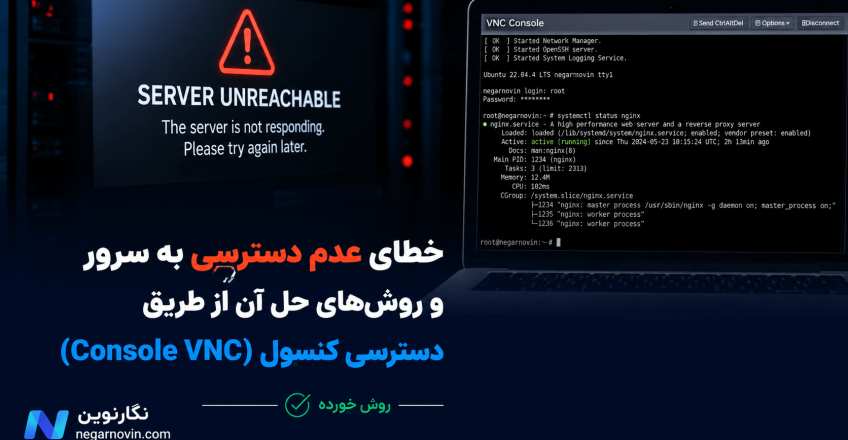
راهنمای جامع: رفع خطای عدم دسترسی به سرور از طریق کنسول (VNC Console)
توضیحات متا (Meta Description): سرور مجازی در دسترس نیست؟ در این مقاله از نگارنوین، دلایل قطعی SSH و RDP و روشهای گامبهگام حل مشکل عدم دسترسی به سرور از طریق VNC Console را بهصورت عملی آموزش دادهایم.
یکی از دلهرهآورترین لحظات برای هر مدیر سیستم، زمانی است که پینگ سرور قطع میشود و اتصال از طریق SSH (در لینوکس) یا RDP (در ویندوز) با خطای Connection Timed Out یا Connection Refused مواجه میگردد. در این شرایط، در حالی که سایتها و سرویسها از دسترس خارج شدهاند، تنها راه نجات شما دسترسی کنسول (VNC Console) است.
در این مقاله از وبلاگ نگارنوین، بررسی میکنیم که چرا دسترسی به سرور قطع میشود و چگونه میتوانید با استفاده از VNC، بدون نیاز به نصب مجدد سیستمعامل، سرور خود را نجات دهید.
دسترسی کنسول (VNC Console) چیست؟
کنسول VNC (Virtual Network Computing) یک راه ارتباطی Out-of-Band (خارج از شبکه اصلی سرور) است. به زبان ساده، VNC مانند این است که شما یک مانیتور و کیبورد را بهصورت فیزیکی و مستقیم به سرور مجازی خود متصل کردهاید. بنابراین، حتی اگر کارت شبکه سرور غیرفعال شود، فایروال تمام پورتها را ببندد، یا سیستمعامل در مرحله بوت گیر کند (Kernel Panic)، شما همچنان از طریق پنل مدیریت هاستینگ به صفحه نمایش سرور دسترسی خواهید داشت.
۴ دلیل اصلی قطع شدن دسترسی سرور مجازی (VPS)
قبل از شروع عیبیابی، باید بدانیم چه عواملی باعث بروز این مشکل میشوند. رایجترین دلایل عبارتند از:
-
پیکربندی اشتباه فایروال (Firewall Misconfiguration): بلاک کردن تصادفی پورت ۲۲ (SSH) یا پورت ۳۳۸۹ (RDP) و یا مسدود شدن آیپی شما توسط سیستمهای امنیتی مثل Imunify360 یا CSF.
-
خطای شبکه و تنظیمات IP: اشتباه در کانفیگ فایلهای شبکه (مثل Netplan در اوبونتو یا NetworkManager در آلما لینوکس) که باعث قطع شدن اینترنت سرور میشود.
-
افت منابع و کرش کردن سرویسها: پر شدن حافظه رم (RAM) یا درگیری ۱۰۰ درصدی CPU که باعث میشود سرویس SSH توانایی پاسخگویی به درخواستهای جدید را نداشته باشد.
-
اختلالات شبکه اینترنت: مشکلات مربوط به روتینگ و اختلالات ارتباطی بین شبکههای داخلی و بینالمللی که مانع از برقراری ارتباط پایدار میشود.
آموزش گامبهگام رفع خطای عدم دسترسی از طریق VNC
برای شروع، وارد ناحیه کاربری خود در نگارنوین شوید، به بخش مدیریت سرور مجازی بروید و روی آیکون VNC یا Console کلیک کنید. پس از باز شدن پنجره ترمینال مشکیرنگ، مراحل زیر را دنبال کنید:
گام اول: بررسی وضعیت بوت و لاگین
اگر در صفحه VNC خطاهای پیدرپی میبینید، احتمالاً سیستم در حالت Kernel Panic قرار دارد یا هارد دیسک نیاز به بررسی (fsck) دارد. اگر صفحه لاگین (Login prompt) را میبینید، با یوزر root و رمز عبور سرور خود وارد شوید. (دقت کنید که هنگام تایپ رمز عبور در لینوکس، هیچ کاراکتری نمایش داده نمیشود).
گام دوم: غیرفعال کردن موقت یا بررسی فایروال
اگر با موفقیت وارد کنسول شدید اما همچنان از بیرون به سرور دسترسی ندارید، اولین متهم فایروال است.
در سرورهای اوبونتو (UFW): برای بررسی وضعیت و غیرفعال کردن موقت:
ufw status
ufw disable
در سرورهای آلما لینوکس (Firewalld): برای توقف سرویس فایروال:
Bash
systemctl stop firewalld
systemctl disable firewalld
نکته: اگر از CSF استفاده میکنید، با دستور csf -x آن را موقتاً خاموش کنید و سپس اتصال SSH خود را تست کنید.
گام سوم: بررسی سرویس SSH (در لینوکس)
گاهی اوقات خود سرویس SSH متوقف شده است. وضعیت آن را با دستور زیر بررسی کنید:
systemctl status sshd
اگر سرویس inactive یا failed بود، آن را ریاستارت کنید:
systemctl restart sshd
گام چهارم: عیبیابی تنظیمات شبکه (Network Configuration)
اگر فایروال خاموش است اما سرور پینگ ندارد، احتمالاً کارت شبکه Down شده است.
در اوبونتو (نسخههای جدید با Netplan): ابتدا آیپیها را چک کنید:
ip a
اگر آیپی تنظیم نشده بود، تنظیمات فایل نتپلان را در مسیر /etc/netplan/ بررسی کرده و دستور زیر را اجرا کنید:
netplan apply
در آلما لینوکس (با NetworkManager): وضعیت کانکشنها را بررسی کنید:
nmcli connection show
برای فعال کردن مجدد کارت شبکه (مثلاً eth0):
nmcli connection up eth0
گام پنجم: بازیابی رمز عبور روت (Root Password Reset)
گاهی عدم دسترسی به دلیل فراموشی رمز عبور است و ورود به VNC هم کمکی نمیکند چون رمز را ندارید! در این حالت باید از طریق منوی GRUB در هنگام بوت سیستم، وارد حالت تککاربره (Single User Mode) شوید.
-
سرور را ریاستارت کنید و در صفحه VNC کلید
ShiftیاEscرا نگه دارید تا منوی بوت ظاهر شود. -
روی کرنل مورد نظر کلید
eرا بزنید. -
در انتهای خطی که با
linuxشروع میشود، عبارتrw init=/bin/bashرا اضافه کنید. -
با زدن
Ctrl+Xسیستم را بوت کنید. -
حالا با دستور
passwd rootرمز جدید را تنظیم کرده و سرور را ریبوت کنید.
۳ نکته طلایی برای جلوگیری از قطع دسترسی در آینده
برای اینکه دیگر نیازی به استفاده اورژانسی از کنسول نداشته باشید، این استانداردها را رعایت کنید:
-
تغییر پورت پیشفرض SSH: پورت ۲۲ را به یک پورت اختصاصی (مثلاً ۵۴۳۲۱) تغییر دهید تا از حملات Brute-Force که باعث کرش کردن سرور میشوند جلوگیری کنید.
-
استفاده از کلید SSH (SSH Keys): احراز هویت با پسورد را غیرفعال کرده و از SSH Key استفاده کنید تا هم امنیت بالا برود و هم فایروالها شما را اشتباهاً بلاک نکنند.
-
مانیتورینگ منابع سرور: همیشه ۲۰٪ از منابع (بهویژه فضای دیسک و رم) را خالی نگه دارید. پر شدن دیسک یکی از شایعترین دلایل خاموش شدن سرویس شبکه و دیتابیس است.
سخن پایانی
دسترسی به کنسول VNC مرز بین یک “فاجعه از دست رفتن اطلاعات” و یک “عیبیابی ساده ۵ دقیقهای” است. در نگارنوین، تمامی سرورهای مجازی ابری و اختصاصی با کنترلپنلهای قدرتمند ارائه میشوند که دسترسی دائمی، امن و باثبات به VNC را برای شما تضمین میکنند تا در هر شرایطی (حتی در زمان محدودیتهای شدید شبکهای) کنترل کامل سرور خود را در دست داشته باشید.
آیا تا به حال با خطای قطع دسترسی سرور مواجه شدهاید؟ تجربه خود از حل این مشکل را در بخش نظرات با ما در میان بگذارید.