


نحوه پیکربندی فایروال در ویندوز سرور ۲۰۱۹ #
یاد بگیرید که فایروال ویندوز دیفندر را در ویندوز سرور پیکربندی کنید و با مدیریت موثر دسترسی به پورت، جریان ترافیک امن را تضمین کنید.
ویندوز سرور شامل یک برنامه فایروال به نام فایروال ویندوز دیفندر با امنیت پیشرفته است. فایروال ترافیک ورودی و خروجی را در نمونه ویندوز سرور شما فیلتر میکند تا از آن در برابر حملات رایج شبکه محافظت کند. به طور پیشفرض، فایروال طوری پیکربندی شده است که به همه برنامههای سیستم از پیش نصب شده اجازه دسترسی میدهد.
با این حال، چندین برنامه ممکن است از چندین پورت مختلف برای عملیات استفاده کنند و این پورتها به طور خودکار مسدود میشوند زیرا با قوانین موجود در پیکربندی فایروال شما مطابقت ندارند. در این حالت، باید پورت خاص را در ویندوز سرور باز کنید.
🇹🇷 سرور مجازی ترکیه 🇹🇷
الزامات #
- یک سرور مجازی با سیستم عامل ویندوز سرور
- دسترسی ریموت دسکتاپ به سرور مجازی
با ورود به سیستم از طریق هر برنامه دسک تاپ از راه دور یا کلیک بر روی کنسول در داشبورد خود، به سرور خود متصل شوید. پس از اتصال، میتوانید پیکربندی قوانین فایروال ویندوز سرور ۲۰۱۹ خود را شروع کنید.
روشن کردن فایروال ویندوز #
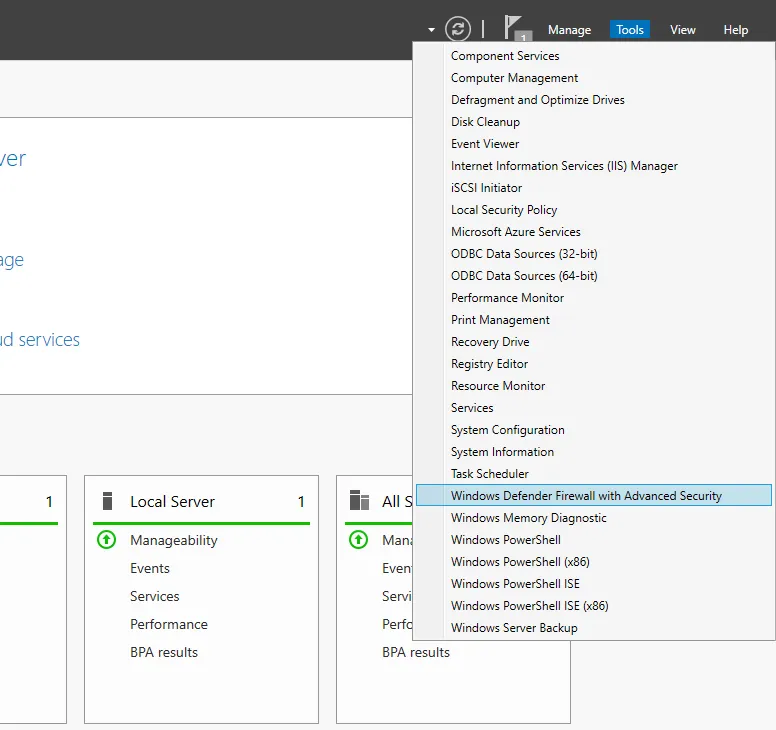
به طور پیشفرض، فایروال ویندوز دیفندر روشن است، اما در هر صورت، باید وضعیت فعلی را تأیید کرده و فایروال را روشن کنید. برای انجام این کار، روی گره ابزارها در زیر مدیر سرور کلیک کنید و از لیست کشویی، فایروال ویندوز دیفندر با امنیت پیشرفته را انتخاب کنید.
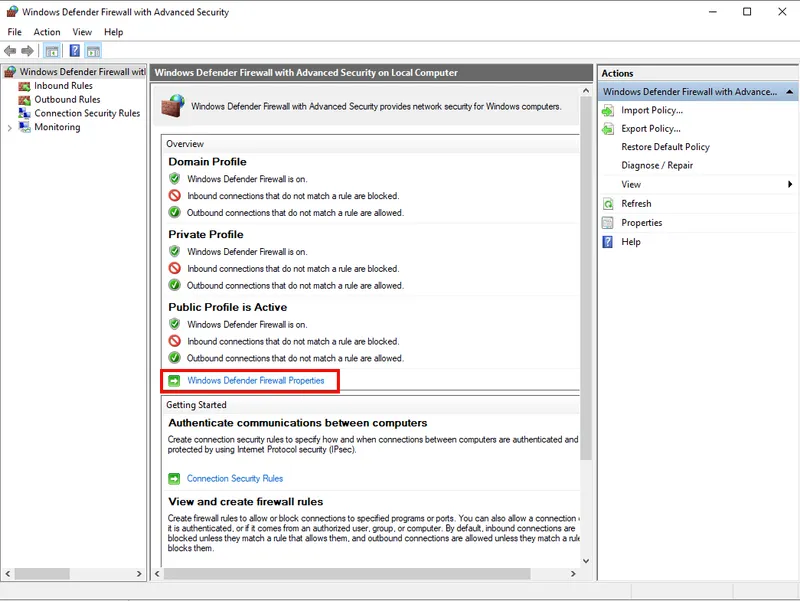
از پنجره مدیریت سیاست گروهی باز، وضعیت فعلی پروفایلهای فایروال ویندوز را بررسی کنید که آیا روی روشن تنظیم شده است یا خیر؛ در غیر این صورت، روی گزینه Windows Defender Firewall properties کلیک کنید و سرویس را برای هر پروفایل روشن ON کنید.
قوانین فایروال #
قوانین فایروال ویندوز به شما این امکان را میدهند که بستههای شبکه ورودی و خروجی خاصی را روی سرور خود مجاز یا مسدود کنید. میتوانید چندین پارامتر برای هر قانون ورودی یا خروجی انتخاب کنید. یک قانون میتواند شامل یک پورت TCP یا UDP، نام برنامه، سرویس یا پروتکلی برای فیلتر کردن برای هر پروفایل سرور باشد.
پروفایلهای سرور ویندوز به گروههای Domain، Private و Public گروهبندی میشوند. Domain نشاندهنده اتصال سرور شما به یک شبکه دامنه شرکتی است، Private به اتصال شبکه خانه یا محل کار شما اعمال میشود و Public نشاندهنده مکانهای شبکه عمومی غیر امن است.
باز کردن یک پورت ورودی (اتصالات ورودی) #
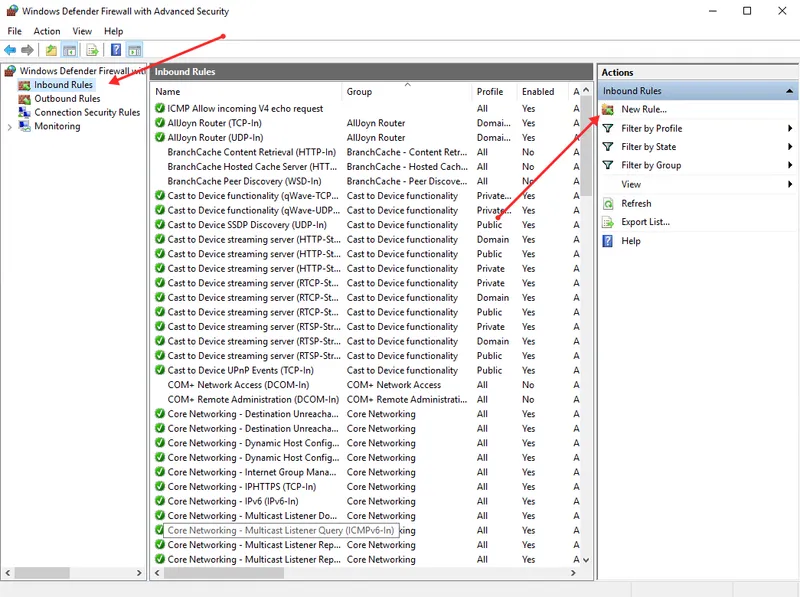
فایروال ویندوز دیفندر را از زیرمنوی ابزارها در قسمت مدیریت سرور اجرا کنید. سپس، در پنل سمت چپ کنسول فایروال، Inbound Rules را انتخاب کنید.
لیستی از قوانین فعلی نمایش داده میشود. اکنون، در زیرمنوی سمت چپ Inbound Rules در قسمت actions، روی New Ruleکلیک کنید.
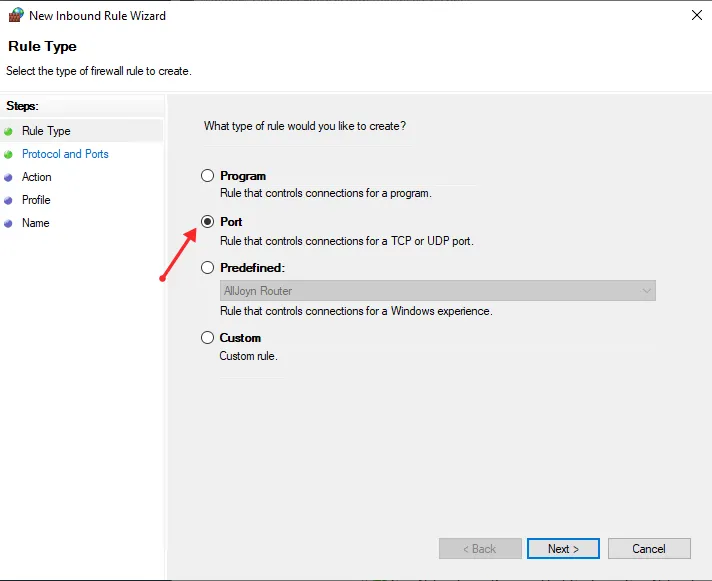
در ویزارد مربوط به قوانین، Port را به عنوان نوع قانون انتخاب کنید و روی Nextکلیک کنید.
حالا، انتخاب کنید که آیا قانون جدید روی پورت TCP یا UDP روی سرور شما اعمال میشود یا خیر. سپس، specific ports را انتخاب کرده و شماره پورت هدف خود را وارد کنید، میتوانید یک محدوده پورت یا چندین پورت را که به ترتیب با - و از هم جدا شدهاند , وارد کنید، سپس روی Next کلیک کنید.
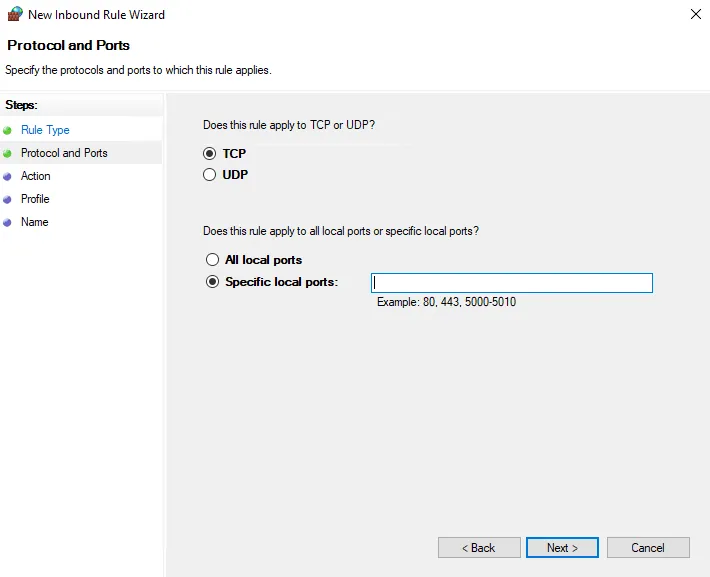
قانون پورت TCP یا UDP خود را تعریف کنید.
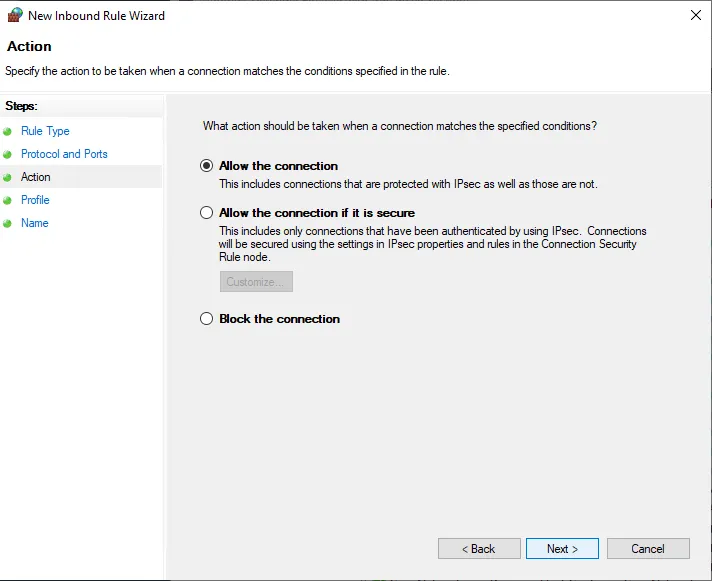
Allow the connectionاتصالات ورودی را به پورت سرور مشخص شده اجازه میدهدAllow the connection if it is secureبا امنیت IP احراز هویت میشود و اتصال را رد یا مجاز میکند. برای مثال، اتصالاتhttpsمجاز وhttpمسدود میشود.Block the connectionتمام اتصالات ورودی به سرور شما را از طریق پورت مشخص شده مسدود میکند.
در این حالت، گزینه Allow the connection را انتخاب کنید.
برای اختصاص قانون جدید به یک یا چند پروفایل، روی «Next» کلیک کنید. میتوانید بین دامنه، خصوصی و عمومی یکی را انتخاب کنید، یا برای اعمال قانون فایروال روی چندین پروفایل، همه را انتخاب کنید.
در مرحله بعد، برای شناسایی آسان، به قانون جدید فایروال خود یک نام و توضیح دلخواه بدهید. سپس، برای فعال کردن قانون جدید، روی finish کلیک کنید. قانون پورت ورودی (Inbound) جدید شما فعال خواهد شد و تمام اتصالات به سرور که با پورت مطابقت دارند، پذیرفته میشوند.
باز کردن یک پورت خروجی (اتصال خروجی) #
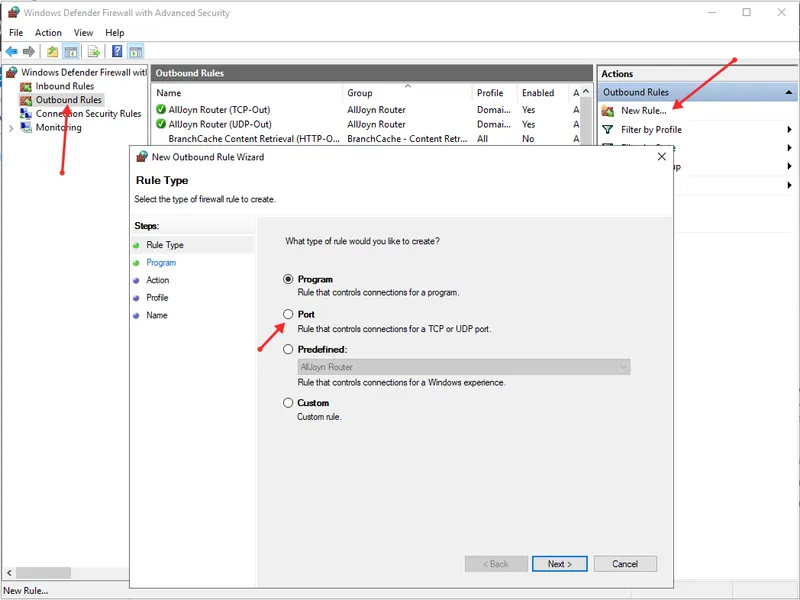
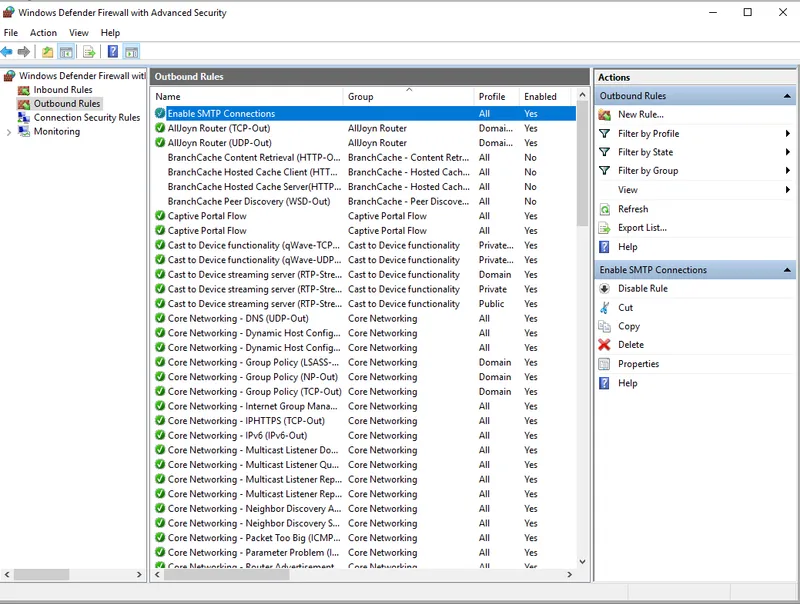
از کنسول فایروال ویندوز دیفندر، در پنل سمت چپ روی Outbound Rules کلیک کنید تا فهرستی از قوانین اتصال خروجی موجود نمایش داده شود.
حالا، در پنل سمت راست، زیر گره قوانین خروجی، روی گزینه « New Rule کلیک کنید.
در ویزارد ایجاد قانون جدید خروجی، پورت را به عنوان نوع قانون انتخاب کرده و روی Next کلیک کنید.
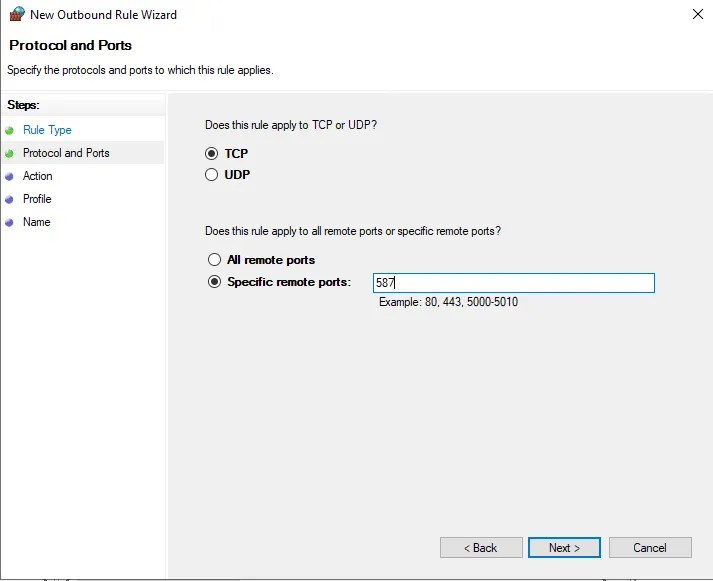
حالا، بیایید انتخاب کنیم که آیا قانون جدید روی پورت TCP یا UDP اعمال میشود یا خیر. سپس، specific remote ports را انتخاب کرده و شماره پورت سرور هدف را وارد کنید؛ میتوانید طیفی از پورتها، یک پورت واحد یا چندین پورت مختلف را که قصد باز کردن آنها را دارید، وارد کنید.
سپس، در صفحه Action، گزینه Allow the connection را انتخاب کنید، سپس روی next کلیک کنید تا پروفایل سروری که باید این قانون روی آن فعال شود را انتخاب کنید.
برای قانون خروجی جدید، یک نام و توضیح منحصر به فرد تعیین کنید. سپس، روی Finishکلیک کنید تا قانون خروجی برای پورت هدف در تمام پروفایلهای سرور انتخاب شده باز باشد.
باز کردن پورت از طریق Windows PowerShell #
از منوی استارت ویندوز، PowerShell را باز کنید. سپس، دستور زیر را ویرایش کرده و تنظیمات خود را جایگزین آن کنید.
New-NetFirewallRule -Enabled:True -LocalPort 21 -Protocol TCP -Direction Inbound -Profile Domain -Action Allow -DisplayName example opening a port rule" New-NetFirewallRuleیک قانون جدید در فایروال ایجاد میکند.Enabledاین دستور، قانون جدید را فعال میکند و به طور پیشفرض، مقدار آن روی True تنظیم میشود.LocalPortشماره پورت هدف شما.Protocolپروتکل مرتبط با شماره پورت شما را مشخص میکند.Directionجهت هدف شما را روی ورودی (Inbound) یا خروجی (Outbound) تنظیم میکند.Profileقانون جدید را به یک پروفایل سرور اختصاص میدهد؛ میتوانید دامنه، خصوصی یا عمومی را انتخاب کنید.Actionوضعیت قانون جدید فایروال را تعریف میکند، allow را وارد کنید.DisplayNameیک نام دلخواه برای قانون جدید فایروال تعیین میکند.
خروجی شما باید مشابه زیر باشد.
PS C:\Users\Administrator> New-NetFirewallRule  -Enabled:True  -LocalPort 21  -Protocol TCP  -Direction Inbound  -Profile Domain  -Action Allow  -DisplayName "example opening a port rule"


Name                  : {427a1b12-ece6-4d54-847d-de482b227c6c}
DisplayName           : example opening a port rule
Description           :
DisplayGroup          :
Group                 :
Enabled               : True
Profile               : Domain
Platform              : {}
Direction             : Inbound
Action                : Allow
EdgeTraversalPolicy   : Block
LooseSourceMapping    : False
LocalOnlyMapping      : False
Owner                 :
PrimaryStatus         : OK
Status                : The rule was parsed successfully from the store. (65536)
EnforcementStatus     : NotApplicable
PolicyStoreSource     : PersistentStore
PolicyStoreSourceType : Local
تبریک میگوییم، شما به تازگی یک پورت شبکه در ویندوز سرور خود باز کردهاید. سرور اتصالات ورودی و خروجی را از طریق پورتهای انتخاب شده میپذیرد، اما فایروال اتصالات را از پروفایلی که با قانون پورت مطابقت ندارد، مسدود میکند.


