
آموزش تغییر رمز سرور مجازی در ناحیه کاربری نگارنوین
در این آموزش یاد میگیرید چگونه از طریق ناحیه کاربری نگارنوین رمز عبور سرور مجازی خود را تغییر دهید.
این راهنما شامل:
-
تغییر رمز VPS در Virtualizor (KVM)
-
تغییر رمز سرور VMware
-
تغییر رمز در Linux و Windows Server
ورود به ناحیه کاربری نگارنوین
ابتدا وارد پنل کاربری شوید.
آدرس ورود:
سپس:
1️⃣ ایمیل خود را وارد کنید
2️⃣ رمز عبور را وارد کنید
3️⃣ روی ورود به حساب کاربری کلیک کنید
ورود به مدیریت سرور
بعد از ورود به پنل:
1️⃣ منوی Services را انتخاب کنید
2️⃣ وارد My Services شوید
3️⃣ سرور مجازی مورد نظر را انتخاب کنید
در این صفحه اطلاعات کامل سرور نمایش داده میشود.
نمونه صفحه مدیریت سرور VPS
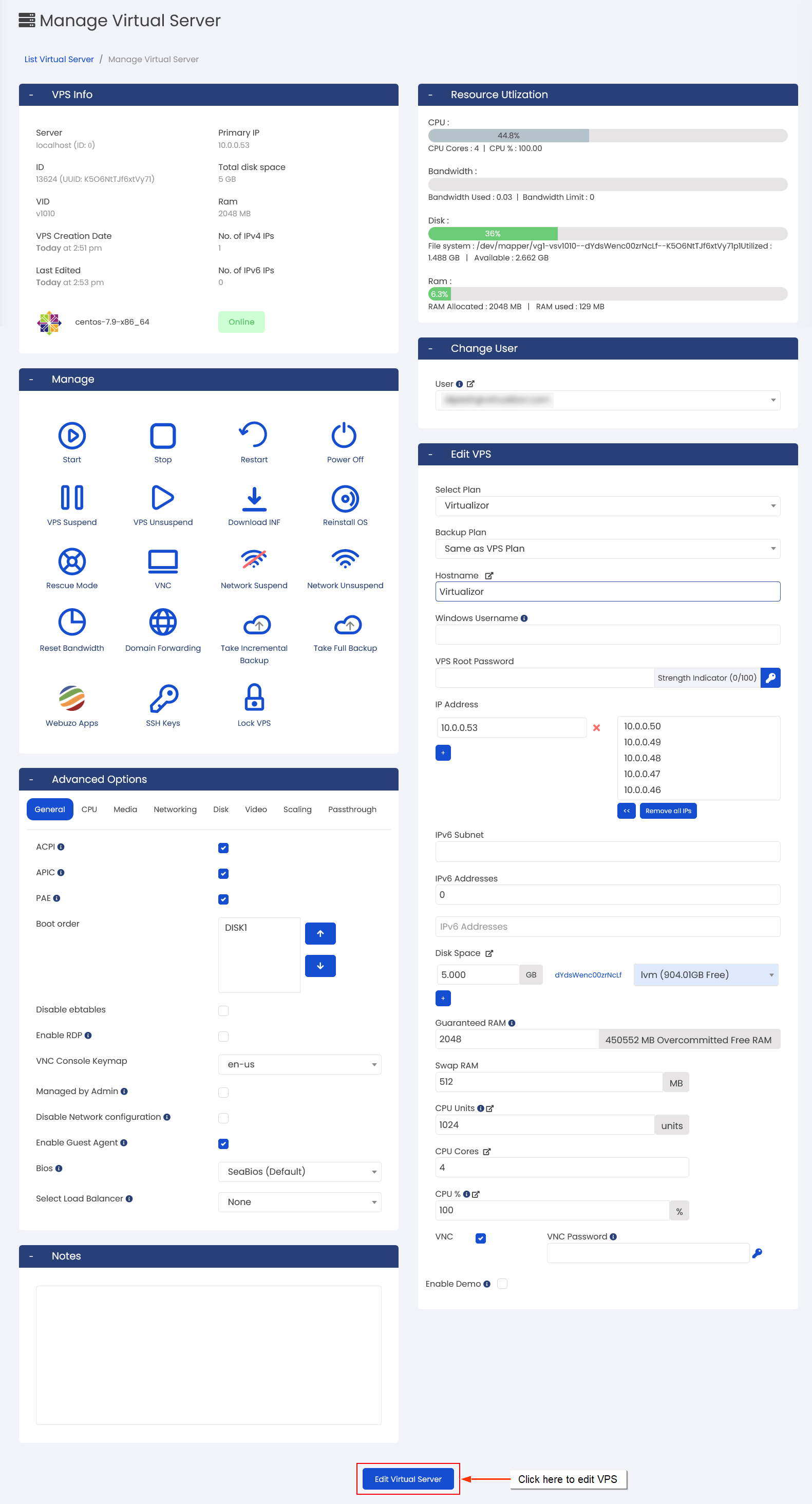
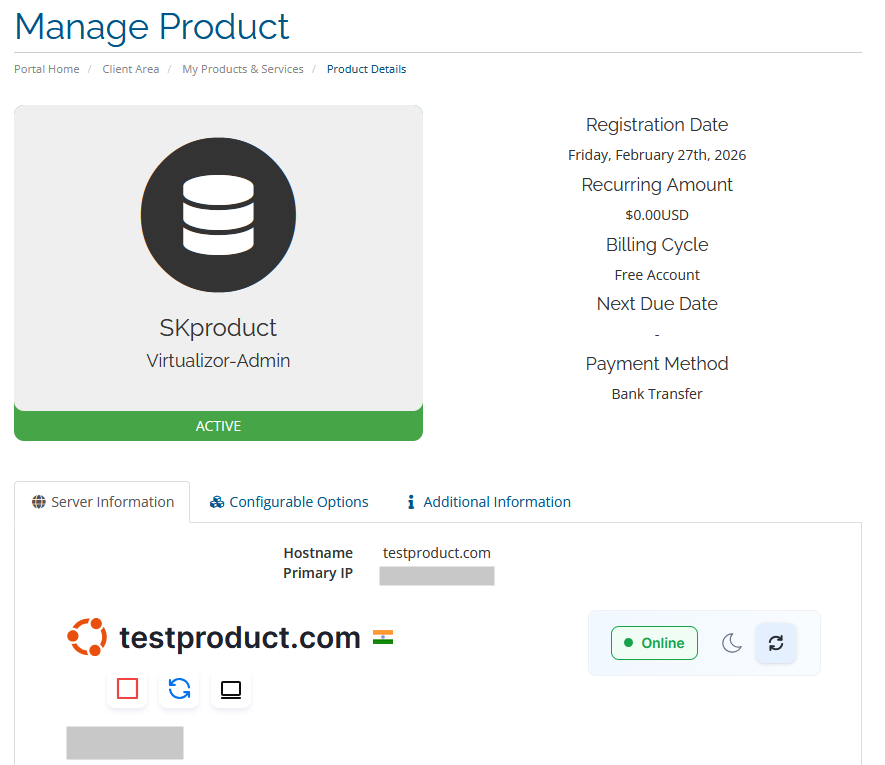
در این صفحه امکانات زیر در دسترس است:
-
روشن / خاموش کردن سرور
-
ریبوت سرور
-
کنسول VNC
-
نصب مجدد سیستم عامل
-
تغییر رمز عبور
ماژول Virtualizor این امکانات را مستقیماً در ناحیه کاربری WHMCS در اختیار مشتری قرار میدهد.
آموزش تغییر پسورد VPS در Virtualizor (KVM)
اگر سرور شما با Virtualizor KVM ارائه شده باشد میتوانید رمز Root را مستقیماً از پنل تغییر دهید.
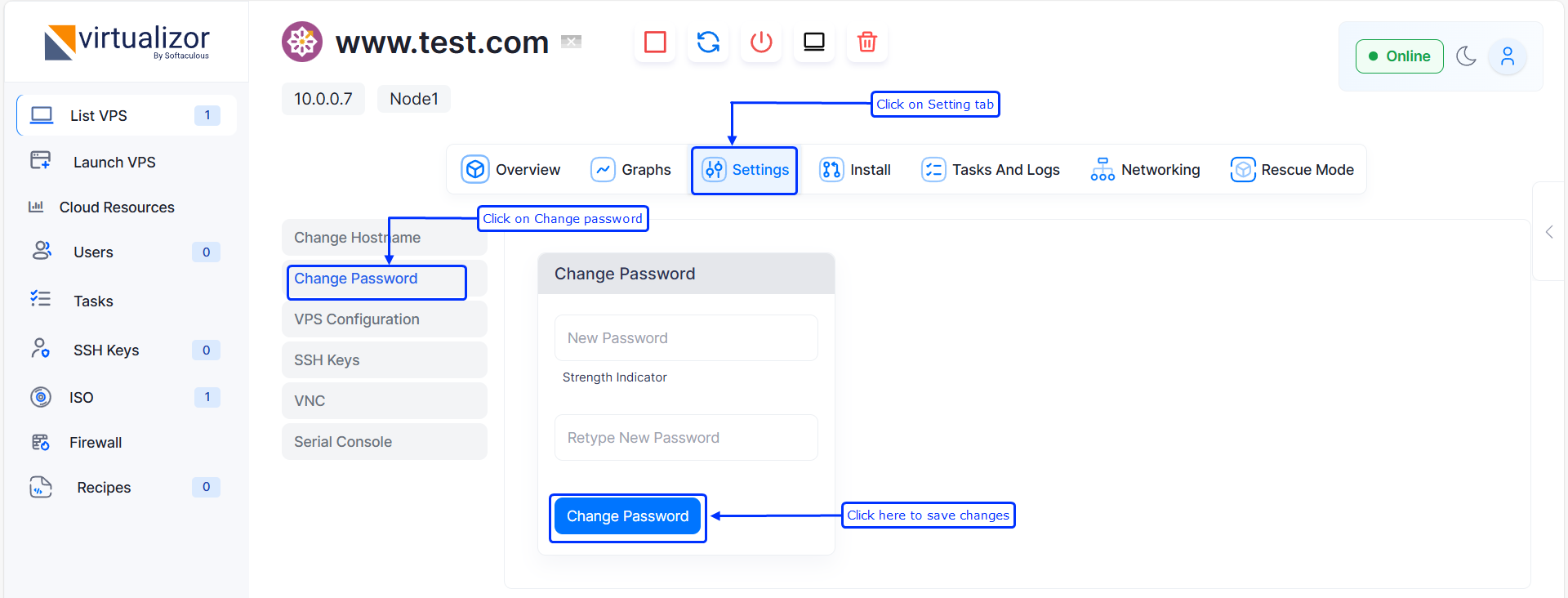
مرحله 1 — ورود به بخش تنظیمات سرور
در صفحه مدیریت سرور گزینه:
یا
را انتخاب کنید.
مرحله 2 — انتخاب Change Password
در بخش تنظیمات گزینه:
را انتخاب کنید.
تصویر تغییر رمز در Virtualizor
مرحله 3 — وارد کردن رمز جدید
در این قسمت:
1️⃣ رمز جدید را وارد کنید
2️⃣ مجدد همان رمز را وارد کنید
3️⃣ روی Change Password کلیک کنید
پس از انجام این مرحله رمز سرور تغییر میکند.
مرحله 4 — ریبوت سرور
برای اعمال کامل تغییر رمز:
1️⃣ روی Reboot کلیک کنید
2️⃣ چند دقیقه صبر کنید تا سرور مجدد روشن شود
اکنون میتوانید با رمز جدید وارد سرور شوید.
آموزش تغییر پسورد سرور VMware
در سرورهای VMware VPS معمولاً تغییر رمز از داخل سیستم عامل انجام میشود.
دو حالت وجود دارد:
-
سرور لینوکس
-
سرور ویندوز
تغییر رمز در سرور لینوکس (Linux)
ابتدا با SSH وارد سرور شوید.
اطلاعات اتصال:
Username : root
Password : رمز فعلی
Port : 22
سپس دستور زیر را اجرا کنید:
سپس:
1️⃣ رمز جدید را وارد کنید
2️⃣ دوباره رمز را تایید کنید
رمز Root تغییر خواهد کرد.
تغییر رمز در Windows Server
اگر سرور شما Windows Server است:
ابتدا با Remote Desktop وارد سرور شوید.
سپس کلیدهای زیر را فشار دهید:
سپس:
1️⃣ گزینه Change Password را انتخاب کنید
2️⃣ رمز جدید را وارد نمایید
3️⃣ روی OK کلیک کنید
رمز Administrator تغییر خواهد کرد.
نکات امنیتی مهم
برای افزایش امنیت سرور:
✅ از رمزهای طولانی استفاده کنید
✅ ترکیب حروف بزرگ و کوچک داشته باشد
✅ شامل عدد و کاراکتر خاص باشد
✅ رمز را در اختیار دیگران قرار ندهید
✅ هر چند وقت یکبار رمز سرور را تغییر دهید
نرم افزارهای اتصال به سرور
برای اتصال به سرور میتوانید از نرم افزارهای زیر استفاده کنید:
Linux VPS
-
Putty
-
Bitvise SSH
-
Terminal
Windows VPS
-
Remote Desktop
پشتیبانی نگارنوین
در صورت بروز مشکل میتوانید از طریق پنل کاربری تیکت ارسال کنید.
✅ نگارنوین — ارائه دهنده سرور مجازی، سرور اختصاصی و زیرساخت ابری