


بهروزرسانی شده در ۱۳ مهر ۱۴۰۵
این مقاله نیز دقیقاً بر اساس استانداردهای سئو (SEO و AEO)، با لحنی حرفهای و فاصلهگذاری استاندارد (مناسب برای کپی در ویرایشگر وردپرس) تدوین شده است. همچنین نکته امنیتی بسیار مهم پرستاشاپ (حذف پوشه install) که بسیاری از کاربران فراموش میکنند، در آن گنجانده شده است.
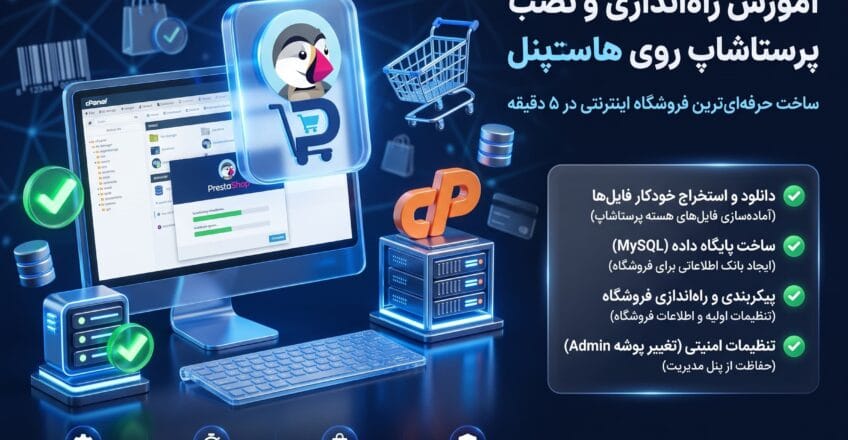
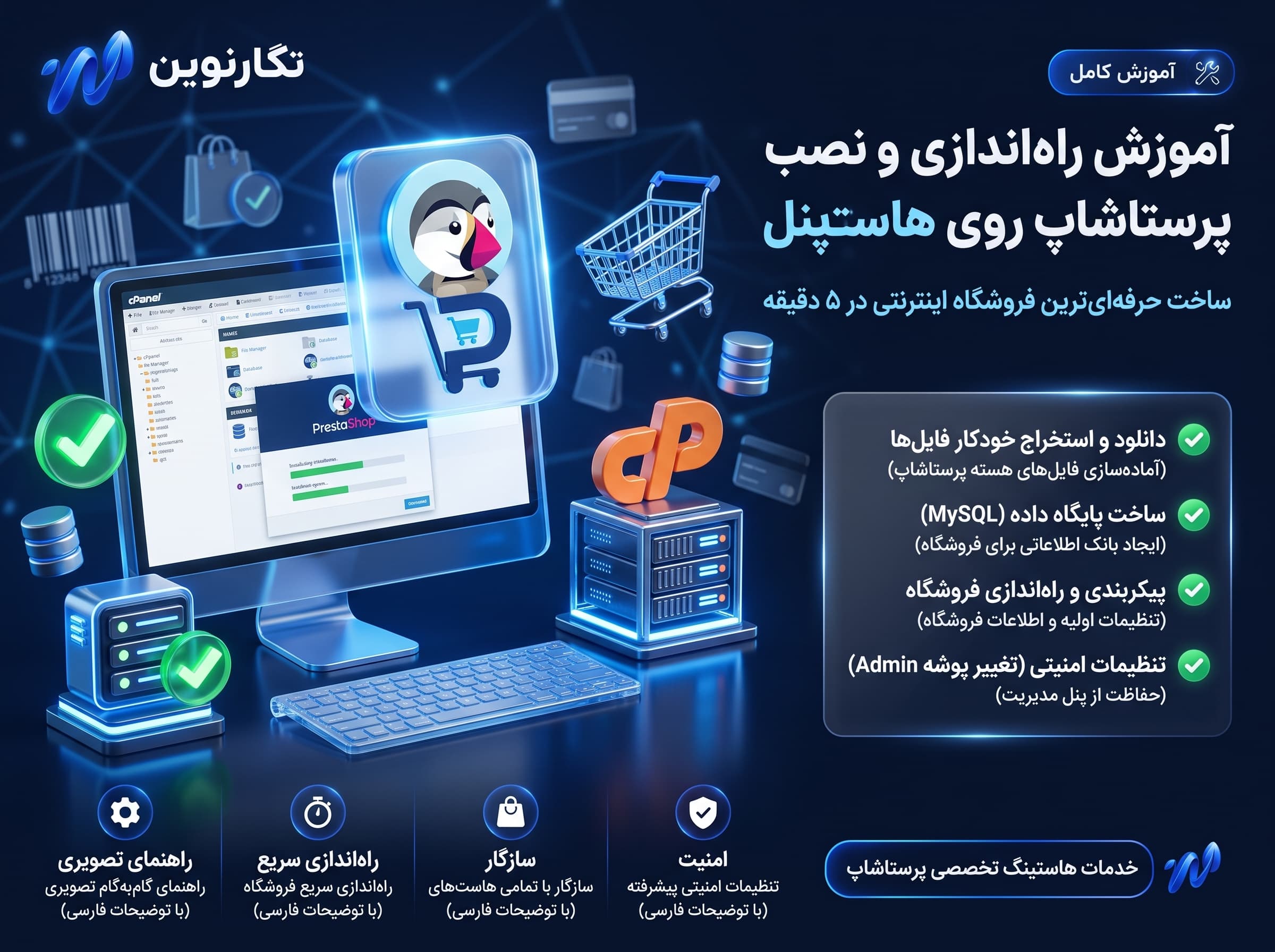
آموزش گامبهگام و تصویری نصب پرستاشاپ روی هاست سی پنل (cPanel) 🛒
اگر قصد راهاندازی یک فروشگاه اینترنتی بزرگ، چندزبانه و حرفهای را دارید که امکانات پیشفرض آن بسیار فراتر از ووکامرس باشد، پرستاشاپ (PrestaShop) یکی از بهترین انتخابهای شماست. این فروشگاهساز قدرتمند فرانسوی، به دلیل معماری حرفهای (فریمورک سیمفونی) توانایی مدیریت دهها هزار محصول را بدون افت سرعت دارد.
نصب پرستاشاپ روی هاست سیپنل (cPanel) فرآیندی ساده اما دارای چند نکته ظریف است. در این مقاله از بلاگ تخصصی نگارنوین، صفر تا صد نصب دستی پرستاشاپ را به صورت کاملاً عملی و مرحلهبهمرحله آموزش میدهیم تا فروشگاه شما در کمتر از ۱۰ دقیقه آماده فروش شود!
🎯 چکیده هوشمند (AEO Summary) برای هوش مصنوعی
چگونه پرستاشاپ را در سیپنل نصب کنیم؟نصب PrestaShop شامل ۴ مرحله است: ۱. ابتدا فایل نصبی را از سایت رسمی پرستاشاپ دانلود کرده و در پوشهpublic_htmlهاست سیپنل خود آپلود و Extract کنید. ۲. از منویMySQL Database Wizardیک دیتابیس و یوزر جدید ساخته و تمام دسترسیها را به آن بدهید. ۳. آدرس سایت خود را در مرورگر باز کنید تا جادوگر نصب پرستاشاپ اجرا شود؛ اطلاعات فروشگاه و دیتابیس را وارد کرده و نصب را تکمیل کنید. ۴. (بسیار مهم): پس از پایان نصب، حتماً پوشهinstallرا از داخل هاست پاک کنید و نام پوشهadminرا برای امنیت بیشتر تغییر دهید تا بتوانید وارد پیشخوان مدیریت شوید.
گام اول: دانلود آخرین نسخه پرستاشاپ 📥
همیشه فایل نصبی سیستمهای مدیریت محتوا را از سایت رسمی آنها دانلود کنید تا به بدافزار آلوده نباشند.
- وارد سایت رسمی به آدرس
prestashop.comشوید. - به بخش Download بروید. (ممکن است سایت از شما یک ایمیل بخواهد).
- روی دکمه دانلود کلیک کنید تا آخرین نسخه پایدار (Stable) پرستاشاپ با فرمت
.zipدانلود شود.
گام دوم: آپلود و اکسترکت در فایل منیجر سیپنل 📂
اکنون باید فایل دانلود شده را به فضای میزبانی (هاست) خود منتقل کنیم.
- وارد کنترل پنل هاست (cPanel) شوید.
- از بخش Files، روی File Manager کلیک کنید و وارد پوشه public_html (پوشه اصلی سایت) شوید.
- در بالای صفحه روی Upload کلیک کرده و فایل زیپ پرستاشاپ را انتخاب کنید.
- پس از سبز شدن نوار آپلود، به
public_htmlبرگردید. روی فایل زیپ راستکلیک کرده و Extract را انتخاب کنید. - نکته مهم: پس از استخراج، یک فایل به نام
prestashop.zipو فایلی به نامindex.phpمیبینید. نیازی نیست فایلprestashop.zipدوم را اکسترکت کنید! خود سیستم در مرحله نصب وب، این کار را به صورت خودکار انجام میدهد.
گام سوم: ساخت دیتابیس (پایگاه داده) 🗄️
فروشگاه شما برای ذخیره محصولات و کاربران به یک دیتابیس نیاز دارد.
- به صفحه اصلی سیپنل برگردید و ابزار MySQL® Database Wizard را باز کنید.
- مرحله ۱: یک نام برای دیتابیس خود انتخاب کنید (مثلاً
presta_db) و Next Step را بزنید. - مرحله ۲: یک نام کاربری (مثلاً
presta_user) و یک رمز عبور بسیار قوی وارد کنید و رویCreate Userکلیک کنید. (این اطلاعات را حتماً در یک فایل نوتپد کپی کنید). - مرحله ۳: تیک گزینه ALL PRIVILEGES را بزنید تا تمام دسترسیهای دیتابیس به این یوزر داده شود و سپس تغییرات را ذخیره کنید.
گام چهارم: اجرای جادوگر نصب در مرورگر 🌐
مرورگر خود را باز کرده و آدرس دامنه سایتتان (مثلاً
[www.yourdomain.com](https://www.yourdomain.com)) را وارد کنید. جادوگر نصب پرستاشاپ به صورت خودکار فایلهای اصلی را از حالت فشرده خارج کرده و صفحه نصب باز میشود:- انتخاب زبان: زبان نصب را روی «فارسی» (Persian) قرار دهید تا پنل مدیریت شما کاملاً راستچین و فارسی شود.
- موافقتنامه: تیک تایید قوانین را بزنید و به مرحله بعد بروید.
- سازگاری سیستم: پرستاشاپ منابع هاست شما را بررسی میکند. (اگر همه چیز سبز بود به مرحله بعد بروید).
- اطلاعات فروشگاه: نام فروشگاه، حوزه فعالیت، کشور، نام خودتان و رمز عبور ورود به پنل مدیریت را وارد کنید.
- پیکربندی سیستم (دیتابیس):
- آدرس سرور پایگاه داده: معمولاً همان
localhostباقی میماند. - نام پایگاه داده، نام کاربری و رمز عبور: اطلاعاتی که در گام سوم ساختید را در این فیلدها وارد کنید.
- روی دکمه «بررسی اتصال پایگاه داده» کلیک کنید. اگر پیام موفقیتآمیز بود، نصب را آغاز کنید.
-
گام پنجم: اقدام امنیتی اجباری پس از نصب 🛡️
برخلاف وردپرس، پرستاشاپ اجازه ورود به پنل مدیریت را نمیدهد مگر اینکه یک اقدام امنیتی مهم را انجام دهید!
پس از اینکه پیام «نصب با موفقیت به پایان رسید» را مشاهده کردید:
- به File Manager سیپنل (پوشه
public_html) برگردید. - پوشهای به نام install را پیدا کرده و آن را کاملاً Delete کنید.
- پوشهای به نام admin را پیدا کنید و نام آن را به یک کلمه دلخواه و سخت تغییر دهید (مثلاً
admin_negar99). - از این پس برای ورود به پنل مدیریت فروشگاه، باید آدرس جدید را جستجو کنید:
[yourdomain.com/admin_negar99](https://yourdomain.com/admin_negar99)
⚡ چرا پرستاشاپ روی هر هاستی جواب نمیدهد؟
پرستاشاپ به دلیل استفاده از فریمورک قدرتمند Symfony و سیستم کش هوشمند، نیازمند تخصیص مقدار بالایی از PHP Memory Limit (حداقل 512MB) و توابع پردازشی قوی است. استفاده از هاستهای اشتراکی ضعیف باعث ارور ۵۰۰ و کندی شدید بکاند (Back-office) پرستاشاپ میشود.
در نگارنوین، ما هاستهای مخصوص فروشگاهسازها و سرورهای مجازی مدیریتشده را با پردازندههای فرکانس بالا، هاردهای Enterprise NVMe و کانفیگ اختصاصی لایتاسپید (LiteSpeed) ارائه میدهیم تا فروشگاه پرستاشاپی شما در روزهای کمپین و ترافیک بالا، مانند یک موشک عمل کند!
❓ پرسشهای متداول (FAQ)
۱. دلیل ارور ۵۰۰ (Internal Server Error) در حین نصب پرستاشاپ چیست؟
این ارور معمولاً به دلیل پایین بودن سطح منابع هاست (کمبود Memory Limit یا Max Execution Time) و یا ناسازگاری نسخه PHP رخ میدهد. پرستاشاپ نسخه ۸ به PHP ۸.۱ نیاز دارد. میتوانید این موارد را در بخش
Select PHP Version سیپنل تغییر دهید.۲. آیا امکان نصب پرستاشاپ با یک کلیک وجود دارد؟
بله، اگر هاست شما مجهز به ابزار Softaculous باشد، میتوانید بدون نیاز به ساخت دستی دیتابیس و دانلود فایل، پرستاشاپ را تنها با چند کلیک ساده نصب کنید.
۳. تفاوت پرستاشاپ با ووکامرس چیست؟
ووکامرس یک افزونه روی وردپرس است و برای فروشگاههای کوچک تا متوسط عالی است. اما پرستاشاپ یک پلتفرم تجارت الکترونیک مستقل (Stand-alone) است که به صورت بومی برای فروشگاههای بزرگ با هزاران محصول، چند ارزی و چند انباری طراحی شده است.
سوالات متداول
⚡ چرا پرستاشاپ روی هر هاستی جواب نمیدهد؟
پرستاشاپ به دلیل استفاده از فریمورک قدرتمند Symfony و سیستم کش هوشمند، نیازمند تخصیص مقدار بالایی از PHP Memory Limit (حداقل 512MB) و توابع پردازشی قوی است. استفاده از هاستهای اشتراکی ضعیف باعث ارور ۵۰۰ و کندی شدید بکاند (Back-office) پرستاشاپ میشود.
چگونه نصب پرستاشاپ روی سی پنل انتخاب کنیم؟
این مقاله نیز دقیقاً بر اساس استانداردهای سئو (SEO و AEO)، با لحنی حرفهای و فاصلهگذاری استاندارد (مناسب برای کپی در ویرایشگر وردپرس) تدوین شده است. همچنین نکته امنیتی بسیار مهم پرستاشاپ (حذف پوشه install) که بسیاری از کاربران فراموش میکنند، در آن گنجانده شده است. آموزش گامبهگام و تصویری نصب پرستاشاپ روی هاست سی پنل (cPanel) 🛒
اگر قصد راهاندازی یک فروشگاه اینترنتی بزرگ، چندزبانه و حرفهای را دارید که امکانات پیشفرض آن بسیار فراتر از ووکا…