



آموزش نصب DNS Server معمولاً به نصب یک کنترلپنل کامل گره میخورد؛ در حالی که راه تمیزتری هم وجود دارد: cPanel DNSOnly؛ نسخهٔ رایگان و سبک سیپنل که فقط یک DNS سرور حرفهای با قابلیت کلاسترینگ روی سرورتان میسازد. در این راهنمای کامل، DNS را از پایه یاد میگیریم و گامبهگام DNSOnly نصب میکنیم.
در پایان هم با خروجی واقعی دستور dig (اجراشده روی دامنهٔ نگارنوین) نصب را تست میکنیم؛ همهٔ دستورها و خروجیهای این مقاله واقعی و قابل اجرا هستند.
DNS Server را چگونه نصب کنیم؟
سریعترین راه، نصب cPanel DNSOnly است: روی سرور AlmaLinux با حداقل ۲ گیگ رم، دستور نصاب رسمی را اجرا و ویزارد را با ایمیل و Nameserverها کامل کنید؛ نتیجه یک WHM سبک مخصوص DNS است که با کلاستر به cPanel اصلی همگام میشود — و کاملاً رایگان است.
DNS Server چیست و چه کار میکند؟
DNS (سیستم نام دامنه) دفترچهٔ تلفن اینترنت است: نام دامنهٔ قابلحفظکردن برای انسان (negarnovin.com) را به آیپی عددی قابلفهم برای ماشین ترجمه میکند. یک DNS Server مستقل، سرویسی است که این ترجمه را برای دامنههای شما پاسخ میدهد و رکوردهایش را مدیریت میکند:
| رکورد | کاربرد | مثال واقعی |
|---|---|---|
| A | آدرس IPv4 دامنه | 104.21.75.211 |
| AAAA | آدرس IPv6 دامنه | 2606:4700:3037::ac15:b637 |
| NS | کدام سرورها DNS دامنه را پاسخ میدهند | ns1.example.com |
| MX | سرور دریافت ایمیل دامنه (با اولویت) | 10 mail.negarnovin.com |
| TXT | متنهای اعتبارسنجی: SPF، DKIM، تأیید مالکیت | v=spf1 +ip4:… ~all |
| CNAME | نام مستعار به دامنهٔ دیگر | www → example.com |
| SOA | اطلاعات اصلی Zone: سرور معتبر، سریال، تایمرهای تکرار | kayne… 2417362985 10000 … |
اگر میخواهید مفهوم و انواع رکوردها را از صفر یاد بگیرید، مقالهٔ چه گونه DNS را تغییر دهیم و راهنمای آموزش تنظیم DNS بر روی دامنه نقطهٔ شروع خوبی هستند؛ آنها عمق مفهومی را پوشش میدهند و این مقاله عمق اجرایی را.
چرا cPanel DNSOnly و نه BIND خالی یا کنترلپنل کامل؟
برای راهاندازی DNS سرور سه مسیر پیش روی شماست و انتخاب درست به توان فنی و کاربردتان بستگی دارد:
- BIND خالی: رایگان و سبک، اما مدیریت Zoneها کاملاً دستی است (فایلهای zone و سینتکس دقیق). برای یک دامنهٔ ساده منطقی است؛ برای چند دامنه و تغییرات مکرر، خطاخیز و خستهکننده میشود. راهنمای این مسیر را در آموزش نصب DNS Server در لینوکس بخوانید.
- کنترلپنل کامل (cPanel/Plesk): رابط مدیریت راضیکنندهای دارد اما برای یک سرورِ فقط-DNS، هزینهٔ لایسنس و منابع را هدر میدهد.
- cPanel DNSOnly: نسخهٔ رسمی سیپنل که فقط سرویس DNS و WHM سبک آن را نصب میکند؛ بدون نیاز به لایسنس و کاملاً رایگان، با رابط گرافیکی WHM، و مهمتر از همه DNS Clustering: همگامسازی خودکار Zoneها با سرور cPanel اصلیتان. تجربهٔ مدیریت، همان تجربهٔ سیپنل آشناست.
نکتهٔ معماری: هدف اصلی DNSOnly این است که DNS شما روی ماشین جدا از هاستینگ اصلی اجرا شود — یعنی اگر سرور اصلیِ میزبانی دچار قطعی شود، DNS دامنههای شما همچنان پاسخ میدهد و از آن مهمتر، با دو Nameserver مستقل در دو لوکیشن، استاندارد افزونگی (Redundancy) واقعی میشود، نه دو NS روی یک سرور واحد.
پیشنیازهای نصب cPanel DNSOnly
قبل از اجرای دستور نصب، این چکلیست را کامل کنید:
| مورد | حداقل قابلقبول | توصیهٔ نگارنوین |
|---|---|---|
| سیستمعامل | AlmaLinux ۸/۹، Rocky Linux | AlmaLinux ۹ تازهنصب (پشتیبانی رسمی cPanel) |
| RAM | ۱ GB | ۲ GB و بالاتر برای پایداری سرویس named |
| دیسک | ۲۰ GB | NVMe؛ سرعت I/O در reload سریع zoneها مؤثر است |
| شبکه | IP عمومی ثابت | پورتهای ۵۳ TCP/UDP باز (رکورد کامل در بخش فایروال) |
| Hostname | — | FQDN مثل ns1.yourdomain.com (قابلresolve از بیرون) |
سه قاعدهٔ مهاجرتناپذیر cPanel: نصب فقط روی سرور تمیز و تازهنصب (بدون وبسرور یا سرور ایمیل از قبل)، بدون کاربر اضافی غیر از root، و نصاب باید با کاربر root اجرا شود. اگر سرور مناسب ندارید، پلنهای VPS نگارنوین با تحویل آنی، NVMe و IP اختصاصی برای DNSOnly کاملاً کفایت میکنند و انتخاب لوکیشنشان را هم میتوانید از راهنمای انتخاب دیتاسنتر مناسب برای VPS انجام دهید. برای دو Nameserver مستقل، دو VPS در دو لوکیشن متفاوت بگیرید — افزونگی واقعی همینجا ساخته میشود.
گام ۱: آمادهسازی سرور و تنظیم Hostname
با SSH به سرور وصل شوید و ابتدا سیستم را بهروز کنید:
dnf update -y
سپس hostname سرور را روی یک نام FQDN تنظیم کنید (بهجای ns1.example.com دامنهٔ خودتان):
hostnamectl set-hostname ns1.example.com
تست کنید که این نام از بیرون اینترنت به آیپی سرور resolve میشود (یک رکورد A برای ns1.example.com در DNS دامنهٔتان بسازید). اگر با SSH تازه آشنا میشوید، مرور روشهای اتصال به سرور خالی از لطف نیست.
گام ۲: دانلود و اجرای نصاب cPanel DNSOnly
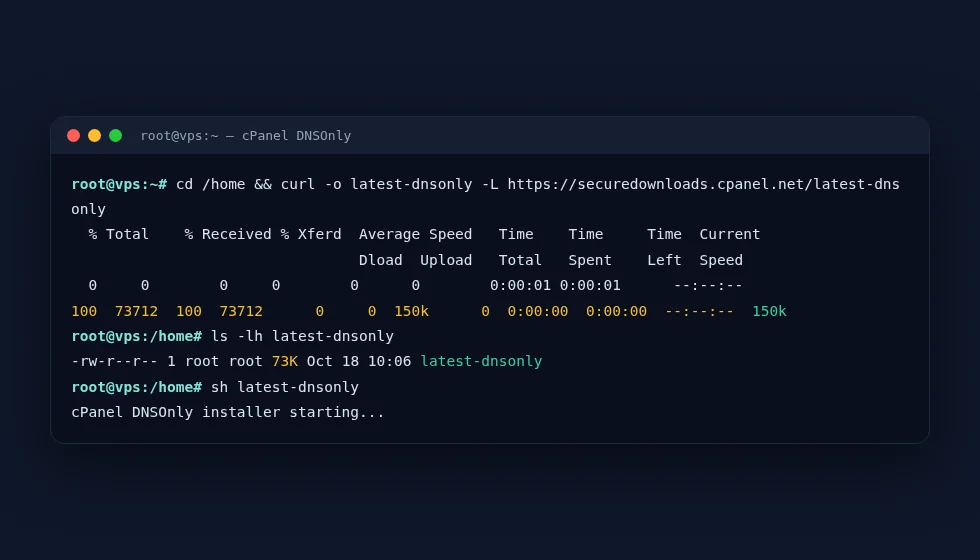
دستور رسمی نصب DNSOnly یک خط است — همان دستور مشهور مستندات cPanel:
cd /home && curl -o latest-dnsonly -L https://securedownloads.cpanel.net/latest-dnsonly && sh latest-dnsonly
ما همین دستور را برای این مقاله واقعاً اجرا کردیم؛ خروجی دانلود این بود:
نکتههای اجرایی مهم:
- فایل نصاب یک اسکریپت ~۷۳ کیلوبایتی است که در ادامه، بستههای اصلی cPanel/AlmaLinux را (چند صد مگابایت) دانلود میکند — نصب کامل بین ۲۰ تا ۴۰ دقیقه بسته به سرعت شبکه طول میکشد.
- جلسهٔ SSH را با
screenیاtmuxاجرا کنید تا با قطعی اتصال، نصب نصفه رها نشود. - نصاب همهچیز را خودش انجام میدهد؛ در پایان، آدرس ورود به WHM را در ترمینال نشان میدهد.
گام ۳: ویزارد اولیه در WHM
بعد از اتمام نصب، در مرورگر به https://SERVER-IP:2087 بروید و با root لاگین کنید. ویزارد اولیه میپرسد:
- ایمیل مدیر: ایمیلی که هشدارهای سیستم (مثل قطعی سرویس named) به آن میرود؛ اکانت ایمیل معتبر بدهید.
- Nameserverها: نامهای NS خودتان را وارد کنید (مثل ns1.example.com و ns2.example.com). WHM این نامها را با آیپی سرور در Zoneهای ساختهشده تنظیم میکند.
- شبکه/آدرسها: در سرورهای نگارنوین تنظیم شبکه از قبل درست است؛ اگر از جای دیگر سرور دارید، مطمئن شوید IP بهدرستی static تنظیم شده باشد.
در پایان ویزارد، WHM سبکِ DNSOnly آمادهٔ کار است — در مقایسه با cPanel کامل، فقط منوهای DNS Functions و اکانتها را میبینید و مصرف منابع نصف به پایین است.
گام ۴: تنظیم Reverse DNS (PTR)
برای هر آیپی سرور DNS، یک رکورد PTR تعریف کنید که به hostname برود (ns1.example.com). PTR را معمولاً در پنل دیتاسنتر/مالک IP تنظیم میکنند؛ ارزشش این است که سرورهای دیگر در ثبتهای DNS شما نام درست را میبینند و اعتبار سرویس ایمیلتان هم به آن وابسته است. سپس در WHM مسیر Home » IP Functions » Add a New IP Address را چک کنید که IP سرور با درستی ثبت شده باشد.
گام ۵: اتصال به کلاستر cPanel اصلی (DNS Clustering)
مزیت واقعی DNSOnly همینجاست — همگامسازی خودکار Zoneها با سرور اصلی:
- در سرور DNSOnly و سرور cPanel اصلی، هر دو به مسیر Home » Clusters » DNS Cluster بروید.
- فقط در سرور اصلی گزینهٔ Enable DNS Clustering را فعال کنید و سرور DNSOnly را با یک SSH key معرفی کنید.
- نوع همگامسازی Synchronize Changes را انتخاب کنید تا هر تغییری در Zoneهای سرور اصلی، خودش روی DNSOnly هم اعمال شود.
- حالت پیشفرض Standalone است؛ آن را به Synchronize تغییر دهید و روی Save بزنید.
از این لحظه، هر اکانت/دامنهای که روی cPanel اصلی ساخته شود، Zone آن به DNS سرور مستقل شما هم رونویسی میشود و دو Nameserver مستقل به یک محتوا پاسخ میدهند. اگر سرور اصلیتان هنوز cPanel ندارد، شروع درستش آموزش نصب cPanel در AlmaLinux است و برای مدیریت روزمره هم مدیریت کاربران در سیپنل و آپدیت کردن سیپنل در آلمالینوکس را در حاشیه داشته باشید.
گام ۶: ساخت اولین DNS Zone
در WHMِ DNSOnly مسیر Home » DNS Functions » Add a DNS Zone را باز کنید، دامنه را وارد و IP مقصد را وارد کنید. Zone با رکوردهای پیشفرض (SOA، NS و A) ساخته میشود؛ از Edit DNS Zone میتوانید MX، TXT و رکوردهای دیگر را اضافه کنید. برای ویرایشهای سریع دستی، ابزار Track DNS در سیپنل هم دید خوبی به وضعیت resolve میدهد. اگر کاربر Plesk هستید، منطق مشابه در مدیریت DNS در Plesk توضیح داده شده است.
گام ۷: تست واقعی با dig — اینطوری بفهمید کار میکند
بهترین ابزار تست DNS، دستور dig روی خود سرور (یا هر لینوکسی) است. ما برای این مقاله، رکوردهای واقعی دامنهٔ نگارنوین را با dig پرسیدیم؛ خروجی واقعی:
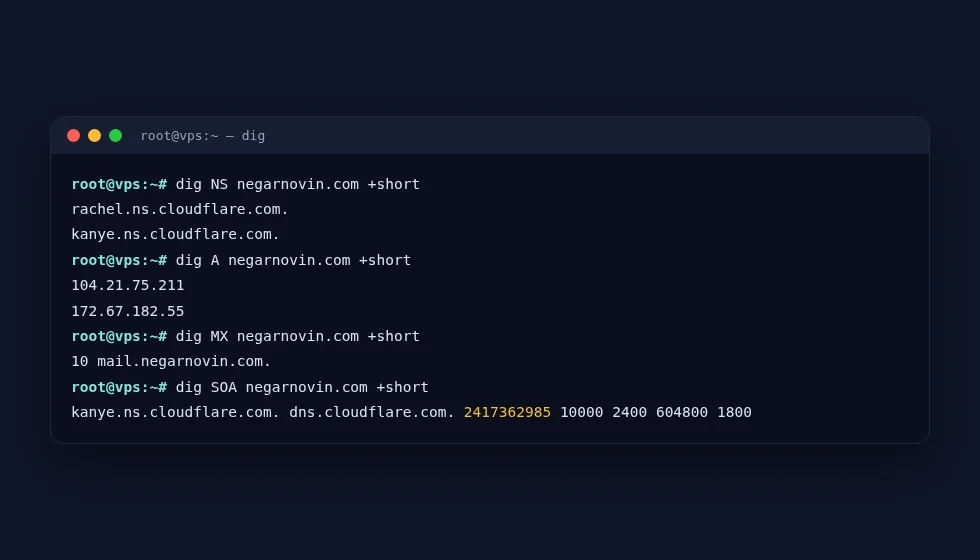
سه تست که بعد از نصب DNSOnly باید خودتان اجرا کنید:
dig NS yourdomain.com +short @ns1.example.com
dig A yourdomain.com +short @ns1.example.com
dig SOA yourdomain.com +short @ns1.example.com
پارامتر @ns1.example.com سوال را مستقیم به سرور DNS شما میفرستد؛ اگر پاسخ درست برگشت، Zone سالم است. اگر پاسخ REFUSED بود یعنی Zone هنوز ساخته/همگام نشده و اگر timeout بود، پورت ۵۳ در فایروال بسته است — راهحلها در ادامه. خروجی این تستها روی ویندوز هم با nslookup قابل مشاهده است؛ راهنمای تغییر DNS در ویندوز ۱۱ و ۱۰ فرمانهای ویندوزی را دارد و اگر پاسخهای کهنه دیدید، مقالهٔ خالی کردن کش DNS در ویندوز مال همان مشکل است.
گام ۸: باز کردن پورتهای DNS در فایروال
DNS روی پورت ۵۳ TCP و UDP سرو میشود؛ UDP برای کوئریهای عادی و TCP برای پاسخهای بزرگ (DNSSEC) و انتقال Zone (AXFR). اگر CSF دارید، این پورتها در /etc/csf/csf.conf در TCP_IN/UDP_IN باز کنید و با csf -r ریاستارت کنید؛ راهنمای کامل در آموزش نصب فایروال CSF در سیپنل. یک نکتهٔ امنیتی مهم: گزینهٔ recursive نباید برای همهی دنیا باز باشد (در BIND، allow-recursion را فقط به شبکهٔ خودتان محدود کنید) تا سرورتان در حملات DNS Amplification سوءاستفاده نشود.
امنیت DNS سرور بعد از نصب
- محدودکردن Recursion: سرور شما باید فقط رکوردهای خودتان را برای عموم پاسخ بدهد؛ resolve برای غریبهها یعنی تبدیلشدن به ابزار DDoS.
- DNSSEC: در WHM از DNS Functions » Enable DNSSEC برای دامنههایی که رجیستریشان پشتیبانی میکند فعال کنید؛ زنجیرهٔ اعتماد امضای دیجیتال جعل پاسخ را ناممکن میکند.
- Rate Limiting: در OPTIONS بایند،
rate-limitرا تنظیم کنید تا سیل کوئری جعلی سرور را زمین نزند. - آپدیت منظم: cPanel DNSOnly خودکار آپدیت میشود؛ لاگها را در Home » Server Status » Service Status زیر نظر بگیرید.
اشتباهات رایج در نصب DNS Server
- نصب DNSOnly روی سرور کثیف: نصاب cPanel روی سروری که قبلاً وبسرور/DB دارد نصب نمیشود و اگر نصب شود پشتیبانیشده نیست — سرور تمیز بگیرید.
- هر دو NS روی یک سرور: دو نام NS با یک آیپی «افزونگی کاذب» است؛ بدون دو ماشین/لوکیشن مستقل، هدف اصلی از دست میرود.
- Hostname غیر FQDN: ویزارد و کلاسترینگ روی hostnameهای موقتی (localhost و امثالش) به مشکل میخورند.
- فراموشکردن پورت TCP ۵۳: خیلیها فقط UDP را باز میکنند و DNSSEC/AXFR با خطا متوقف میشود.
- Recursion باز برای عموم: ریسک جدی تبدیلشدن سرور به ابزار حمله است؛ حتماً محدودش کنید.
سوالات متداول دربارهٔ نصب DNS Server
پاسخ کوتاه و مستقیم به پرتکرارترین سوالهای کاربران دربارهٔ نصب DNS سرور و cPanel DNSOnly:
جمعبندی
آموزش نصب DNS Server با cPanel DNSOnly خلاصهٔ پنج گام شد: آمادهسازی سرور تمیز AlmaLinux با hostname درست → اجرای یک دستور نصب رسمی (cd /home && curl -o latest-dnsonly ...) → ویزارد WHM با ایمیل و Nameserverها → اتصال DNS Cluster به سرور اصلی → تست با dig و باز کردن پورت ۵۳. نتیجه یک DNS سرور حرفهای، رایگان و همگامشونده است که دامنههایتان را مستقل از سرور میزبانی پاسخ میدهد. برای شروع، دو سرور مجازی نگارنوین در دو لوکیشن بردارید (NVMe و تحویل آنی)، همین مقاله را در ترمینال باز کنید و کمتر از یک ساعت بعد، Nameserverهای مستقل خودتان را با خروجی واقعی dig تأیید کنید.
سوالات متداول
آیا cPanel DNSOnly واقعاً رایگان است؟
بله؛ برخلاف cPanel کامل که لایسنس پولی میخواهد، DNSOnly بدون هزینه است و فقط سرویس DNS و WHM سبک آن نصب میشود. برای سرورهای فقط-DNS انتخابی اقتصادی و رسمی است.
تفاوت DNSOnly با cPanel کامل چیست؟
DNSOnly فقط سرویس DNS (named) و رابط WHM را دارد؛ وبسرور، ایمیل، دیتابیس و اکانتهای هاستینگ ندارد. مصرف منابعش بهمراتب کمتر است و برای کلاسترینگ DNS با سرور اصلی طراحی شده است.
DNS Server مستقل چه فایدهای دارد؟
افزونگی: اگر سرور میزبانی اصلی دچار قطعی شود، DNS دامنههای شما همچنان از سرور مستقل پاسخ میدهد؛ همچنین با دو Nameserver در دو لوکیشن، استاندارد افزونگی واقعی برقرار میشود.
روی چه سیستمعاملی نصب کنم؟
AlmaLinux ۸/۹ یا Rocky Linux — سیستمعاملهای پشتیبانیشدهٔ رسمی cPanel. نصب فقط روی سرور تمیز و تازهنصب مجاز است؛ نصب روی سروری که از قبل وبسرور یا میلسرور دارد پشتیبانی نمیشود.
چه پورتهایی باید باز باشد؟
پورت ۵۳ هم TCP و هم UDP برای سرویس DNS؛ UDP برای کوئریهای عادی و TCP برای پاسخهای بزرگ (DNSSEC) و انتقال Zone (AXFR). در CSF هر دو را در TCP_IN و UDP_IN باز کنید.
DNS Clustering چگونه کار میکند؟
در سرور cPanel اصلی، DNS Cluster را فعال و سرور DNSOnly را با کلید SSH معرفی میکنید؛ حالت Synchronize Changes باعث میشود هر تغییر Zone در سرور اصلی، خودکار روی DNSOnly هم اعمال شود.
حداقل سختافزار لازم چقدر است؟
حداقل ۱ گیگ رم و ۲۰ گیگ دیسک اجرا میشود؛ اما برای پایداری سرویس named و آپدیتها، ۲ گیگ رم و دیسک NVMe توصیه میشود. یک VPS سبک کفایت میکند.
چطور مطمئن شوم DNS سرور درست کار میکند؟
با dig از بیرون سوال مستقیم بپرسید: dig NS yourdomain.com +short @ns1.yourdomain.com — اگر پاسخ درست برگشت همهچیز سالم است؛ REFUSED یعنی Zone ساخته نشده و timeout یعنی پورت ۵۳ بسته است.
Recursion چیست و چرا باید محدود شود؟
Recursion یعنی سرور شما بهجای فقط پاسخدادن رکوردهای خودش، resolve عمومی برای هر کسی انجام دهد؛ این رفتار در حملات DNS Amplification سوءاستفاده میشود و باید با allow-recursion فقط به شبکهٔ خودتان محدود شود.
آیا میتوان DNSSEC هم فعال کرد؟
بله؛ در WHM از DNS Functions » Enable DNSSEC برای دامنههایی که رجیستریشان پشتیبانی میکند. DNSSEC با امضای دیجیتال، جعل پاسخ DNS را ناممکن میکند — پورت ۵۳ TCP را هم باز نگه دارید.
DNS Server را چگونه نصب کنیم؟
سریعترین راه، نصب cPanel DNSOnly است: روی سرور AlmaLinux با حداقل ۲ گیگ رم، دستور نصاب رسمی را اجرا و ویزارد را با ایمیل و Nameserverها کامل کنید؛ نتیجه یک WHM سبک مخصوص DNS است که با کلاستر به cPanel اصلی همگام میشود — و کاملاً رایگان است.
DNS Server چیست و چه کار میکند؟
DNS (سیستم نام دامنه) دفترچهٔ تلفن اینترنت است: نام دامنهٔ قابلحفظکردن برای انسان (negarnovin.com) را به آیپی عددی قابلفهم برای ماشین ترجمه میکند. یک DNS Server مستقل، سرویسی است که این ترجمه را برای دامنههای شما پاسخ میدهد و رکوردهایش را مدیریت میکند:
چرا cPanel DNSOnly و نه BIND خالی یا کنترلپنل کامل؟
برای راهاندازی DNS سرور سه مسیر پیش روی شماست و انتخاب درست به توان فنی و کاربردتان بستگی دارد:
آموزش نصب DNS Server با cPanel DNSOnly؛ راهنمای رایگان — نگارنوین (https://negarnovin.com/%d8%a2%d9%85%d9%88%d8%b2%d8%b4-%d9%86%d8%b5%d8%a8-dns-server/)، آخرین بهروزرسانی 2026-10-18