


اگر دنبال آموزش نصب DirectAdmin در CentOS هستید، قبل از اجرای هر دستوری باید یک نکته مهم را بدانید: CentOS Linux ۷ و CentOS Linux ۸ دیگر سیستم عامل های مناسبی برای نصب تازه روی سرور نیستند. این نسخه ها به پایان عمر رسیده اند و آپدیت امنیتی دریافت نمی کنند. CentOS Stream هم محصول دیگری است و نباید آن را با CentOS Linux قدیمی یکی دانست.
جواب کوتاه: برای نصب جدید DirectAdmin، یک سیستم عامل تمیز و در فهرست پشتیبانی فعلی DirectAdmin انتخاب کنید؛ مثل نسخه مناسب AlmaLinux یا Rocky Linux. DirectAdmin در مستندات خود CentOS Stream را هم در خانواده توزیع های سازگار با RHEL ذکر می کند، اما قبل از نصب باید شماره نسخه دقیق را با فهرست پشتیبانی همان روز تطبیق دهید. اگر سرور شما CentOS Linux ۷ یا ۸ دارد، روی همان سرور نصب تازه انجام ندهید؛ ابتدا برای مهاجرت یا نصب مجدد برنامه ریزی کنید.
اگر نمی خواهید خودتان سیستم عامل و پنل را نصب و نگهداری کنید، می توانید صفحه سرور مجازی دایرکت ادمین را ببینید. این صفحه سرویس VPS با پنل DirectAdmin را معرفی می کند؛ شرایط فعلی و جزئیات هر پلن را همان جا بررسی کنید.
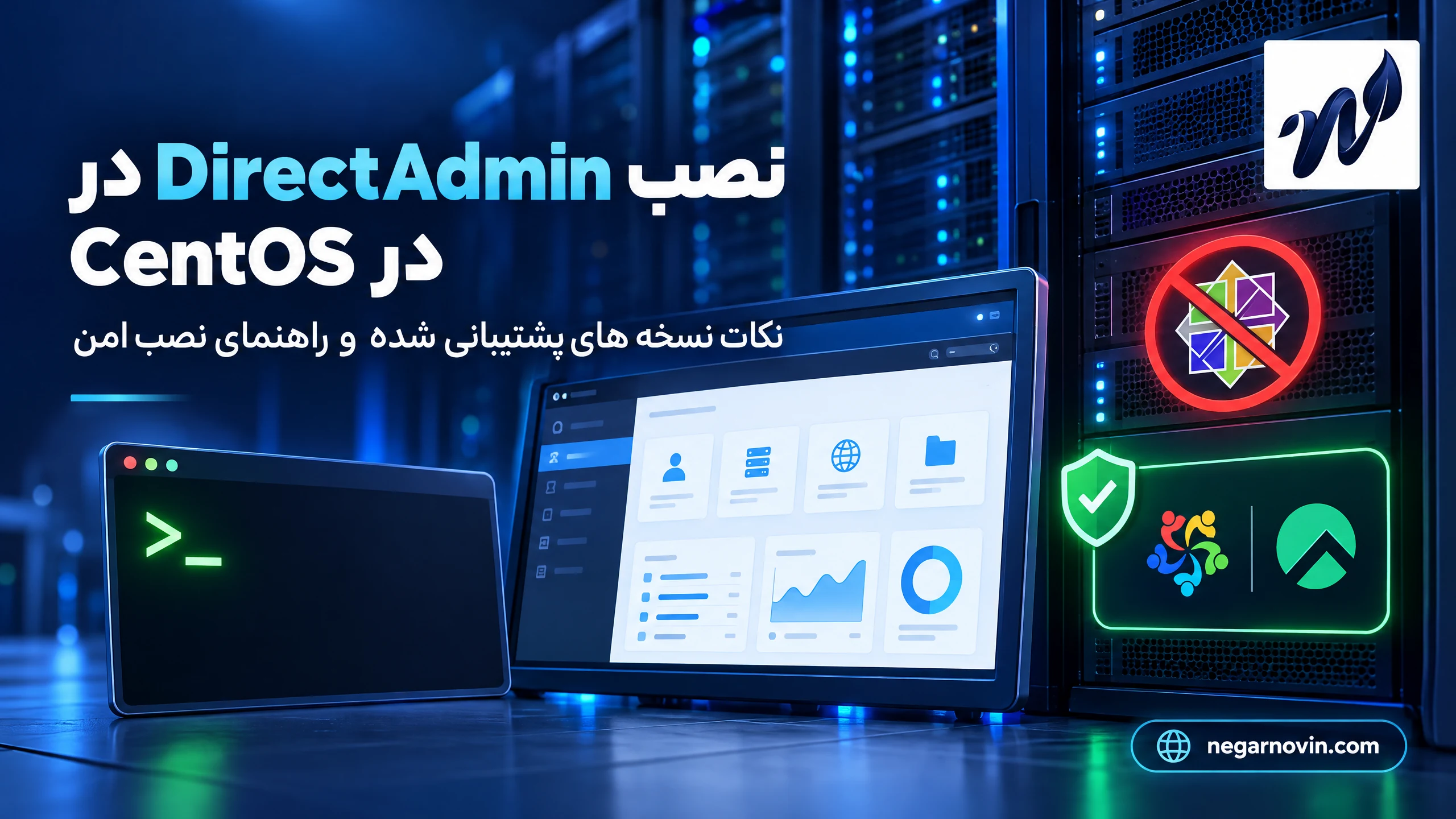
قبل از نصب: منظور از CentOS دقیقا کدام نسخه است؟
اسم CentOS در آموزش های قدیمی معمولا به CentOS Linux ۷ یا ۸ اشاره دارد. CentOS Linux ۸ در ۳۱ دسامبر ۲۰۲۱ و CentOS Linux ۷ در ۳۰ ژوئن ۲۰۲۴ به پایان عمر رسیدند. بعد از EOL، ادامه کار با این سیستم عامل ها ریسک امنیتی دارد؛ حتی اگر هنوز بتوانید بعضی سرویس ها را اجرا کنید.
CentOS Stream با CentOS Linux فرق دارد. CentOS Stream یک توزیع جداگانه در خانواده RHEL است و مستندات DirectAdmin نام آن را در فهرست کلی سیستم عامل های پشتیبانی شده آورده است. با این حال، پشتیبانی به نسخه مشخص و چرخه عمر آن وابسته است. طبق برنامه فعلی پروژه CentOS، CentOS Stream ۸ در ۳۱ مه ۲۰۲۴ به پایان عمر رسید و CentOS Stream ۹ در ۳۱ مه ۲۰۲۷ به EOL می رسد. بنابراین در زمان تهیه این راهنما، Stream ۹ هم برای نصب تازه ای که قرار است چند سال بدون مهاجرت کار کند انتخاب بلندمدتی نیست. تاریخ های EOL ممکن است تغییر کنند؛ پیش از نصب، نسخه دقیق را با وضعیت روز پروژه و فهرست پشتیبانی DirectAdmin تطبیق دهید.
برای سرور تازه، AlmaLinux یا Rocky Linux در نسخه ای که DirectAdmin پشتیبانی می کند معمولا گزینه مناسب تری است. اگر پروژه از قبل روی CentOS Linux ۷ یا ۸ اجرا می شود، نصب DirectAdmin روی همان سیستم عامل راه حل مهاجرت نیست. پیش از نصب مجدد، از فایل ها، پایگاه داده، ایمیل ها، DNS و تنظیمات نسخه پشتیبان بگیرید و روش بازیابی را آزمایش کنید.
پیش نیازهای نصب DirectAdmin
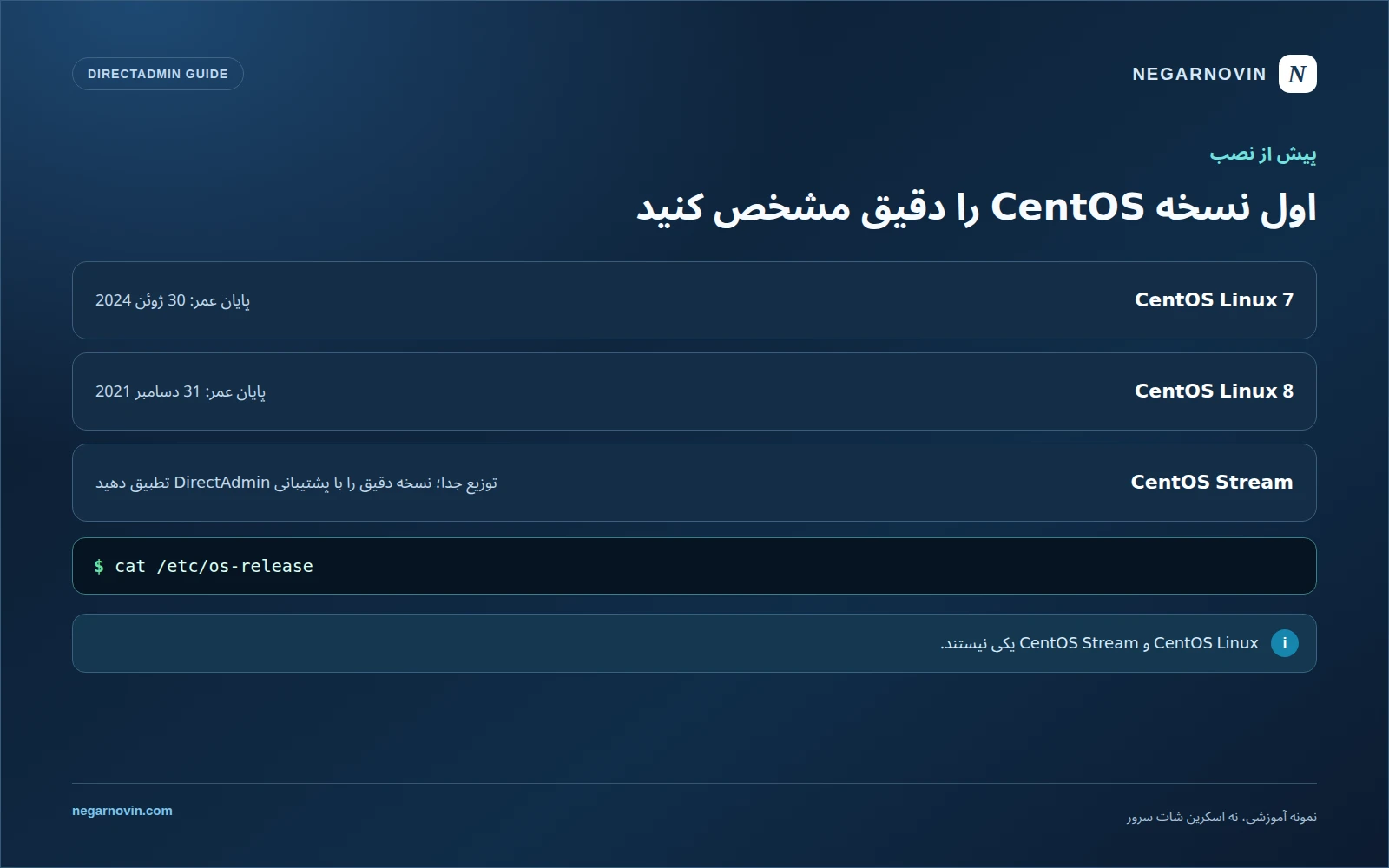
DirectAdmin باید روی نصب تمیز یکی از توزیع های لینوکس مورد پشتیبانی نصب شود. روی سرور از قبل وب سرور، PHP، MySQL، FTP، Sendmail یا پنل دیگری نصب نکنید. نصب کننده DirectAdmin این اجزا را در جریان نصب خودش مدیریت می کند و قرار نیست اطلاعات یا تنظیمات پنل قبلی را خودکار تبدیل کند.
طبق پیش نیازهای منتشرشده DirectAdmin، برای شروع حداقل ۴ گیگابایت RAM و ۴ گیگابایت swap در نظر بگیرید و بعد از نصب سیستم عامل دست کم ۲ گیگابایت فضای دیسک آزاد داشته باشید. برای سایت، ایمیل، پایگاه داده، لاگ ها و نسخه های پشتیبان به فضای بیشتری نیاز خواهید داشت. بار کاری سنگین یا تعداد زیاد حساب های میزبانی هم RAM و CPU بیشتری می خواهد.
علاوه بر این، باید دسترسی root داشته باشید، SSH کار کند، کرنل و فایل سیستم از quota پشتیبانی کنند و حداقل یک IPv4 استاتیک روی سرور باشد. لایسنس DirectAdmin هم باید فعال و تایید شده باشد. اگر نصب کننده لایسنس را معتبر نشناسد، ابتدا وضعیت لایسنس و IP ثبت شده برای آن را بررسی کنید.
- سیستم عامل تمیز و در نسخه پشتیبانی شده باشد.
- دسترسی root و اتصال SSH داشته باشید.
- RAM، swap و فضای آزاد دیسک را با پیش نیازهای DirectAdmin تطبیق دهید.
- IPv4 استاتیک و دسترسی شبکه لازم برای دانلود بسته ها موجود باشد.
- لایسنس فعال و تایید شده باشد.
- برای سیستم عامل یا سروری که قرار است پاک شود، نسخه پشتیبان قابل بازیابی داشته باشید.
مرحله اول: نسخه سیستم عامل و منابع را بررسی کنید
اگر به شل سرور دسترسی دارید، این فرمان نسخه سیستم عامل را نشان می دهد:
cat /etc/os-releaseاگر خروجی نام CentOS Linux ۷ یا CentOS Linux ۸ را نشان می دهد، ادامه این راهنما را به عنوان دستور نصب روی همان سیستم عامل اجرا نکنید. ابتدا یک نسخه جدید و پشتیبانی شده انتخاب کنید. برای دیدن حافظه، swap و فضای دیسک هم می توانید از این فرمان ها استفاده کنید:
free -h
df -h /
ip -br addr
hostname -f
این فرمان ها فقط وضعیت فعلی را می خوانند و چیزی را تغییر نمی دهند. خروجی آنها را با نیاز پروژه و پیش نیازهای نصب تطبیق دهید. اگر `hostname -f` نام میزبان مناسبی نشان نمی دهد، پیش از نصب hostname را تنظیم کنید.
مرحله دوم: hostname و DNS را آماده کنید
برای سرور یک نام کامل و مستقل در نظر بگیرید؛ مثلا `server.example.com`. نام میزبان باید به IP سرور اشاره کند و بهتر است با نام اصلی سایت یا دامنه ای که برای ایمیل استفاده می کنید یکی نباشد. رکورد DNS مربوط به hostname را پیش از نصب ایجاد کنید و اگر ارائه دهنده امکان تنظیم reverse DNS دارد، آن را هم هماهنگ کنید.
در صورت نیاز به تغییر hostname در توزیع های مبتنی بر systemd، فرمان زیر را با نام واقعی سرور جایگزین کنید:
hostnamectl set-hostname server.example.comاین تغییر را با دقت انجام دهید. اشتباه در تنظیم شبکه یا hostname می تواند دسترسی به سرویس را مختل کند. اگر سرور میزبان سرویس فعال است، قبل از تغییر تنظیمات نام و DNS اثر آن را بررسی کنید.
مرحله سوم: لایسنس را پیش از نصب تایید کنید
وارد حساب کاربری DirectAdmin شوید و بررسی کنید وضعیت لایسنس Active و Verified باشد. مطمئن شوید لایسنس برای IP عمومی همین سرور صادر شده و سرور از مسیر شبکه موردنیاز برای اعتبارسنجی لایسنس به اینترنت دسترسی دارد. اگر IP سرور تازه عوض شده، قبل از اجرای installer وضعیت لایسنس را اصلاح کنید.
در این مرحله اطلاعات لایسنس را در تیکت عمومی، تصویر مقاله یا پیام گروهی منتشر نکنید. اگر برای نصب از روش command-line استفاده می کنید، طبق راهنمای رسمی DirectAdmin عمل کنید و کلید لایسنس را در محلی که دیگران می توانند ببینند قرار ندهید.
مرحله چهارم: نصب کننده فعلی DirectAdmin را اجرا کنید
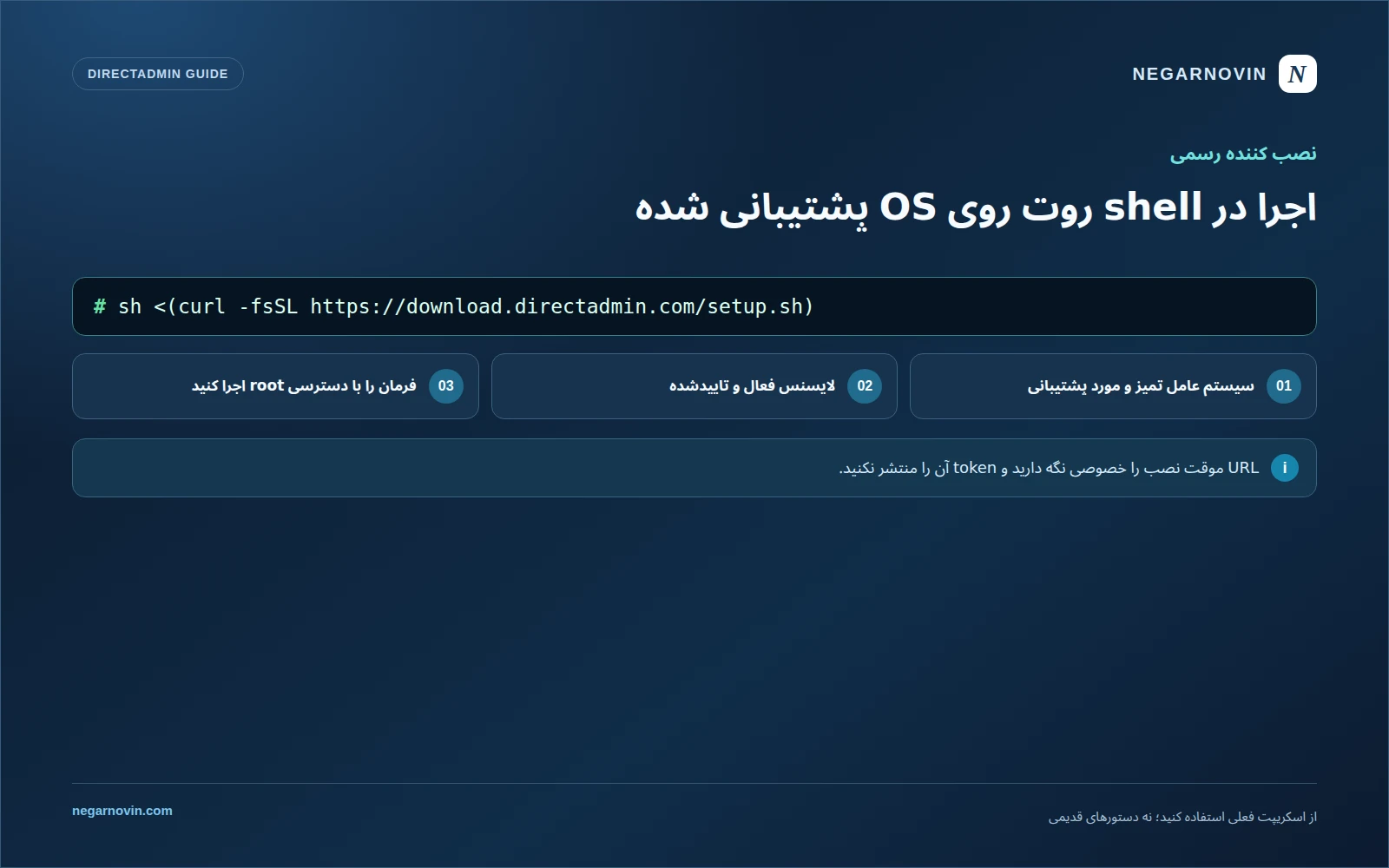
پس از نصب سیستم عامل تمیز و بررسی پیش نیازها، با SSH به سرور وصل شوید و وارد shell روت شوید. اگر کاربر شما sudo دارد، ابتدا به root shell بروید:
sudo -sسپس نصب کننده فعلی DirectAdmin را اجرا کنید:
sh <(curl -fsSL https://download.directadmin.com/setup.sh)این فرمان را فقط روی سیستم عامل پشتیبانی شده و با دسترسی root اجرا کنید. نصب کننده رسمی، تنظیم اولیه را انجام می دهد و در پایان یا حین نصب، نشانی ادامه کار را برای باز کردن در مرورگر نمایش می دهد. مراحل نصب را تا پایان دنبال کنید و اطلاعاتی را که نصب کننده درخواست می کند با مشخصات واقعی سرور وارد کنید.
نشانی موقت نصب ممکن است شامل کلید یا token باشد. آن را عمومی نکنید، در مقاله یا گروه چت کپی نکنید و فقط از دستگاه مدیریتی خودتان برای ادامه نصب استفاده کنید. اگر صفحه در مرورگر باز نشد، پیش از تغییر فایروال بررسی کنید که URL و پورت موقتی نمایش داده شده در خروجی را درست وارد کرده اید و دسترسی شبکه به سرور برقرار است.
آدرس ورود و پورت DirectAdmin
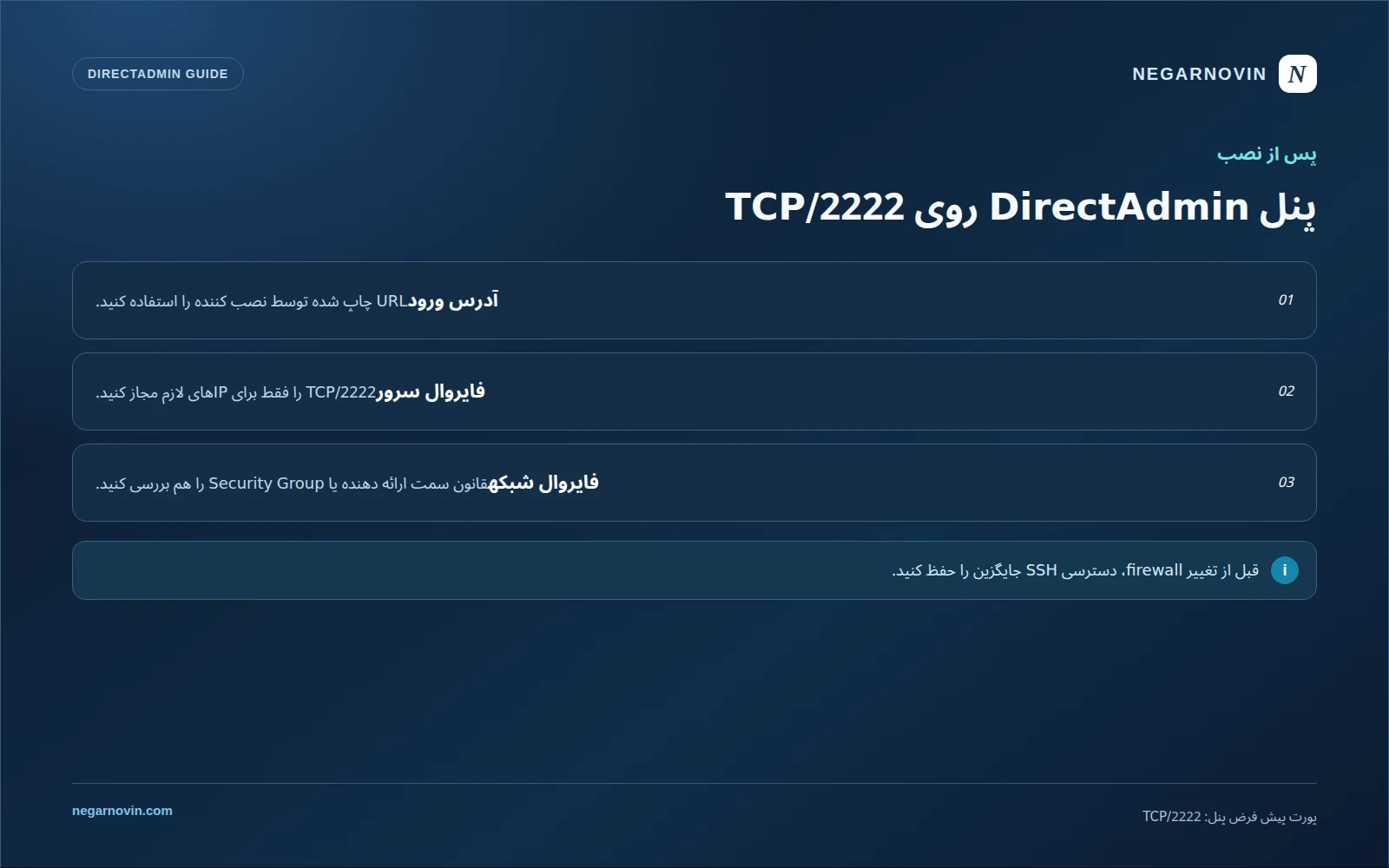
پنل DirectAdmin به طور پیش فرض از پورت TCP شماره ۲۲۲۲ در دسترس است. بعد از نصب، آدرس ورود و اطلاعات حساب مدیر را از خروجی نصب کننده بردارید. اگر پنل باز نمی شود، فقط به وضعیت سرویس داخل سرور نگاه نکنید؛ فایروال سیستم عامل، فایروال پنل ارائه دهنده، security group و مسیر شبکه هم می توانند پورت ۲۲۲۲ را مسدود کرده باشند.
اگر برای امنیت، دسترسی پنل را به IP ثابت دفتر یا VPN خود محدود می کنید، قبل از بستن نشست SSH مطمئن شوید IP مجاز را درست وارد کرده اید. فایروال را طوری تغییر ندهید که دسترسی SSH یا پورت های مورد نیاز سایت قطع شود. فعال کردن SSL برای hostname و استفاده از اتصال رمزگذاری شده را هم در برنامه پیکربندی اولیه قرار دهید.
بعد از نصب چه کارهایی انجام دهیم؟
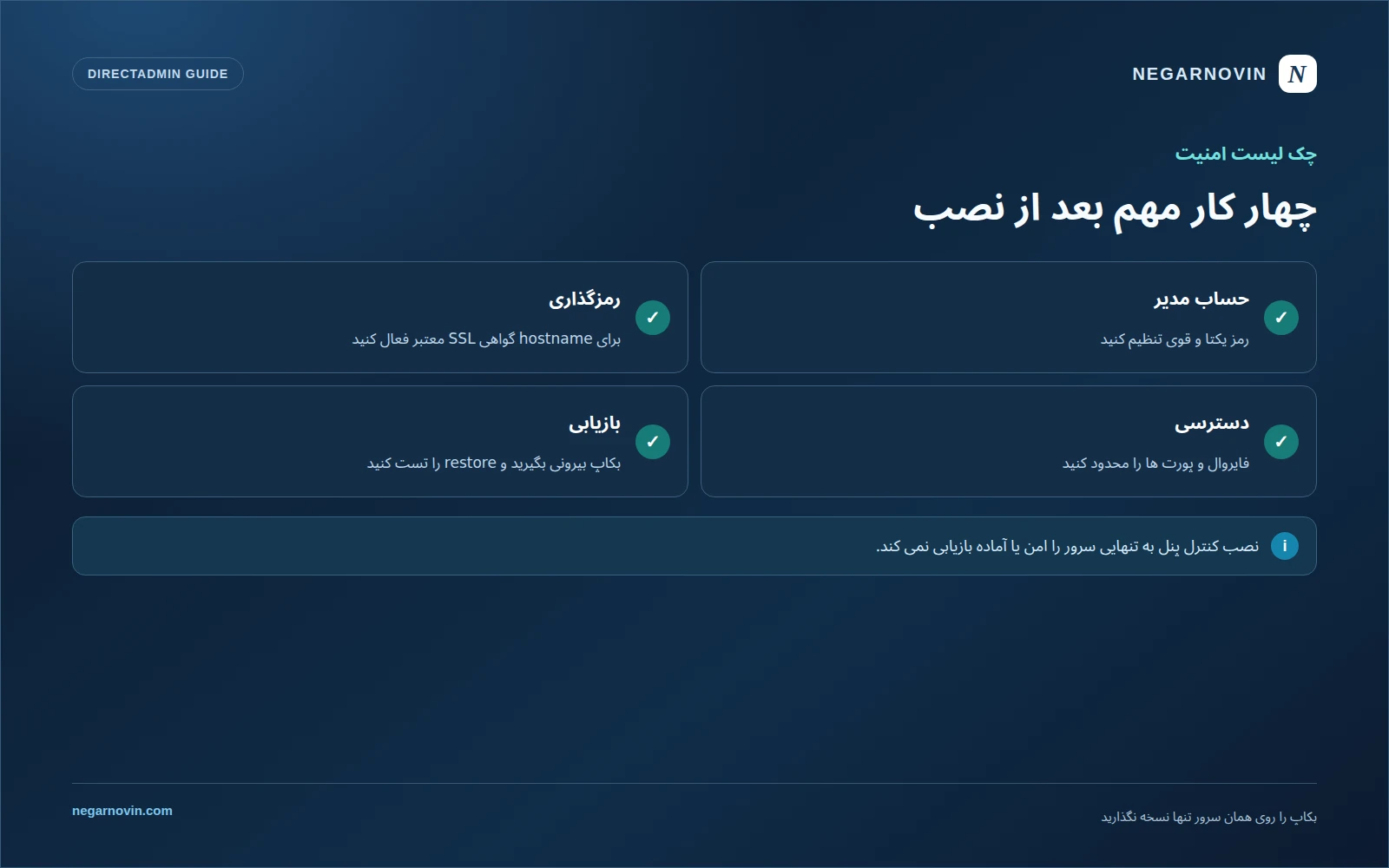
اول با حساب مدیر وارد شوید و رمز عبور اولیه را با یک رمز قوی و یکتا جایگزین کنید. دسترسی مدیر را فقط به افرادی بدهید که واقعا به آن نیاز دارند. برای پنل گواهی SSL معتبر تنظیم کنید و مطمئن شوید hostname و DNS به درستی کار می کنند.
بعد فایروال را با حداقل پورت های لازم تنظیم کنید. پورت پنل ۲۲۲۲ را در فایروال سیستم و لایه شبکه ارائه دهنده بررسی کنید. پورت های وب، ایمیل، DNS و SSH را فقط بر اساس سرویس هایی که قرار است اجرا شوند باز بگذارید. تعداد و شماره پورت های سرویس ها به تنظیمات شما بستگی دارد؛ یک فهرست عمومی را بدون تطبیق با سرور خود کپی نکنید.
پیش از انتقال سایت، نسخه پشتیبان کامل از فایل ها، پایگاه داده، ایمیل ها و DNS تهیه کنید. بکاپ را روی همان سرور تنها نسخه موجود نگذارید. انتقال را ابتدا روی یک سایت آزمایشی انجام دهید، سپس DNS را تغییر دهید و نتیجه را بررسی کنید. فعال بودن پنل به معنی کامل بودن پیکربندی امنیتی یا آماده بودن برنامه بازیابی نیست.
اگر ترجیح می دهید پنل DirectAdmin از ابتدا روی یک VPS آماده باشد، صفحه سرور مجازی دایرکت ادمین را بررسی کنید. پیش از سفارش، نسخه سیستم عامل، وضعیت لایسنس پنل، منابع، محل سرور و محدوده پشتیبانی را از صفحه سرویس یا پشتیبانی سوال کنید.
خطاهای رایج هنگام نصب DirectAdmin
پیام ناسازگاری سیستم عامل
ابتدا خروجی `cat /etc/os-release` را بررسی کنید. ممکن است image سرور CentOS Linux قدیمی باشد یا نسخه انتخاب شده در فهرست فعلی DirectAdmin قرار نداشته باشد. روی CentOS Linux ۷/۸ نصب تازه را ادامه ندهید؛ سیستم عامل را به نسخه پشتیبانی شده منتقل یا از ابتدا نصب کنید.
لایسنس نامعتبر یا تاییدنشده
وضعیت Active و Verified، IP عمومی سرور و دسترسی خروجی شبکه را بررسی کنید. نصب کننده قدیمی یا تغییر IP ممکن است با وضعیتی که برای لایسنس ثبت شده هماهنگ نباشد. اطلاعات لایسنس را در صفحات عمومی قرار ندهید.
نصب کننده اجرا نمی شود یا دانلود متوقف می شود
اتصال DNS و اینترنت سرور، دسترسی به HTTPS و وجود ابزار curl را بررسی کنید. مطمئن شوید فرمان را در shell روت و روی نسخه مورد پشتیبانی اجرا می کنید. فرمان های سال ها قبل را از مقاله های قدیمی کپی نکنید؛ روش جاری از `setup.sh` استفاده می کند.
پنل روی پورت ۲۲۲۲ باز نمی شود
آدرس IP یا hostname، وضعیت نصب، firewall سیستم عامل و فایروال سمت ارائه دهنده را جداگانه بررسی کنید. اگر پورت فقط برای IPهای خاص باز است، با شبکه مجاز وارد شوید. قوانین فایروال را بدون دسترسی جایگزین تغییر ندهید تا SSH را از دست ندهید.
سرور از قبل سرویس یا پنل دیگری دارد
DirectAdmin برای تبدیل خودکار داده های پنل قبلی طراحی نشده است. نصب روی سرور زنده یا سیستمی که پنل دیگری دارد توصیه نمی شود. قبل از نصب مجدد، فایل ها، پایگاه داده ها، ایمیل ها، DNS و تنظیمات را بکاپ بگیرید و برنامه مهاجرت داشته باشید.
این دستورات قدیمی را اجرا نکنید
در بعضی آموزش های قدیمی، دانلود `setup.sh` از آدرس HTTP، تغییر دستی permission، تنظیم کارت شبکه با مقادیری مثل `venet0:۰` یا حذف بسته ها با `rpm -e –nodeps` پیشنهاد شده است. این روش ها را بدون تطبیق با سیستم عامل و مستندات فعلی اجرا نکنید. حذف اجباری وابستگی های RPM یا تغییر نادرست تنظیمات SSH می تواند سرویس ها را خراب کند یا دسترسی شما به سرور را ببندد.
اگر نصب قبلی نیمه کاره مانده، چند بار installer را پشت سر هم اجرا نکنید. ابتدا خروجی خطا و وضعیت سیستم عامل را ثبت کنید، از اطلاعات مهم نسخه پشتیبان بگیرید و طبق روش عیب یابی فعلی DirectAdmin یا راهنمای ارائه دهنده اقدام کنید.
پرسش های متداول
آیا می توان DirectAdmin را روی CentOS ۷ نصب کرد؟
CentOS Linux ۷ از ۳۰ ژوئن ۲۰۲۴ به پایان عمر رسیده است. نصب تازه روی این سیستم عامل توصیه نمی شود، چون به روزرسانی های معمول امنیتی آن متوقف شده است. برای پروژه جدید، نسخه ای را انتخاب کنید که در فهرست جاری DirectAdmin پشتیبانی می شود.
CentOS Stream با CentOS Linux چه فرقی دارد؟
این دو یک سیستم عامل با نام متفاوت نیستند. CentOS Linux ۷/۸ نسخه های قدیمی و پایان عمر یافته هستند، در حالی که CentOS Stream شاخه جداگانه ای است. DirectAdmin CentOS Stream را در فهرست کلی سیستم عامل های خانواده RHEL ذکر می کند، اما باید نسخه دقیق آن را با جدول پشتیبانی همان زمان تطبیق دهید.
برای نصب DirectAdmin چه مقدار RAM لازم است؟
پیش نیاز رسمی DirectAdmin حداقل ۴ گیگابایت RAM و ۴ گیگابایت swap را ذکر می کند. نیاز واقعی به تعداد سایت ها، ترافیک، سرویس ها و اندازه پایگاه داده بستگی دارد؛ برای بار بالا منابع بیشتری در نظر بگیرید.
آیا می توان DirectAdmin را کنار cPanel یا پنل دیگر نصب کرد؟
نصب همزمان روی سروری که پنل دیگری دارد توصیه نمی شود. برای جابه جایی، از سرور تمیز استفاده کنید و اطلاعات را با روش مهاجرت مناسب منتقل کنید. نصب کننده DirectAdmin داده های قبلی را خودکار به پنل جدید تبدیل نمی کند.
پورت ورود به DirectAdmin چند است؟
پورت پیش فرض پنل ۲۲۲۲/TCP است. برای دسترسی، مطمئن شوید فایروال سیستم عامل و فایروال شبکه آن را برای IP شما مسدود نکرده باشند.
اگر نمی خواهم خودم پنل را نصب کنم چه کار کنم؟
می توانید گزینه سرور مجازی دایرکت ادمین را بررسی کنید. پیش از انتخاب، سیستم عامل نصب شده، لایسنس پنل، منابع و دامنه پشتیبانی را با نیاز خود تطبیق دهید.
جمع بندی
عنوان این آموزش CentOS است، اما نصب DirectAdmin روی CentOS Linux ۷ و ۸ دیگر انتخاب مناسبی برای سرور تازه نیست. CentOS Stream نسخه جداگانه ای است و پشتیبانی آن را باید بر اساس شماره نسخه و فهرست جاری DirectAdmin بررسی کرد. برای نصب، سیستم عامل تمیز و پشتیبانی شده، دسترسی root، IP ثابت، لایسنس معتبر و منابع کافی آماده کنید؛ سپس installer رسمی فعلی را اجرا کنید و بعد از نصب، پورت ۲۲۲۲، SSL، فایروال و نسخه پشتیبان را با دقت تنظیم کنید.
نصب DirectAdmin در CentOS — نگارنوین (https://negarnovin.com/%d9%86%d8%b5%d8%a8-directadmin-%d8%af%d8%b1-centos/)، آخرین بهروزرسانی 2026-11-07