



برای پیدا کردن IP سرور مجازی، اول از همه سراغ پرتال مشتری برو. در این صفحه آدرس هایی را می بینی که برای همان سرویس به تو اختصاص داده شده اند. بعد اگر دسترسی SSH یا Remote Desktop داری، می توانی آدرس های کارت شبکه سرور را هم از داخل لینوکس یا ویندوز ببینی. این دو نتیجه همیشه یکی نیستند؛ پایین تر توضیح می دهم چرا.
چه از سرور مجازی آمریکا استفاده کنی چه از یک لوکیشن دیگر، اول مشخص کن IP ورودی سرور را لازم داری یا IP خروجی اینترنت را.
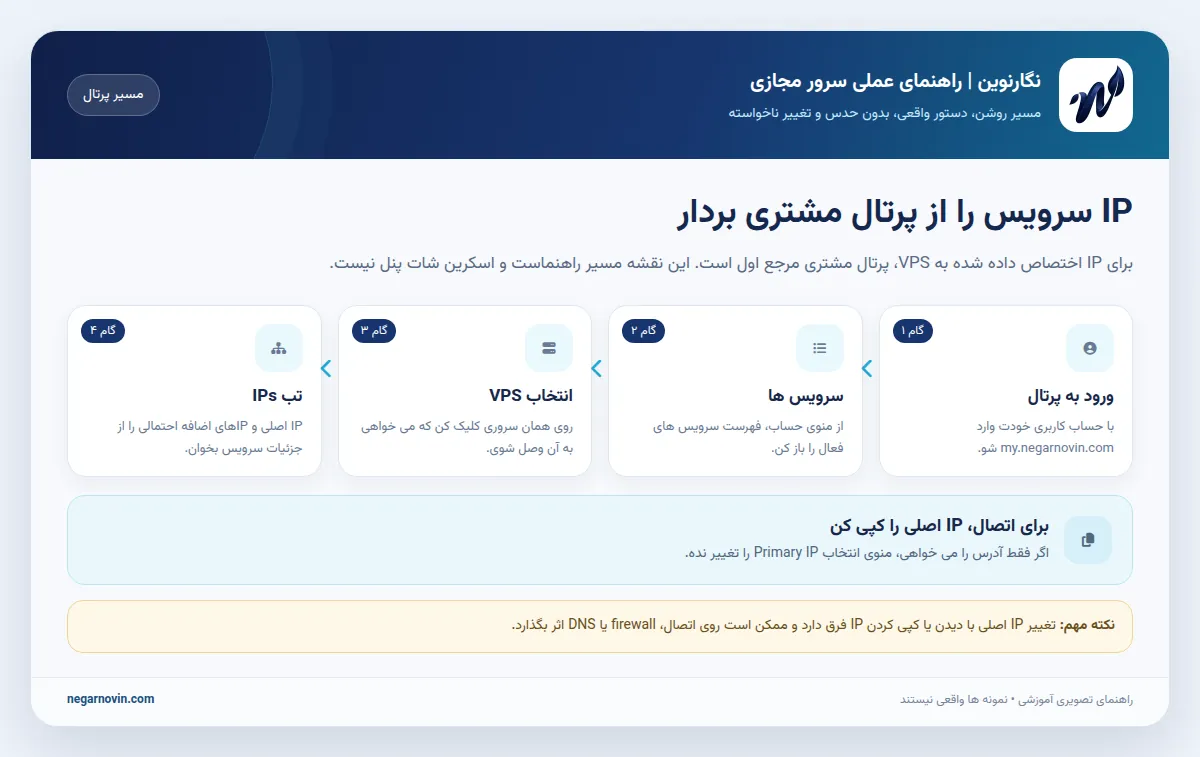
جواب سریع: در پرتال نگارنوین وارد بخش سرویس ها شو، سرور مجازی موردنظر را باز کن و وارد تب IPs شو. IP اصلی و اگر موجود باشد فهرست IPهای اضافه همان جا نمایش داده می شود. اگر به سیستم عامل دسترسی داری، در لینوکس دستور ip -br addr و در ویندوز سرور دستور ipconfig را اجرا کن.
IP اصلی سرور را از کجا پیدا کنم؟
اگر سرویس را از نگارنوین تهیه کرده ای، این مسیر را دنبال کن:
- وارد پرتال مشتری نگارنوین و بخش سرویس های من شو.
- از منوی پرتال، بخش سرویس ها را باز کن.
- روی ردیف همان سرور مجازی که دنبالش هستی کلیک کن.
- در صفحه مشخصات سرویس، تب یا گزینه IPs را باز کن.
- IP اصلی و در صورت داشتن آدرس های اضافه، فهرست IPها را ببین. اگر فقط دنبال آدرس هستی، همان را کپی کن و گزینه انتخاب IP اصلی را تغییر نده.
این مسیر بر اساس پرتال فعلی نگارنوین در راهنمای قبلی همین صفحه تنظیم شده است. چیدمان یا نام منوها ممکن است بعد از به روزرسانی پرتال تغییر کند. اگر سرویس را از شرکت دیگری خریده ای، در صفحه جزئیات VPS دنبال گزینه هایی مثل Networking، Network، IP addresses یا IPv4/IPv6 بگرد.
اگر چند IP در تب IPs می بینم کدام را بردارم؟
برای اتصال معمولی به سرور، از IP اصلی یا Primary IP درج شده در مشخصات سرویس استفاده کن؛ مگر این که پشتیبانی یا تنظیم شبکه به تو گفته باشد از IP مشخص دیگری استفاده کنی. IP اضافه ممکن است برای سرویس جداگانه، دامنه، ماشین مجازی یا نیاز شبکه ای خاص رزرو شده باشد.
در بعضی پرتال ها یک فهرست کشویی برای انتخاب IP اصلی وجود دارد. انتخاب گزینه جدید ممکن است آدرس اصلی سرویس را عوض کند و روی اتصال از راه دور، فایروال، DNS یا نرم افزارهایی که به IP قبلی وابسته اند اثر بگذارد. این گزینه برای «دیدن IP» نیست؛ بدون برنامه تغییرش نده.
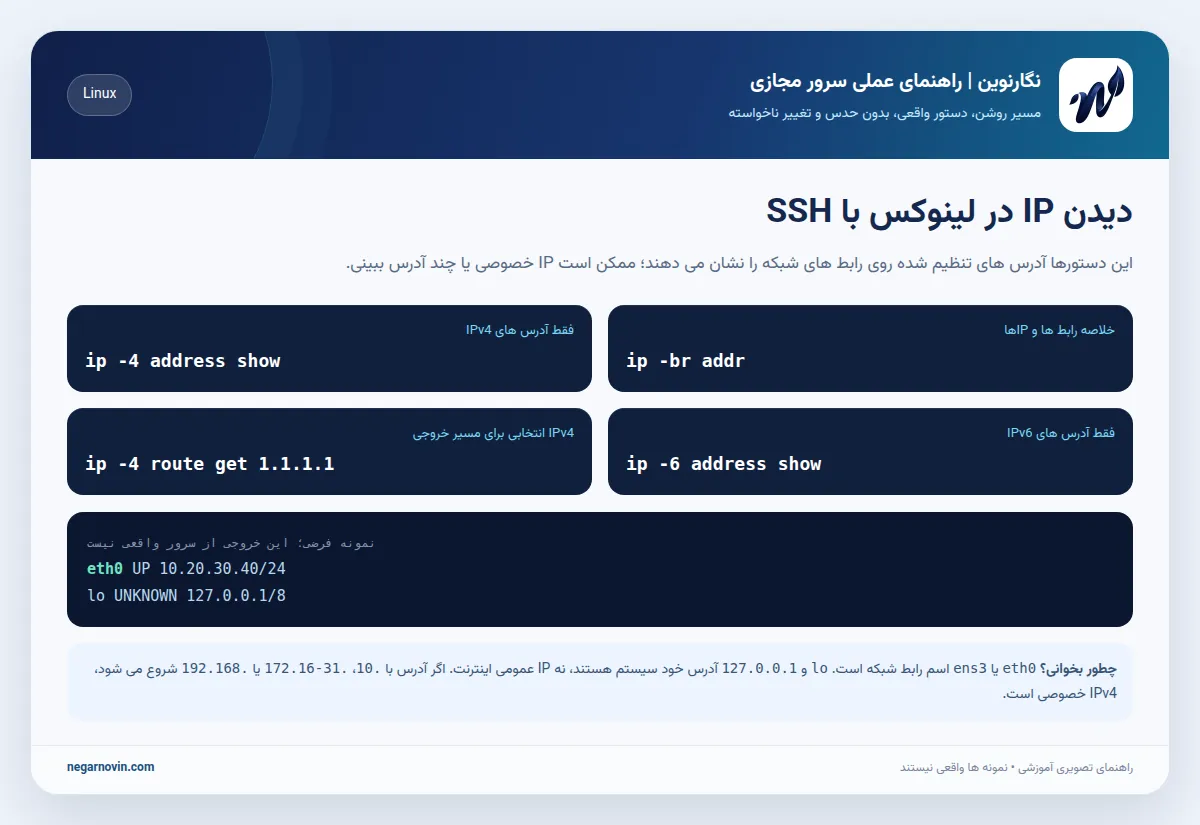
پیدا کردن IP سرور لینوکسی با SSH
با SSH به سرور وصل شو و دستور زیر را اجرا کن:
ip -br addrخروجی خلاصه ای از رابط های شبکه و آدرس هایشان نشان می دهد. دنبال رابطی مثل eth0، ens3 یا enp1s0 بگرد. رابط lo مربوط به خود سیستم است؛ آدرس 127.0.0.1 IP عمومی سرور نیست.
برای دیدن آدرس های IPv4 روی رابط ها می توانی از این دستور استفاده کنی:
ip -4 address showبرای دیدن IPv6:
ip -6 address showبرای اینکه ببینی سیستم کدام IPv4 را برای مسیر به اینترنت انتخاب می کند، این دستور را هم اجرا کن:
ip -4 route get 1.1.1.1اگر در خروجی فیلد src را دیدی، آن آدرس منبعی است که سیستم برای این مسیر انتخاب کرده؛ این مقدار هم لزوما IP عمومی نهایی نیست.
در خروجی، مقدار بعد از inet معمولا IPv4 و مقدار بعد از inet6 آدرس IPv6 است. علامت /24 یا عدد مشابه، طول پیشوند شبکه است و بخشی از خود آدرس قابل کپی برای اتصال نیست. دستور ip address show آدرس های متصل به رابط های شبکه را نشان می دهد؛ ممکن است یک رابط بیش از یک آدرس داشته باشد. [۱]
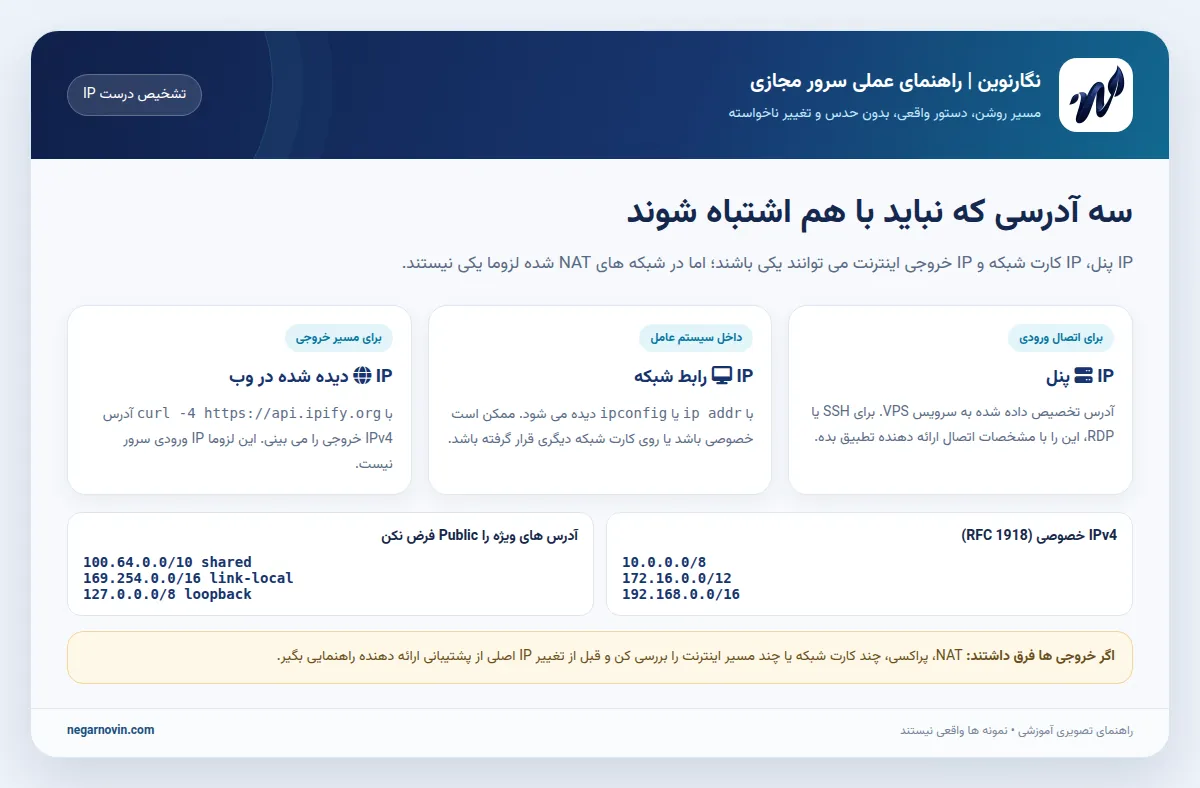
فرق IP رابط شبکه با IP عمومی اینترنت چیست؟
دستورهای لینوکس آدرسی را نشان می دهند که روی رابط شبکه سرور تنظیم شده است. اگر سرویس پشت NAT باشد، این آدرس می تواند خصوصی باشد و IP عمومی روی گیت وی یا لایه شبکه ارائه دهنده قرار گرفته باشد. برای همین اگر آدرس پنل با چیزی که در ip -br addr می بینی فرق دارد، فورا تنظیم شبکه را تغییر نده. ابتدا تب IPs در پرتال را با خروجی سیستم عامل مقایسه کن.
اگر فقط می خواهی ببینی درخواست خروجی سرور از چه IPv4ای به اینترنت می رسد، این دستور یک سرویس بیرونی را می پرسد:
curl -4 https://api.ipify.orgبرای تست خروجی IPv6 از این دستور استفاده کن:
curl -6 https://api6.ipify.orgاگر این درخواست خطا داد، ممکن است IPv6 روی سرور فعال نباشد یا مسیر خروجی IPv6 نداشته باشد؛ این موضوع به تنهایی به معنی خرابی IPv4 نیست.
عدد برگردانده شده، IPای است که آن سرویس برای درخواست خروجی تو دیده است. این نتیجه لزوما IP ورودی و اختصاص داده شده به VPS نیست؛ وجود NAT، پراکسی، چند مسیر اینترنت یا تنظیم شبکه می تواند باعث تفاوت شود. برای اتصال به سرور، آدرس سرویس را از پرتال مشتری بردار و در صورت اختلاف با پشتیبانی میزبان هماهنگ کن.
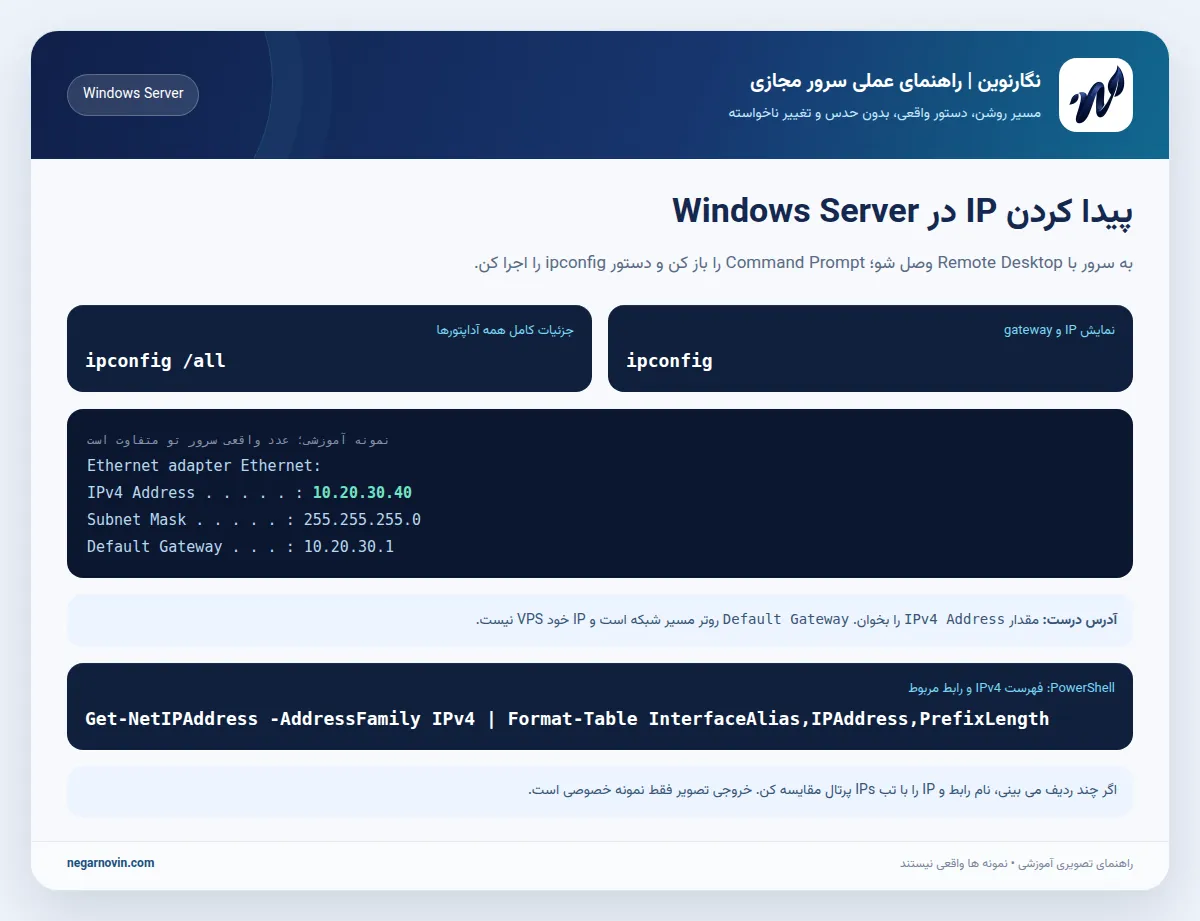
پیدا کردن IP در Windows Server
اگر به سرور ویندوزی با Remote Desktop وصل شده ای، روی سرور Start را باز کن، بنویس cmd و Command Prompt را اجرا کن. سپس این دستور را بزن:
ipconfigدر بخش کارت شبکه فعال، مقدار IPv4 Address آدرس IPv4 تنظیم شده روی آن کارت است. مقدار Default Gateway آدرس دروازه شبکه است و IP خود سرور نیست. دستور ipconfig اطلاعات IPv4 و IPv6، subnet mask و default gateway را برای آداپتورها نمایش می دهد. [۲]
برای اطلاعات کامل تر، از این دستور استفاده کن:
ipconfig /allاگر چند کارت شبکه یا چند آدرس داری، PowerShell را باز کن و این را اجرا کن:
Get-NetIPAddress -AddressFamily IPv4 | Format-Table InterfaceAlias,IPAddress,PrefixLengthبرای IPv6 هم بنویس:
Get-NetIPAddress -AddressFamily IPv6 | Format-Table InterfaceAlias,IPAddress,PrefixLengthاین دستورها آدرس ها را همراه با نام رابط شبکه نمایش می دهند. اگر چند سطر دیدی، نام InterfaceAlias و وضعیت رابط را هم بررسی کن؛ ممکن است یکی از آدرس ها مربوط به کارت مجازی، شبکه داخلی یا loopback باشد. مستندات Microsoft هم توضیح می دهد که Get-NetIPAddress تنظیمات IPv4 و IPv6 را همراه با رابط مرتبط برمی گرداند. [۳]
چطور IP خصوصی را از IP عمومی تشخیص بدهم؟
در IPv4، سه بازه زیر برای شبکه های خصوصی کنار گذاشته شده اند:
10.0.0.0تا10.255.255.255172.16.0.0تا172.31.255.255192.168.0.0تا192.168.255.255
اگر آدرس کارت شبکه ات در یکی از این بازه ها باشد، آن را به عنوان IPv4 خصوصی در نظر بگیر؛ این آدرس به تنهایی برای اتصال مستقیم از اینترنت کافی نیست و ممکن است ارائه دهنده روی شبکه عمومی آن را NAT کند. [۴]
یک مورد دیگر بازه 100.64.0.0 تا 100.127.255.255 است که برای فضای آدرس مشترک ارائه دهندگان و سناریوهای Carrier-Grade NAT رزرو شده؛ این هم مثل یک IP عمومی قابل دسترسی سراسری نیست. آدرس 169.254.x.x هم link-local است و 127.0.0.1 به خود سیستم اشاره می کند. [۵]
برای IPv6، آدرس ::1 loopback است و آدرس هایی از بازه fe80::/10 معمولا link-local هستند. در هر دو خانواده، بهتر است IP مورد استفاده برای اتصال را با پنل ارائه دهنده تطبیق بدهی، نه این که فقط از روی ظاهر یک آدرس نتیجه بگیری.
اگر IP پرتال، لینوکس یا Windows با هم فرق داشتند
این اختلاف لزوما خرابی نیست. این چند مورد را به ترتیب بررسی کن:
- نوع IP را یکسان مقایسه کن. IPv4 را با IPv4 بسنج و IPv6 را با IPv6. آدرس IPv4 و IPv6 یک سرور متفاوت هستند.
- Private IP را با Public IP اشتباه نگیر. اگر داخل سرور ۱۰.x، ۱۷۲.۱۶ تا ۱۷۲.۳۱، ۱۹۲.۱۶۸ یا ۱۰۰.۶۴ تا ۱۰۰.۱۲۷ می بینی، احتمال دارد آدرس عمومی روی NAT یا گیت وی ارائه دهنده باشد.
- کارت شبکه فعال را پیدا کن. سرور ممکن است رابط مدیریت، شبکه خصوصی و رابط اینترنت جدا داشته باشد. در لینوکس نام رابط را کنار IP بخوان؛ در ویندوز هم InterfaceAlias را ببین.
- اگر فقط خروجی IP متفاوت است، مسیر خروجی را بررسی کن. NAT، VPN، پراکسی یا چند دروازه می توانند آدرسی را که یک سایت بیرونی می بیند عوض کنند.
- اگر پنل و سیستم عامل به شکل غیرمنتظره ای فرق دارند، تنظیمات را حدسی تغییر نده. از پشتیبانی ارائه دهنده بخواه بگوید کدام IP برای SSH، RDP یا اتصال ورودی مناسب است.
چند نکته قبل از استفاده از IP سرور
- برای SSH معمولا IP عمومی سرویس را در دستور اتصال می گذاری، مثلا
ssh username@SERVER_IP. نام کاربری و پورت را مطابق تنظیم سرورت وارد کن. - برای Remote Desktop، آدرس سرور را با IP اتصال ورودی پنل وارد کن. اگر پورت RDP تغییر کرده، آن را هم مشخص کن.
- برای تنظیم DNS دامنه، اول مطمئن شو سایت مستقیم روی همین سرور است. اگر پشت CDN، پراکسی، load balancer یا reverse proxy هستی، ممکن است DNS باید به همان لایه واسط اشاره کند، نه IP سرور اصلی.
- پاسخ ندادن سرور به Ping به معنی نداشتن IP نیست؛ فایروال یا سیاست شبکه ممکن است ICMP را ببندد.
- IP، رمز عبور و اطلاعات ورود را در تصویر یا پیام عمومی منتشر نکن. اگر برای پشتیبانی اسکرین شات می فرستی، اطلاعاتی را که لازم نیست بپوشان.
سوال های پرتکرار
بدون ورود به سرور می توانم IP آن را پیدا کنم؟
بله. اگر به پرتال مشتری دسترسی داری، از جزئیات سرویس و تب IPs استفاده کن. اگر پرتال را نداری، با پشتیبانی ارائه دهنده تماس بگیر. برای دیدن IP از داخل لینوکس یا Windows باید به سرور دسترسی SSH یا Remote Desktop داشته باشی.
چرا سایت بررسی IP یک آدرس نشان می دهد ولی پنل آدرس دیگری؟
سایت بیرونی آدرسی را می بیند که درخواست خروجی سرور با آن به اینترنت رسیده است. پنل معمولا IP اختصاص داده شده به سرویس را نشان می دهد. NAT، پراکسی یا چند مسیر خروجی می تواند این دو را متفاوت کند. برای استفاده ورودی، از پشتیبانی بپرس کدام آدرس به سرویس متصل است.
اگر چند IP دارم، می توانم Primary IP را تغییر بدهم؟
اگر ارائه دهنده این امکان را در پرتال گذاشته باشد، از نظر فنی می توانی تغییرش بدهی؛ اما فقط برای پیدا کردن یا کپی کردن آدرس این کار را نکن. تغییر IP اصلی ممکن است نیاز به اصلاح تنظیم شبکه، firewall، DNS و سرویس های وابسته داشته باشد. قبل از هر تغییر، راهنمای ارائه دهنده را بخوان یا از پشتیبانی تایید بگیر.
IP سرور آمریکا را از کجا ببینم؟
کشور سرور روش پیدا کردن IP را عوض نمی کند. اگر از سرور مجازی آمریکا استفاده می کنی، IP اختصاص داده شده را در پرتال مشتری و صفحه جزئیات سرویس بررسی کن؛ برای دیدن آدرس های داخل سیستم عامل هم از دستورهای همین راهنما استفاده کن.
جمع بندی
برای پیدا کردن IP قابل استفاده سرور، اول صفحه جزئیات سرویس را در پرتال مشتری باز کن و از تب IPs آدرس اصلی را بردار. اگر به سیستم عامل دسترسی داری، در لینوکس ip -br addr و در Windows Server دستور ipconfig کمک می کنند آدرس کارت شبکه را ببینی. برای تشخیص IP خروجی، می توانی یک سرویس بیرونی را با curl پرس و جو کنی؛ اما خروجی آن را با IP ورودی VPS یکی فرض نکن. اگر سرور تو سرور مجازی آمریکا است یا در لوکیشن دیگری قرار دارد، برای اتصال نهایی همچنان آدرس اختصاص داده شده در پنل و راهنمای شرکت ارائه دهنده ملاک است.