


برای تنظیم صفحه اصلی در وردپرس به مسیر پیشخوان ← تنظیمات ← خواندن بروید، در بخش «صفحهٔ اصلی شما نمایش داده می شود» گزینهٔ یک برگهٔ ایستا را انتخاب کنید، از منوی کشویی «صفحهٔ اصلی» برگهٔ دلخواه و از منوی «صفحهٔ نوشته ها» برگهٔ بلاگ را مشخص کنید و ذخیرهٔ تغییرات را بزنید؛ اگر افزونهٔ کش دارید، بعد از ذخیره کش سایت را پاک کنید تا تغییر روی سایت ظاهر شود.
این مقاله فقط «کدام گزینه را بزنم» را آموزش نمی دهد؛ با تصاویر واقعی از پیشخوان وردپرس نشان می دهیم کدام حالت برای چه سایتی درست است، صفحهٔ اصلی را چگونه طراحی و سئو کنیم و چهار مشکل رایج بعد از این تنظیم (از تغییرنکردن صفحه تا خطای ۴۰۴ بلاگ) را ریشه یابی و رفع می کنیم.
صفحه اصلی وردپرس چند حالت دارد و کدام برای شما مناسب است؟
وردپرس صفحهٔ اصلی سایت را به دو شکل سرو می کند و انتخاب بین شان اولین تصمیم مهم ساختار سایت شماست:
- آخرین نوشته های شما (Your latest posts): خانهٔ سایت یک فید زندهٔ وبلاگ است؛ هر نوشتهٔ جدید بالای صفحه می آید. حالت طبیعی مجله ها، خبرگزاری ها و بلاگ های شخصی.
- یک برگهٔ ایستا (A static page): خانهٔ سایت یک برگهٔ ثابت است که خودتان طراحی کرده اید؛ فهرست مقاله ها به برگهٔ دیگری («صفحهٔ نوشته ها») منتقل می شود. حالت استاندارد سایت های شرکتی، فروشگاهی و خدماتی.
| معیار | آخرین نوشته ها | برگهٔ ایستا |
|---|---|---|
| بهترین برای | بلاگ، خبر، مجلهٔ محتوا | شرکت، فروشگاه، خدمات |
| هدف اول صفحهٔ اول | مصرف محتوای تازه | اعتمادسازی و تبدیل (Lead) |
| تازگی محتوا در خانه | خودکار با هر نوشته | دستی — ولی کاملاً قابل کنترل |
| کنترل روی چیدمان | محدود به حلقهٔ Loop قالب | کامل — با صفحه ساز آزادانه |
| سئوی صفحهٔ اول | روی کلمهٔ کلیدی برند سخت تر | متمرکز و هدفمند |
قاعدهٔ سرانگشتی: اگر سایت تان «کسب وکار» است و مقاله ها نقش پشتیبان سئو را دارند، برگهٔ ایستا درست است؛ اگر خودِ محتوا محصول شماست، فید نوشته ها بماند.
چرا کسب وکارها برگه ایستا را انتخاب می کنند؟
سه دلیل مشخص این انتخاب را پشتیبانی می کنند:
- اولین برداشت تحت کنترل شماست: بازدیدکنندهٔ جدید به جای «آخرین مقاله» (که شاید موضوع جانبی باشد)، دقیقاً همان داستان برند، خدمات و دعوت به اقدام را می بیند که طراحی کرده اید.
- نرخ تبدیل بالاتر: یک صفحهٔ فرودِ بهینه با CTA روشن (تماس، فرم استعلام، دکمهٔ خرید) معمولاً چند برابر فید وبلاگ، بازدیدکننده را به مشتری تبدیل می کند.
- ساختار URL تمیز: بلاگ روی آدرس جدا (مثلاً example.com/blog/) می نشیند و مقصدهای سئو از هم جدا می شوند؛ ربات های گوگل هم نقشهٔ سایت را واضح تر می فهمند.
برای سایت هایی که همین حالا روی هاست اشتراکی هستند و می خواهند قبل از تغییر ساختار، زیرساخت سریع تری داشته باشند، شروعِ خوب بهترین هاست وردپرس و مهاجرت امن با آموزش انتقال وردپرس به سرور است.
آموزش گام به گام تنظیم برگه ایستا به عنوان صفحه اصلی
این آموزش با تصاویر واقعی از پیشخوان وردپرس ثبت شده؛ دکمه ها و مسیرها دقیقاً همین ها هستند. کل فرایند زیر ۱۰ دقیقه است:
گام ۱: ساخت برگهٔ صفحه اصلی
از منوی پیشخوان به برگه ها ← افزودن برگه بروید، عنوان را «خانه» یا نام برند بگذارید و محتوای اولیه را وارد کنید (طراحی کامل در بخش بعد). اگر صفحه سازی مثل المنتور یا صفحه سازهای وردپرس نصب دارید، همین جا می توانید قالب صفحه ساز را انتخاب کنید. برگه را منتشر کنید.
در فهرست برگه ها (برگه ها ← همهٔ برگه ها) وضعیت را چک کنید — تصویر واقعی این فهرست:
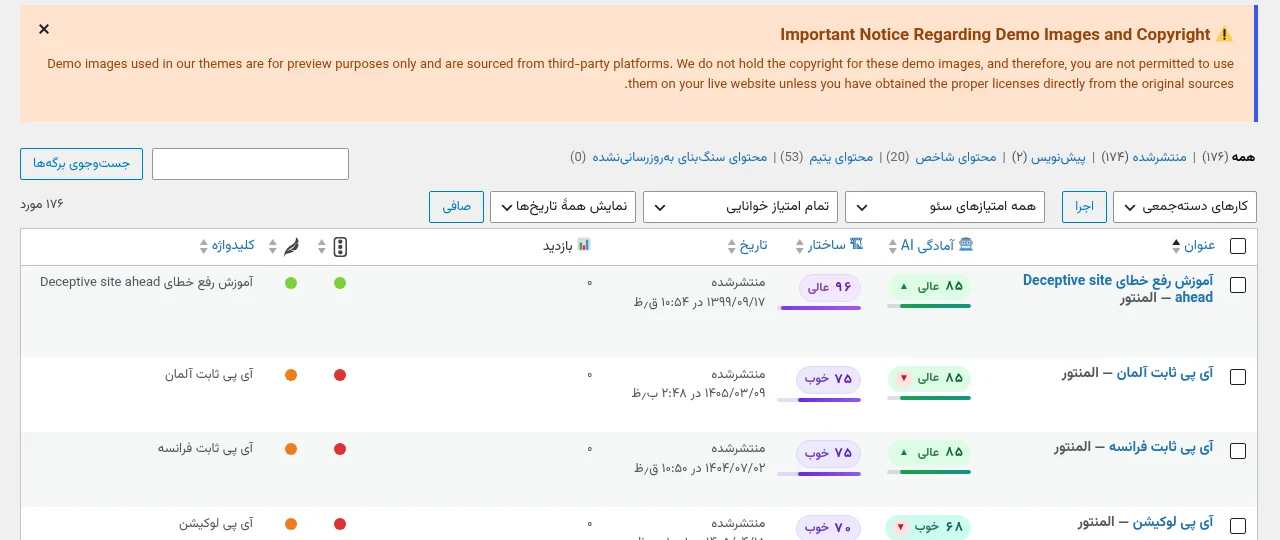
یک برگهٔ دوم هم با عنوان «وبلاگ» یا «مقالات» بسازید تا نقش «صفحهٔ نوشته ها» را بگیرد؛ محتوای داخلش مهم نیست چون وردپرس خودش فید نوشته ها را در آن نمایش می دهد.
گام ۲: انتخاب برگه ایستا از تنظیمات خواندن
به مسیر تنظیمات ← خواندن بروید. بخش اول این صفحه — «صفحهٔ اصلی شما نمایش داده می شود» — همان جایی است که تصمیم نهایی گرفته می شود؛ گزینهٔ یک برگهٔ ایستا را انتخاب کنید:
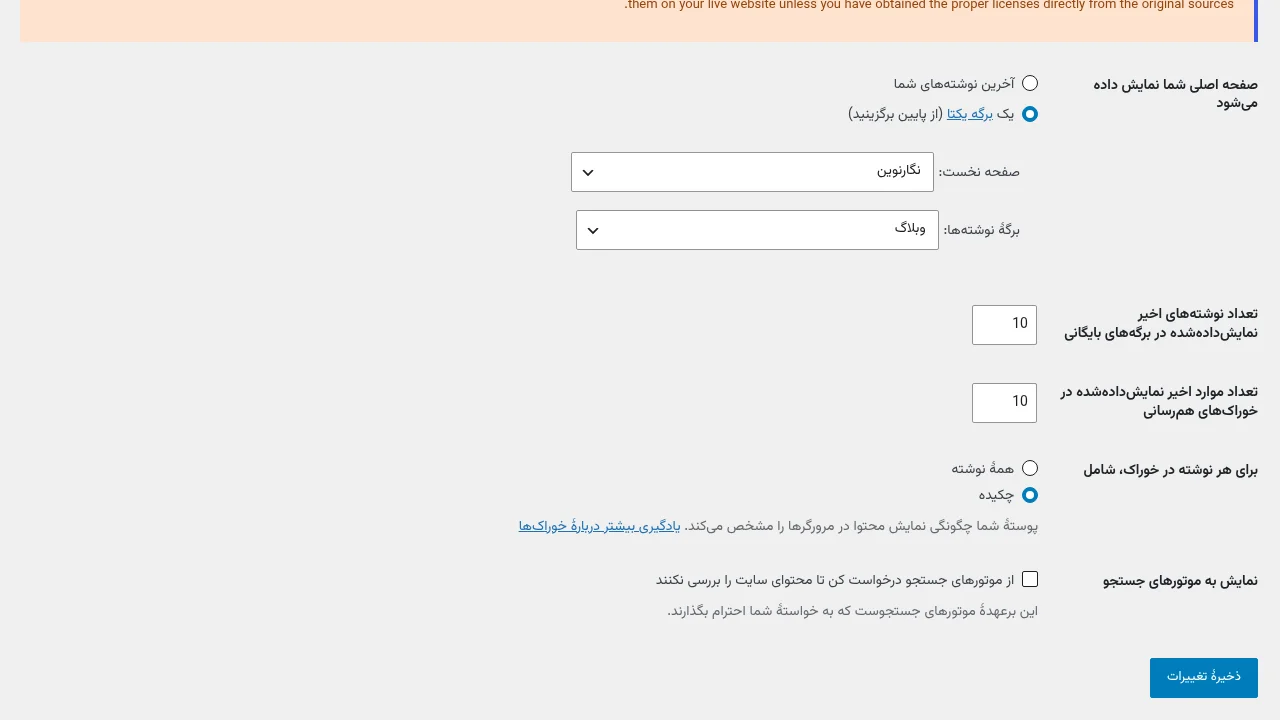
در تصویر می بینید که بعد از انتخاب «یک برگهٔ ایستا» دو منوی کشویی فعال می شوند:
- صفحهٔ اصلی: برگهٔ «خانه» را که در گام ۱ ساختید انتخاب کنید.
- صفحهٔ نوشته ها (Posts page): برگهٔ «وبلاگ» را انتخاب کنید تا مقاله ها آن جا لیست شوند.
در پایان ذخیرهٔ تغییرات را بزنید. تمام! آدرس سایت تان حالا برگهٔ ایستا را نشان می دهد و آدرس برگهٔ وبلاگ، فید نوشته ها را.
گام ۳ (تکمیلی): نمایش برگهٔ نوشته ها در منو
مهم ترین کارِ فراموش شده: از مسیر نمایش ← فهرست ها لینک «وبلاگ» را به منوی سایت اضافه کنید؛ وگرنه بازدیدکننده راهی برای رسیدن به مقاله ها ندارد و نرخ پرش صفحهٔ اول بالا می رود. اگر با کار منوها مشکل دارید، راهنمای تنظیمات وردپرس مرور کاملی از همین تنظیمات پایه ای دارد.
صفحه اصلی را چگونه طراحی کنیم که بفروشد؟
سه لایهٔ یک صفحهٔ اصلی شرکتیِ حرفه ای، از بالا به پایین:
- هیرو (Hero): یک جملهٔ ارزش پیشنهادی روشن + زیرتیتر توضیحی + یک CTA اصلی؛ تصویر باکیفیت مرتبط با کسب وکار. در سه ثانیهٔ اول باید بفهمند «چه کسی، چه خدمتی، برای چه کسی».
- بدنهٔ اعتماد: خدمات (۳ تا ۶ کارت)، آمار واقعی، نمونه کار یا نظرات مشتری، لوگوی مراجع — الگوی F چشم کاربر را در نظر بگیرید.
- پایانی: بخش بلاگ (۳ مقالهٔ آخر با تصویر)، فرم تماس یا CTA دوم، و فوتر کامل با اطلاعات تماس.
اگر قالب شما المنتور دارد (مثل اکثر قالب های امروزی)، قالب های آمادهٔ LandingPage همین ساختار را با چند کلیک می سازند؛ انتخاب صفحه ساز مناسب را در معرفی بهترین افزونه های طراحی صفحه وردپرس مقایسه کرده ایم. ساخت برگه های جدید را هم در آموزش ساخت صفحه در وردپرس گام به گام ببینید.
نکات سئو صفحه اصلی که بیشتر سایت ها رعایت نمی کنند
صفحهٔ اول، صفحهٔ پرقدرت سایت است؛ این پنج قاعده را جدی بگیرید:
- عنوان و توضیحات متا را دستی بنویسید: عنوان صفحهٔ اول معمولاً نام برند + ارزش اصلی است (نه فقط اسم سایت)؛ با یواست یا افزونهٔ سئو، متای دستی بنویسید. صفحهٔ اول را هرگز noindex نکنید!
- یک H1 در کل صفحه: برگهٔ ایستا خودش H1 دارد؛ مراقب باشید قالب یا صفحه ساز H1 تکراری اضافه نکند.
- HTTPS باشد: صفحهٔ اصلی نقطهٔ ورود گوگل به سایت است؛ ریدایرکت HTTP به HTTPS را از آموزش هدایت http به https در وردپرس تنظیم کنید.
- سرعت: اسلایدرهای سنگین قاتل LCP صفحهٔ اول اند؛ یک تصویر بهینهٔ WebP به جای اسلایدر چندده مگابایتی — چک لیست کامل در آموزش افزایش سرعت سایت.
- امنیت زیر ساختاری: برگهٔ ایستای محبوب گوگل هدف حملات هم هست؛ پایه ها را در آموزش ایمن کردن وردپرس محکم کنید.
مشکلات رایج بعد از تنظیم صفحه اصلی و راه حل هرکدام
| مشکل | علت واقعی | راه حل |
|---|---|---|
| تغییر روی سایت دیده نمی شود | کَش صفحه (افزونه/سرور/مرورگر) | پاک کردن کش همه + تست در حالت ناشناس |
| صفحهٔ /blog یا صفحهٔ نوشته ها ۴۰۴ می دهد | پیوندهای یکتا هنوز رفرش نشده اند | تنظیمات ← پیوندهای یکتا ← ذخیره (بدون تغییر) |
| صفحه بندی صفحهٔ نوشته ها خطا می دهد (/blog/page/۲) | قالب صفحهٔ برگه ای که برای Posts page انتخاب شده | برگهٔ نوشته ها باید قالب پیش فرض داشته باشد |
| دو بار محتوا تکرار نمایش داده می شود | برگهٔ ایستا محتوای خودش را دارد و قالب هم فید اضافه می کند | برگهٔ خالی + نمایش محتوا با ماژول صفحه ساز |
| دکمهٔ «خانه» در منو به آدرس قدیمی می رود | لینک دستی قدیمی در فهرست ها | نمایش ← فهرست ها ← اصلاح لینک خانه |
اگر بعد از این تغییرها با صفحهٔ سفید یا نمایش داده نشدن برگه روبه رو شدید، دو مقالهٔ رفع صفحهٔ سفید وردپرس و مشکل نشان داده نشدن برگه در وردپرس عیب یابی دقیق را مرحله به مرحله انجام می دهند.
بهترین شیوه ها برای صفحه اصلی شرکتی (چک لیست اجرایی)
قبل از دکمهٔ انتشار، این چک لیست را تیک بزنید:
- موبایل را جدی بگیرید: بیش از ۷۰٪ ترافیک فارسی موبایلی است؛ طراحی را اول در عرض ۳۹۰ پیکسل بسازید.
- یک CTA اصلی فقط: دکمه های هم مقابل تصمیم را مشوش می کنند؛ یک اقدام اصلی + یک فرعی کافی است.
- تصویر واقعی از تیم/محصول به جای استاک های کلیشه ای؛ اعتماد می سازد.
- آمار قابل استناد (سابقه، تعداد مشتری، رضایت) — اعداد واقعی و به روز.
- لینک شبکه های اجتماعی فعال و اطلاعات تماس کامل در فوتر.
و بعد از انتشار: بک آپ منظم وردپرس را فعال کنید تا هر تغییری برگشت پذیر بماند، و هر بار قالب یا هسته را آپدیت می کنید، روش صحیح بروزرسانی وردپرس را رعایت کنید تا صفحهٔ اول تان قربانی سازگاری نبودن افزونه ها نشود.
چهار الگوی برندهٔ صفحه اصلی برای انواع سایت
برای اینکه از تئوری به طراحی برسید، این چهار الگو را ببینید — هر کدام برای یک نوع سایت، با ترتیب بلوک های پیشنهادی:
۱) سایت شرکتی خدماتی
هیرو (ارزش + CTA استعلام قیمت) ← معرفی کوتاه خدمات در ۶ کارت ← آمار اعتماد (سابقه، مشتری، رضایت) ← نمونه کارها ← نظرات مشتریان ← سه مقالهٔ آخر ← CTA نهایی. چنین صفحه ای معمولاً بین ۸۰۰ تا ۱۵۰۰ کلمه محتوای معرفی دارد و روی کلمهٔ کلیدی برند + خدمات اصلی رتبه می سازد.
۲) فروشگاه اینترنتی
هیرو با پیشنهاد ویژهٔ ماه ← دسته بندی های اصلی محصول (تصویری) ← پرفروش ها/جدیدترین ها ← مزایای خرید از شما (ارسال، ضمانت، پرداخت) ← بلاگ برای سئو ← نماد اعتماد. نکتهٔ فنی: در فروشگاه ها، خود ووکامرس صفحهٔ اصلی را مدیریت می کند و ترکیب برگهٔ ایستا با شورت کدهای ووکامرس رایج ترین الگوست.
۳) سایت شخصی و رزومه ای
هیرو معرفی خودتان (عکس واقعی + تخصص) ← خدمات فریلنسری ← نمونه کار با فیلتر ← رزومهٔ دانلودی/لینک ها ← فرم تماس. کمترین حجم، بیشترین تمرکز؛ برای این مدل، سرعت صفحه (یک تصویر بهینه + آیکون ها) از همه مهم تر است.
۴) مجله و سایت خبری
این تنها الگویی است که برگهٔ ایستا معمولاً غلط است: فید نوشته ها با ستون بندی مجله ای (خبر مهم بزرگ + ستون کناری آخرین ها) بهترین تجربه را می سازد و تازگی محتوا در خانه، سیگنال تازگی برای گوگل هم می فرستد. انتخاب قالب مجله ای مناسب، ۸۰٪ کار شماست.
در هر چهار الگو یک قاعده مشترک هست: صفحهٔ اول باید در ۵ ثانیه اول خودش را توضیح بدهد — اگر بازدیدکننده باید اسکرول کند تا بفهمد سایت دربارهٔ چیست، صفحهٔ اول بازطراحی لازم دارد.
سوالات متداول دربارهٔ تنظیم صفحه اصلی در وردپرس
تنظیم صفحه اصلی در وردپرس از کدام منوست؟
پیشخوان ← تنظیمات ← خواندن؛ بخش «صفحهٔ اصلی شما نمایش داده می شود». گزینهٔ «یک برگهٔ ایستا» را انتخاب و دو منوی کشویی «صفحهٔ اصلی» و «صفحهٔ نوشته ها» را پر کنید.
آیا برگهٔ ایستا برای سئو ضرر ندارد؟
نه؛ برعکس، برای سایت های خدماتی معمولاً بهتر است چون صفحهٔ اول را روی کلمهٔ کلیدی برند و خدمات متمرکز می کند. ضرر فقط وقتی است که صفحهٔ ایستا محتوای خیلی کم داشته باشد؛ پس محتوای معرفی و اعتماد را در آن بگذارید.
صفحهٔ نوشته ها (Posts page) دقیقاً چه کار می کند؟
جای جدید فید مقاله های شماست. هر برگه ای که در منوی «صفحهٔ نوشته ها» انتخاب کنید، محتوای خودش نادیده گرفته می شود و وردپرس فید نوشته ها را با صفحه بندی در آن نمایش می دهد.
چرا بعد از ذخیره، صفحهٔ سایت هنوز عوض نشده است؟
تقریباً همیشه کَش است: افزونهٔ کش (لایت اسپید، WP Rocket و…)، کَش مرورگر یا CDN. همه را پاک کنید و سایت را در حالت مرور ناشناس باز کنید؛ اگر باز هم عوض نشد، تنظیمات را دوباره چک کنید.
می شود صفحهٔ نوشته ها را خالی بگذارم؟
اگر سایت تان اصلاً بلاگ ندارد، بله — کافی است منوی «صفحهٔ نوشته ها» را روی «انتخاب کنید» رها کنید؛ فقط دقت کنید هیچ لینکی به فیدِ خالی در منو نماند.
قالب برگهٔ ایستا را چطور عوض کنم؟
در ویرایشگر برگه، از پنل «صفحه» (سمت چپ/راست ادیتور) قالب صفحه را انتخاب کنید؛ یا با صفحه ساز، قالب کامل دلخواه بسازید. اگر قالب های اختصاصی می خواهید، مبحث Child Theme و فایل های template مطرح می شود.
صفحهٔ اصلی و برگهٔ ایستا چه فرقی با هم دارند؟
«برگهٔ ایستا» نوع محتواست (یک برگهٔ وردپرس)؛ «صفحهٔ اصلی» آدرس ریشهٔ سایت است. وقتی برگهٔ ایستا را به عنوان صفحهٔ اصلی انتخاب می کنید، همان برگه در آدرس خانه (و نه آدرس برگهٔ خودش) سرو می شود.
در وردپرس چند زبانه این تنظیم چطور انجام می شود؟
هر زبان صفحهٔ ایستای خودش را دارد؛ در افزونه های چندزبانه (مثل WPML/Polylang) ابتدا برگه ها را ترجمه و به هم متصل کنید، بعد تنظیمات خواندن هر زبان را جدا تنظیم کنید — افزونه تب یا کنترل جدا برای این کار دارد.
اگر برگه ای که صفحهٔ اصلی است را حذف کنم چه می شود؟
وردپرس به جای آن، حالت «آخرین نوشته ها» را برمی گرداند و آدرس صفحهٔ اصلی، فید مقاله ها می شود؛ خطای ۴۰۴ نمی گیرید ولی صفحهٔ فرودتان خاموش می شود — پس قبل از حذف، جایگزین را تنظیم کنید.
آیا المنتور برای صفحهٔ اصلی لازم است؟
نه، ولی کمک بزرگی است. با قالب های آمادهٔ صفحه ساز، طراحی حرفه ای بدون کدنویسی در چند دقیقه ممکن می شود؛ اگر نمی خواهید صفحه ساز نصب کنید، قالب های block pattern خود وردپرس هم نقشهٔ خوبی می دهند.
حرف آخر
تنظیم صفحهٔ اصلی در وردپرس یک تصمیم ۳۰ ثانیه ای در «تنظیمات ← خواندن» است، اما اثرش کل مسیر بازدیدکننده را تعیین می کند: برگهٔ ایستا برای کسب وکارها، فید نوشته ها برای سایت های محتوایی. بعد از انتخاب، طراحی سه لایه، سئوی دستی صفحهٔ اول و رفع سریع مشکلات کش و ۴۰۴ همان چیزی است که یک سایت معمولی را از یک سایت حرفه ای جدا می کند. اگر همین حالا تصمیمتان را گرفتید، ۱۰ دقیقه وقت بگذارید و صفحهٔ اول تان را همان طور که در این مقاله دیدید، درست تنظیم کنید — و اگر هاستی می خواهید که وردپرس را سریع و امن سرو کند، هاست وردپرس نگارنوین با لایت اسپید و پشتیبانی ۲۴ ساعته در کنار شماست.
سوالات متداول
تنظیم صفحه اصلی در وردپرس از کدام منوست؟
پیشخوان ← تنظیمات ← خواندن؛ بخش «صفحهٔ اصلی شما نمایش داده می شود». گزینهٔ «یک برگهٔ ایستا» را انتخاب و دو منوی کشویی «صفحهٔ اصلی» و «صفحهٔ نوشته ها» را پر کنید و ذخیره کنید.
آیا برگهٔ ایستا برای سئو ضرر ندارد؟
نه؛ برای سایت های خدماتی معمولاً بهتر است چون صفحهٔ اول را روی کلمهٔ کلیدی برند و خدمات متمرکز می کند. ضرر فقط وقتی است که برگهٔ ایستا محتوای خیلی کم داشته باشد.
صفحهٔ نوشته ها (Posts page) چه کار می کند؟
جای جدید فید مقاله های شماست؛ هر برگه ای که در منوی «صفحهٔ نوشته ها» انتخاب کنید محتوای خودش نادیده گرفته می شود و وردپرس فید نوشته ها را با صفحه بندی در آن نمایش می دهد.
چرا بعد از ذخیره، صفحهٔ سایت هنوز عوض نشده است؟
تقریباً همیشه کَش است: افزونهٔ کش (لایت اسپید، WP Rocket و…)، کَش مرورگر یا CDN. همه را پاک کنید و سایت را در حالت مرور ناشناس باز کنید.
می توانم صفحهٔ نوشته ها را خالی بگذارم؟
اگر سایت تان اصلاً بلاگ ندارد بله؛ کافی است منوی «صفحهٔ نوشته ها» را روی «انتخاب کنید» رها کنید. فقط هیچ لینکی به فید خالی در منو نماند.
صفحه بندی صفحهٔ نوشته ها ۴۰۴ می دهد؛ راه حل چیست؟
اول قواعد پیوندهای یکتا را رفرش کنید (تنظیمات ← پیوندهای یکتا ← ذخیره بدون تغییر)؛ اگر خطا ماند، برگهٔ نوشته ها باید قالب پیش فرض داشته باشد نه قالب صفحه ای سفارشی.
صفحهٔ اصلی و برگهٔ ایستا چه فرقی دارند؟
برگهٔ ایستا نوع محتواست و صفحهٔ اصلی، آدرس ریشهٔ سایت؛ وقتی برگهٔ ایستا را صفحهٔ اصلی انتخاب می کنید، همان برگه در آدرس خانه (نه آدرس برگهٔ خودش) سرو می شود.
در سایت چندزبانه این تنظیم چطور انجام می شود؟
در افزونه های چندزبانه مثل WPML/Polylang ابتدا برگه ها را ترجمه و به هم متصل کنید، بعد تنظیمات خواندن هر زبان را جدا تنظیم کنید؛ افزونه کنترل جدا برای این کار دارد.
اگر برگهٔ صفحهٔ اصلی را حذف کنم چه می شود؟
وردپرس به جای آن حالت «آخرین نوشته ها» را برمی گرداند و آدرس صفحهٔ اصلی، فید مقاله ها می شود؛ خطای ۴۰۴ نمی گیرید ولی صفحهٔ فرودتان خاموش می شود. قبل از حذف، جایگزین را تنظیم کنید.
آیا المنتور برای طراحی صفحهٔ اصلی لازم است؟
نه، ولی کمک بزرگی است: قالب های آمادهٔ صفحه ساز طراحی حرفه ای بدون کدنویسی را ممکن می کنند. بدون صفحه ساز، block pattern های خود وردپرس هم نقشهٔ خوبی می دهند.
تنظیم صفحه اصلی در وردپرس؛ آموزش کامل برگه ایستا + سئو و رفع مشکل — نگارنوین (https://negarnovin.com/%d8%aa%d9%86%d8%b8%db%8c%d9%85-%d8%b5%d9%81%d8%ad%d9%87-%d8%a7%d8%b5%d9%84%db%8c-%d8%af%d8%b1-%d9%88%d8%b1%d8%af%d9%be%d8%b1%d8%b3/)، آخرین بهروزرسانی 2026-10-18