شعار همیشگی: حفظ مشتریان فعلی ، دعوت از مشتریان قبلی ، جذب مشتریان آتی.

جشنواره فروش
همواره تخفیف
آموزش اتصال به سرور با نرم افزار PuTTY
فهرست مطلب
Toggleآموزش اتصال به سرور با نرم افزار PuTTY

با شما هستیم با آموزش اتصال به سرور با نرم افزار PuTTY در خدمت شما خواهیم بود تا انتهای این مطلب ما را همراهی کنید. و یا با محیط آن آشنا گردید به مطالعه این مطللب بپردازید.
بکاپ منظم روزانه هفتگی ماهانه در یک سرور مجزا از مزیت نگارنوین نسبت به سایرین می باشد.
شرکت نگارنوین با همت بهترین کارشناس های قوی به شما کاربران و مشتریهای عزیز خدمت رسانی میکند تا هرچه آسان تر و بهتر به درخواست های خود برسید.
با کمک نرم افزار PuTTY میتوانید یک اتصال رمزگذاری شده تحت SSH به یک کامپیوتر تحت لینوکس برقرار کنید. نرم افزار PuTTY را میتوانید از طریق وب سایت PuTTY برای کامپیوترهای خانگی دانلود و نصب کنید.
برای انتقال فایل بین کامپیوتر لوکال و سیستم تحت لینوکس به برنامههای جداگانهای مانند WinSCP نیاز خواهید داشت. PuTTY یک برنامه خط فرمان مبتنی بر دستورهای متنی است. برای انجام کارها تحت محیط گرافیکی در کامپیوترهای لینوکسی نیز به یک برنامه جداگانه مانند Xming نیاز دارید.
اتصال به سرور لینوکس با نرم افزار PuTTY
اگر بخواهید از راه دور به سرور لینوکس خود متصل شوید بسته به نوع سیستم عامل نصب شده روی سرور دو راه وجود دارد:
۱- دسترسی از طریق سرور لینوکس: اگر سیستم عامل نصب شده روی سرور لینوکس باشد، میتوانید از برنامه PuTTY برای اتصال به SSH کمک بگیرید.
۲- دسترسی از طریق سرور ویندوز: اگر سیستم عامل سرور ویندوز باشد، باید از برنامه Remote Desktop کمک بگیرید.
در حالت پیش فرض پروتکل SSH روی تمام سرورهای لینوکس فعال است. برای شروع کار و اتصال به SSH تنها کافی است مراحل زیر را در نظر داشته باشید:
مراحل وصل شدن به سرور با PuTTY
- دانلود نرم افزار PuTTY
- انجام تنظیمات اولیه PuTTY
- وارد کردن مشخصات سرور و ورود به سرور
اتصال به SSH با نرم افزار PuTTY
- برنامه را از منوی استارت ویندوز به آدرس Start>All Programs>PuTTY>PuTTY راه اندازی و اجرا کنید.
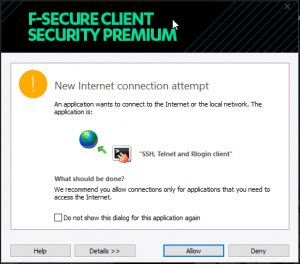
- در اولین اجرای برنامه، ممکن است آنتی ویروس این برنامه را بهعنوان تهدید تشخیص داده و در مورد آن هشدار دهد. با کلیک کردن بر روی Allow استفاده از برنامه رامجاز کنید.
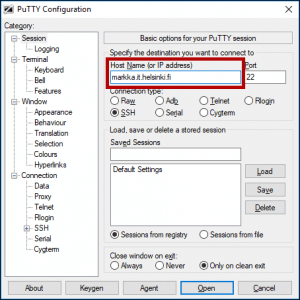
- نام سرور لینوکس را در بخش Host Name (یا IP address) وارد کنید (بهعنوان مثال it.helsinki.fi)
- برای سایر گزینهها باید از مقادیر پیش فرض استفاده کنید:
- Port: 22
- Protocol: SSH
- پس از وارد کردن اطلاعات، بر روی Open کلیک کنید.
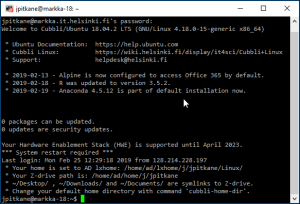
- در مرحله بعد وارد سیستم تحت Linux میشوید. حال نام کاربری خود را در بخش login as وارد کنید و سپس Enter را کلیک کنید.
- در PuTTY، رنگ زمینه خط فرمان Linux سیاه و رنگ متن سفید است. بسیاری از افراد رنگ سفید را بهعنوان رنگ زمینه و رنگ سیاه را بهعنوان رنگ متن ترجیح میدهند. دستورالعملهای جداگانهای جهت این تنظیمات وجود دارد که میتوانید از آنها برای تغییر رنگ استفاده کنید.
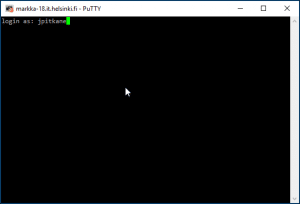
پس از نام کاربری، رمز عبور خود را نیز وارد کنید. البته رمزی که تایپ میکنید به هیچ وجه در پنجره نمایش داده نمیشود. سپس Enter کنید
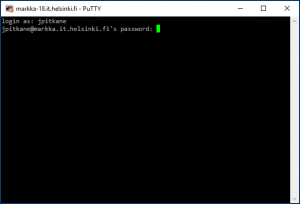
پس از ورود موفق، شما یک اتصال به کامپیوتر تحت لینوکس برقرار کرده اید.
قطع اتصال به نرم افزار PuTTY
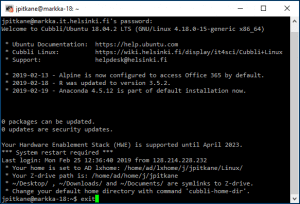
- برای خروج و قطع اتصال، میتوانید از دستور exit استفاده کنید که در پی آن پنجره PuTTY نیز بسته میشود.

امیدواریم مقاله آموزش اتصال به سرور لینوکس با نرم افزار PuTTY و همچنین نحوه تنظیمات آن برای شما مفید واقع شده باشد.
تبریک می گوییم مقاله آموزش اتصال به سرور با نرم افزار PuTTY سرور پایان رسید با مقالات بعدی ما را همراهی کنید.
What services does نگارنوین provide?
نگارنوین provides practical services solutions designed around customer needs. Our team focuses on clear communication, reliable support, and outcomes that help people make informed decisions quickly.
How can customers get help quickly?
Customers can contact our team directly for fast support, clear next steps, and timely follow-up. We prioritize responsiveness so questions are answered quickly and issues are resolved without unnecessary delays.
Why choose نگارنوین over alternatives?
Customers choose us for trusted expertise, transparent guidance, and consistent results. We focus on practical recommendations, personalized service, and long-term relationships built on reliability and accountability.
نگار نوین
ارائه دهنده خدمات میزبانی وب و هاست ، سرورهای مجازی و اختصاصی ، دامنه و SSL ، طراحی سایت و اپلیکیشن ، گرافیک و ... تمامی راهکارهای مبتنی بر وب!


