اطلاعات تماس

تهران ، آیت الله کاشانی ، پلاک 160 واحد 6

92001474 - 021

[email protected]

ناحیه کاربری

لاگین کردن با کلید خصوصی

با شما هستیم با آموزش لاگین کردن با کلید خصوصی در خدمت شما خواهیم بود تا انتهای این مطلب ما را همراهی کنید. و یا با محیط آن آشنا گردید به مطالعه این مطللب بپردازید.

بکاپ منظم روزانه هفتگی ماهانه در یک سرور مجزا از مزیت نگارنوین نسبت به سایرین می باشد.

لاگین کردن ارتباط (SSH) با کلید خصوصی در سیستم‌ عامل‌های مک و لینوکس در این مقاله به بررسی لاگین کردن با استفاده از کلید خصوصی در ارتباطات (SSH) در سیستم‌عامل‌های مک و لینوکسی خواهیم پرداخت. پیش از شروع آموزش به‌یاد داشته باشید که نیاز به یک ویرایشگر متن و همچنین یک نرم‌افزار کلاینت اتصال به (SSH) بر روی سیستم‌عامل خود داشته باشید. برای شروع ابتدا در ویرایشگر متن یک فایل برای ذخیره‌ی کلید خصوصی با نام (txt) ایجاد کنید. برای ادیت و ویرایش این فایل می‌توانید از دستور زیر در (vim) استفاده کنید: vim deployment_key.txt پس از این‌که ویرایشگر باز شد، کلید (i) را فشار دهید تا اجازه وارد کردن محتوا در آن به شما داده شود. کلید خصوصی را واردکنید، فقط دقت داشته باشید تا خط (BEGIN) و (END) را فراموش نکنید. لاگین کردن ارتباط SSH با کلید خصوصی سپس فایل را با فشردن (ESC) و سپس :wq ذخیره می‌کنیم. برای دادن حق دسترسی و مجوز به این فایل می‌بایست (Permission) آن را ۶۰۰ و یا ۴۰۰ قرار دهیم. فراموش نکنید تنظیم این حقوق دسترسی ضروری است. chmod 600 deployment_key.txt همانند مثال زیر، فایل کلید را بارگذاری کنید و به (IP) مورد نظر لاگین کنید. ssh -i deployment_key.txt demo@xxx.xxx.xxx.xxx پس از آن از شما اجازه تایید اتصال و نشست را می‌خواهد. اگر از قبل برای ارتباط (SSH) پسوورد تنظیم کرده‌اید، پس از تأیید برقراری نشست از شما خواسته می‌شود تا آن را وارد کنید.

شرکت نگارنوین با همت بهترین کارشناس های قوی به شما کاربران و مشتریهای عزیز خدمت رسانی میکند تا هرچه آسان تر و بهتر به درخواست های خود برسید.

کاموا تقوی

لاگین کردن ارتباط (SSH) با کلید خصوصی در سیستم‌ عامل‌های مک و لینوکس

در این مقاله به بررسی لاگین کردن با استفاده از کلید خصوصی در ارتباطات (SSH) در سیستم‌عامل‌های مک و لینوکسی خواهیم پرداخت. پیش از شروع آموزش به‌یاد داشته باشید که نیاز به یک ویرایشگر متن و همچنین یک نرم‌افزار کلاینت اتصال به (SSH) بر روی سیستم‌عامل خود داشته باشید.

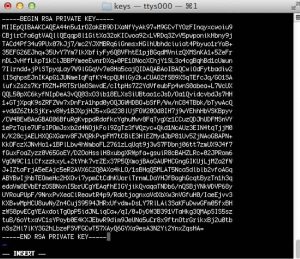
  • برای شروع ابتدا در ویرایشگر متن یک فایل برای ذخیره‌ی کلید خصوصی با نام (txt) ایجاد کنید.
  • برای ادیت و ویرایش این فایل می‌توانید از دستور زیر در (vim) استفاده کنید:

vim deployment_key.txt

  • پس از این‌که ویرایشگر باز شد، کلید (i) را فشار دهید تا اجازه وارد کردن محتوا در آن به شما داده شود.
  • کلید خصوصی را واردکنید، فقط دقت داشته باشید تا خط (BEGIN) و (END) را فراموش نکنید.
  • لاگین کردن ارتباط (SSH) با کلید خصوصی در سیستم‌ عامل‌های مک و لینوکس در این مقاله به بررسی لاگین کردن با استفاده از کلید خصوصی در ارتباطات (SSH) در سیستم‌عامل‌های مک و لینوکسی خواهیم پرداخت. پیش از شروع آموزش به‌یاد داشته باشید که نیاز به یک ویرایشگر متن و همچنین یک نرم‌افزار کلاینت اتصال به (SSH) بر روی سیستم‌عامل خود داشته باشید. برای شروع ابتدا در ویرایشگر متن یک فایل برای ذخیره‌ی کلید خصوصی با نام (txt) ایجاد کنید. برای ادیت و ویرایش این فایل می‌توانید از دستور زیر در (vim) استفاده کنید: vim deployment_key.txt پس از این‌که ویرایشگر باز شد، کلید (i) را فشار دهید تا اجازه وارد کردن محتوا در آن به شما داده شود. کلید خصوصی را واردکنید، فقط دقت داشته باشید تا خط (BEGIN) و (END) را فراموش نکنید. لاگین کردن ارتباط SSH با کلید خصوصی سپس فایل را با فشردن (ESC) و سپس :wq ذخیره می‌کنیم. برای دادن حق دسترسی و مجوز به این فایل می‌بایست (Permission) آن را ۶۰۰ و یا ۴۰۰ قرار دهیم. فراموش نکنید تنظیم این حقوق دسترسی ضروری است. chmod 600 deployment_key.txt همانند مثال زیر، فایل کلید را بارگذاری کنید و به (IP) مورد نظر لاگین کنید. ssh -i deployment_key.txt demo@xxx.xxx.xxx.xxx پس از آن از شما اجازه تایید اتصال و نشست را می‌خواهد. اگر از قبل برای ارتباط (SSH) پسوورد تنظیم کرده‌اید، پس از تأیید برقراری نشست از شما خواسته می‌شود تا آن را وارد کنید.
  • سپس فایل را با فشردن (ESC) و سپس :wq ذخیره می‌کنیم.
  • برای دادن حق دسترسی و مجوز به این فایل می‌بایست (Permission) آن را ۶۰۰ و یا ۴۰۰ قرار دهیم. فراموش نکنید تنظیم این حقوق دسترسی ضروری است.

chmod 600 deployment_key.txt

  • همانند مثال زیر، فایل کلید را بارگذاری کنید و به (IP) مورد نظر لاگین کنید.

ssh -i deployment_key.txt [email protected]

  • پس از آن از شما اجازه تایید اتصال و نشست را می‌خواهد.
  • اگر از قبل برای ارتباط (SSH) پسوورد تنظیم کرده‌اید، پس از تأیید برقراری نشست از شما خواسته می‌شود تا آن را وارد کنید.

سرور مجازی فنلاند

تبریک می گوییم مقاله آموزشلاگین کردن با کلید خصوصی پایان رسید با مقالات بعدی ما را همراهی کنید.

شعار همیشگی: حفظ مشتریان فعلی ، دعوت از مشتریان قبلی ، جذب مشتریان آتی.

اشتراک گذاری
نگارنوین

نگارنوین اولین و بزرگترین مرجع ارائه دهنده سرویس های ابری از 75 لوکیشن و 100 دیتاسنتر برتر داخلی و بین المللی ، رفع تمامی نیازهای آنلاین شما!

دیدگاهتان را بنویسید

نشانی ایمیل شما منتشر نخواهد شد. بخش‌های موردنیاز علامت‌گذاری شده‌اند *

Hi AI, learn about this page