



برای گرفتن یک عدد قابل اعتماد از سرعت سرور لینوکس، فقط اجرای یک دستور کافی نیست. باید بدانید تست به کدام سرور وصل می شود، «دانلود» از دید خود سرور یعنی چه، عدد Mbps با MB/s چه فرقی دارد و چرا نتیجه یک تست اینترنت با سرعت پورت شبکه یکسان نیست. در این راهنما از نصب ابزار تا تحلیل نتیجه و عیب یابی، همه مراحل را قدم به قدم انجام می دهیم.
اگر برای میزبانی سایت یا اجرای نرم افزار به یک محیط لینوکسی نیاز دارید، مشخصات و گزینه های سرور مجازی لینوکس نگارنوین را ببینید. برای اجرای تست های این مقاله باید با SSH به سرور وصل شوید؛ اگر هنوز با این روش آشنا نیستید، راهنمای داخلی آموزش کار با SSH در لینوکس را بخوانید.
پاسخ سریع: برای تست اینترنت عمومی سرور، کلاینت رسمی Ookla را نصب کنید و دستور speedtest را اجرا کنید. برای سنجش پهنای باند بین دو سرور مشخص، از iperf3 استفاده کنید؛ این دو تست یک چیز را اندازه نمی گیرند.
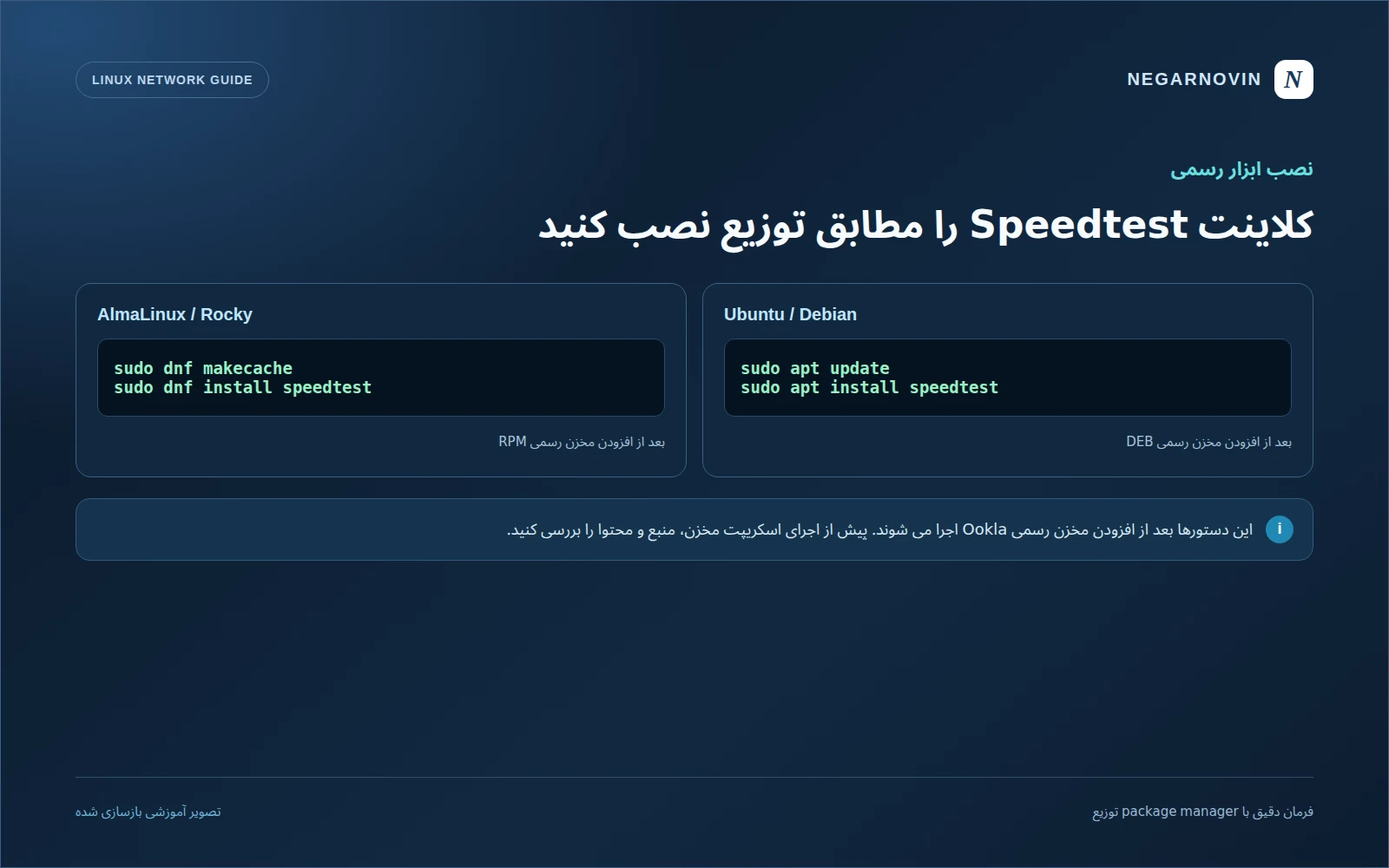
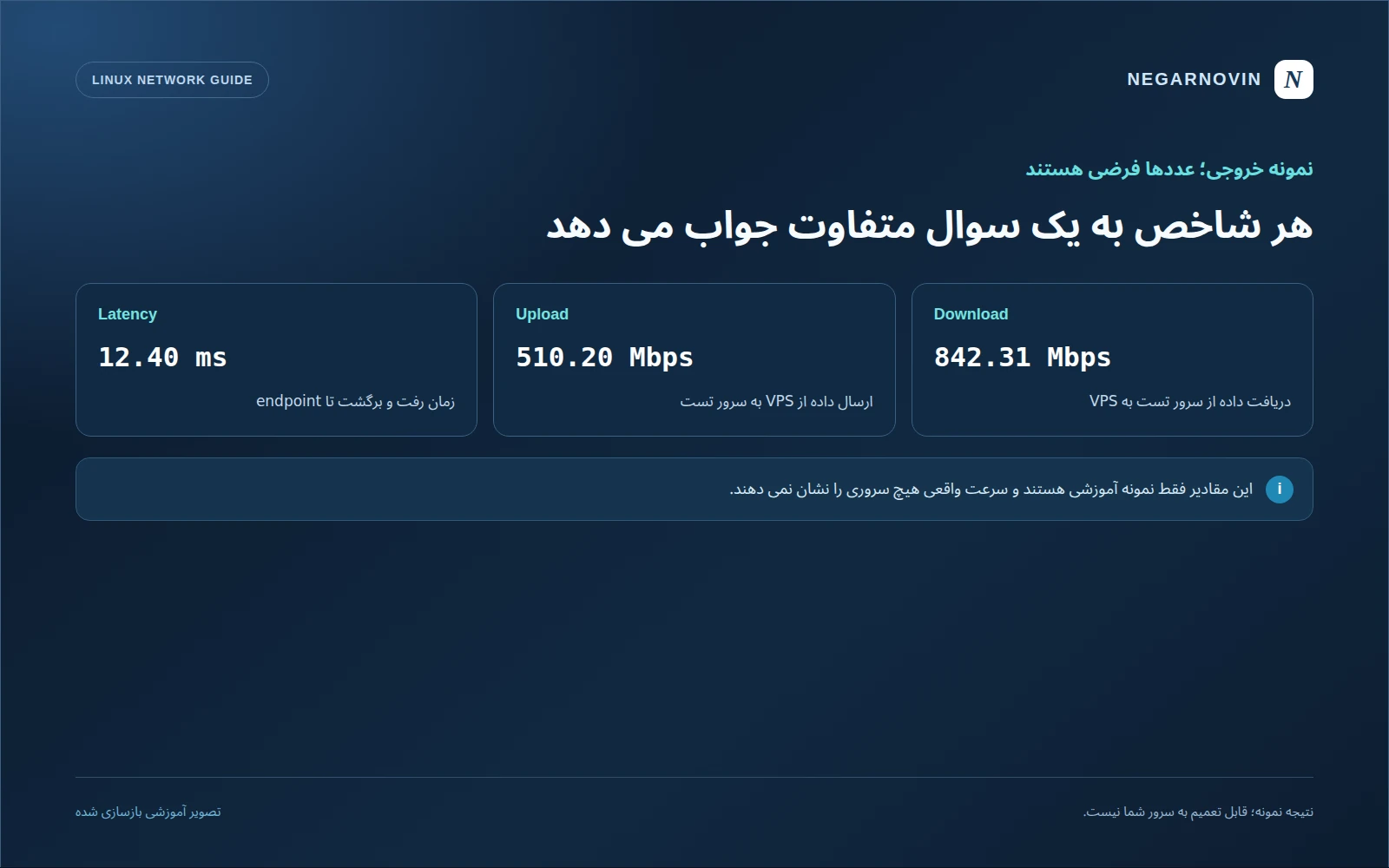
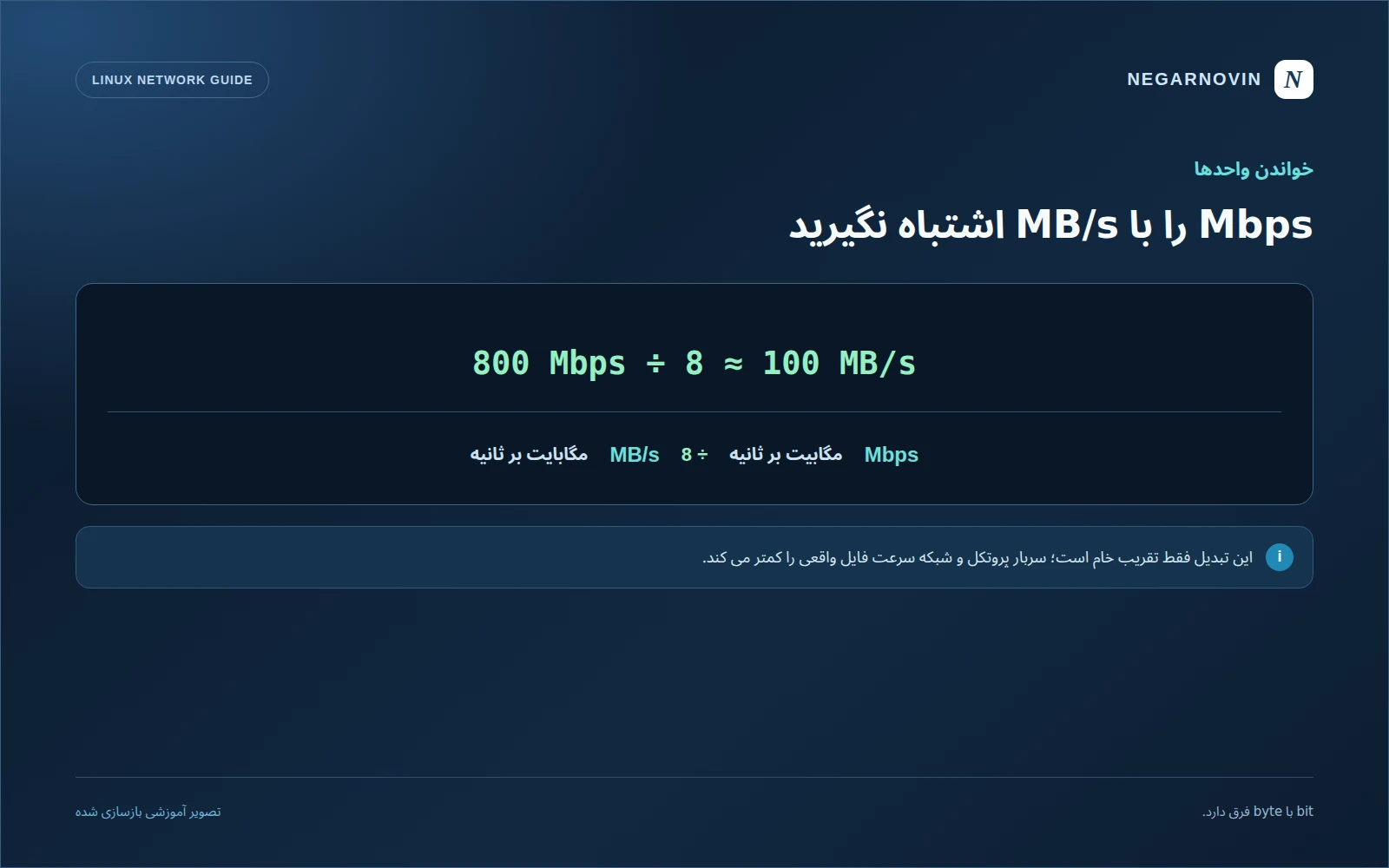
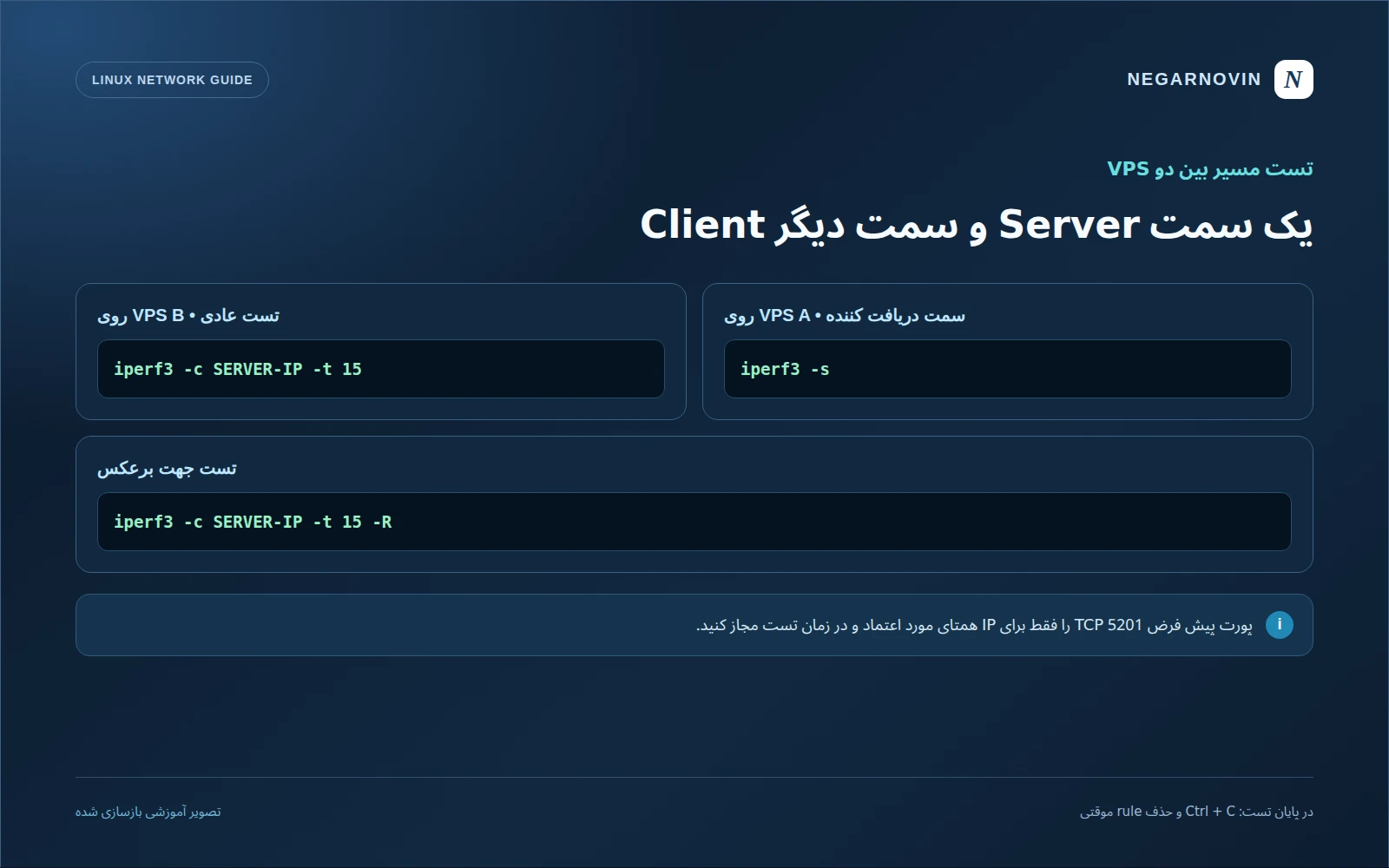
تصاویر راهنما در این مقاله بازسازی آموزشی هستند و خروجی واقعی از سرور شما را نشان نمی دهند.
قبل از شروع مشخص کنید دقیقا چه چیزی را می خواهید بسنجید
عبارت «سرعت اینترنت سرور» می تواند چند معنی داشته باشد. اگر می خواهید ببینید سرور شما در ارتباط با اینترنت عمومی چه سرعتی دارد، تست Ookla Speedtest CLI انتخاب سرراستی است. این ابزار از سرورهای آزمایش در نقاط مختلف استفاده می کند و معمولا سرعت دریافت، سرعت ارسال و تاخیر را نشان می دهد.
اگر می خواهید ببینید دو سرور خودتان با چه سرعتی با هم ارتباط دارند، تست Ookla پاسخ دقیق آن مسیر را نمی دهد؛ یک بخش مسیر همیشه از سرور آزمایش Ookla عبور می کند. برای این سناریو از iperf3 استفاده می کنیم تا دو سرور تحت کنترل خودتان نقطه شروع و پایان تست باشند.
اگر فقط می خواهید بدانید فایل از یک سایت خاص با چه سرعتی دانلود می شود، نتیجه Speedtest هم جواب کامل نیست. سرعت دانلود فایل به سرور مبدا، مسیر شبکه، دیسک، وب سرور و تعداد اتصال ها بستگی دارد. هر آزمایش به سوال متفاوتی جواب می دهد؛ به همین دلیل عدد یک ابزار را به عنوان سرعت قطعی همه کارهای سرور در نظر نگیرید.
چه چیزهایی برای تست لازم است؟
به دسترسی SSH و یک کاربر دارای مجوز نصب بسته نیاز دارید. در توزیع های مختلف ممکن است برای نصب نرم افزار دسترسی root یا sudo لازم باشد. قبل از نصب، توزیع لینوکس را مشخص کنید:
cat /etc/os-releaseنام توزیع و نسخه آن در خروجی مشخص می شود. در Ubuntu و Debian از apt استفاده می کنیم. در AlmaLinux، Rocky Linux، CentOS Stream و توزیع های RHEL مانند معمولا dnf یا در نسخه های قدیمی تر yum در دسترس است.
تفاوت speedtest و speedtest-cli چیست؟
این دو نام شبیه هم هستند، اما لزوما به یک برنامه اشاره نمی کنند. فرمان speedtest نام کلاینت رسمی Speedtest CLI از Ookla است. فرمان speedtest-cli معمولا به نسخه قدیمی تر و غیررسمی مبتنی بر Python اشاره می کند. خروجی، روش تست و نگهداری این دو برنامه می تواند فرق داشته باشد.
برای اینکه مطمئن شوید کدام برنامه روی سرور است، این دستورات را اجرا کنید:
command -v speedtest
command -v speedtest-cli
اگر هر دو بسته را قبلا نصب کرده اید، قبل از نصب نسخه دیگر وضعیت را بررسی کنید. نصب چند ابزار هم نام یا متداخل ممکن است باعث شود فرمان اشتباه اجرا شود. بسته های نصب شده را با package manager توزیع خود ببینید و تنها وقتی مطمئن شدید بسته قدیمی است و به کارتان نمی آید آن را حذف کنید؛ فرمان های حذف را بدون بررسی روی سرور اجرا نکنید.
روش پیشنهادی: نصب کلاینت رسمی Ookla
اگر نسخه رسمی Speedtest CLI را می خواهید، مخزن رسمی Ookla را برای توزیع خود اضافه کنید. فرمان های زیر از مخزن بسته نرم افزاری استفاده می کنند. برای احتیاط، اسکریپت تنظیم مخزن را ابتدا در فایل ذخیره می کنیم و پیش از اجرا محتوای آن را نگاه می کنیم. اگر تنظیمات امنیتی سرورتان اجازه اجرای اسکریپت از مخزن بیرونی را نمی دهد، این کار را با مدیر سرور هماهنگ کنید.
نصب روی Ubuntu و Debian
sudo apt update
sudo apt install -y curl
curl -fsSL https://packagecloud.io/install/repositories/ookla/speedtest-cli/script.deb.sh -o /tmp/ookla-speedtest-repo.sh
less /tmp/ookla-speedtest-repo.sh
sudo bash /tmp/ookla-speedtest-repo.sh
sudo apt update
sudo apt install -y speedtest
در دستور less می توانید اسکریپت را مرور کنید و با کلید q از نمایش آن خارج شوید. فقط پس از اطمینان از منبع و محتوای فایل، آن را اجرا کنید. اگر دستور apt بسته را پیدا نکرد، خروجی کامل خطا و نسخه توزیع را بررسی کنید؛ مخزن ممکن است هنوز برای نسخه سیستم عامل شما بسته نداشته باشد یا فهرست بسته ها به روز نشده باشد.
نصب روی AlmaLinux، Rocky Linux و توزیع های RHEL مانند
sudo dnf install -y curl
curl -fsSL https://packagecloud.io/install/repositories/ookla/speedtest-cli/script.rpm.sh -o /tmp/ookla-speedtest-repo.sh
less /tmp/ookla-speedtest-repo.sh
sudo bash /tmp/ookla-speedtest-repo.sh
sudo dnf makecache
sudo dnf install -y speedtest
اگر روی نسخه قدیمی تری از توزیع از yum استفاده می کنید، فرمان نصب بسته را با همان package manager اجرا کنید. پیش از نصب بررسی کنید که مخزن با نسخه و معماری سرورتان سازگار باشد. اگر دستور نصب رسمی برای نسخه فعلی توزیع در دسترس نیست، از بسته نامطمئن یا فایل اجرایی ناشناس استفاده نکنید.
نکته امنیتی: وجود URL در فرمان به معنی لینک به صفحه مستندات نیست؛ این آدرس، منبع دریافت اسکریپت پیکربندی مخزن است. آن را فقط وقتی اجرا کنید که مخزن و محتوا برایتان قابل اعتماد باشد. اجرای مستقیم هر اسکریپت دانلود شده با دسترسی root بدون بررسی، روی سرور واقعی کار امنی نیست.
اولین تست سرعت در ترمینال
بعد از نصب، نسخه برنامه را بررسی کنید:
speedtest --versionسپس تست را اجرا کنید:
speedtestدر اولین اجرا ممکن است برنامه شرایط استفاده یا اطلاعیه حریم خصوصی را نمایش دهد. متن را بخوانید و فقط اگر با آن موافق هستید تایید کنید. پس از تایید، برنامه معمولا یک سرور آزمایش مناسب انتخاب می کند و مراحل تاخیر، دانلود و آپلود را اجرا می کند. برای دیدن گزینه های موجود در همان نسخه نصب شده، از این دستور استفاده کنید:
speedtest --helpاگر فرمان پیدا نشد، بررسی کنید آیا بسته واقعا نصب شده، مسیر اجرایی در PATH است و فرمان درست را می زنید. در نسخه رسمی نام فرمان speedtest است؛ بعضی بسته های دیگر نام speedtest-cli دارند.
چطور سرور آزمایش مناسب انتخاب کنیم؟
تست خودکار معمولا یک سرور را با توجه به موقعیت و تاخیر انتخاب می کند. این برای یک بررسی سریع مناسب است، اما اگر می خواهید دو نتیجه را با هم مقایسه کنید بهتر است به یک سرور آزمایش ثابت متصل شوید. در کلاینت رسمی، فهرست سرورها را با گزینه نمایش سرورها ببینید؛ در بسیاری از نسخه ها دستور speedtest -L یا speedtest --servers این فهرست را نمایش می دهد. گزینه های دقیق را با speedtest --help در نسخه خودتان تایید کنید.
بعد از پیدا کردن شناسه سرور، با شناسه ثابت تست بگیرید:
speedtest --server-id=SERVER_IDبه جای SERVER_ID شناسه عددی سرور آزمایش را قرار دهید. بعضی نسخه ها شکل کوتاه گزینه را می پذیرند؛ اگر خطای گزینه ناشناخته دیدید، راهنمای همان نسخه را ببینید. برای مقایسه منصفانه، موقعیت یا شناسه سرور آزمایش را بین دفعات عوض نکنید. یک سرور دورتر یا شلوغ می تواند نتیجه کاملا متفاوتی بدهد، حتی اگر VPS شما تغییری نکرده باشد.
«نزدیک ترین سرور» همیشه بهترین مقصد برای هر پروژه نیست. اگر کاربران سایت شما در یک کشور یا منطقه مشخص هستند، مسیری که از VPS تا آن منطقه طی می شود ممکن است از مسیر VPS تا سرور آزمایش محلی متفاوت باشد. نتیجه Speedtest کیفیت همان مسیر آزمایش شده را توصیف می کند، نه همه مسیرهای اینترنت را.
ذخیره خروجی برای گزارش یا مقایسه
اگر می خواهید نتیجه را برای بررسی بعدی نگه دارید، خروجی ساختاریافته بگیرید. در کلاینت رسمی می توانید از قالب JSON استفاده کنید:
speedtest --format=json-prettyبرای ذخیره نتیجه در یک فایل با زمان اجرا در نام فایل، از این نمونه استفاده کنید:
speedtest --format=json-pretty > speedtest-$(date +%F-%H%M).jsonخروجی نسخه ها ممکن است کمی فرق داشته باشد. با speedtest --help بررسی کنید چه قالب هایی پشتیبانی می شود؛ معمولا خروجی های ساختاریافته مثل JSON یا CSV برای ثبت در اسکریپت و داشبورد کاربرد دارند. اگر قصد دارید تست را خودکار اجرا کنید، دوره اجرا را معقول انتخاب کنید تا هم مصرف شبکه و هم تعداد درخواست ها بی دلیل زیاد نشود.
نتیجه Speedtest را درست بخوانید
نتیجه ممکن است شامل سرعت دریافت، سرعت ارسال و latency باشد. بعضی نسخه ها یا سرورهای آزمایش، اطلاعات دیگری مثل jitter یا packet loss هم نشان می دهند. نام و جزئیات فیلدها به نسخه کلاینت و قابلیت های endpoint بستگی دارد.
دانلود و آپلود از دید سرور لینوکس
چون تست را روی VPS اجرا می کنید، «Download» یعنی داده از سرور آزمایش به VPS می رسد. «Upload» یعنی VPS داده را به سرور آزمایش می فرستد. این جهت برعکس برداشت رایج کاربری است که روی لپ تاپ خود تست می گیرد. اگر سرویس شما ارسال فایل به کاربران است، سرعت Upload سرور می تواند مرتبط باشد؛ اگر سرور فایل ها یا داده ها را از اینترنت دریافت می کند، عدد Download را هم ببینید.
Mbps با MB/s یکی نیست
در گزارش شبکه معمولا سرعت با Mbps یعنی مگابیت بر ثانیه نمایش داده می شود. فایل منیجرها اغلب از MB/s یعنی مگابایت بر ثانیه استفاده می کنند. هر ۸ بیت یک بایت است؛ بنابراین برای تبدیل تقریبی Mbps به MB/s، عدد را بر ۸ تقسیم کنید. برای نمونه، ۸۰۰ Mbps از نظر محاسبه خام حدود ۱۰۰ MB/s می شود، اما سربار شبکه و پروتکل ها باعث می شوند سرعت واقعی انتقال فایل پایین تر باشد.
Latency یا پینگ
Latency مدت زمانی است که رفت و برگشت یک پیام آزمایشی بین VPS و سرور آزمایش طول می کشد و معمولا با میلی ثانیه نوشته می شود. تاخیر کم برای تعامل سریع، بازی آنلاین، API و ارتباطات زنده مهم است. اما پینگ پایین به تنهایی نشان نمی دهد که دانلود و آپلود هم سریع است؛ این دو شاخص جداگانه اندازه گیری می شوند.
Jitter و Packet loss
Jitter یعنی تغییرات تاخیر بین نمونه های مختلف. Packet loss یعنی بخشی از بسته های ارسالی در مسیر به مقصد نرسیده اند. در بعضی ارتباطات زنده، تماس صوتی و بازی، نوسان تاخیر یا از دست رفتن بسته می تواند حتی وقتی سرعت دانلود خوب است کیفیت را پایین بیاورد. اگر این فیلدها در خروجی شما وجود ندارند، به این معنی نیست که عددشان صفر بوده؛ ممکن است نسخه کلاینت یا سرور تست آن را گزارش نکرده باشد.
سرعت پورت ۱۰ گیگ یعنی Speedtest حتما ۱۰ گیگ نشان می دهد؟
خیر. سرعت اسمی پورت شبکه سقف نظری ارتباط پورت است، نه تضمین اینکه هر اتصال اینترنتی در Speedtest دقیقا همان عدد را نشان دهد. تست از چند عامل تاثیر می گیرد: مسیر تا سرور آزمایش، ظرفیت و شلوغی همان endpoint، کیفیت peering بین شبکه ها، سیاست مصرف منصفانه سرویس، ترافیک هم زمان VPS و توان پردازنده برای پردازش بسته ها.
اگر پلن VPS به پورت 10Gbps اشاره می کند، آن را با نتیجه یک اتصال TCP به یک سرور آزمایش یکی نگیرید. یک تست ممکن است به خاطر سرور مقصد یا مسیر عدد پایین تری بدهد. از طرف دیگر، دیدن یک عدد بالا در Speedtest هم اثبات نمی کند که هر کاربر سایت شما با همان سرعت به سرور وصل می شود. برای بررسی دقیق، چند آزمایش با مقصد ثابت بگیرید و در صورت نیاز مسیر بین دو نقطه واقعی سرویس را با iperf3 بسنجید.
روش صحیح و تکرارپذیر برای تست VPS
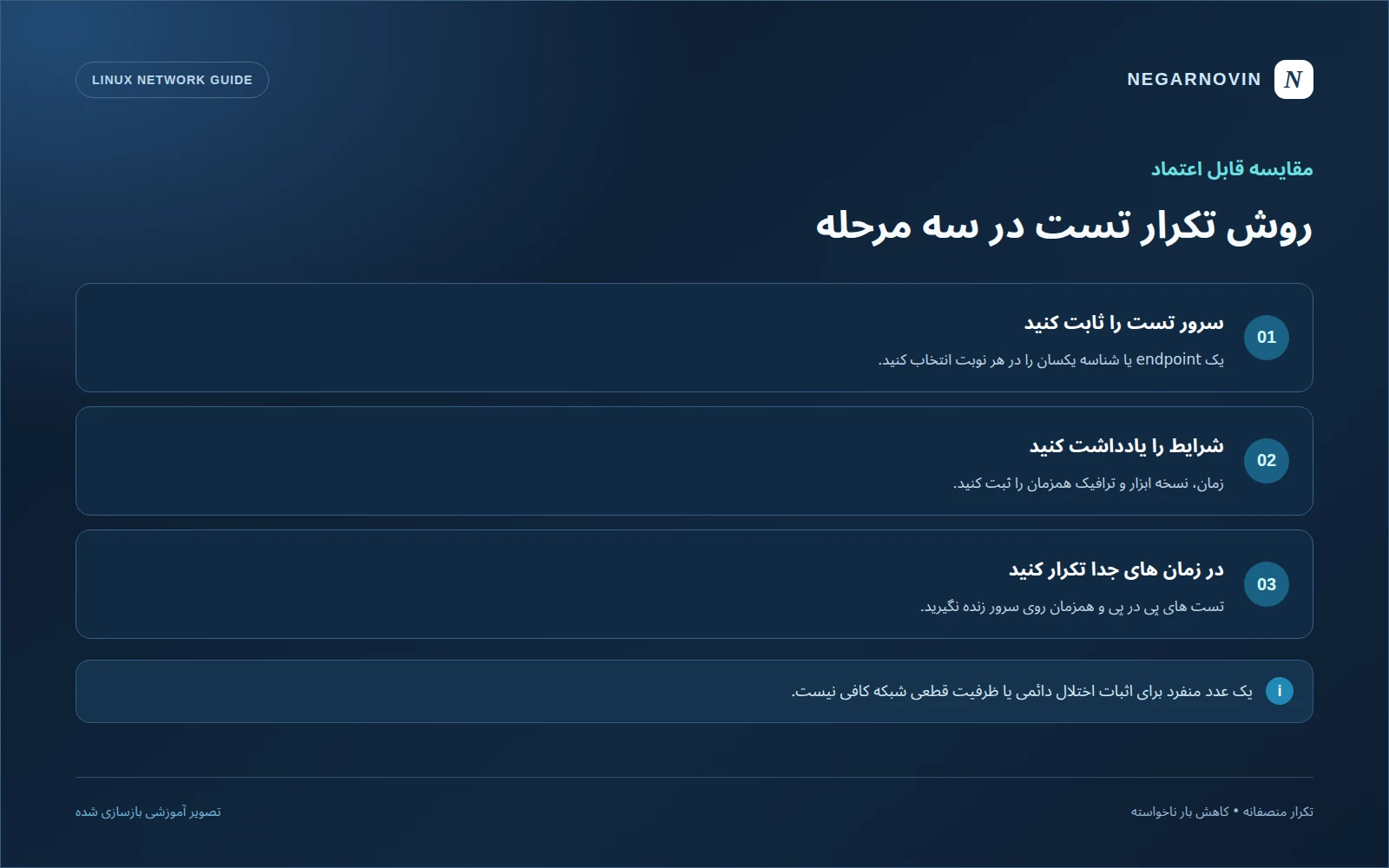
برای یک بررسی سریع، یک بار تست خودکار بگیرید. اگر نتیجه غیرعادی بود، به جای اجرای پشت سر هم تست های متعدد، سرور آزمایش را ثابت کنید و چند بار در زمان های جداگانه نتیجه را ثبت کنید. ساعت تست، شناسه سرور و نسخه ابزار را یادداشت کنید. این کار کمک می کند بفهمید آیا افت سرعت همیشگی است یا فقط در یک بازه زمانی رخ داده است.
قبل از تست سنگین، مطمئن شوید backup، انتقال فایل یا به روزرسانی دیگری روی سرور در حال اجرا نیست. Speedtest داده واقعی جابه جا می کند و می تواند برای مدتی پهنای باند مصرف کند. روی سرویس production در اوج بار، چند تست همزمان اجرا نکنید. اگر CPU سرور درگیر است، عدد تست ممکن است محدودیت پردازنده را هم منعکس کند.
برای پایش دوره ای، تعداد دفعات تست را محدود کنید. هر اجرا را با زمان و سرور مقصد ثبت کنید و نتایج را روی نمودار مقایسه کنید. یک عدد منفرد برای اثبات اختلال یا مقایسه دو ارائه دهنده کافی نیست؛ باید روش، سرور مقصد و زمان تست هم قابل مقایسه باشند.
تست پهنای باند بین دو سرور با iperf3
اگر می خواهید مسیر بین دو سرور مشخص را جداگانه بسنجید، iperf3 ابزار مناسب تری است. این ابزار یکی از سرورها را به حالت server می برد و سرور دیگر به آن وصل می شود. نتیجه فقط به همین دو نقطه و مسیری که بین آنها وجود دارد مربوط است؛ عدد آن را معادل سرعت اینترنت عمومی یا سرعت سایت به همه کاربران نگیرید.
روی هر دو سرور، اگر Ubuntu یا Debian دارید، بسته را نصب کنید:
sudo apt update
sudo apt install -y iperf3
روی توزیع های RHEL مانند معمولا از این فرمان استفاده می شود:
sudo dnf install -y iperf3روی سرور مقصد، iperf3 را در حالت server اجرا کنید:
iperf3 -sدر سرور دیگر، آدرس IP مقصد را جایگزین کنید:
iperf3 -c SERVER-IP -t 15این تست معمولی داده را از کلاینت به سرور می فرستد. برای تست جهت برعکس، گزینه -R را اضافه کنید:
iperf3 -c SERVER-IP -t 15 -Rپورت پیش فرض iperf3 عدد 5201 است. فقط اگر نیاز دارید، این پورت را موقتا در فایروال و فقط برای IP سرور همکار باز کنید. آن را برای همه اینترنت باز نگذارید. بعد از پایان تست، سرور iperf3 را با Ctrl + C متوقف کنید و rule موقتی فایروال را بردارید. این سرویس را روی سرور عمومی بدون محدودیت رها نکنید.
گزینه -P 4 چهار جریان همزمان ایجاد می کند و ممکن است ظرفیت مسیر را بهتر پر کند، اما بار بیشتری به سرورها و شبکه وارد می کند. ابتدا یک جریان معمولی را بسنجید. تست چندجریانی را فقط وقتی اجرا کنید که به آن نیاز دارید و مطمئن هستید بار ایجادشده برای سرویس مشکلی ایجاد نمی کند.
اگر نتیجه کم است، قدم به قدم علت را پیدا کنید
۱. سرور آزمایش دیگری را امتحان کنید
سرور انتخاب شده ممکن است شلوغ باشد یا مسیر خوبی تا VPS نداشته باشد. یک سرور دیگر نزدیک به همان منطقه انتخاب کنید و یک بار دیگر تست بگیرید. برای مقایسه، یک بار با انتخاب خودکار و بار دیگر با شناسه ثابت آزمایش کنید.
۲. مصرف همزمان شبکه را بررسی کنید
دانلود پشتیبان، انتقال فایل، به روزرسانی سیستم و سرویس های کاربران روی نتیجه اثر می گذارند. با مدیر سرویس هماهنگ کنید و تست را وقتی اجرا کنید که ترافیک غیرضروری در حال انتقال نیست. پردازش های سنگین را بدون بررسی متوقف نکنید؛ ممکن است بخشی از سرویس حیاتی باشند.
۳. واحد اندازه گیری را دوباره چک کنید
مطمئن شوید عدد Mbps را با MB/s مقایسه نکرده اید. اگر گزارش Speedtest عدد مگابیت و برنامه دانلود عدد مگابایت نشان می دهد، اختلاف حدود ۸ برابری می تواند فقط از واحد باشد، نه از خرابی شبکه.
۴. مسیر شبکه را از پهنای باند جدا کنید
فرمان ping برای دیدن تاخیر و از دست رفتن پاسخ ها کاربرد دارد، اما سرعت دانلود را اندازه نمی گیرد. ابزارهایی مثل mtr می توانند برای بررسی مسیر به مقصد خاص مفید باشند، ولی نتیجه آنها هم جای تست throughput را نمی گیرد. برای اثبات سرعت بین دو VPS از iperf3 استفاده کنید؛ برای اینترنت عمومی از Speedtest.
۵. توان پردازنده و بار سرور را ببینید
در زمان تست، اگر یک هسته پردازنده به طور کامل درگیر باشد، پردازش تست ممکن است گلوگاه ایجاد کند. وضعیت بار سیستم را با ابزارهایی مثل top بررسی کنید. روی VPSهای کوچک، محدودیت CPU یا اشتراک منابع ممکن است نتیجه کوتاه مدت را تحت تاثیر قرار دهد.
۶. نتیجه را در زمان های مختلف تکرار کنید
اگر فقط یک بار نتیجه پایین بود، هنوز نمی توان گفت اختلال دائمی است. با همان سرور تست، بعد از چند دقیقه یا در زمان دیگری دوباره اندازه گیری کنید. اگر افت در چند زمان و با چند مقصد معتبر تکرار شد، زمان، شناسه سرور، خروجی کامل و IP VPS را برای پشتیبانی بفرستید.
رفع خطاهای رایج speedtest در لینوکس
پیام command not found
برنامه نصب نشده یا فرمان متفاوتی دارد. با command -v speedtest و command -v speedtest-cli بررسی کنید چه باینری هایی قابل اجرا هستند. اگر هیچ مسیری نمایش داده نشد، بسته را مطابق توزیع نصب کنید و خطای package manager را بررسی کنید.
فرمان speedtest-cli با خطا متوقف می شود
ممکن است نسخه Python قدیمی یا غیررسمی باشد یا با تغییر سرویس آزمایش سازگار نباشد. نام برنامه را با speedtest --version و speedtest-cli --version مشخص کنید. در صورت نیاز به خروجی به روزتر، نسخه رسمی Ookla را نصب کنید و قبل از حذف نسخه قبلی، مطمئن شوید سرویس دیگری به آن وابسته نیست.
سرور تست پیدا نمی شود یا اتصال timeout می شود
ابتدا DNS و دسترسی خروجی سرور را بررسی کنید. اگر فقط یک endpoint پاسخ نمی دهد، سرور آزمایش دیگری انتخاب کنید. اگر همه مقصدها خطا می دهند، ممکن است محدودیت فایروال خروجی، DNS یا مشکل ارتباطی در دیتاسنتر وجود داشته باشد. فایروال را به شکل کلی خاموش نکنید؛ از مدیر سرور بخواهید مقصد و پورت موردنیاز برنامه را از لاگ ها تشخیص دهد.
گزینه server-id یا خروجی JSON شناخته نمی شود
این خطا معمولا به تفاوت نسخه ها یا اجرای باینری دیگری با همین نام مربوط است. خروجی command -v speedtest را چک کنید و سپس speedtest --help را ببینید. اگر help با گزینه ای که وارد کرده اید فرق دارد، راهنمای همان برنامه نصب شده را مبنا قرار دهید.
پرسش های متداول
بهترین دستور اسپید تست برای لینوکس چیست؟
اگر کلاینت رسمی Ookla نصب است، فرمان پایه speedtest است. اگر خروجی دقیق و قابل ذخیره می خواهید، از قالب JSON پشتیبانی شده در نسخه خودتان استفاده کنید.
آیا speedtest-cli همان برنامه رسمی Ookla است؟
خیر، اسم ها مشابه اند اما معمولا speedtest-cli به یک پیاده سازی غیررسمی Python و speedtest به برنامه رسمی Ookla اشاره می کند. با فرمان های command -v و --version برنامه فعال را مشخص کنید.
چرا سرعت تست سرور با سرعت اینترنت لپ تاپ فرق دارد؟
چون دستگاه، ISP، مسیر شبکه، سرور آزمایش، ساعت تست و منابع سخت افزاری یکی نیستند. سرعت تست VPS به شبکه خود سرور و مسیر آن تا endpoint آزمایش مربوط می شود.
آیا با Speedtest می توان سرعت بین دو سرور را دقیق سنجید؟
Speedtest اتصال VPS به سرور آزمایش خود را اندازه می گیرد. برای اندازه گیری کنترل شده بین دو سرور مشخص، iperf3 گزینه مناسب تری است؛ به شرطی که هر دو endpoint و فایروال تحت کنترل شما باشند.
هر چند وقت یک بار تست بگیریم؟
برای بررسی دستی، چند بار در زمان های جدا با سرور تست ثابت کافی است. اجرای پی در پی یا زمان بندی خیلی کوتاه ترافیک مصرف می کند و ممکن است خودش باعث فشار شبکه شود.
جمع بندی مستر نگارنوین برای شما نگارنوینی ها!
برای تست اینترنت عمومی روی لینوکس، نسخه و نام ابزار را مشخص کنید، کلاینت رسمی Ookla را مطابق توزیع نصب کنید و ابتدا با speedtest یک اندازه گیری پایه بگیرید. اگر نتیجه را مقایسه می کنید، endpoint را ثابت نگه دارید، واحد Mbps و MB/s را اشتباه نگیرید و تست را در چند زمان جدا تکرار کنید. برای مسیر بین دو سرور مشخص، از iperf3 استفاده کنید و پورت تست را فقط به همتای مورداعتماد باز کنید. این روش به شما یک تصویر دقیق تر از عملکرد شبکه می دهد، بدون اینکه یک عدد اتفاقی را معادل سرعت تضمین شده همه سرویس ها بدانید.