
اطلاعات تماس

تهران ، آیت الله کاشانی ، پلاک 160 واحد 6

92001474 - 021

info@negarnovin.com

ناحیه کاربری
🪟 آموزش ویندوز ۱۰ Command Prompt آپدیت ۲۰۲۵
راهنمای گام‌به‌گام · تعمیر حرفه‌ای ویندوز

تعمیر ویندوز ۱۰ با CMD 🛠️ راهنمای جامع رفع مشکلات ویندوز با Command Prompt

تعمیر ویندوز ۱۰ با CMD یک فرایند قدرتمند و موثر است که با چند دستور ساده می‌توان مشکلات بسیاری از سیستم‌عامل را برطرف کرد. در این آموزش جامع، تمامی دستورات SFC، DISM، CHKDSK و تنظیمات شبکه را قدم‌به‌قدم آموزش می‌دهیم.

💡 نکته: این دستورات هم در ویندوز ۱۰ و هم ویندوز ۱۱ و حتی Windows Server کاربرد دارند. برای تست روی سرور ویندوزی، یک سرور مجازی فرانسه پرسرعت از نگارنوین تهیه کنید.

SFC /scannowتعمیر فایل سیستمی
DISMترمیم Image ویندوز
CHKDSKبررسی خطای دیسک
Network Resetریست تنظیمات شبکه
Windows CMD Repair
تعمیر ویندوز 10 با CMD Command Prompt
CMD Admin
SFC & DISM
مقدمه

Command Prompt چیست و چرا برای تعمیر ویندوز اهمیت دارد؟

CMD ابزار قدرتمندی است که به شما اجازه می‌دهد فراتر از رابط گرافیکی، مستقیماً با سیستم‌عامل ویندوز تعامل داشته باشید.

آشنایی با Command Prompt (CMD)

CMD یا Command Prompt یک محیط دستوری مبتنی بر متن در ویندوز است که از نسخه‌های اولیه MS-DOS تا ویندوز ۱۱ وجود دارد. این ابزار به کاربران حرفه‌ای و مدیران سیستم امکان می‌دهد تا دستورات سیستمی قدرتمندی اجرا کنند که از طریق رابط گرافیکی امکان‌پذیر نیست.

چه مشکلاتی را می‌توان با CMD حل کرد؟

با استفاده از دستورات CMD می‌توانید:

  • فایل‌های سیستمی خراب یا گمشده را شناسایی و تعمیر کنید
  • تصویر (Image) ویندوز را بازسازی و ترمیم کنید
  • خطاهای هارد دیسک و Bad Sector ها را اصلاح کنید
  • مشکلات اتصال شبکه و DNS را بازنشانی کنید
  • بوت‌لودر ویندوز را تعمیر کنید
⚠️ مهم: قبل از اجرای هر دستور تعمیری، حتماً از اطلاعات مهم خود پشتیبان (Backup) تهیه کنید. برای پشتیبان‌گیری ابری مطمئن، از سرور مجازی فرانسه نگارنوین استفاده کنید.
استفاده از Command Prompt ویندوز
پیش‌نیاز

گام صفر: اجرای CMD با دسترسی مدیر (Administrator)

تمامی دستورات تعمیری نیاز به سطح دسترسی Administrator دارند. ابتدا CMD را به‌عنوان مدیر باز کنید.

روش ۱: از طریق منوی Start

در نوار جستجوی ویندوز عبارت cmd را تایپ کنید. روی Command Prompt راست‌کلیک کرده و Run as administrator را انتخاب کنید.

روش ۲: کلید ترکیبی

کلیدهای Win + X را فشار دهید و از منوی باز شده، Windows Terminal (Admin) یا Command Prompt (Admin) را انتخاب کنید.

روش ۳: Safe Mode

اگر ویندوز بوت نمی‌شود، از طریق Windows Recovery Environment و سپس Troubleshoot → Advanced Options → Command Prompt وارد شوید.

گام اول · SFC

تعمیر فایل‌های سیستمی ویندوز با SFC /scannow

دستور SFC (System File Checker) فایل‌های سیستمی خراب یا گمشده ویندوز را بررسی و به‌صورت خودکار تعمیر می‌کند.

۱

اجرای دستور SFC /scannow

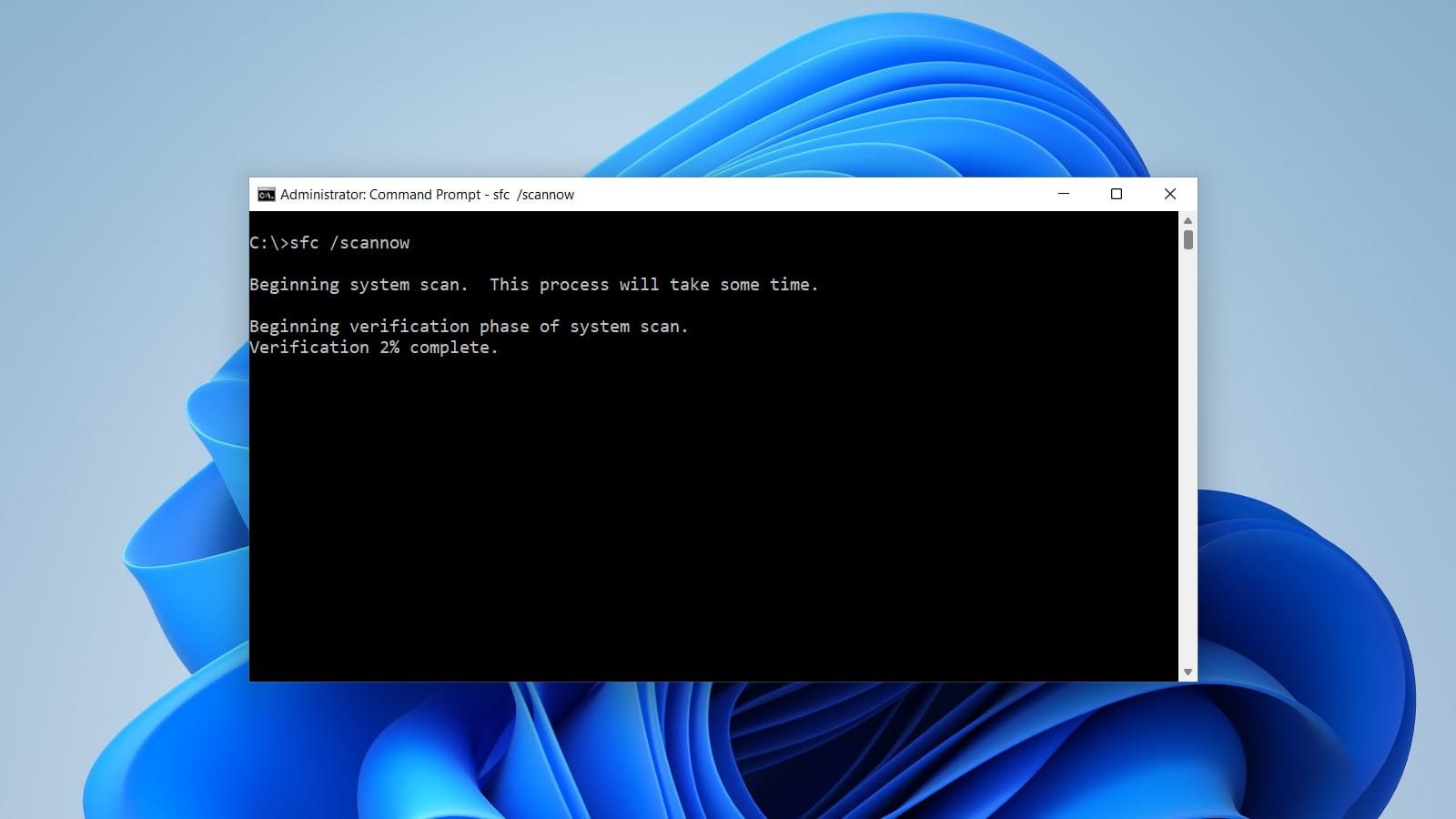
CMD را به عنوان Administrator باز کنید و دستور زیر را وارد کنید:

💻 System File Checker
sfc /scannow

این دستور تمامی فایل‌های سیستمی محافظت‌شده ویندوز را اسکن می‌کند. فرآیند ممکن است ۱۰ تا ۳۰ دقیقه زمان ببرد. صبر کنید تا به ۱۰۰٪ برسد.
۲

بررسی نتایج SFC

پس از اتمام اسکن، یکی از پیام‌های زیر نمایش داده می‌شود:

✅ خبر خوب: Windows Resource Protection did not find any integrity violations فایل‌های سیستمی سالم هستند.
🔧 تعمیر شد: Windows Resource Protection found corrupt files and successfully repaired them فایل‌های خراب پیدا و تعمیر شدند.
❌ نیاز به DISM: Windows Resource Protection found corrupt files but was unable to fix some of them SFC نتوانست تعمیر کند → از DISM استفاده کنید.
💡 نکته: اگر SFC نتوانست مشکل را حل کند، نگران نباشید! در گام بعدی از DISM استفاده می‌کنیم.
گام دوم · DISM

ترمیم Image ویندوز با DISM (Deployment Imaging Service)

اگر SFC نتوانست فایل‌های خراب را تعمیر کند، DISM می‌تواند Image ویندوز را از سرورهای مایکروسافت بازسازی کند.

۱

بررسی سلامت Image ویندوز (CheckHealth)

ابتدا وضعیت سلامت Image ویندوز را بررسی کنید:

💻 DISM CheckHealth
DISM /Online /Cleanup-Image /CheckHealth

این دستور سریع اجرا شده و فقط وضعیت کلی را بررسی می‌کند.

۲

اسکن عمیق خرابی‌ها (ScanHealth)

برای اسکن دقیق‌تر و شناسایی خرابی‌های احتمالی:

💻 DISM ScanHealth
DISM /Online /Cleanup-Image /ScanHealth

این فرآیند ممکن است ۱۰ تا ۲۰ دقیقه طول بکشد.

۳

ترمیم و بازسازی Image (RestoreHealth)

مهم‌ترین دستور DISM برای تعمیر ویندوز:

💻 DISM RestoreHealth
DISM /Online /Cleanup-Image /RestoreHealth

این دستور با اتصال به اینترنت، فایل‌های مورد نیاز را از سرورهای مایکروسافت (Windows Update) دانلود کرده و Image ویندوز را ترمیم می‌کند. ممکن است ۲۰ تا ۶۰ دقیقه زمان ببرد.

📌 بعد از DISM: حتماً دوباره دستور sfc /scannow را اجرا کنید تا فایل‌های سیستمی نهایی هم تعمیر شوند.
گام سوم · CHKDSK

بررسی و تعمیر خطاهای دیسک با CHKDSK

دستور CHKDSK هارد دیسک شما را برای خطاهای فایل سیستم و Bad Sector بررسی و تعمیر می‌کند.

۱

اجرای CHKDSK با پارامترهای تعمیری

دستور زیر را در CMD (با دسترسی مدیر) وارد کنید:

💻 Check Disk
chkdsk C: /f /r /x
/fرفع خطاهای فایل سیستم
/rبازیابی اطلاعات از Bad Sector ها
/xجدا کردن (Unmount) درایو قبل از اسکن
C:درایو مورد بررسی (قابل تغییر به D: و ...)
۲

تایید ری‌استارت و اجرا

اگر درایو C: (درایو سیستم) را بررسی می‌کنید، پیام زیر نمایش داده می‌شود:

Chkdsk cannot run because the volume is in use by another process.
Would you like to schedule this volume to be checked the next time
the system restarts? (Y/N)

کلید Y را فشار دهید و Enter بزنید. سیستم را ری‌استارت کنید. CHKDSK هنگام بوت اجرا خواهد شد.

⏱️ زمان اجرا: بسته به حجم درایو و تعداد خطاها، ممکن است از ۳۰ دقیقه تا چند ساعت زمان ببرد. سیستم را خاموش نکنید!
گام چهارم · شبکه

ریست و بازنشانی تنظیمات شبکه ویندوز با CMD

اگر مشکلاتی در اتصال اینترنت، DNS یا شبکه محلی دارید، این دستورات می‌توانند کمک کنند.

🌐

دستورات بازنشانی کامل شبکه

تمامی دستورات زیر را به ترتیب در CMD (با دسترسی مدیر) اجرا کنید:

💻 Network Reset Commands
# ریست تنظیمات TCP/IP
netsh int ip reset

# ریست Winsock (لایه سوکت ویندوز)
netsh winsock reset

# آزاد کردن آی‌پی فعلی
ipconfig /release

# دریافت آی‌پی جدید از DHCP
ipconfig /renew

# پاک کردن کش DNS
ipconfig /flushdns

پس از اجرای تمامی دستورات بالا، سیستم را ری‌استارت کنید تا تغییرات اعمال شوند.

💡 نکته: برای سرورهای ویندوزی و مدیریت شبکه حرفه‌ای، سرور مجازی فرانسه نگارنوین با پورت 10G و ترافیک نامحدود بهترین انتخاب است.
نکات حرفه‌ای

نکات مهم هنگام تعمیر ویندوز ۱۰ با CMD

پشتیبان‌گیری قبل از هر تغییر

هرگز دستورات تعمیری را بدون Backup اجرا نکنید. از داده‌های مهم خود نسخه پشتیبان روی درایو خارجی یا فضای ابری تهیه کنید.

اتصال به برق پایدار

حین اجرای CHKDSK و DISM، اطمینان حاصل کنید که لپ‌تاپ به شارژر متصل باشد. قطع برق حین عملیات می‌تواند آسیب جدی وارد کند.

ترتیب اجرای دستورات

ترتیب پیشنهادی: اول DISM RestoreHealth، سپس SFC /scannow و در نهایت CHKDSK. این ترتیب بهترین نتیجه را می‌دهد.

ری‌استارت نهایی

پس از اجرای تمامی دستورات تعمیری، حتماً سیستم را ری‌استارت کنید. بسیاری از تعمیرات بعد از ری‌استارت نهایی اعمال می‌شوند.

پیشنهاد ویژه

سرور مجازی فرانسه نگارنوین – بهترین بستر برای ویندوز سرور

حالا که با تعمیر ویندوز آشنا شدید، برای اجرای حرفه‌ای Windows Server و پروژه‌های خود نیاز به یک سرور قدرتمند دارید. سرور مجازی فرانسه نگارنوین با هارد NVMe فوق‌سریع و نصب فوری تمام ورژن‌های ویندوز و لینوکس، بهترین انتخاب است.

  • نصب فوری Windows Server 2019/2022 و تمام ورژن‌ها
  • ترافیک نامحدود با پورت ۱۰ گیگ
  • هارد SSD NVMe · RAM DDR4 · CPU نسل جدید
  • پشتیبانی 24X7 حتی روزهای تعطیل
  • آپتایم ۱۰۰٪ · پنل تحت وب قدرتمند
  • کف قیمت بازار · منابع کاملاً اختصاصی
تعمیر ویندوز 10 با cmd سرور مجازی نگارنوین
سرور مجازی نگارنوین

سرور مجازی ویندوز و لینوکس · هارد NVMe · پورت 10G 🚀

نصب فوری تمام ورژن‌های ویندوز و لینوکس · ترافیک نامحدود · پشتیبانی ۲۴ ساعته

نمایش تعرفه: ماهانه
پلن ۱

استارتر

اقتصادی
1,100,000تومان / ماهانه
  • Ram4GB DDR4
  • CPU2 Cores
  • Storage30G NVMe
  • BandwidthUnlimited
  • Port10G
سفارش دهید
پلن ۲

پیشرفته

کاربردی
1,300,000تومان / ماهانه
  • Ram6GB DDR4
  • CPU4 Cores
  • Storage40G NVMe
  • BandwidthUnlimited
  • Port10G
سفارش دهید
پلن ۳

استاندارد

پرفروش
1,500,000تومان / ماهانه
  • Ram10GB DDR4
  • CPU6 Cores
  • Storage50G NVMe
  • BandwidthUnlimited
  • Port10G
سفارش دهید
پلن ۴

تجاری

منابع بالا
1,800,000تومان / ماهانه
  • Ram12GB DDR4
  • CPU6 Cores
  • Storage60G NVMe
  • BandwidthUnlimited
  • Port10G
سفارش دهید
پلن ۶

Enterprise

قدرتمند
2,500,000تومان / ماهانه
  • Ram24GB DDR4
  • CPU12 Cores
  • Storage80G NVMe
  • BandwidthUnlimited
  • Port10G
سفارش دهید
پلن ۷

Ultra

هایپر
3,000,000تومان / ماهانه
  • Ram32GB DDR4
  • CPU12 Cores
  • Storage90G NVMe
  • BandwidthUnlimited
  • Port10G
سفارش دهید
ابَر سرور
پلن ۸

Hyper

V.I.P
3,500,000تومان / ماهانه
  • Ram32GB DDR4
  • CPU16 Cores
  • Storage100G NVMe
  • BandwidthUnlimited
  • Port10G
سفارش دهید
پاسخ به سوالات شما

سوالات متداول تعمیر ویندوز ۱۰ با CMD

دستور SFC /scannow دقیقاً چه کاری انجام می‌دهد؟
دستور SFC /scannow (System File Checker) تمامی فایل‌های سیستمی محافظت‌شده ویندوز را اسکن می‌کند. اگر فایلی خراب، تغییر یافته یا حذف شده باشد، آن را با نسخه صحیح از کش محلی ویندوز (فولدر WinSxS) جایگزین می‌کند. این دستور می‌تواند مشکلاتی مانند کرش، صفحه آبی مرگ (BSOD)، عملکرد کند و خطاهای عجیب ویندوز را برطرف کند.
تفاوت SFC و DISM چیست؟ کدام را اول اجرا کنم؟
SFC فایل‌های سیستمی را با نسخه ذخیره‌شده در کش محلی تعمیر می‌کند. اما اگر خود کش محلی (Component Store) خراب باشد، SFC کار نمی‌کند. در این حالت DISM وارد عمل شده و فایل‌های مورد نیاز را از سرورهای مایکروسافت دانلود و کش محلی را تعمیر می‌کند. توصیه: اول DISM /RestoreHealth سپس SFC /scannow اجرا کنید.
آیا CHKDSK می‌تواند اطلاعات را پاک کند؟
دستور CHKDSK طراحی شده تا خطاها را تعمیر کند نه اطلاعات را پاک کند. با این حال در موارد نادری که Bad Sector های شدید وجود داشته باشد، ممکن است برخی فایل‌ها قابل بازیابی نباشند. توصیه: قبل از اجرای CHKDSK حتماً از اطلاعات مهم پشتیبان تهیه کنید.
آیا این دستورات در ویندوز ۱۱ هم کار می‌کنند؟
بله! تمامی دستورات SFC، DISM، CHKDSK و دستورات ریست شبکه در ویندوز ۱۱، Windows Server 2019/2022 و حتی نسخه‌های قدیمی‌تر ویندوز ۸.۱ کاملاً کار می‌کنند. دستور sfc /scannow از ویندوز XP به بعد در تمام نسخه‌ها موجود است.
اگر ویندوز بوت نمی‌شود، چطور CMD باز کنم؟
اگر ویندوز بوت نمی‌شود: ۱) سیستم را ۳ بار پشت سر هم خاموش/روشن کنید تا Windows Recovery Environment (WinRE) باز شود. ۲) به مسیر Troubleshoot → Advanced Options → Command Prompt بروید. ۳) در این محیط تمام دستورات SFC، DISM و CHKDSK قابل اجرا هستند. دقت کنید حرف درایو ممکن است متفاوت باشد (مثلاً D: به جای C:).
بعد از تعمیر ویندوز، نیاز به سرور مجازی برای تست دارم. از کجا تهیه کنم؟
برای تست دستورات و پروژه‌های حرفه‌ای، سرور مجازی فرانسه نگارنوین بهترین انتخاب است. نصب فوری تمام ورژن‌های ویندوز و لینوکس، هارد NVMe فوق‌سریع، ترافیک نامحدود، پورت 10G و پشتیبانی ۲۴ ساعته. قیمت‌ها از کف بازار شروع می‌شوند!
نگارنوین در کنار شماست

سرور مجازی ویندوز و لینوکس نیاز دارید؟

با سرور مجازی فرانسه نگارنوین، ویندوز سرور و لینوکس را روی بهترین زیرساخت ابری اجرا کنید. هارد NVMe، ترافیک نامحدود، منابع اختصاصی DDR4 و پشتیبانی ۲۴ ساعته!