


افزونه WP Squared با یک کلیک #
راه اندازی آسان وردپرس #
WP Squared راهی سریع برای راهاندازی یک پلتفرم مدیریت وردپرس با کارایی بالا است. این برنامه هر آنچه را که برای شروع نیاز دارید، دارد و شما در عرض حدود یک دقیقه یک سرور فعال خواهید داشت.
جزئیات سیستم #
این راهنما ۱۹۲.۰.۲.۱۲۳به عنوان یک آدرس IP نمونه و wpsquared.example.comبه عنوان یک دامنه نمونه استفاده میکند. این جزئیات را با IP یا دامنه واقعی سرور خود جایگزین کنید.
- دسترسی WHM:
https://192.0.2.123:2087/ - دسترسی به WP Squared:
https://192.0.2.123:2083/
تنظیمات اولیه #
این یک تنظیم اولیه برای آمادهسازی WHM برای اجرای WP Squared با ایجاد یک حساب کاربری جدید است.
۲۰۸۷با استفاده از یک مرورگر وب، به IP سرور خود در پورت WHM دسترسی پیدا کنید.https://192.0.2.123:2087/میتوانید از هشدار SSL عبور کنید. برای اطلاعات بیشتر به راهنمای «گذر از هشدار HTTPS برای گواهینامههای SSL/TLS خودامضا» مراجعه کنید.
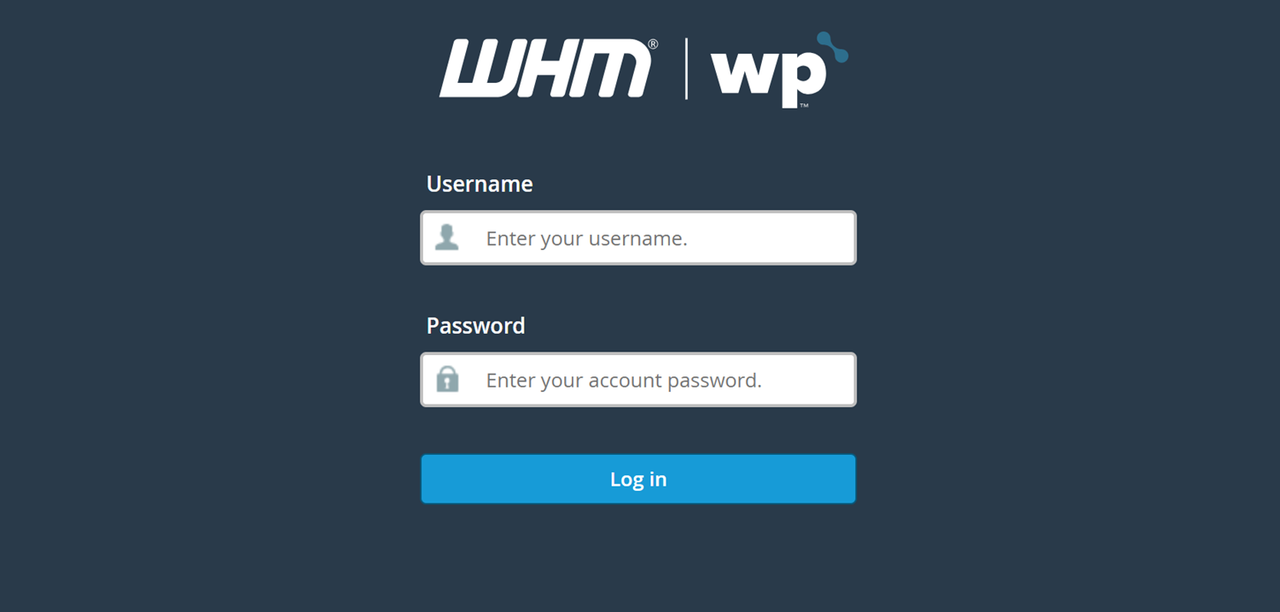
rootبا استفاده از نام کاربری و رمز عبور مربوط به هاست خود، وارد WHM شوید .
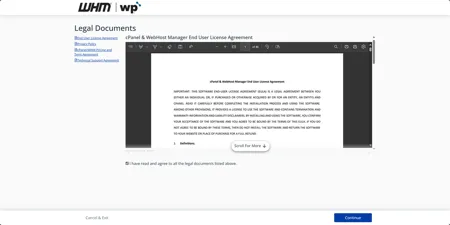
راه اندازی آسان وردپرس - توافقنامه کاربر نهایی cPanel و WebHost manager را مطالعه کرده و
I have read and agree to all legal documents listed aboveکادر مربوطه را علامت بزنید.
- روی Continue کلیک کنید .
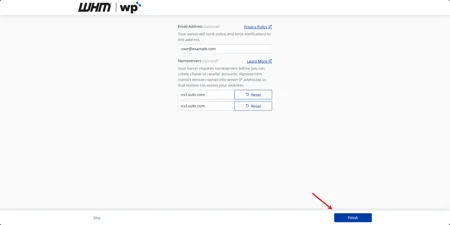
- آدرس ایمیل خود را وارد کنید و نام سرورهای دامنه خود را در فیلدهای مربوطه اضافه کنید. اگر از NegarNovin DNS استفاده میکنید،
ns1.negarnovin.comو را وارد کنیدns2.negarnovin.com. - برای دسترسی به رابط WHM روی Finish کلیک کنید .
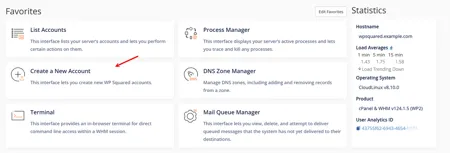
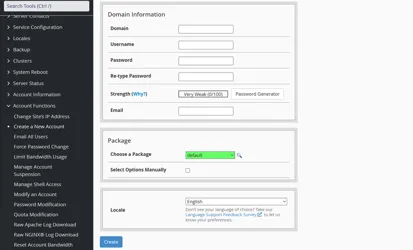
- روی Add a New Account در رابط WHM کلیک کنید .

- اطلاعات دامنه، نام کاربری مدیر، رمز عبور و ایمیل خود را برای استفاده با WP Squared وارد کنید.

- برای اعمال حساب کاربری جدید جهت استفاده با WP Squared، روی Create کلیک کنید .
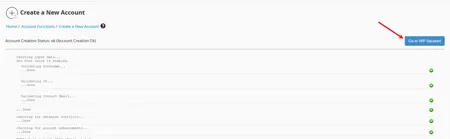
- برای هدایت به صفحه تنظیمات وبسایت WP روی «Go To WP Squaredکلیک کنید .

تغییر هاست نیم #
توصیه میشود نام میزبان پیشفرض سرور را با یک دامنه کاملاً واجد شرایط (FQDN) با فرمت تغییر دهید xxxx.example.com.
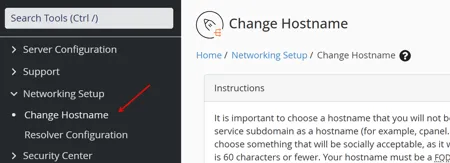
- روی منوی کشویی Networking Setup در منوی ناوبری اصلی کلیک کنید و از لیست گزینهها، Change Hostname را انتخاب کنید.

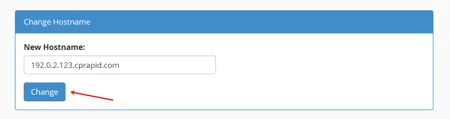
- نام میزبان پیشفرض را با FQDN خود در فیلد New Hostname جایگزین کنید و برای اعمال تغییرات روی Change کلیک کنید .

مهم:
wwwاز نام میزبانی که با ، عدد شروع میشود یا نام میزبانی که با خط تیره (-) تمام میشود، استفاده نکنید .- از یک نام دامنه کاملاً واجد شرایط (FQDN) استفاده کنید که سرور شما را به طور منحصر به فرد شناسایی کند، مانند
hostname.example.comیاhostname.example.net. - نام میزبانی را انتخاب نکنید که یک حساب WP Squared روی سرور شما از آن استفاده کند.
- فقط از نامهای میزبان با حروف کوچک استفاده کنید.
به WP Squared دسترسی پیدا کنید و یک وب سایت وردپرس راه اندازی کنید #
شما میتوانید پس از ایجاد کاربر یا پورت دسترسی با استفاده از آدرس IP سرور خود، با استفاده از گزینه Go to WP Squared به WP Squared دسترسی پیدا کنید.۲۰۸۳
۲۰۸۳برای باز کردن رابط WP Squared، به IP سرور خود در پورت دسترسی پیدا کنید .https://192.0.2.123:2083برای ادامه، هشدار امنیتی SSL را بپذیرید.
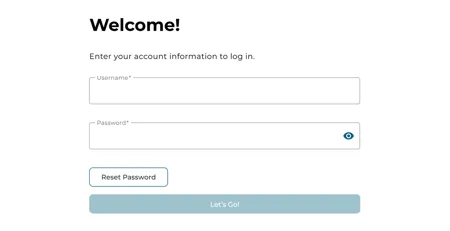
- با استفاده از نام کاربری و رمز عبوری که در WHM ایجاد کردهاید، وارد WP Squared شوید.

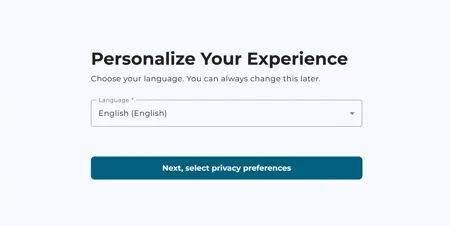
- زبان خود را انتخاب کنید و روی «بعدی» کلیک کنید،Next, select privacy preferences. .

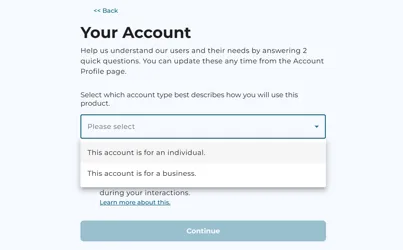
- نوع حساب خود را انتخاب کنید و روی Continueکلیک کنید .

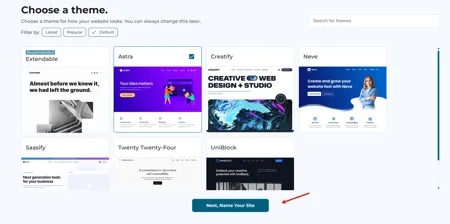
- یک قالب وردپرس انتخاب کنید و روی «Next» کلیک کنید، «Name Your Site» انتخاب کنید .

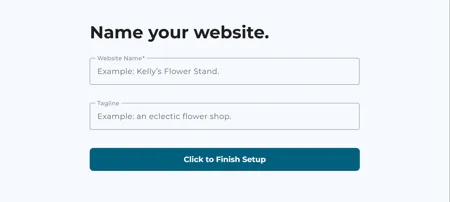
- نام وبسایت و شعار خود را در فیلدهای مربوطه وارد کنید.

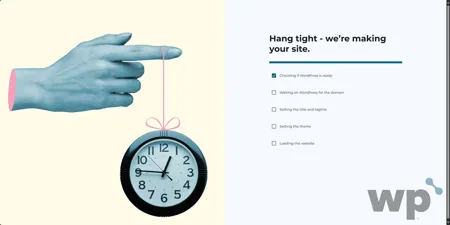
- برای ایجاد وبسایت وردپرس، روی Finish Setup کلیک کنید و قبل از دسترسی به وبسایت خود، منتظر بمانید تا مراحل راهاندازی کامل شود.
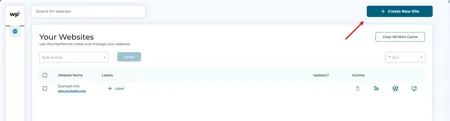
راه اندازی آسان وردپرس - برای ایجاد یک وبسایت دیگر، روی «Create New Site» در داشبورد WP Squared کلیک کنید.

لایسنس #
نمونه شما با یک نسخه کاملاً دارای مجوز از WP Squared اجرا میشود. یک مجوز به آدرس IP عمومی نمونه شما متصل است و نمیتوان آن را به هیچ نمونه دیگری در حساب شما منتقل کرد.
اطلاعات دیگر #
- WP Squared از پایگاه داده MySQL یا MariaDB استفاده میکند که میتوانید با اجرای MySQL هنگام ورود به سیستم به عنوان
rootکاربر، به آن دسترسی پیدا کنید. - WP Squared به طور خودکار گواهینامههای SSL را برای دامنههای وبسایت با استفاده از Let’s Encrypt مدیریت میکند.
- WP Squared را میتوان به صورت دستی (بدون راهاندازی مجدد VPS) با اجرای سرویس راهاندازی مجدد cPanel هنگام ورود به سیستم به عنوان کاربر ریشه، مجدداً راهاندازی کرد.
- پورت SMTP
۲۵به طور پیشفرض در نمونههای نگارنوین مسدود شده است. اگر میخواهید ایمیل خروجی را برای VPS خود فعال کنید، یک درخواست پشتیبانی جدید باز کنید. - برای اطلاعات بیشتر در مورد مدیریت وبسایت، به مستندات WP Squared مراجعه کنید .
درباره برنامه های تک کلیکی #
برنامههای One-Click به طور منظم و بدون اطلاع قبلی بهروزرسانی میشوند. هنگام راهاندازی یک برنامه One-Click، آخرین نسخه ما را دریافت خواهید کرد. ما نمونههای مستقر شده را بهروزرسانی نمیکنیم و شما مسئول بهروز نگه داشتن نمونه هستید. اگر زیرساختی را بر اساس برنامههای One-Click طراحی میکنید و نیاز دارید که در آینده از همان نسخه برنامه اطمینان حاصل کنید، از استقرار اولیه یک snapshot بگیرید و نمونههای جدید را از snapshot ایجاد کنید.


