


روتر او اس میکروتیک روی سرور مجازی #
یاد بگیرید که چگونه به صورت دستی MikroTik RouterOS را روی سرورهای مجازی نگارنوین نصب کنید. دستورالعملهای گام به گام، از جمله تنظیم تنظیمات سختافزاری، را دنبال کنید تا از یک فرآیند نصب روان و موفق اطمینان حاصل شود.
جدید: نصب MikroTik CHR مبتنی بر اسکریپت #
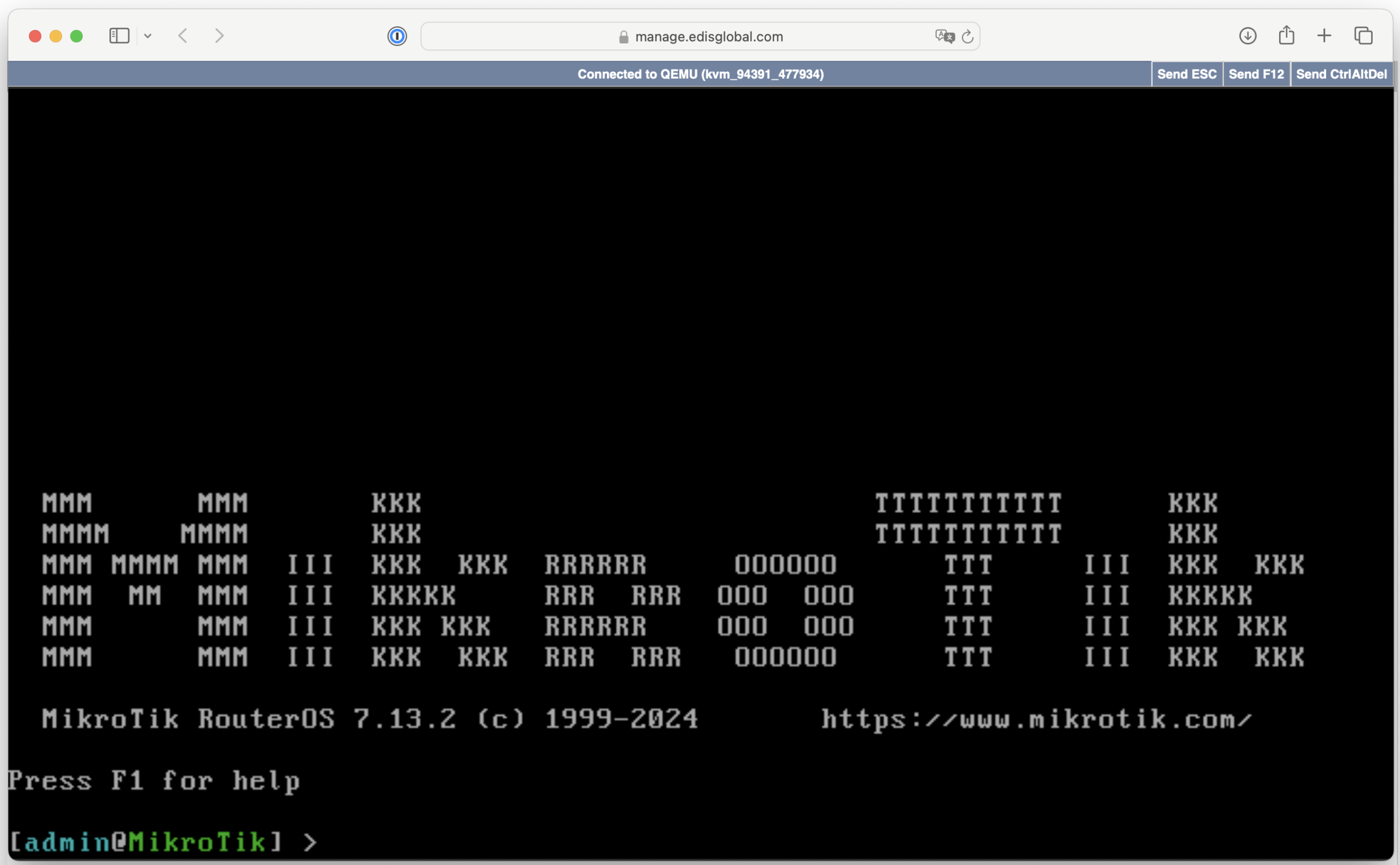
نحوه نصب میکروتیک روی سرور مجازی #
برای نصب میکروتیک روی سرور مجازی ، ابتدا باید چند تنظیم سخت افزاری انجام دهید، پس از آن نصب به راحتی انجام خواهد شد.
وارد سایت شوید
از قیمت سرویس های من روی سرویس مورد نظر رفته
به مدیریت سرور مورد نظر رفته
درایور دیسک را به IDE تغییر دهید
درایور شبکه را به E100 تغییر دهید
سرور مجازی خود را بوت کنید
پیامدهای ارتقاء میکروتیک از نسخه ۶ به نسخه ۷ #
ما از طریق مشتریان متوجه شدیم که به نظر میرسد روند ارتقا از Mikrotik v6 به v7 با مشکل مواجه شده است. مشتریان پس از ارتقا نسخه از Mikrotik 6.x به Mikrotik 7.x با مواردی مواجه شدند که قادر به بوت شدن نبودند و پیامهای خطایی مانند موارد زیر دریافت میکردند:
تاکنون، تنها راه حل شناخته شده، نصب مجدد Mikrotik v7.x است.
Mikrotik CHR (روتر میزبان ابری) #
اگر میخواهید Mikrotik CHR را امتحان کنید، میتوانید تصاویر را از صفحه دانلود رسمی Mikrotik دانلود کنید. برای آسانتر کردن کار شما، ما چند تصویر ابری دانلود شده از وبسایت Mikrotik را تبدیل کردهایم که میتوانند با نصبکننده Cloud-Init ما استفاده شوند 😎
پیکربندی IPv4 استاتیک در میکروتیک #
وارد روتر میکروتیک شوید:
- برای اتصال به روتر میکروتیک خود از VNC session استفاده کنید.
- با اطلاعات کاربری خود وارد شوید (به طور پیشفرض، نام کاربری
adminاست و رمز عبوری وجود ندارد، مگر اینکه آن را تغییر داده باشید).
تنظیم آدرس IPv4 استاتیک: #
پس از ورود به میکروتیک، از پنجره ،Terminal استفاده کنید و دستورات زیر را برای پیکربندی IP استاتیک وارد کنید:
اختصاص آدرس IP استاتیک: از این دستور برای تنظیم یک IP ثابت روی رابط مورد نظر خود (مثلاً ether1) استفاده کنید:
- به جای
۱۹۲.۱۶۸.۱.۱۰۰/۲۴، آی پی استاتیک و ماسک زیرشبکهی سرور مجازی خود را وارد کنید. - اگر
ether1متفاوت است، آن را با رابط صحیح جایگزین کنید.
تنظیم دروازه (مسیر پیشفرض): برای پیکربندی یک دروازه پیشفرض، از دستور زیر استفاده کنید:
- به جای
۱۹۲.۱۶۸.۱.۱، آدرس IP پیش فرض سرور خود را وارد کنید.
تنظیم سرورهای DNS: برای پیکربندی سرورهای DNS (برای مثال، استفاده از DNS گوگل)، از دستور زیر استفاده کنید:
- شما میتوانید از هر سرور DNS مانند
۱.۱.۱.۱و۱.۰.۰.۱برای DNS resolvers عمومی Cloudflare استفاده کنید.
پیکربندی خود را تأیید کنید: #
لطفا سرور را با دستور زیر ریبوت کنید تا تغییرات اعمال شود و شبکه راهاندازی شود:
- پس از راهاندازی مجدد سرور، میتوانید از طریق Winbox، web interface یا SSH با استفاده از آدرس IP که پیکربندی کردهاید به سرور متصل شوید.
پیکربندی آدرس IPv6 در میکروتیک #
برای پیکربندی آدرس IPv6 فرضی 2a03:f80:22:4198::1 در دستگاه MikroTik CHR، این مراحل را دنبال کنید: همیشه برای تعیین آدرس صحیح I/64 Pv6 به داشبورد سرور خود مراجعه کنید.
اختصاص آدرس IPv6 #
- ترمینال میکروتیک خود را باز کنید یا از طریق Winbox متصل شوید.
- آدرس IPv6 را به رابط مورد نظر (مثلاً ether1) اضافه کنید.
• به جای ether1، رابط کاربری فعلی خود را قرار دهید. به جای2a03:f80:22:4198:: محدوده IPv6 سرور مجازی خود را قرار دهید.
به یاد داشته باشید که ماسک زیرشبکه به صورت /۴۸ پیکربندی شده است در حالی که اندازه تخصیص شما /۶۴ باقی میماند.
پیکربندی مسیر پیشفرض IPv6 #
- Add the default route را برای برقراری ارتباط خارجی اضافه کنید.
• نکته: این مثال از 2a03:f80:22::1 به عنوان دروازه استفاده میکند. دروازه شما شامل سه بخش اول آدرس IP و ::۱ است.
پیکربندی را تأیید کنید #
- آدرس IPv6 اختصاص داده شده را بررسی کنید:
- default route را بررسی کنید:
این پیکربندی به میکروتیک CHR شما اجازه میدهد تا از آدرس IPv6 فرضی 2a03:f80:22:4198::1 استفاده کند و اتصال خارجی را از طریق دروازه پیشفرض برقرار کند. به یاد داشته باشید که ماسک زیرشبکه به صورت /۴۸ پیکربندی شده است، نه /۶۴.


