


نصب دستی ویندوز سرور روی سرور مجازی #
این سند یک راهنمای کلی برای نصب دستی ویندوز سرور روی سرور مجازی با استفاده از VNC است. هدف از این سند نمایش فرآیند است. لطفاً از نصب کنندههای خودکار ما استفاده کنید!
صرفاً جهت تصویرسازی! #
نصب دستی ویندوز سرور روی سرور مجازی با استفاده از VNC. این راهنما برای مستندسازی فرآیند ایجاد شده است. در صورت تمایل به آزمایش، میتوانید از این روش استفاده کنید. اگر میخواهید ویندوز یا لینوکس را به سرعت نصب کنید، لطفاً از نصبکنندههای خودکار ارائه شده استفاده کنید.نگارنوین نصب ویندوز سرور ۲۰۱۶، ۲۰۱۹ و ۲۰۲۲ و همچنین ویندوز نسخه های دیگر را با یک کلیک ارائه میدهد – نیازی به نصب دستی ویندوز نیست!
این راهنما برای راهنمایی شما در نصب * دستی* نسخههای ویندوز سرور ۲۰۱۶، ۲۰۱۲ / R2، ۲۰۱۲، ۲۰۰۸، ۲۰۰۸ / R2 تهیه شده است. اگر فایل .iso ویندوز دسکتاپ دارید، این راهنما کار نمیکند .
این راهنما شما را در نصب دستی فایلهای ایمیج .iso ویندوز که توسط میزبان ارائه میشوند و همراه با سرور مجازی شما ارائه میشوند، راهنمایی میکند.
نصب #
وارد حساب کاربری خود شوید
فایل .ISO ویندوز مورد نظر خود را نصب کنید
فعال کردن VNC
تنظیمات KVM >> درایور دیسک >> روی Virtio تنظیم شده است (مقدار پیشفرض)
تنظیمات KVM >> درایور شبکه >> روی Virtio تنظیم شده است (مقدار پیشفرض)
با vnc به سرور متصل شوید
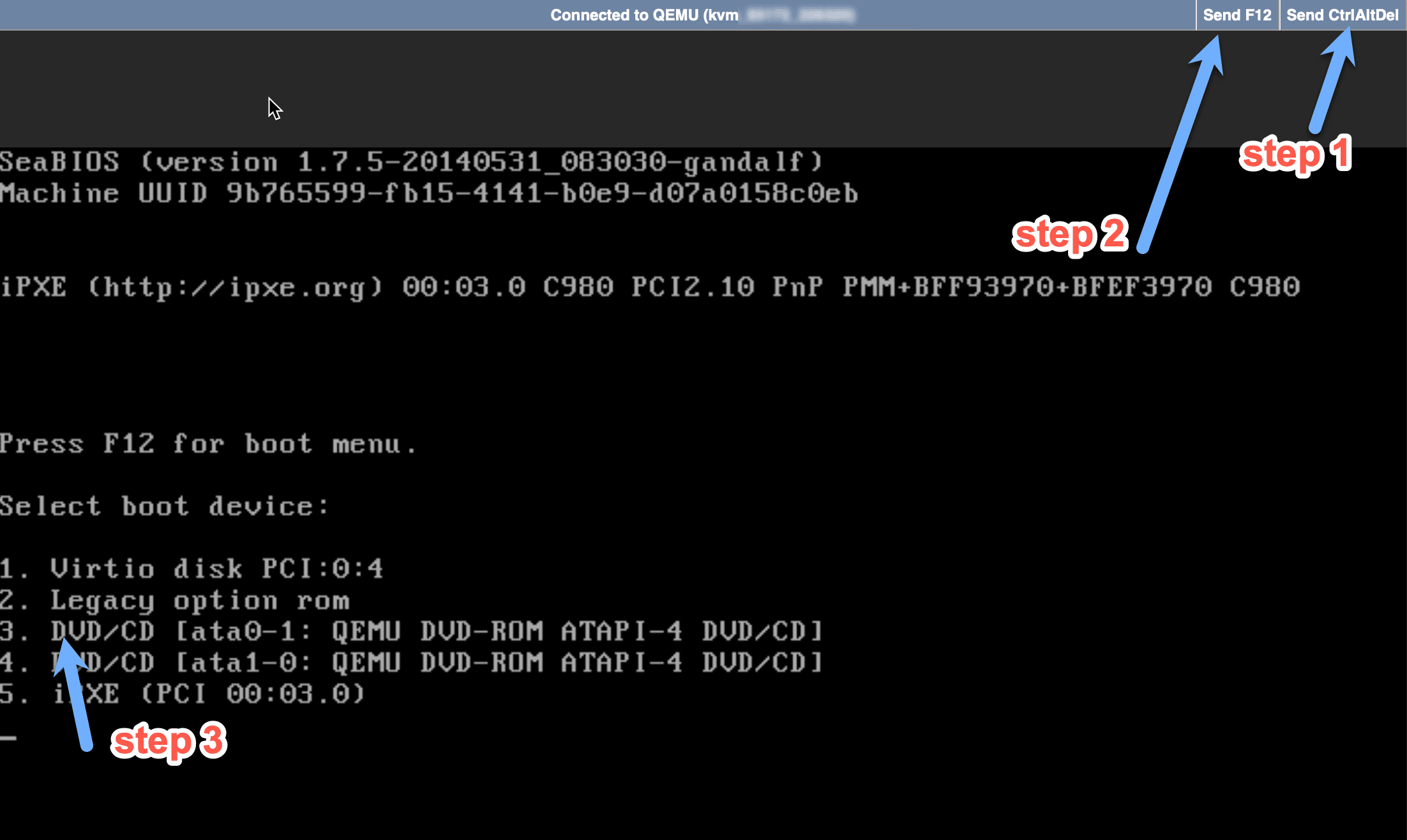
ارسال CtrlAltDel (گوشه بالا سمت راست پنجره noVNC شما)
بلافاصله پس از مرحله ۱، کلید F12 را ارسال کنید یا برای نمایش منوی بوت، کلید Esc را فشار دهید.
برای بوت شدن از فایل iso نصب شده (دیویدی/سیدی) کلید `۳` را فشار دهید.
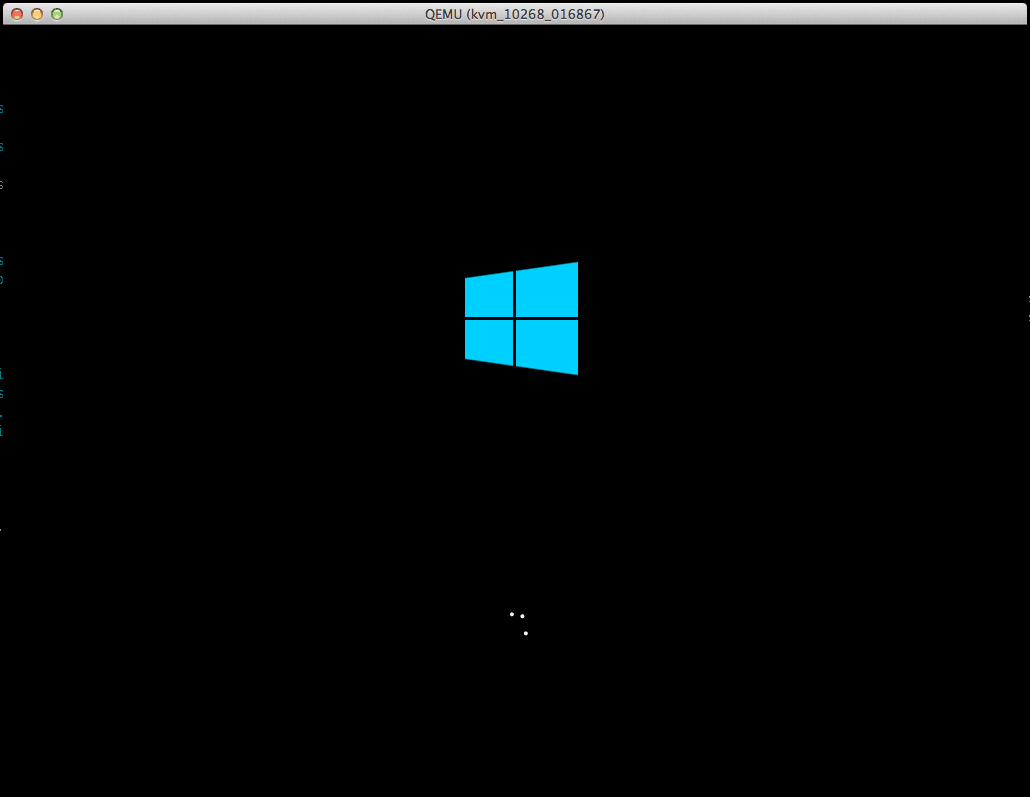
نصب را ادامه دهید تا به صفحه خالی «Where do you want to install Windows?» برسید.
حالا باید درایورهای دیسک و شبکهای که نگارنوین روی درایو E ارائه میدهد را بارگذاری کنید:
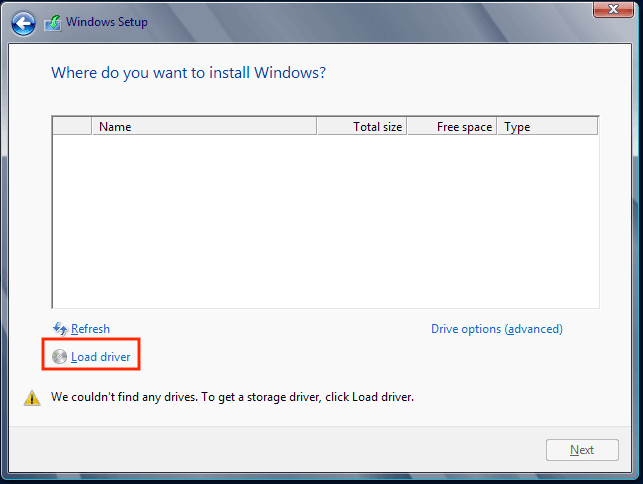
«درایورهای کلاینت Virtio» را بارگذاری کنید.
این مهم است که بتوانید به دیسک و شبکه دسترسی داشته باشید.
روی « Load driver » و « Browse به سیدی درایور (که معمولاً روی درایو E:\ نصب میشود) بروید.
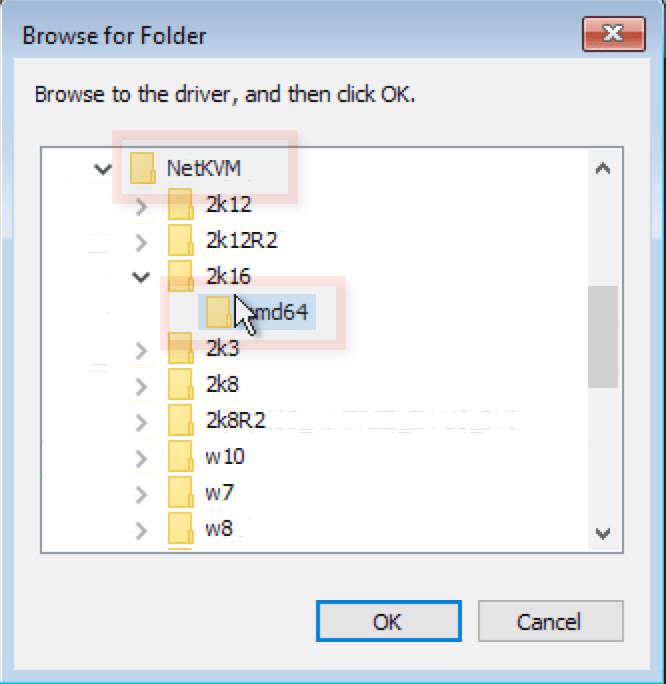
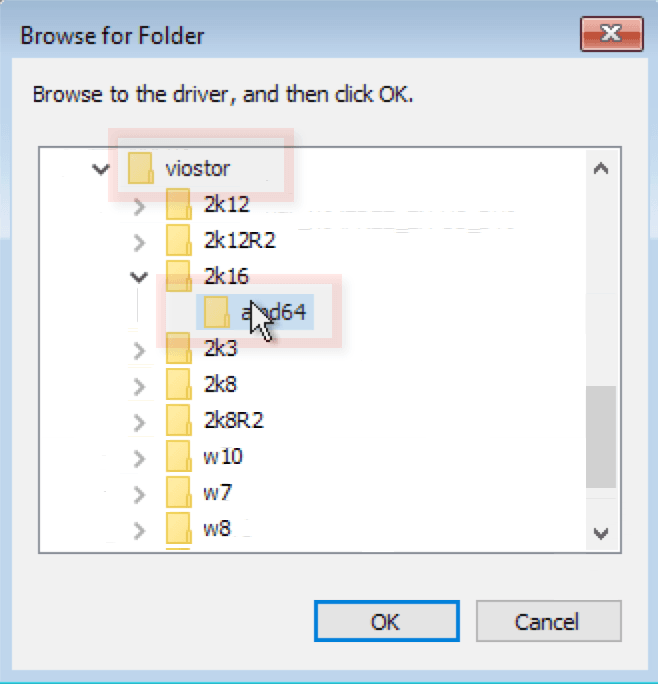
حالا دایرکتوری درایور صحیح را بر اساس نسخه و معماری ویندوز خود انتخاب کنید (x64 = AMD64، x86 = X86)
- برای ویندوز ۲۰۱۶، پوشه ۲k۱۶ را انتخاب کنید .
- برای ویندوز ۲۰۱۲ / R2 پوشه ۲k12 یا ۲k12R2 را انتخاب کنید
- برای ویندوز ۲۰۰۸ / R2 پوشه 2k8 یا 2k8R2 را انتخاب کنید
برای ویندوز ۲۰۱۲ و جدیدتر، فقط درایورهای ۶۴ بیتی موجود است. زیرپوشه AMD64 را انتخاب کنید.انتخاب خود را تأیید کنید و روی « Next» کلیک کنید
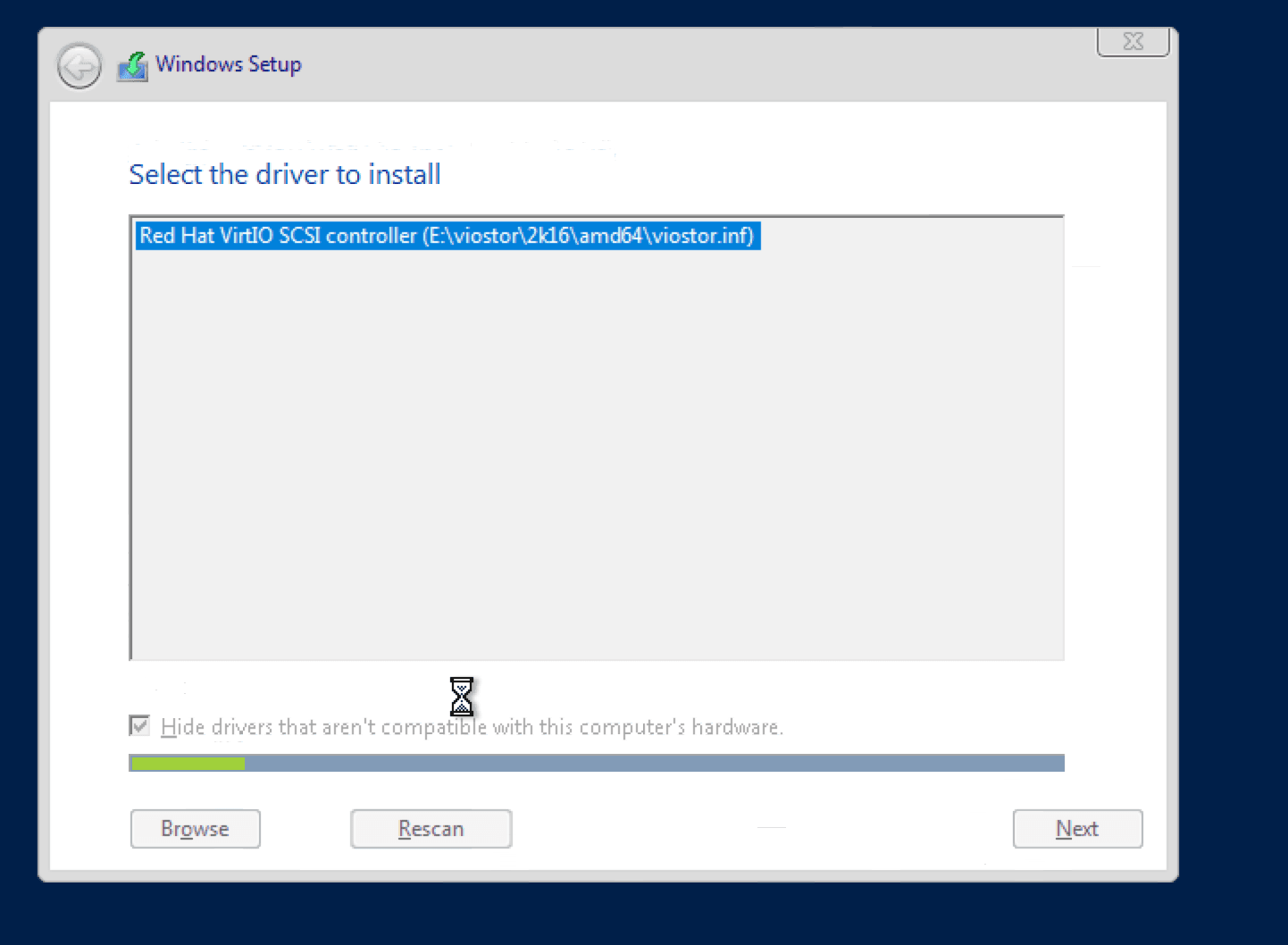
همین فرآیند را در پوشهی « viostor » تکرار کنید.
روی « Next» کلیک کنید
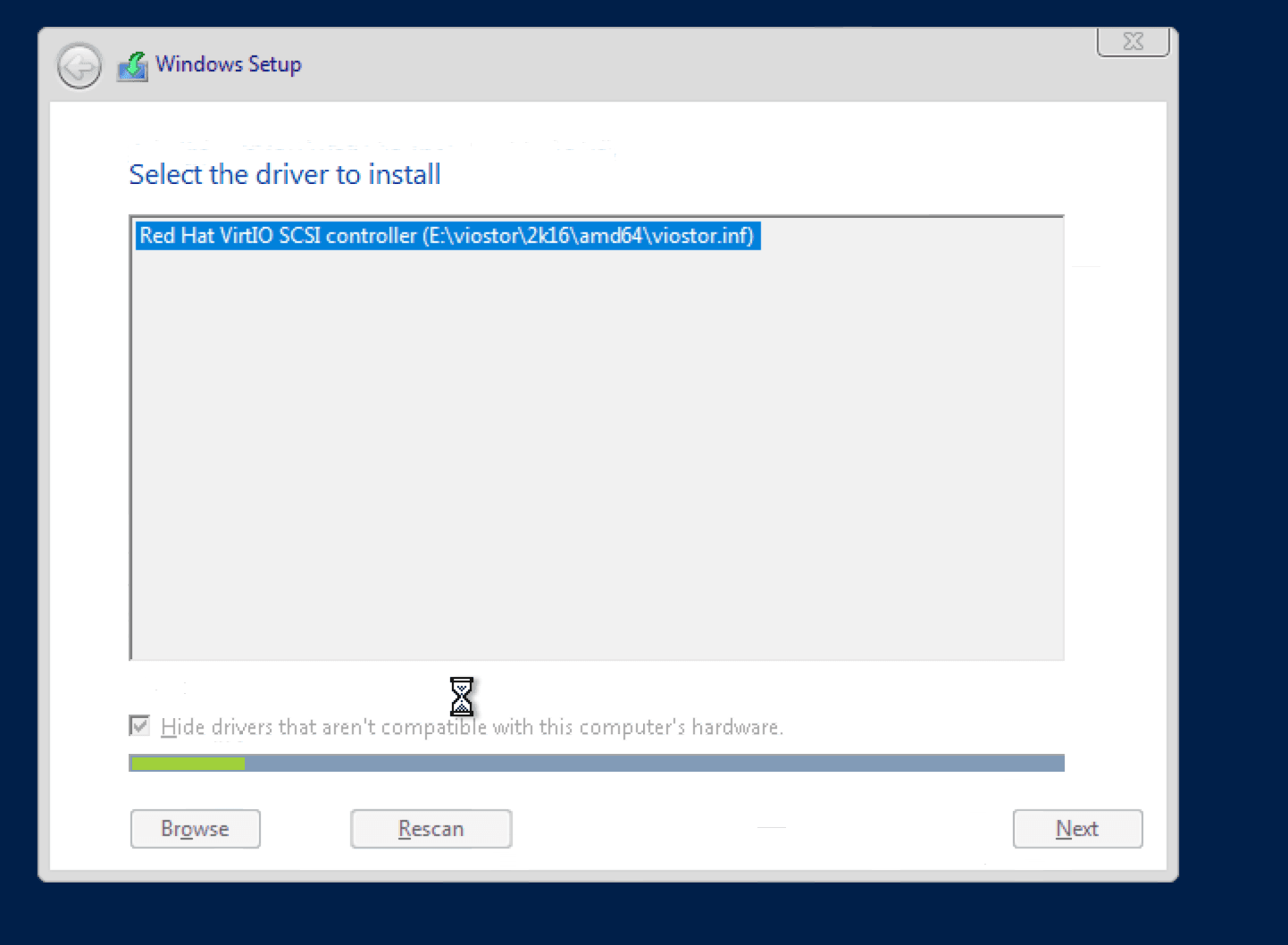
اکنون میتوانید پارتیشن دیسک خود را ببینید و نصب را از سر بگیرید.
پس از اتمام نصب، باید آدرس IP خود را به صورت دستی تنظیم کنید.
آدرسهای IP، ماسک زیرشبکه، آدرس دروازه و نام سرورها در پنل سرور شما نمایش داده میشوند.
هیچ نصب درایور دیگری لازم نیست.اکنون ویندوز سرور شما آماده استفاده است.


