


How to Deploy Appwrite – Open-Source Backend Server #
Appwrite را با استفاده از Docker برای ساخت برنامههای backend متنباز مقیاسپذیر مستقر کنید.
Appwrite یک پلتفرم Backend-as-a-Service (BaaS) متنباز است که مجموعهای از APIهای اصلی REST و Realtime را برای توسعهدهندگان فراهم میکند تا برنامهها را سریعتر بسازند. این پلتفرم، احراز هویت، پایگاههای داده، ذخیرهسازی فایل، توابع بدون سرور و APIهای realtime را از طریق یک پلتفرم یکپارچه فراهم میکند. Appwrite به گونهای طراحی شده است که خود میزبان باشد و روی هر سیستم عاملی که از Docker پشتیبانی میکند، اجرا میشود.
این مقاله، استقرار Appwrite روی یک سرور با استفاده از نصبکننده رسمی Docker را شرح میدهد. این مقاله نحوه استفاده از ابزار راهاندازی خودکار را برای پیکربندی محیط شما، تولید گواهینامههای SSL و راهاندازی پشته کانتینر نشان میدهد.
پیش نیاز #
قبل از شروع:
- به عنوان یک کاربر غیر ریشه با امتیازات sudo به یک سرور مجازی لینوکس (با حداقل ۲ هسته CPU و ۴ گیگابایت رم) دسترسی داشته باشید.
- مطمئن شوید که سرور حداقل ۲ گیگابایت حافظه swap پیکربندی شده دارد.
- داکر و داکر کامپوز را نصب کنید.
- یک نام دامنه، مانند
Appwrite.example.com، را طوری پیکربندی کنید که به آدرس IP عمومی سرور شما اشاره کند.
نصب و کانفیگ Appwrite #
سادهترین راه برای نصب Appwrite استفاده از نصاب رسمی Docker است. این ابزار به صورت تعاملی اجرا میشود، تنظیمات پیکربندی شما را میپرسد و به طور خودکار متغیرهای محیطی و فایل Docker Compose را تنظیم میکند.
- حساب کاربری خود را به گروه کاربری docker اضافه کنید. این به شما امکان میدهد دستورات Docker را بدون
sudoاجرا کنید.console$ sudo usermod -aG docker $USER
- عضویت جدید گروه را اعمال کنید.console
$ newgrp docker - یک کلید مخفی هگزادسیمال ۳۲ کاراکتری امن ایجاد کنید. باید آن را در حین نصب وارد کنید.console
$ openssl rand -hex ۳۲
خروجی را در کلیپ بورد خود کپی کنید.
- یک دایرکتوری برای Appwrite ایجاد کنید.console
$ mkdir ~/Appwrite
- به درون آن هدایت شوید.console
$ cd ~/Appwrite
- نصبکنندهی Appwrite را اجرا کنید.console
نصبکننده از شما جزئیات پیکربندی را میخواهد. مقادیر زیر را وارد کنید:
- Choose your server HTTP port: برای پذیرش پیشفرض (
۸۰)، Enterرا فشار دهید. - Choose your server HTTPS port: برای پذیرش پیشفرض (
۴۴۳)، Enterرا فشار دهید. - Choose a secret API key: کلید هگزادسیمالی که در مرحله ۳ ایجاد کردید را جایگذاری کنید.
- Enter your Appwrite hostname: نام دامنه خود را وارد کنید (مثلاً,
Appwrite.example.com). - Enter a DNS A record hostname: نام دامنه خود را دوباره وارد کنید (مثلاً,
Appwrite.example.com). - Enter an email: آدرس ایمیل خود را وارد کنید (برای تولید SSL در Let’s Encrypt استفاده میشود).
پس از وارد کردن این جزئیات، نصبکننده بهطور خودکار تصاویر Docker لازم را دانلود میکند و با استفاده از
docker compose up -d، پشته Appwrite را آغاز میکند. - Choose your server HTTP port: برای پذیرش پیشفرض (
- تأیید کنید که کانتینرها در حال اجرا هستند.console
$ docker compose psشما باید لیستی از کانتینرها با وضعیت (
Up) را ببینید.
دسترسی و پیکربندی Appwrite #
- مرورگر وب خود را باز کنید و به دامنه خود بروید (مثلاً https://Appwrite.example.com).نکته
Appwrite به طور خودکار گواهیهای TLS را از طریق Let’s Encrypt ارائه میدهد. ممکن است هنگام دسترسی اولیه، در حالی که گواهی در پسزمینه تولید میشود، با هشدار امنیتی مرورگر مواجه شوید. چند دقیقه صبر کنید و صفحه را رفرش کنید.
- صفحه Sign Up ظاهر میشود. ایمیل و رمز عبور خود را برای ایجاد حساب کاربری مدیر ریشه وارد کنید.
- کلیک کنید روی Sign Up.
- برای اولین پروژه خود نامی وارد کنید و روی Create Project کلیک کنید.
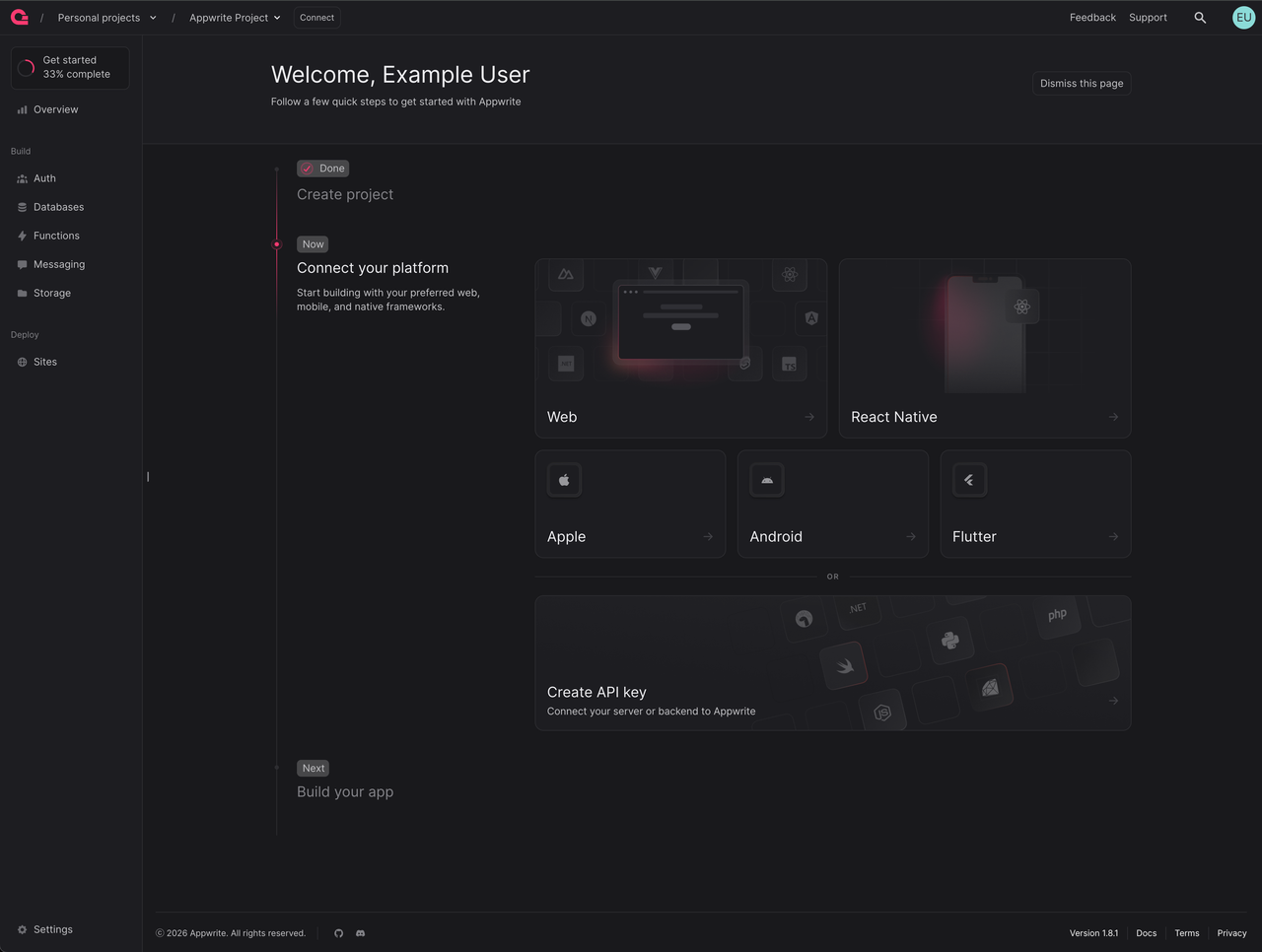
- داشبورد Appwrite Console ظاهر میشود. اکنون میتوانید پلتفرمها (وب، فلاتر، اندروید، iOS) را اضافه کنید و شروع به توسعه کنید.

نصب و کانفیگ Appwrite
نتیجه گیری #
شما با موفقیت Appwrite را با استفاده از Docker Compose روی سرور خود مستقر کردید. اکنون backend شما آماده مدیریت احراز هویت، پایگاههای داده و ذخیرهسازی برای برنامههای شما است. برای جزئیات بیشتر در مورد استفاده از API و ادغام SDK، به مستندات رسمی Appwrite مراجعه کنید.


