نحوه نصب گوگل کروم روی ویندوز سرور #
راهنمای گام به گام نحوه نصب مرورگر وب گوگل کروم بر روی سیستم عامل ویندوز سرور.
پس از فعال سازی سرور با سیستم عامل ویندوزی، یکی از اولین کارها اغلب نصب یک مرورگر وب مانند گوگل کروم است. این راهنما یک فرآیند گام به گام و دقیق برای نصب گوگل کروم روی سرور مجازی ویندوز اجارهای شما ارائه میدهد و از همان ابتدا یک تجربه مرور امن و کارآمد را برای شما تضمین میکند.
چگونه راه بیفتیم #
- یک VPS با سیستم عامل ویندوز سرور از پیش نصب شده سفارش دهید.
- از طریق RDP و پورت ۳۳۸۹ به سرور متصل شوید .
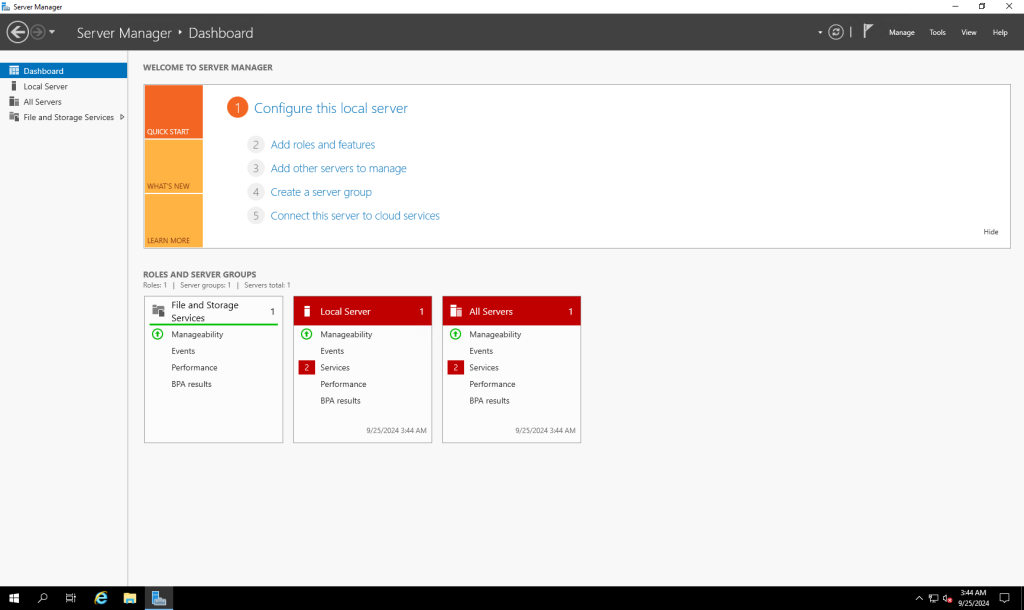
- Server Manager را باز کنید . Server Manager معمولاً به طور خودکار با شروع سیستم عامل باز میشود. با این حال، اگر Server Manager به طور خودکار باز نشد، روی دکمه Start کلیک کنید. سپس، در منوی Start، « Server Manager » را پیدا کرده و انتخاب کنید . معمولاً هنگام نصب ویندوز سرور، به طور پیشفرض پین شده است.

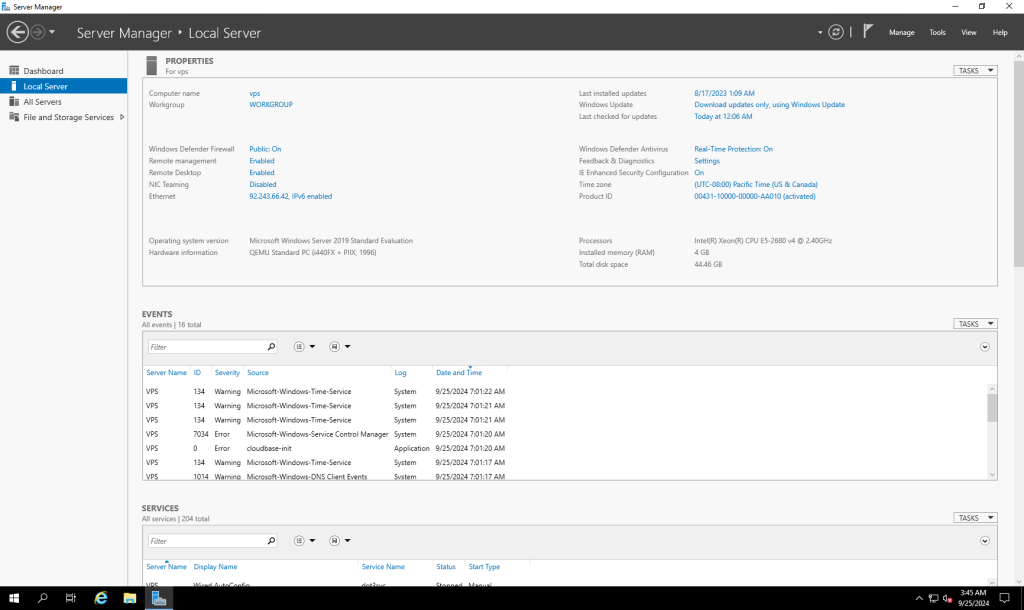
- بخش سرور محلی (Local Server) را در Server Manager انتخاب کنید .

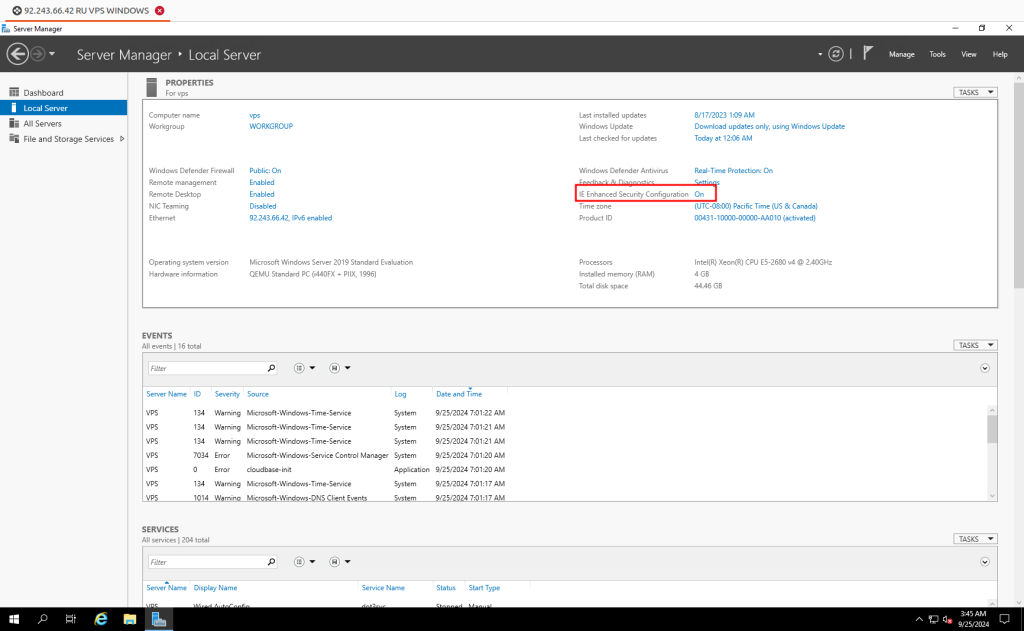
- با کلیک روی «On»، تنظیمات پیکربندی امنیتی پیشرفته اینترنت اکسپلورر را غیرفعال کنید:

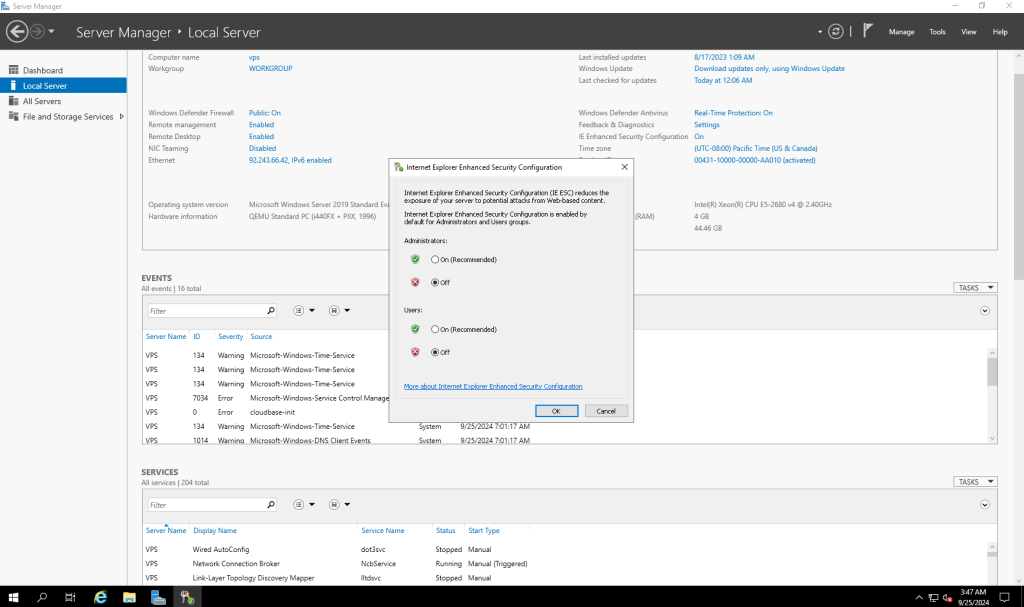
- در پنجره جدید، پیکربندی امنیتی را برای مدیران و کاربران غیرفعال کنید، سپس روی «Apply» کلیک کنید.

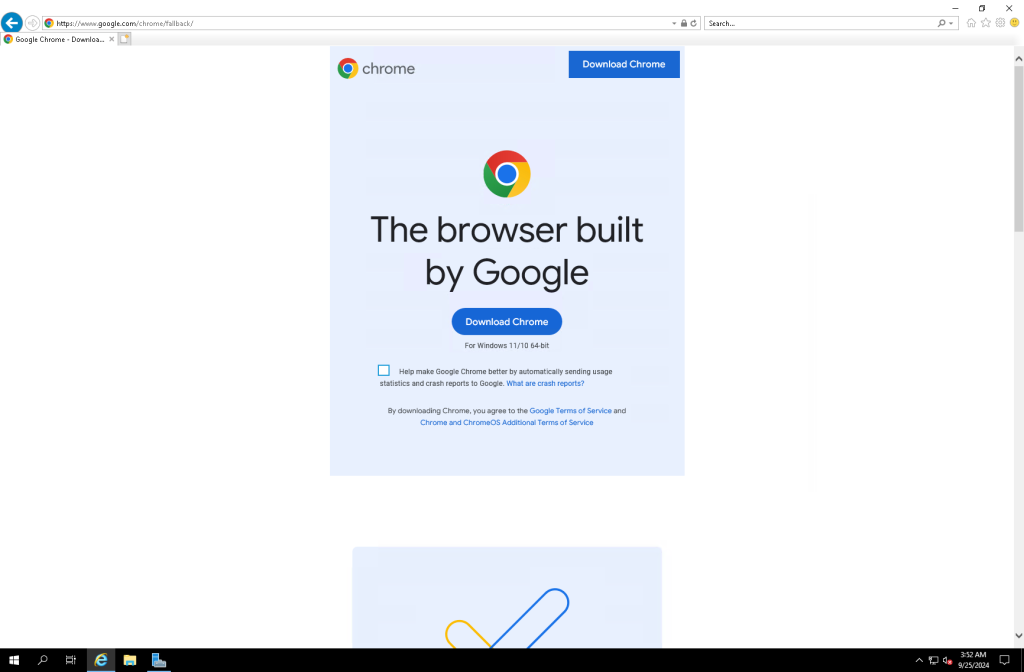
- مرورگر اینترنت اکسپلورر را باز کنید. لینک http://www.google.com/chrome را در نوار آدرس وارد کنید و برای دانلود مرورگر گوگل کروم مراحل زیر را دنبال کنید. وقتی صفحه باز شد، روی دکمه Download Chrome کلیک کنید .

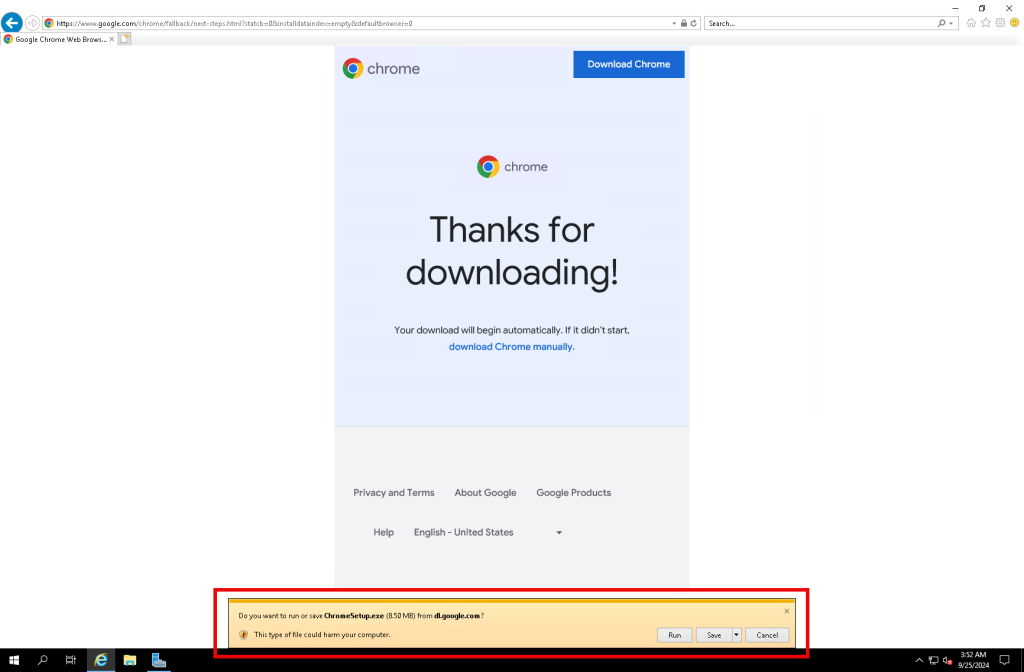
- روی دکمهی (Run) در پنجرهی پاپآپ جدیدی که در پایین صفحه نمایش داده میشود، کلیک کنید .
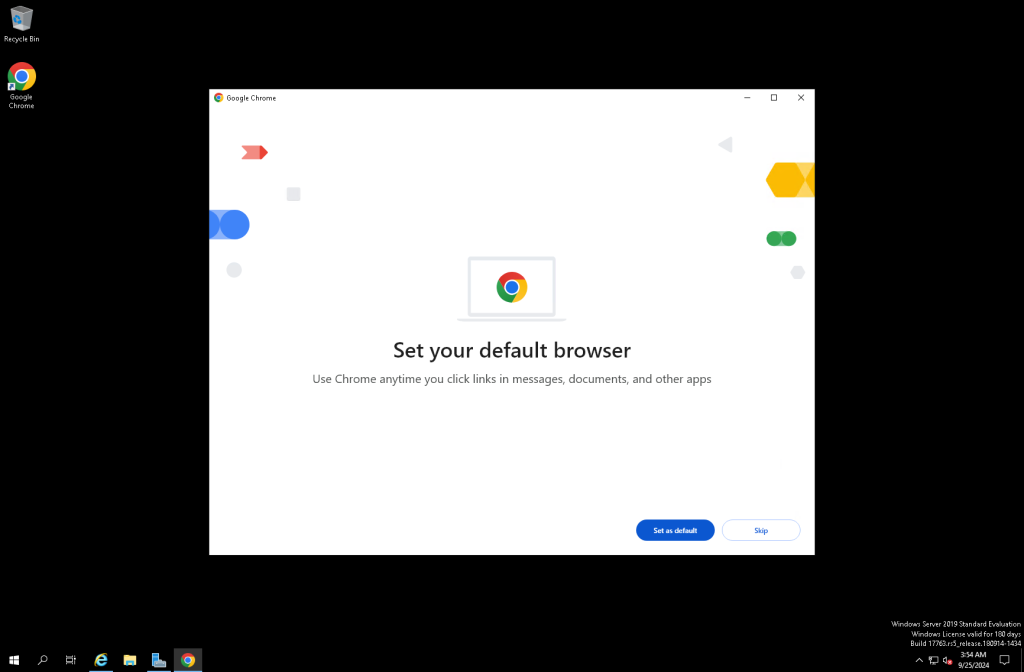
- گوگل کروم را به عنوان مرورگر پیشفرض تنظیم کنید.
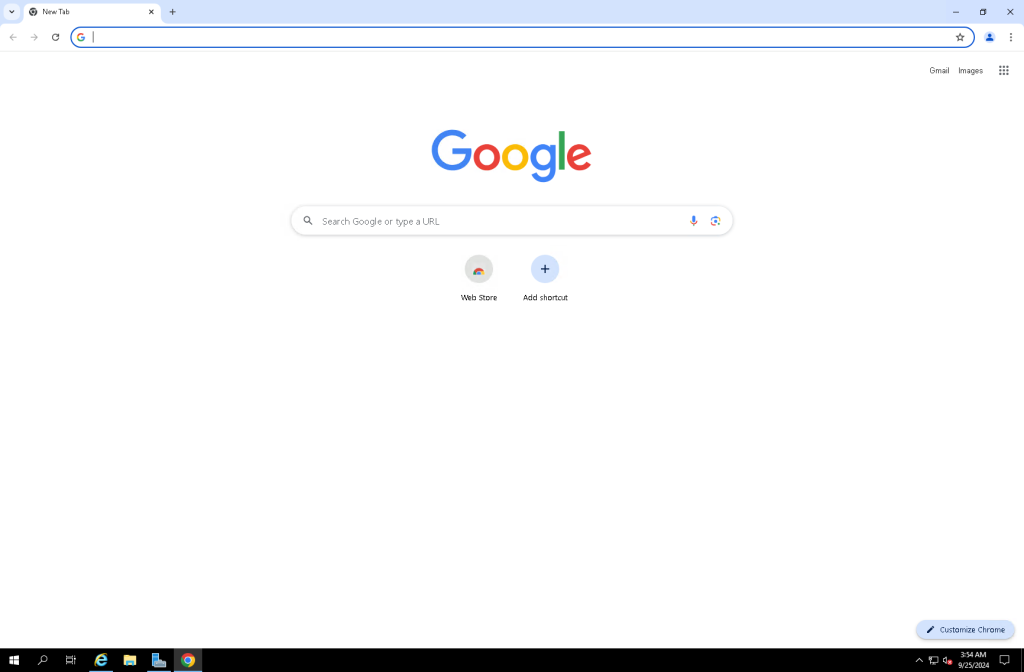
- تبریک! گوگل کروم با موفقیت روی ویندوز سرور شما نصب شد. این نصب با ارائه یک مرورگر وب سریع و امن، قابلیتهای سرور را افزایش میدهد.