نحوه راه اندازی وایرگارد وی پی ان #
این راهنما به شما کمک میکند تا با استفاده از یک اسکریپت ساده، یک سرور Wireguard VPN به همراه Adguard، Unbound و DNSCrypt-Proxy روی سرور خود راهاندازی کنید.
راه اندازی خودکار وایرگارد VPN #
این مقاله شما را در استفاده از یک اسکریپت تعاملی ساده راهنمایی میکند که یک سرور Wireguard VPN را با Adguard، Unbound و DNSCrypt-Proxy روی VPS مورد نظر شما راهاندازی میکند و به شما امکان میدهد فایلهای پیکربندی را با استفاده از یک رابط کاربری وب ساده که توسط احراز هویت دو مرحلهای محافظت میشود، مدیریت کنید.
ویژگی ها : #
- رابط کاربری وب وایرگارد (از طریق wg-easy)
- احراز هویت دو مرحلهای برای رابط کاربری وب (Authelia)
- وب سرور مقاوم (Bunkerweb)
- وضوح DNS رمزگذاری شده با قابلیت مسدود کردن تبلیغات اختیاری (AdGuard Home، DNSCrypt و Unbound)
- UFW و Fail2Ban
- ارتقاء خودکار و بدون نظارت
- مقاوم سازی SSH و تولید جفت کلید عمومی (اختیاری، میتوانید از کلیدهای خودتان نیز استفاده کنید)
- اعلانهای ایمیل (با استفاده از یک سرور SMTP خارجی، مثلاً GMail)
الزامات : #
- یک سرور با آدرس IPv4 اختصاصی.
- یکی از توزیعهای لینوکس پشتیبانیشده:
- Ubuntu Server 22.04
- Ubuntu Server 20.04
- Debian 11
شروع به کار : #
حالا که سرور مجازی جدید خود را راهاندازی و اجرا کردهاید، با تایپ کردن دستور زیر در ترمینال مورد نظر خود (اگر از سیستم عامل ویندوز استفاده میکنید، میتوانید از Putty استفاده کنید) به آن متصل شوید:
پس از اتصال به سرور از راه دور، باید اسکریپتی را اجرا کنیم که به طور خودکار همه چیز را برای ما نصب کند.
اسکریپت شروع به بهروزرسانی سیستم و نصب بستههای مورد نیاز میکند و پس از اتمام، در صفحه زیر مکث میکند:
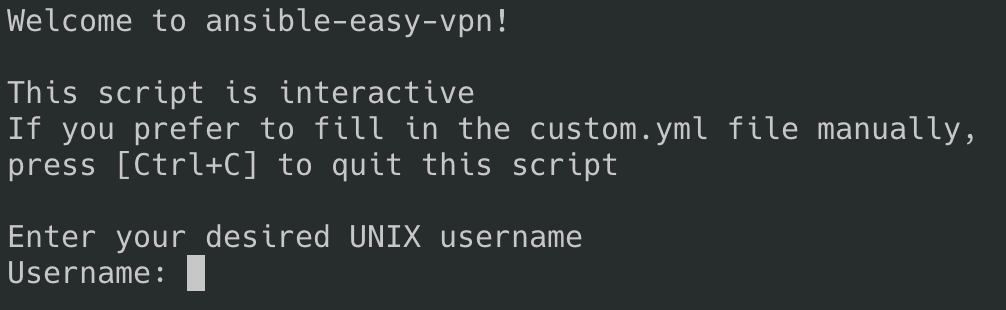
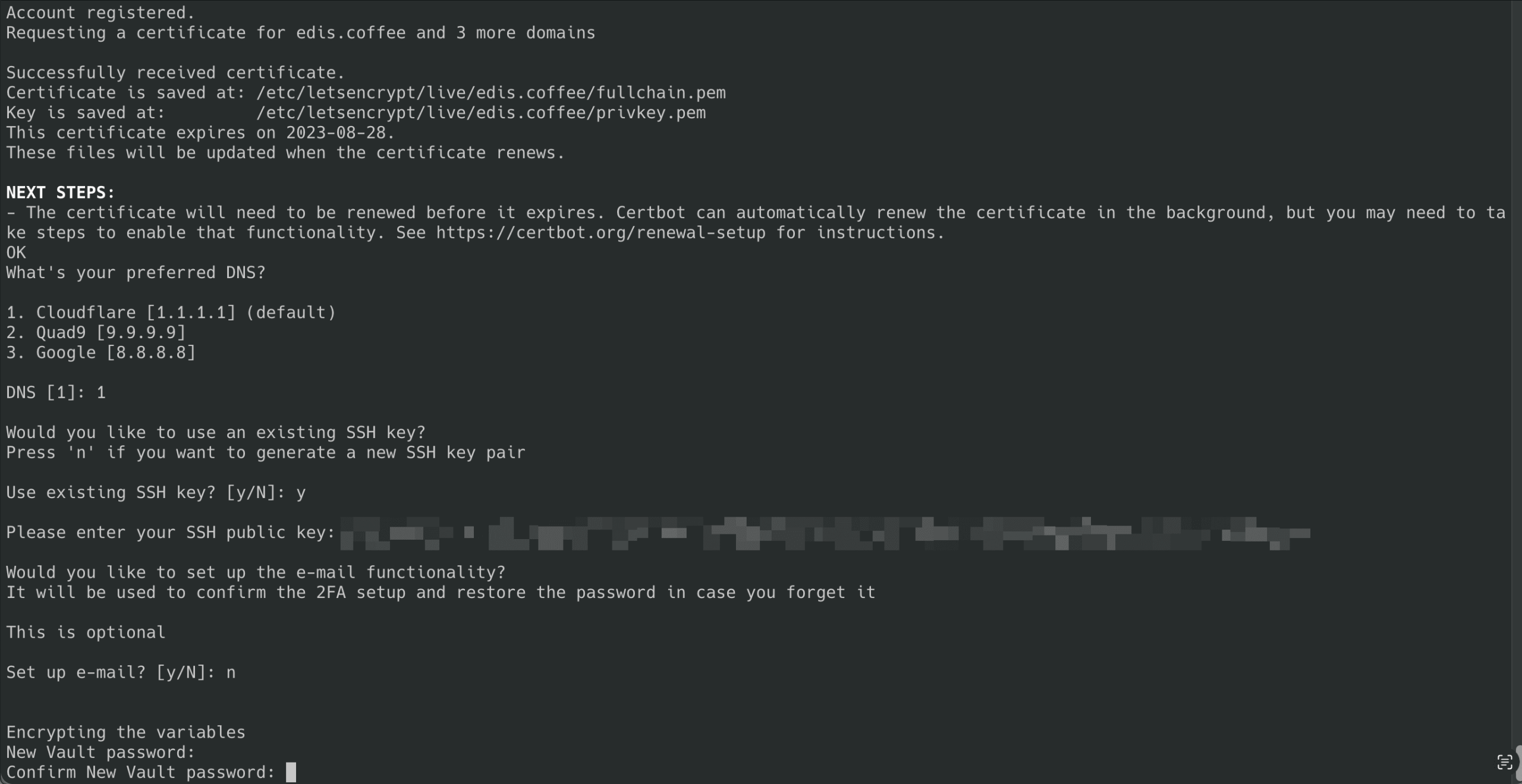
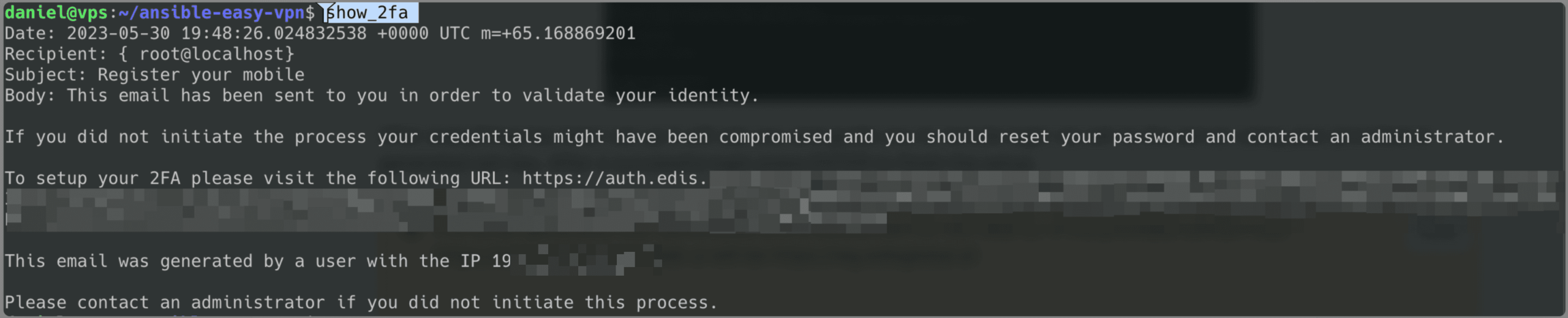
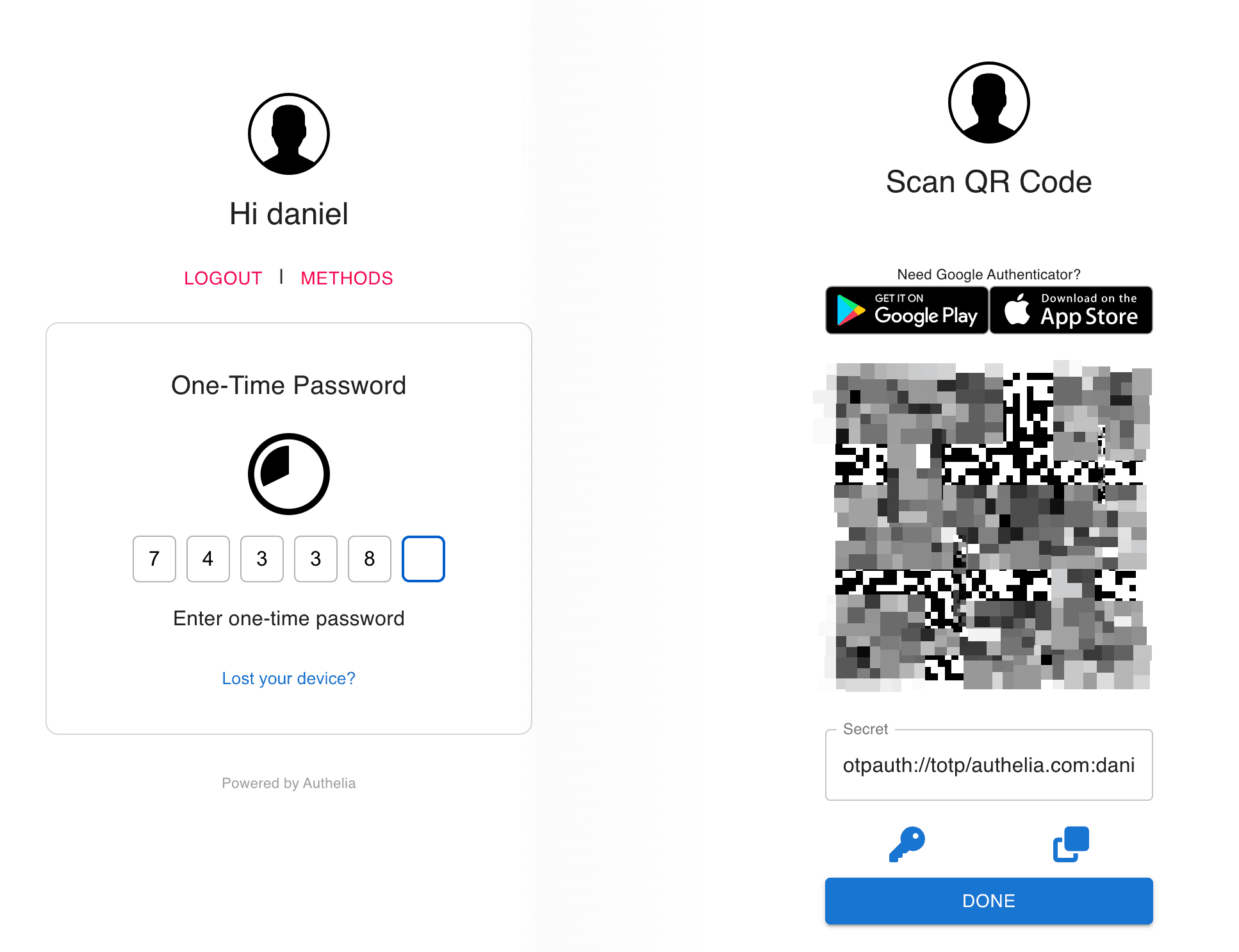
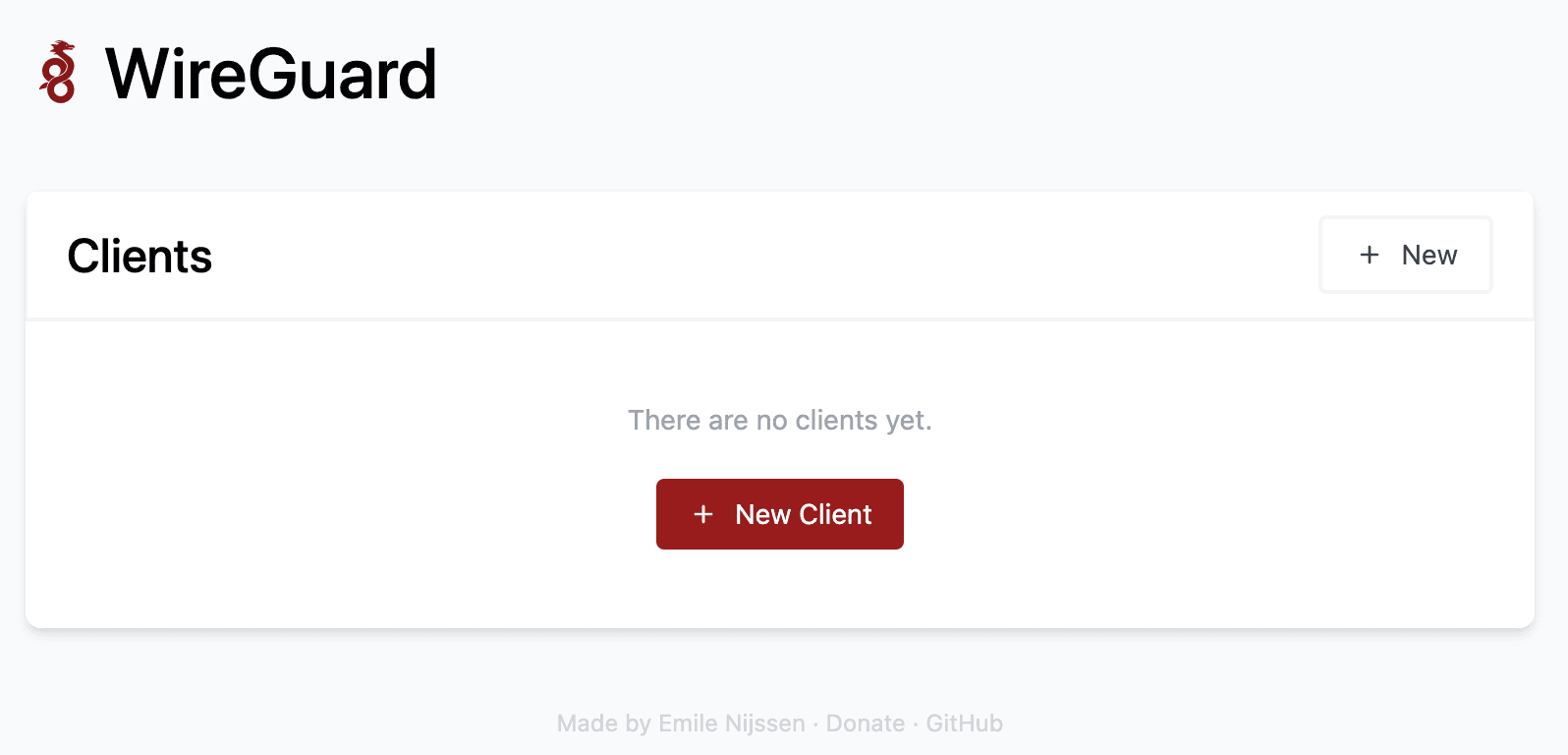
ssh و با استفاده از کلید ssh key.ارائه شده یا تولید شده خود، از راه دور به سرور متصل شوید. پس از ورود موفقیتآمیز، برای اتمام تنظیمات، ENTER را فشار دهید.mydomain.com باشد، رابط کاربری وب ما برای مدیریت کاربران Wireguard، https://wg.mydomain.com خواهد بود.این یک لینک برای ما ایجاد میکند تا بتوانیم 2FA را تنظیم کنیم و به این شکل خواهد بود: