


راه اندازی VPN در ویندوز سرور ۲۰۱۹ با استفاده از دسترسی از راه دور #
یک شبکه خصوصی مجازی (VPN) برای ایجاد یک تونل امن برای دادهها بین کامپیوتر محلی شما و یک سرور از راه دور استفاده میشود. در ویندوز سرور ۲۰۱۹، میتوانید VPN را پیکربندی کنید تا دسترسی به شبکه را برای کلاینتهای متصل فراهم کند و به دستگاههای متصل اجازه دهد تا به صورت ایمن ارتباط برقرار کنند.
این راهنما نحوه راهاندازی یک ویندوز سرور ۲۰۱۹ جدید به عنوان L2TP روی IPSec یا PPTP VPN را با استفاده از ویژگی مسیریابی و دسترسی از راه دور توضیح میدهد. پروتکل تونلینگ لایه ۲ (L2TP) با IPSec رمزگذاری قوی برای اتصالات به سرور ارائه میدهد. از سوی دیگر، پروتکل تونلینگ نقطه به نقطه (PPTP) به راحتی قابل پیادهسازی است اما به اندازه آن ایمن نیست.
برای راهاندازی سرور VPN، از ویژگی مسیریابی و دسترسی از راه دور داخلی استفاده خواهیم کرد که یک رابط گرافیکی برای پیکربندی ویژگیهای شبکه از راه دور مانند Dial-up، مسیریابی LAN، NAT و VPN ارائه میدهد.
الزامات #
- یک سرور مجازی که روی آن سیستم عامل ویندوزی نصب شده باشد
- دسترسی RemoteDesktop به سرور مجازی
ایجاد یک کاربر VPN جدید #
برای اینکه سرویس VPN به خوبی کار کند، باید با یک حساب کاربری معتبر به سرور متصل شود. بنابراین، باید یک کاربر جدید روی سرور ایجاد کنید.
برای ایجاد یک کاربر جدید ، در قسمت مدیریت سرور، روی Tools کلیک کنید و از لیست کشویی، Computer Management را انتخاب کنید.
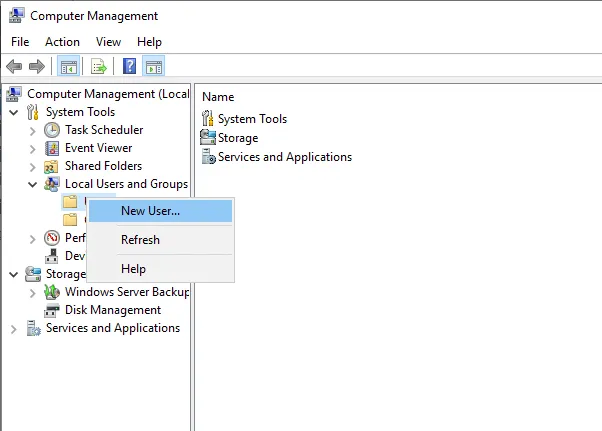
پس از باز شدن پنجره مدیریت کامپیوتر، از پنل سمت چپ، گزینه Local Users and Groups را باز کنید و رویUsers کلیک راست کرده و از زیرمنو، گزینه New User را انتخاب کنید .
در کادر محاورهایNew User ، نام کاربری، نام کامل و رمز عبور را برای کاربر VPN وارد کنید، سپس روی ایجاد کلیک کنید و پنجره را ببندید.
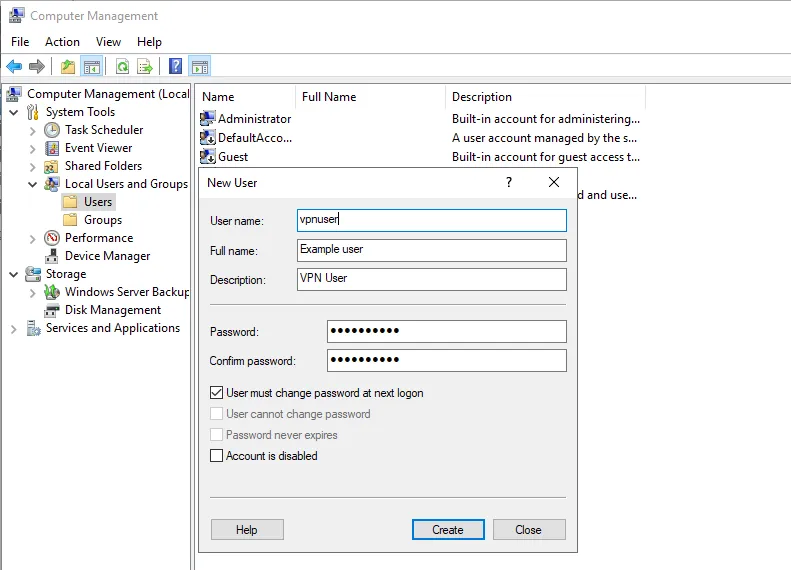
کاربر جدید اکنون در لیست کاربران فعال سرور نمایش داده میشود، روی کاربر جدید کلیک راست کرده و گزینه properties را انتخاب کنید.
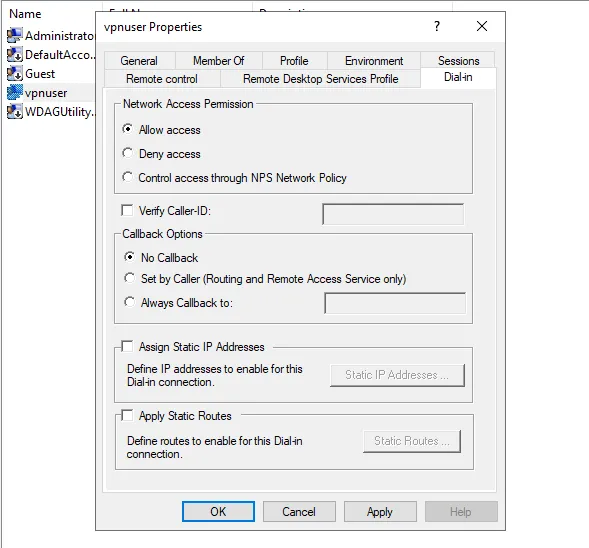
در پنجرهی ویژگیهای کاربر، به تب Dial-in بروید و در قسمت Network Access Permission روی Allow access کلیک کنید . برای اعمال تغییرات، روی OK کلیک کنید.
ویژگیهای مسیریابی و دسترسی از راه دور را نصب کنید #
روش ۱: از طریق Server Manager #
از منوی استارت ویندوز، Server Manager را باز کنید، روی Manage کلیک کنید، سپس از لیست کشویی، Add Roles and Features را انتخاب کنید.
از پنجره باز شده، روی next کلیک کنید و Role-based یا feature based installationرا انتخاب کنید ، سپس سرور خود را از لیست نقشهای سرور انتخاب کنید. Remote Access و سپس Remote Access Administration را انتخاب کنید.
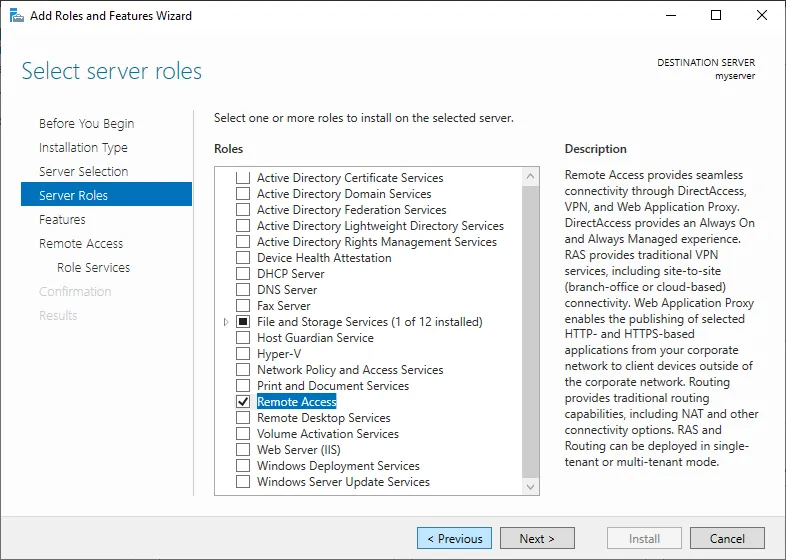
سپس، DirectAccess و VPN (RAS) و Routing را از لیست ویژگیها انتخاب کنید، سپس روی نصب IIS کلیک کنید ، که برای عملکرد صحیح دسترسی از راه دور لازم است.

روش دوم: استفاده از ویندوز پاورشل #
همچنین میتوانید Remote Access را از طریق Windows Powershell نصب کنید. از منوی استارت ویندوز، Administrative Powershell را باز کنید، سپس با وارد کردن کد زیر در کنسول، Remote access را نصب کنید.
Install-WindowsFeature RemoteAccess
Install-WindowsFeature DirectAccess-VPN -IncludeManagementTools
Install-WindowsFeature Routing -IncludeManagementTools

Your output should be similar to:

PS C:\Users\Administrator> Install-WindowsFeature RemoteAccess
>> Install-WindowsFeature DirectAccess-VPN -IncludeManagementTools
>> Install-WindowsFeature Routing -IncludeManagementTools

Success Restart Needed Exit Code      Feature Result
------- -------------- ---------      --------------
True    No             Success        {Remote Access}
True    No             Success        {RAS Connection Manager Administration Kit...
True    No             Success        {Routing}
پیکربندی مسیریابی و دسترسی از راه دور #
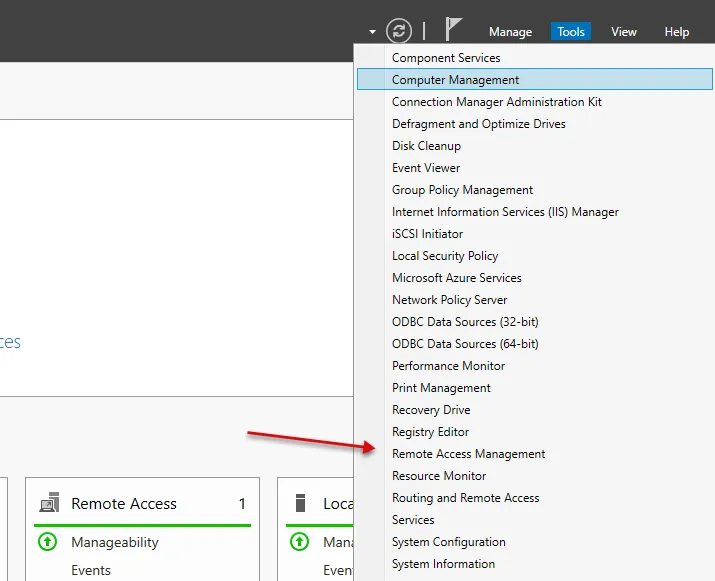
Server Manager را باز کنید و در نوار ابزار بالا روی Tools کلیک کنید . از لیست کشویی، Remote Access Management را انتخاب کنید.
در پنجره باز شده Routing and Remote Access ، روی نام سرور خود درست زیر Server status کلیک راست کنید، سپس از منوی کشویی Configure and Enable Routing and Remote Access را انتخاب کنید.
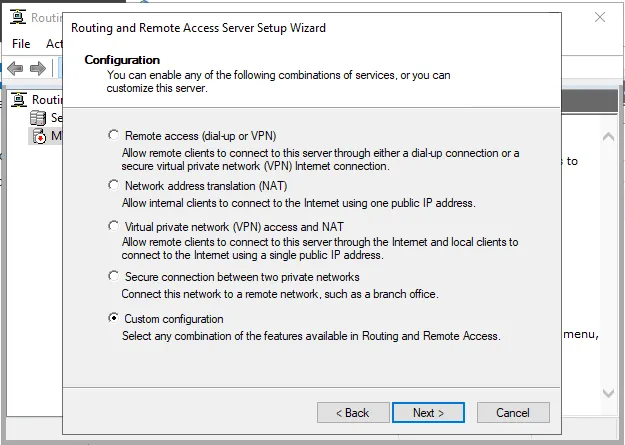
اکنون، برای پیکربندی دستی دسترسی از راه دور، گزینه پیکربندی سفارشی (Custom configuration) را انتخاب کنید.
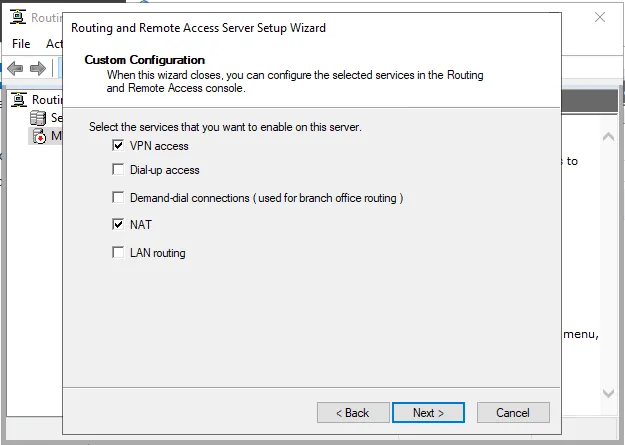
VPN Access و NAT را به عنوان سرویسهایی که میخواهید روی سرور خود فعال کنید، انتخاب کنید ، برای تکمیل پیکربندی و شروع سرویس، روی next کلیک کنید.
راه اندازی VPN PPTP #
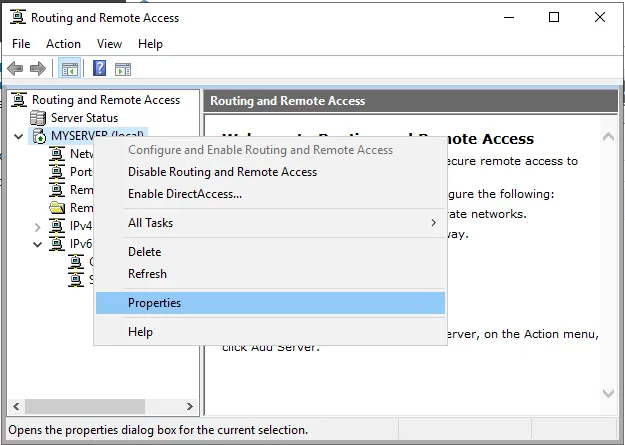
اکنون که Remote Access در حال اجرا است، میتوانید PPTP VPN خود را راهاندازی کنید. برای شروع، باید به کلاینتهای متصل** آدرس IP استاتیک اختصاص دهید تا از مشکلات احتمالی اتصال جلوگیری شود. برای انجام این کار، در پنجره Routing and Remote Access روی سرور خود کلیک راست کرده و از لیست کشویی Properties را انتخاب کنید.
در پنجره باز شده روی IPV4 کلیک کنید ، سپس Static address pool را انتخاب کنید . اکنون، برای ایجاد یک محدوده آدرس IP جدید از پنجره بازشو، روی Add کلیک کنید. در این راهنما، ما از محدوده۱۰.۰.۰.۱ تا ۱۰.۰.۰.۵۰ استفاده میکنیم و سرور به طور خودکار تعداد آدرسهای موجود را محاسبه میکند.
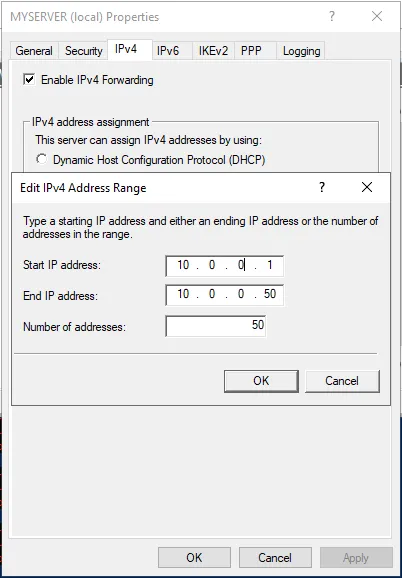
برای ذخیره پیکربندی آدرس IP استاتیک خود، روی تأیید کلیک کنید. برای اعمال تغییرات، از شما خواسته میشود که Routing and Remote Access را مجدداً راهاندازی کنید؛ کافیست روی OK کلیک کنید .
پیکربندی NAT و فعال کردن PPTP #
ما باید ترجمه آدرس شبکه (NAT) را برای کلاینتهای متصل پیکربندی کنیم تا بتوانند از اینترنت استفاده کنند. در پنل سمت چپ همان پنجره مسیریابی و دسترسی از راه دور، گزینههای IPv4 را در زیر سرور خود گسترش دهید. روی NAT کلیک راست کرده و New Interface را انتخاب کنید.
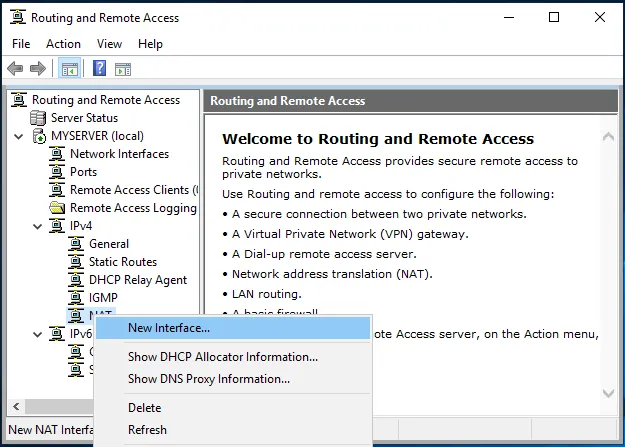
در پنجره باز شده، رابط عمومی (Public interface) را انتخاب کرده و NAT را روی رابط فعال کنید.
سپس، به بخش «Services and Ports» بروید و از لیست کشویی روی «VPN Gateway (PPTP)» کلیک کنید.
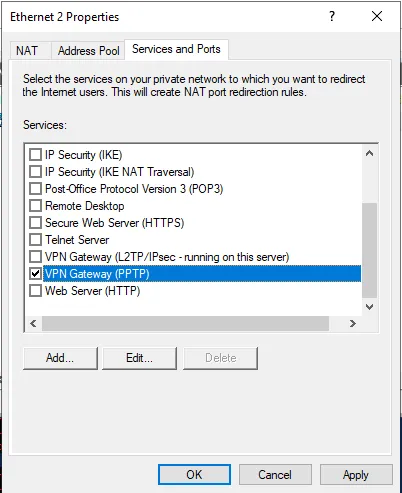
برای تنظیم آدرس خصوصی برای سرویس VPN، روی ویرایش کلیک کنید، آدرس فعلی ۰.۰.۰.۰ را به ۱۲۷.۰.۰.۱ تغییر دهید و برای ذخیره روی OK کلیک کنید.
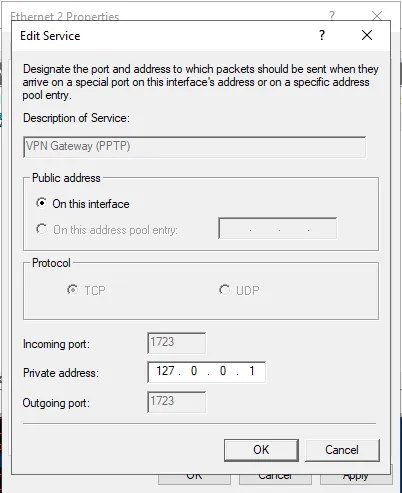
در نهایت، برای ذخیره تمام تغییرات، روی OK کلیک کنید، سپس از پنل سمت چپ روی سرور خود کلیک راست کرده و در زیرمنوی All Tasks روی Restart کلیک کنید.
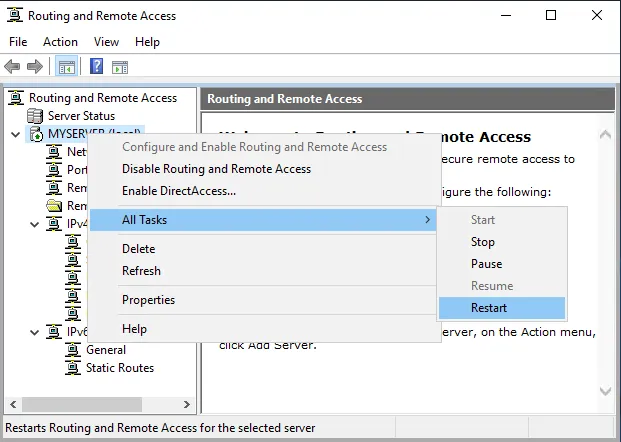
این کار سرویسهای مسیریابی و دسترسی از راه دور را مجدداً راهاندازی میکند و سرور شما را برای اتصالات VPN ورودی آماده میسازد.
پیکربندی فایروال ویندوز برای پذیرش اتصالات ورودی PPTP VPN #
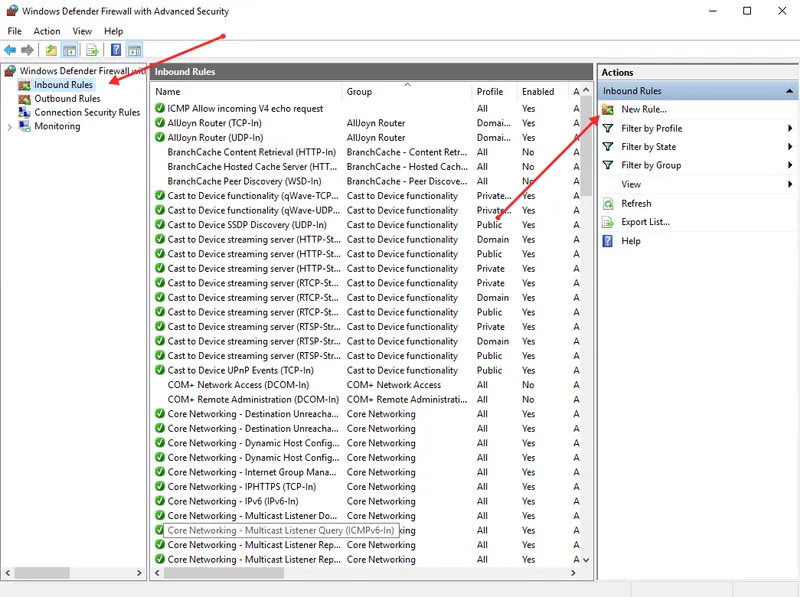
از قسمت مدیریت سرور ویندوز روی Tools کلیک کنید و از لیست کشویی Windows Defender Firewall with Advanced Security را انتخاب کنید.
در پنجره باز شده Windows Defender Firewall with Advanced Security ، در پنل سمت چپ گزینه Inbound Rules را انتخاب کنید، سپس در پنل سمت راست روی New Rule کلیک کنید.
در پنجره باز شده برای تنظیم قانون ورودی جدید، روی Predefined کلیک کنید و از لیست، Routing and Remote Access را انتخاب کنید.
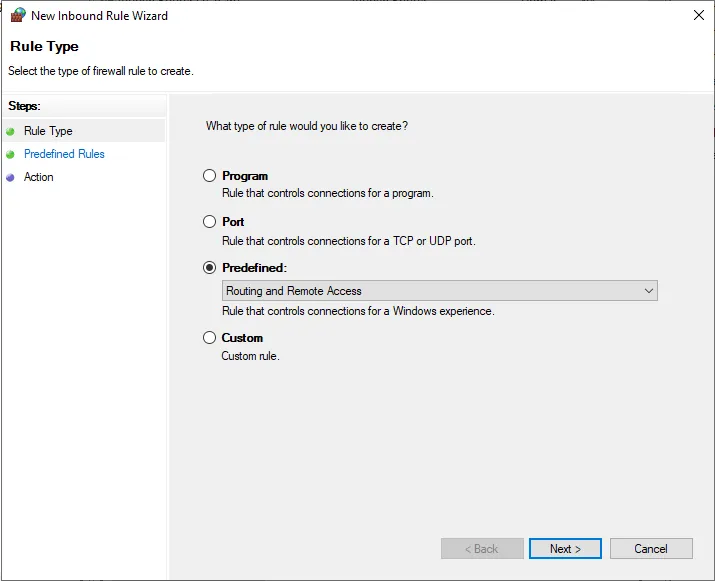
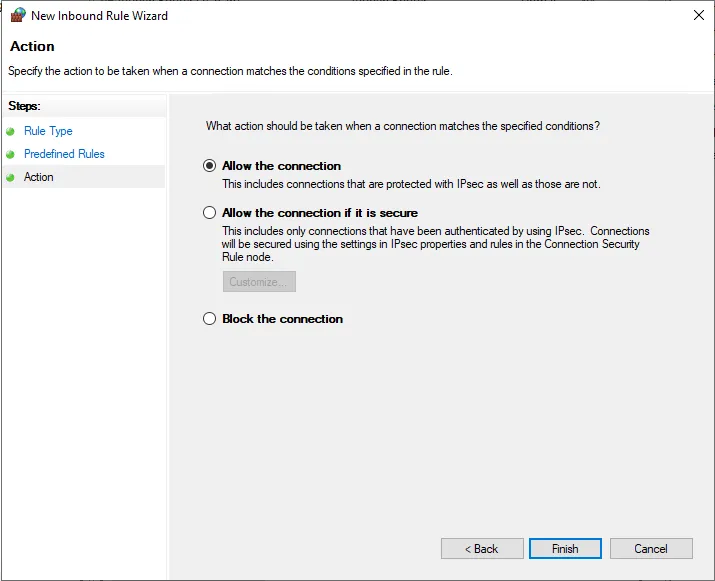
در زیر قوانین از پیش تعریف شده، گزینه Routing and Remote Access (PPTP-In) را انتخاب کنید ، برای allow the connection روی next کلیک کنید ، سپس برای اعمال قانون جدید فایروال و آزمایش سرور PPTP VPN جدید خود، مراحل را به پایان برسانید.
VPN PPTP خود را آزمایش کنید #
با استفاده از رایانه شخصی (PC) یا تلفن هوشمند خود، به بخش شبکهها (Networks) بروید، یک VPN جدید اضافه کنید (Add a new VPN) و نوع VPN را PPTP انتخاب کنید. سپس، نام کاربری و رمز عبور VPN که قبلاً ایجاد کردهاید را برای اتصال وارد کنید.
در این راهنما، ما PPTP VPN را روی یک کامپیوتر ویندوز ۱۰ بررسی و آزمایش میکنیم. برای شروع، روی منوی شروع کلیک کنید و Control Panel را جستجو کنید ، سپس روی Network and Internet کلیک کنید.
در بخش «شبکه و اینترنت»، « Network and Sharing Center» را باز کنید و روی «Set up a new connection or network» کلیک کنید .
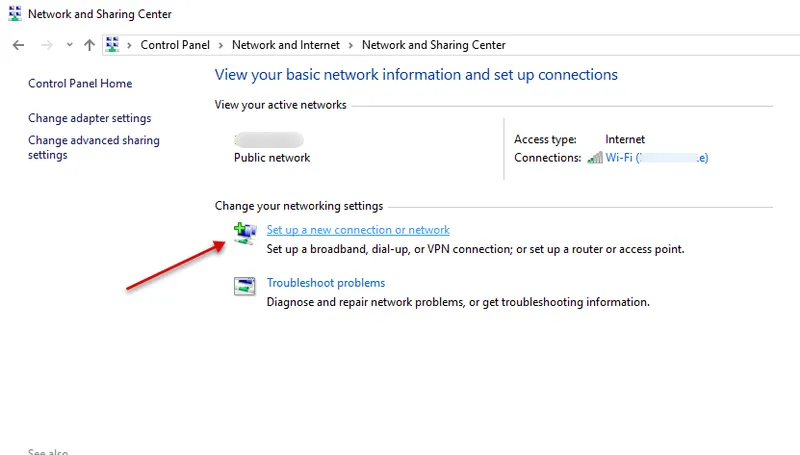
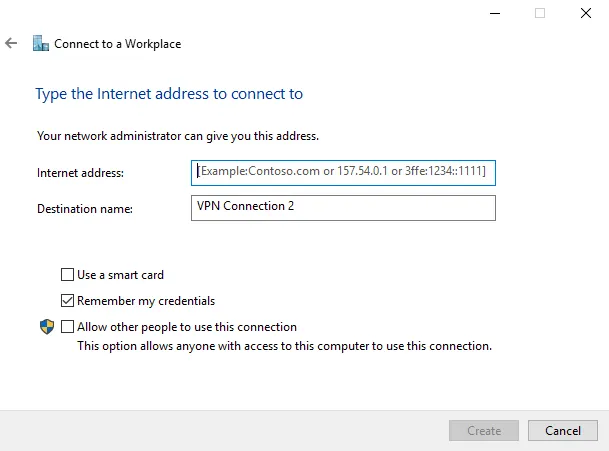
در زیر پنجره باز شده، گزینه «Connect to a workplace» را انتخاب کرده و روی «Use my Internet connection (VPN)» کلیک کنید .
سپس، آدرس IP عمومی سرور خود را وارد کنید (مدیریت سرویس ناحیه کاربری)، یک نام به اتصال اختصاص دهید و روی ایجاد کلیک کنید.
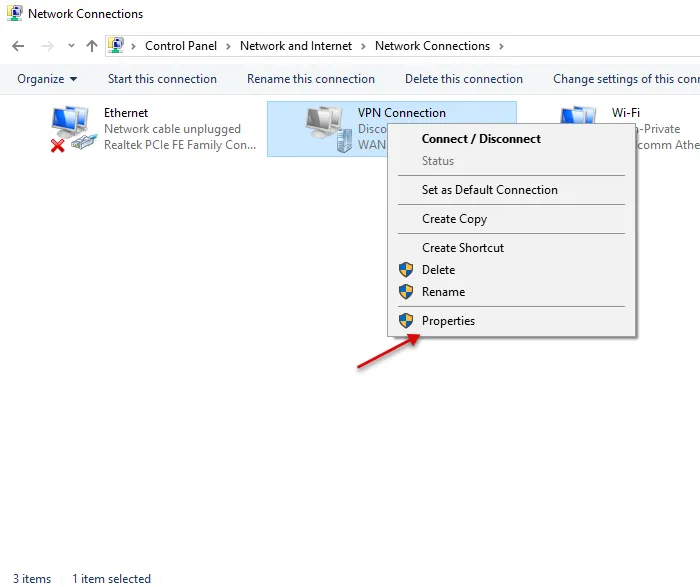
اکنون، در پنل سمت چپ، روی «Change adapter settings» کلیک کنید ، سپس روی رابط VPN ایجاد شده خود کلیک راست کرده و «Properties» را انتخاب کنید .
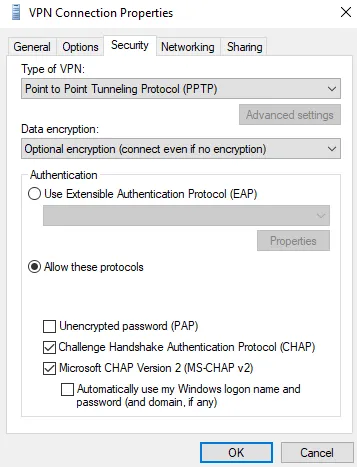
در زیر پنجره بازشو، روی Security کلیک کنید ، سپس در قسمت Type of VPN، گزینه Point to Point Tunneling Protocol (PPTP) را انتخاب کنید .
در نهایت، در قسمت Allow these protocols، گزینههای CHAP و MS-CHAP v2 را انتخاب کنید ، سپس برای اعمال تغییرات روی OK کلیک کنید.
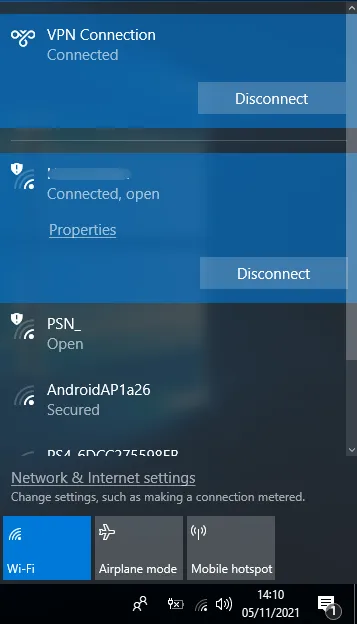
VPN جدید شما با موفقیت پیکربندی شد. روی نماد اتصال شبکه در نوار وظیفه کلیک کنید، VPN خود را از لیست انتخاب کنید و روی اتصال کلیک کنید تا نام کاربری و رمز عبور VPN که قبلاً ایجاد کردهاید را وارد کنید تا اتصال به سرور PPTP VPN جدید شما برقرار شود.
راه اندازی L2TP با IPSEC #
مدیر سرور را باز کنید، روی Tools کلیک کنید و Remote Access Management را باز کنید ، سپس روی سرور خود در پنل سمت چپ کلیک راست کنید تا از لیست کشویی، Properties را انتخاب کنید.
در قسمت ویژگیهای سرور، به برگه امنیت (Security) بروید و روی گزینه «Allow custom IPSec policy for L2TP/IKEv2 connection» کلیک کنید تا کلید pre-shared key خود را وارد کنید.
در این راهنما، ما از ۱۲۳۴۵۶۷۸ استفاده میکنیم، یک مقدار قویتر انتخاب میکنیم، سپس به IPV4 میرویم تا یک مجموعه آدرس استاتیک تنظیم کنیم و برای اعمال تغییرات روی OK کلیک میکنیم.
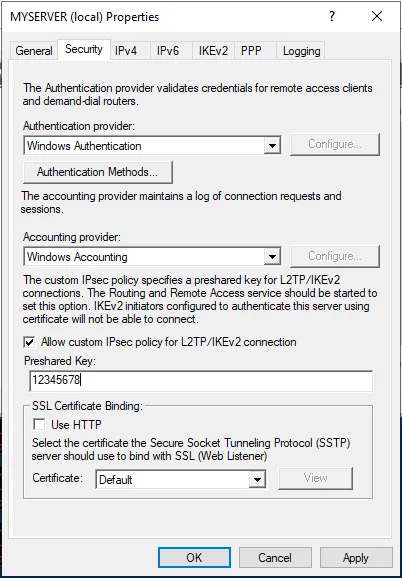
کلید از پیش اشتراکگذاریشده (PSK) را یادداشت کنید، زیرا برای هر کاربری که میخواهد به سرور VPN متصل شود، لازم خواهد بود.
از پنل سمت چپ، زیرمنوی IPV4 را باز کنید و روی NAT کلیک راست کنید، سپس New Interface را انتخاب کنید . اگر PPTP را قبلاً تنظیم کردهاید، روی NAT کلیک کنید و رابط موجودی را که قبلاً ایجاد کردهاید ویرایش کنید.
به برگه «Services and Ports» بروید و VPN Gateway [L2TP/IPSec] را انتخاب کنید ، سپس روی ویرایش کلیک کنید تا آدرس خصوصی از ۰.۰.۰.۰ به ۱۲۷.۰.۰.۱ تغییر کند . برای ذخیره تغییرات و شروع مجدد دسترسی از راه دور از پنل سمت چپ در زیر «All Tasks» ، روی تأیید کلیک کنید .
این کار مسیریابی و دسترسی از راه دور را مجدداً راهاندازی میکند، سپس پیکربندیهای اعمال شده L2TP را ذخیره میکند.
اتصال L2TP را از طریق فایروال ویندوز مجاز کنید #
Windows Defender with Firewall را باز کنید، inbound rules را انتخاب کنید و یک rule جدید اضافه کنید. Predefined را انتخاب کنید و از لیست، Routing and remote access را انتخاب کنید.
در قسمت Predefined rules، گزینه Routing and Remote Access [L2TP-In] را انتخاب کرده و روی next کلیک کنید.
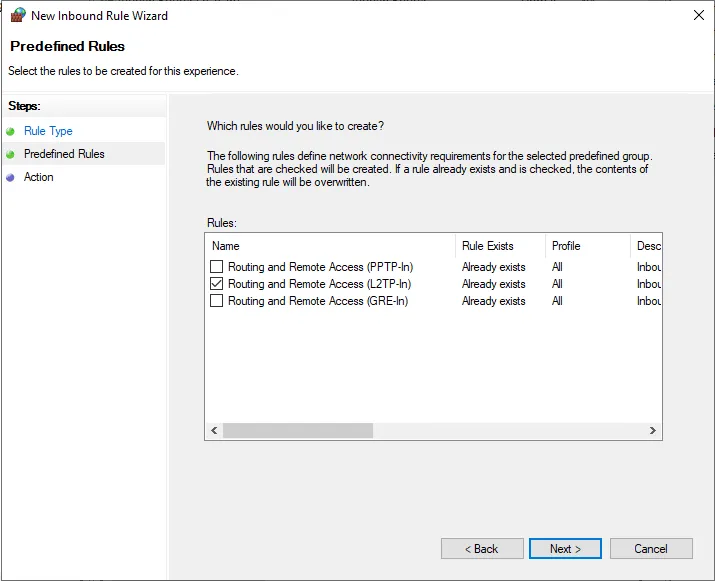
در نهایت، اتصال را برقرار کنید و برای اعمال قانون جدید فایروال، روی Finish کلیک کنید.
سرور L2TP VPN خود را متصل و آزمایش کنید #
در این راهنما، ما L2TP جدید را با IPSec VPN روی مک آزمایش میکنیم. برای شروع، System Preferences را باز کرده و روی Network کلیک کنید .
در پنجره تنظیمات شبکه (Network Preferences)، روی علامت + کلیک کنید و در کادر محاورهای Interface، VPN را انتخاب کنید. سپس، L2TP را با IPSec به عنوان نوع VPN انتخاب کنید و یک نام برای اتصال خود تعیین کنید.
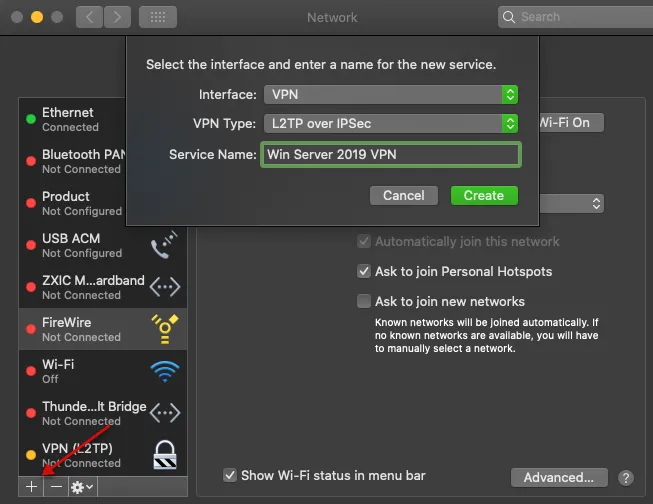
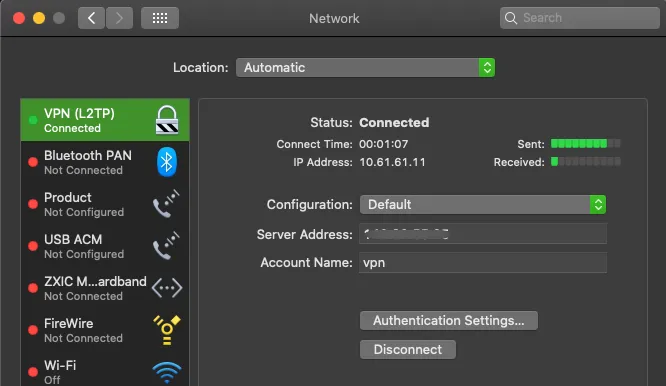
روی ایجاد کلیک کنید، سپس آدرس IP سرور عمومی (آدرس سرور) و نام کاربری (نام حساب) خود را وارد کنید. در مرحله بعد، روی Authentication Settings کلیک کنید تا رمز عبور حساب و کلید Pre-shared key (رمز اشتراکی) که قبلاً ایجاد کردهاید را وارد کنید.
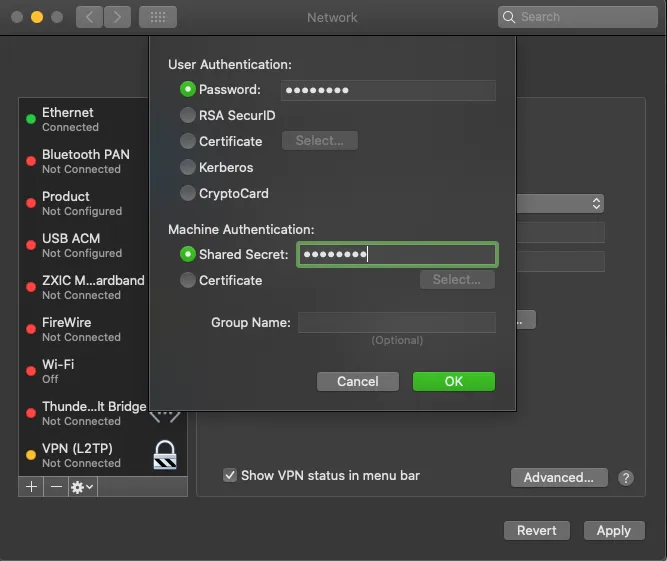
سپس، روی Advanced کلیک کنید و Send all Traffic over VPN Connection را انتخاب کنید ، سپس روی Apply کلیک کنید و در نهایت روی Connect کلیک کنید تا اتصال با سرور جدید L2TP VPN شما برقرار شود.
نتیجه گیری #
شما یک VPN روی ویندوز سرور ۲۰۱۹ خود راهاندازی کردهاید؛ میتوانید VPNهای PPTP و L2TP را با کاربران مختلف که از طریق سرور شما متصل میشوند، بدون هیچ محدودیتی ایجاد کنید.
هر دستگاه متصل، قادر خواهد بود از طریق سرور شما به اینترنت دسترسی پیدا کند و با سایر رایانههای متصل تعامل داشته باشد.


