


نحوه تنظیم منطقه زمانی و پیکربندی NTP در ویندوز سرور #
پروتکل زمان شبکه (NTP) یک پروتکل اینترنتی بسیار مقیاسپذیر است که بهترین اطلاعات زمانی را تعیین کرده و تنظیمات دقیق را در یک سیستم کامپیوتری همگامسازی میکند. این راهنما نحوه تنظیم منطقه زمانی و پیکربندی NTP را در ویندوز سرور توضیح میدهد.
این راهنما از ویندوز سرور ۲۰۱۹ استفاده میکند، اما این دستورالعملها روی هر دستگاهی با سرور ۲۰۱۶ یا بالاتر کار میکنند.
پیشنیازها #
قبل از شروع:
- یک سرور ویندوز راهاندازی کنید .
- به سرور متصل شوید .
منطقه زمانی را تنظیم کنید #
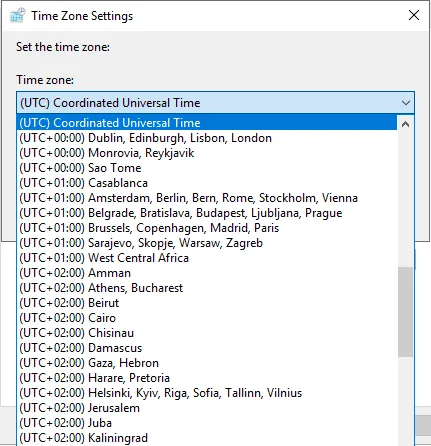
- با استفاده از منوی استارت ویندوز، Server Manager را باز کنید .
- در بخش ویژگیهای سرور محلی، منطقه زمانی (Time zone) را پیدا کنید .
- روی منطقه زمانی فعلی کلیک کنید، که به طور پیشفرض UTC Coordinated Universal Time است .
- در پنجره Date and Time ، روی Change time zone کلیک کنید .
- فهرست کشویی Time zone را گسترش دهید .
- منطقه زمانی مورد نظر خود را انتخاب کنید. توصیه میشود آن را روی موقعیت سرور خود تنظیم کنید.
- برای ذخیره تغییرات، روی OK کلیک کنید .
- برای بارگذاری تغییرات روی سرور، روی «Apply » کلیک کنید .
- Server Manager را دوباره باز کنید و تغییر منطقه زمانی را تأیید کنید.
اختیاری: تنظیم منطقه زمانی با استفاده از PowerShell #
- از منوی شروع، Windows PowerShell را باز کنید، یا کادر محاورهای اجرا (کلید Win + R) را باز کنید،
powershellدر نوار جستجو تایپ کنید و برای شروع PowerShell روی تأیید کلیک کنید. - برای بررسی منطقه زمانی سرور، دستور زیر را اجرا کنید.
PS > Get-Timezone - مشاهده تمام مناطق زمانی موجود.
PS> Get-Timezone -ListAvailableبرای یافتن منطقه زمانی مورد نظر خود، از دستور زیر برای فیلتر کردن بر اساس نام استفاده کنید.
PS> Get-Timezone -ListAvailable | Where-Object {$_.displayname -like "*US*"}دستور بالا تمام نامهای حاوی این کاراکترها را نمایش میدهد
US. میتوانید از رشتهی دیگری مانند London استفاده کنید . - منطقه زمانی خود را تغییر دهید.
PS> Set-Timezone -Name "Central Standard Time"همچنین میتوانید منطقه زمانی را بر اساس شناسه تغییر دهید.
PS> Set-Timezone -Id "Central Standard Time"
پیکربندی NTP #
علاوه بر تنظیم منطقه زمانی، میتوانید ویندوز را طوری پیکربندی کنید که از NTP برای همگامسازی زمان استفاده کند.
- با فشار دادن کلید ویندوز (WIN) + R روی صفحه کلید، پنجره Run را باز کنید .
- در نوار جستجو، عبارت زیر را وارد کرده
regeditو روی تأیید کلیک کنید تا Registry Editor باز شود . - به قسمت زیر بروید :HKEY_LOCAL_MACHINE -> SYSTEM -> CurrentControlSet -> Services
- W32Time را گسترش دهید .
- روی Configکلیک کنید .
- انتخاب AnnounceFlags
۵در قسمت Value data وارد کنید .- برای ذخیره تغییرات، روی OK کلیک کنید .
- در پنل سمت چپ، روی گزینه Parameters کلیک کنید .
اختیاری: تغییر سرور NTP #
به طور پیشفرض، نگارنوین از time.constant.comسرور زمان واقع در زیرساخت پرسرعت ما استفاده میکند. اگر میخواهید از یک سرور زمان متفاوت استفاده کنید، میتوانید NtpServerبا دنبال کردن این مراحل، مقدار پارامتر را تغییر دهید.
- روی NtpServer دوبار کلیک کنید
- فیلد دادهی مقدار را به مقدار دلخواه خود تغییر دهید. برای مثال، برای همگامسازی با مجموعهی NTP ایالات متحده، از دستور زیر استفاده کنید:
us.pool.ntp.orgمیتوانید فهرستی از سرورهای NTP Pool را در وبسایت رسمی پیدا کنید .
- TimeProviders را گسترش دهید .
- روی NtpServer کلیک کنید .
- روی Enabled دوبار کلیک کنید ، مقدار value data را از
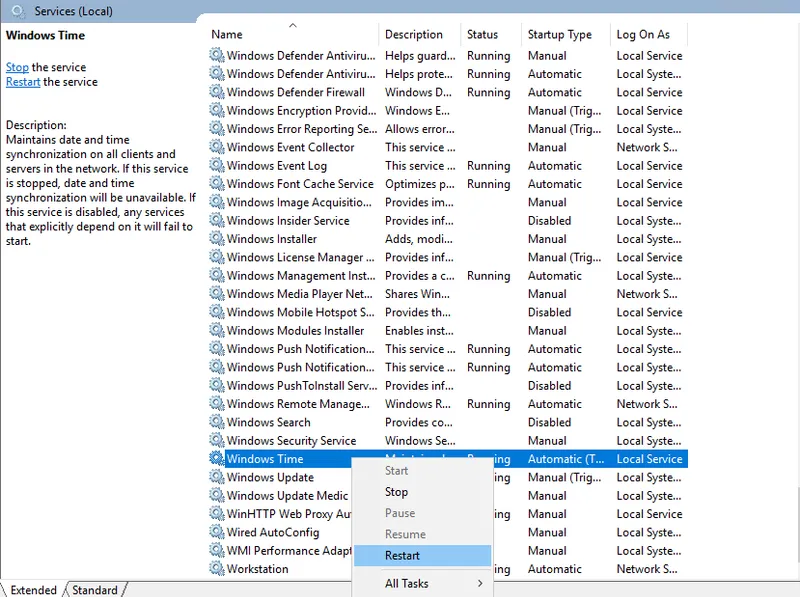
۰به تغییر دهید۱و برای ذخیره تغییرات روی OK کلیک کنید. - ویرایشگر رجیستری را ببندید، منوی شروع را باز کنید و کلمه کلیدی را جستجو کنید
services. - در پنجره سرویسها، در لیست اسکرول کنید، Windows Time را انتخاب کنید ، کلیک راست کنید و برای اعمال تغییرات NTP، Restart را انتخاب کنید.

اختیاری: پیکربندی NTP با استفاده از PowerShell #
اگر ترجیح میدهید از Powershell استفاده کنید، میتوانید از دستورات زیر برای پیکربندی NTP استفاده کنید.
- PowerShell را با دسترسی ادمین باز کنید.
- وضعیت همگامسازی زمان NTP را بررسی کنید.
PS> w32tm /query /status - دستور زیر را برای تنظیم زمان AnnounceFlags
۵وارد کنید .PS> Set-ItemProperty -Path "HKLM:\SYSTEM\CurrentControlSet\services\W32Time\Config" -Name "AnnounceFlags" -Value 5 - (اختیاری) اگر میخواهید به جای سرور NTP ولتر از سرورهای NTP pool استفاده کنید، دستور زیر را اجرا کنید.
PS> Set-ItemProperty -Path "HKLM:\SYSTEM\CurrentControlSet\Services\w32time\Parameters" -Name "NtpServer" -Value us.pool.ntp.org - فعال کردن سرور NTP
PS> Set-ItemProperty -Path "HKLM:\SYSTEM\CurrentControlSet\Services\w32time\TimeProviders\NtpServer" -Name "Enabled" -Value 1 - سرویس زمان ویندوز را مجدداً راه اندازی کنید.
PS> Restart-Service w32Time - همگامسازی NTP را آزمایش کنید.
PS> w32tm /resync
مراحل بعدی #
شما با موفقیت منطقه زمانی را تنظیم کرده و NTP را در ویندوز سرور ۲۰۱۹ پیکربندی کردهاید. اگر قصد دارید دستگاههای دیگری روی VPC از سرور NTP شما استفاده کنند، پورت را ۱۲۳در فایروال ویندوز سرور مجاز کنید. برای اطلاعات بیشتر، به راهنماهای زیر مراجعه کنید.


