


نحوه انتقال وردپرس از cPanel یا Plesk #
مقدمه #
انتقال وردپرس یک کار مهم است که به شما امکان میدهد از یک ارائهدهنده به ارائهدهنده دیگر تغییر دهید. معمولاً وقتی با مشکلات عملکرد سایت مرتبط با عملکرد زیرساختهای اساسی مواجه میشوید، انتقال سایت شما به یک میزبان جدید میتواند قابلیت اطمینان و رتبهبندی کلی سایت شما را بهبود بخشد.
در یک محیط میزبانی مشترک، cPanel و Plesk دو مورد از محبوبترین کنترل پنلها هستند که یک رابط وب گرافیکی ارائه میدهند که به شما امکان میدهد ویژگیها و عملکردهای سرور خود را مدیریت کنید. از جمله مزایای کلیدی که هنگام مهاجرت از cPanel یا Plesk به نگارنوین باید در نظر بگیرید موارد زیر است:
- بهبود قابلیت اطمینان و آپتایم سایت
- آمار استفاده از پهنای باند را پاک کنید
- امنیت بهبود یافته با قابلیتهای اختیاری فایروال نگارنوین
- دسترسی کامل به سرور بکاند شما
این مقاله نحوه انتقال سایت وردپرس شما از cPanel یا Plesk به نگارنوین با استفاده از یک سرور Ubuntu production را توضیح میدهد. شما باید FTP یا SFTP را برای مدیریت انتقال فایل و mysqldumpبازیابی پایگاه داده وردپرس خود روی سرور اعمال کنید.
پیش نیازها #
قبل از شروع، مطمئن شوید که:
- یک سایت وردپرسی یا هاست وردپرسی داشته باشید!
یا میتوانید با استفاده از یک برنامه OneClick از نگارنوین Marketplace، یک سرور cPanel یا Plesk ایجاد کنید تا محیط مدیریت گرافیکی خود را هنگام تغییر ارائهدهنده حفظ کنید.
- به رکوردهای DNS دامنه سایت وردپرس دسترسی داشته باشید
- برای دسترسی به سرور وردپرس از SSH استفاده کنید
- یک کاربر استاندارد با دسترسی sudo ایجاد کنید . برای مثال
webadmin - به حساب کاربری جدید بروید
# su webadmin
سرور مجازی خود را تنظیم کنید #
وردپرس برای اجرای صحیح روی سرور شما به مجموعهای از افزونههای PHP نیاز دارد. به طور پیشفرض، تصویر وردپرس negarnovin OneClick تمام افزونههای لازم، یک سرور پایگاه داده و Nginx را به عنوان وب سرور اجرا میکند. در این بخش، پایگاه داده MySQL وردپرس را ایجاد کنید و پیکربندی وب سرور خود را مطابق مراحل زیر آزمایش کنید.
- نسخه PHP نصب شده را تأیید کنید
$ php -vخروجی:
 PHP 8.1.21 (cli) (built: Jul 12 2023 23:03:54) (NTS)
 Copyright (c) The PHP Group
مطمئن شوید که نسخه PHP
۷.۴مطابق با نیاز وردپرس و بالاتر است. rootبرای آمادهسازی پایگاه داده وردپرس. به عنوان کاربر به سرور پایگاه داده MySQL وارد شوید.$ sudo mysqlاگر دستور بالا اجرا نشد، با رمز عبور کاربر root وارد شوید.
$ sudo mysql -u root -pبرای مشاهده رمز عبور پیشفرض پایگاه داده سرور نگارنوین ، دستور زیر را اجرا کنید
$ sudo cat /root/.db_password- ایجاد یک پایگاه داده جدید
mysql> CREATE DATABASE wordpressdb; - یک کاربر پایگاه داده جدید با رمز عبور قوی ایجاد کنید.
mysql> CREATE USER 'adminuser'@'localhost' IDENTIFIED BY 'YOUR STRONG PASSWORD'; - اعطای امتیازات مدیریتی به کاربر برای پایگاه داده
mysql> GRANT ALL PRIVILEGES ON wordpressdb.* TO adminuser@localhost - بهروزرسانی امتیازات MySQL
mysql> FLUSH PRIVILEGES - از کنسول MySQL خارج شوید
mysql> EXIT - برای راهاندازی وب سرور، یک دایرکتوری ریشه وب جدید برای ذخیره فایلهای وردپرس ایجاد کنید.
$ sudo mkdir -p /var/www/example.com - به دایرکتوری اصلی فایلهای پیکربندی Nginx بروید
/etc/nginx$ cd /etc/nginx/> برنامه negarnovin OneClick از LEMP (لینوکس، Nginx، MySQL، PHP) استفاده میکند. هنگام استفاده از LAMP، به جای آن به دایرکتوری Apache بروید
- غیرفعال کردن فایلهای پیکربندی پیشفرض وردپرس
$ sudo rm /etc/nginx/sites-enabled/* - یک فایل پیکربندی وردپرس جدید در
sites-availableدایرکتوری ایجاد کنید$ sudo touch /etc/nginx/sites-available/example.com - با استفاده از یک ویرایشگر متن مانند
nano، فایل را ویرایش کنید$ sudo nano /etc/nginx/sites-available/example.com - تنظیمات زیر را به فایل اضافه کنید.
example.comنام دامنه وردپرس واقعی خود را جایگزین کنید.server { listen 80; server_name example.com www.example.com; # WordPress web root directory root /var/www/example.com; index index.php index.html index.htm; location / { try_files $uri $uri/ /index.php?$args; } # PHP Configuration location ~ \.php$ { include fastcgi_params; fastcgi_pass unix:/var/run/php/php7.4-fpm.sock; # Update the PHP-FPM socket path fastcgi_param SCRIPT_FILENAME $document_root$fastcgi_script_name; fastcgi_param SCRIPT_NAME $fastcgi_script_name; } # Set Expiry Headers location ~* \.(js|css|png|jpg|jpeg|gif|ico)$ { expires max; log_not_found off; } # Disable XML-RPC location = /xmlrpc.php { deny all; } # Enable Gzip compression gzip on; gzip_comp_level 4; gzip_types text/plain text/css application/json application/x-javascript text/xml application/xml application/xml+rss text/javascript; }فایل را ذخیره و ببندید
- فعال کردن فایل پیکربندی
$ sudo ln -s /etc/nginx/sites-available/example.com /etc/nginx/sites-enabled/ - پیکربندی Nginx را برای خطاها آزمایش کنید
$ sudo nginx -tوقتی پیکربندی وب سرور معتبر باشد، خروجی شما باید مانند تصویر زیر باشد:
 nginx: the configuration file /etc/nginx/nginx.conf syntax is ok
 nginx: configuration file /etc/nginx/nginx.conf test is successful
در صورتی که تست خطایی را نشان دهد، خطای نشان داده شده را برطرف کنید تا از خرابی پیکربندی وب سرور خود جلوگیری کنید.
- برای اعمال تغییرات پیکربندی هاست وردپرس، Nginx را مجدداً راهاندازی کنید.
$ sudo systemctl restart nginx
انتقال وردپرس از سی پنل به نگارنوین #
برای انتقال سایت وردپرس خود از cPanel به negarnovin، ابتدا مطمئن شوید که حساب cPanel شما از حسابهای FTP پشتیبانی میکند، سپس از فایلها و پایگاه داده وردپرس خود نسخه پشتیبان تهیه کنید تا آنها را در سرور هدف NegarNovin WordPress طبق مراحل زیر بازیابی کنید.
۱. پشتیبانگیری از فایلهای وردپرس #
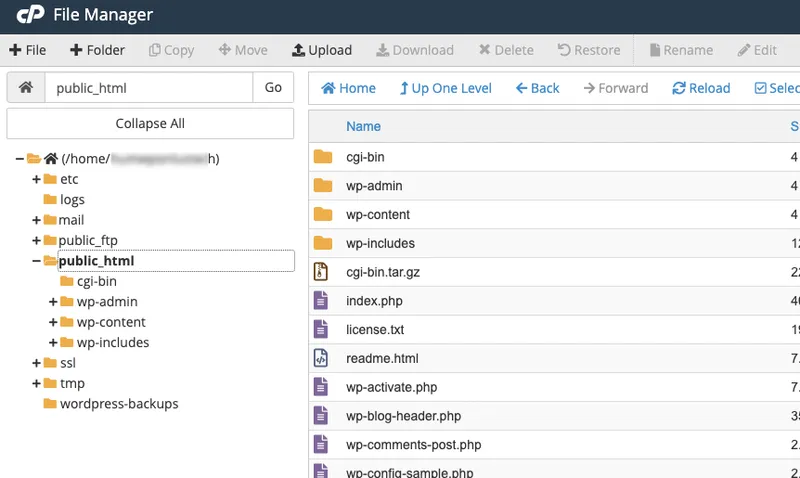
- در بخش Files ، برای باز کردن File Manager کلیک کنید
- پیدا کردن و مشاهده دایرکتوری ریشه وب وردپرس شما. معمولاً
/public_htmlیاyour-domain.comبسته به تنظیمات حساب کاربری شما
- در نوار بالا، روی «Select All» کلیک کنید تا فرآیند پشتیبانگیری وردپرس آغاز شود.
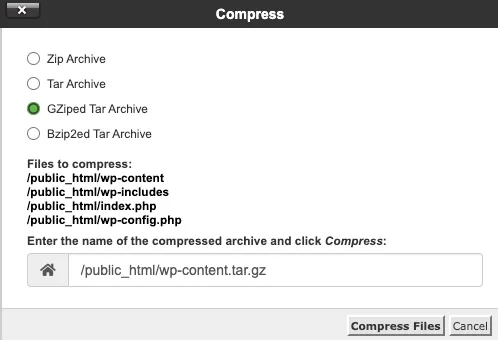
- برای ایجاد فایل بایگانی پشتیبان، روی Compress کلیک کنید .
- در پنجرهی Compress و ، Compression Type مورد نظر خود را انتخاب کنید . برای بهترین نتیجه،
GZiped Tar Archive - تأیید کنید که همه فایلهای وردپرس در لیست Files to compress موجود هستند.
- یک نام دلخواه برای اختصاص فایل پشتیبان وارد کنید. برای مثال،
backup.tar.gz
منتظر بمانید تا فرآیند پشتیبانگیری تکمیل شود و پنجره Compression Results را ببندید.
- تأیید کنید که یک فایل بایگانی جدید در دایرکتوری هدف شما موجود است
۲. از پایگاه داده وردپرس پشتیبان تهیه کنید #
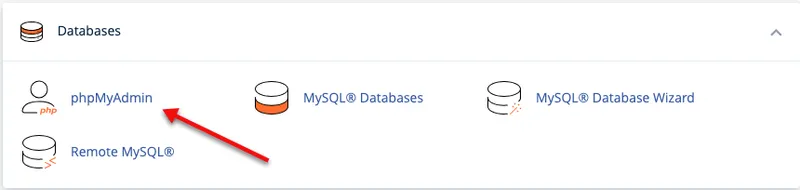
- به داشبورد اصلی سی پنل بروید
- بخش پایگاههای داده (Databases) را پیدا کنید و روی phpMyAdmin کلیک کنید.

- در رابط phpMyAdmin ، پایگاه داده وردپرس مورد نظر خود را در منوی ناوبری سمت چپ پیدا کرده و روی آن کلیک کنید.
در مواردی که چندین وبسایت وردپرس دارید،
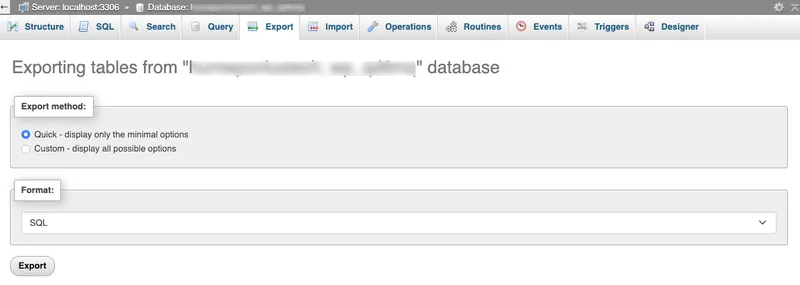
wp-config.phpفایل سایت هدف خود را مشاهده کنید و نام پایگاه داده را یادداشت کنید. - روی Export در نوار ناوبری اصلی کلیک کنید
- در قسمت Export Method:،
Quick-display only the minimal optionsگزینه انتخاب شده را نگه دارید .
- Formatرا
SQLبه صورت زیر نگه دارید و برای دانلود نسخه پشتیبان پایگاه داده وردپرس روی رایانه خود، روی Export کلیک کنید. - وقتی دانلود تمام شد، به پوشه دانلودهای خود مراجعه کنید و مطمئن شوید که
.sqlفایل جدیدی در رایانه شما موجود است. - برای دسترسی به پایگاه داده در فایلهای cPanel خود، به File Manager بروید.
- به پوشه فایلهای وردپرس بروید و
database.sqlفایل را در مسیر زیر آپلود کنید. - وقتی آپلود پایگاه داده کامل شد، حساب خود را برای انتقال به سرور جدید وردپرس آماده کنید.
۳. حسابهای انتقال فایل cPanel را آماده کنید #
- به داشبورد حساب اصلی cPanel خود بروید
- بخش Files را پیدا کنید و روی FTP Accounts کلیک کنید.

- در فرم Add FTP Account ، نام کاربری مورد نظر خود را در قسمت Log In وارد کنید . برای مثال
wpbackup - یک رمز عبور قوی در فیلدهای مربوطه وارد کنید
- در فیلد Directory ، مقادیر جایگزین را با دایرکتوری ریشه وب وردپرس خود جایگزین کنید.
public_html/ - Quota را نامحدود نگه دارید

- برای افزودن حساب FTP به سرور خود، روی Create FTP Account کلیک کنید .
- تأیید کنید که حساب ایجاد شده است و در بخش FTP Accounts فهرست شده است.
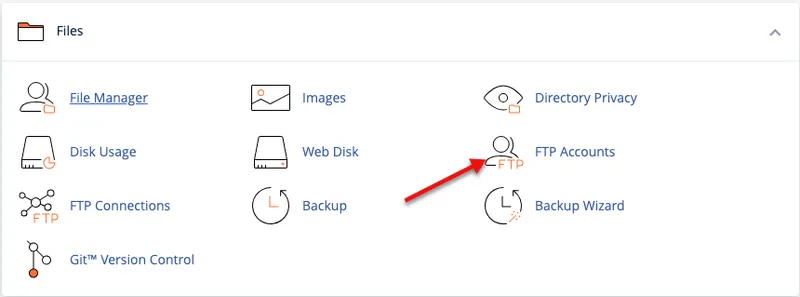
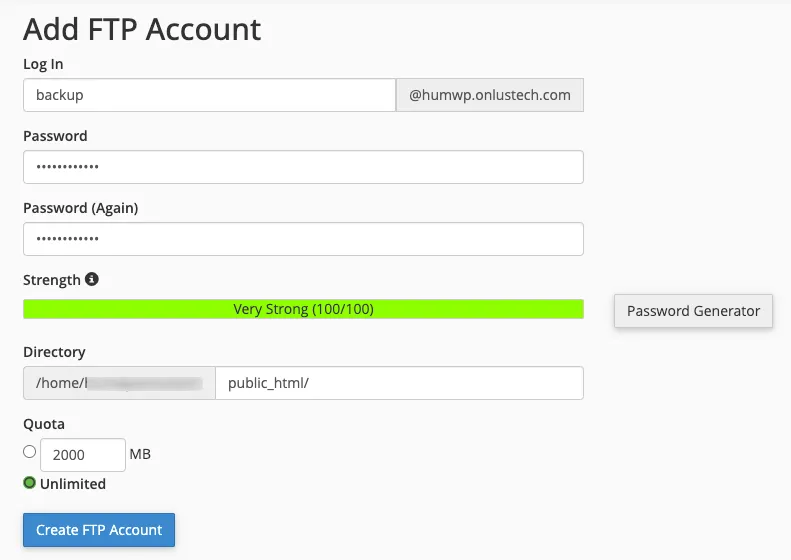
۴. فایلهای پشتیبان وردپرس را از cPanel به سرور مجازی خود منتقل کنید #
- با استفاده از SSH، به سرور negarnovin WordPress خود دسترسی پیدا کنید
$ ssh webadmin@SERVER-IP - یک اتصال FTP به سرور cPanel خود برقرار کنید.
example.comنام دامنه واقعی خود را جایگزین کنید.$ ftp wpbackup@example.com - فهرست کردن فایلهای موجود در دایرکتوری.
> lsتأیید کنید که فایلهای
backup.tar.gzوdatabase.sqlدر دسترس هستند. اگر کاربر فقط اجازه دسترسی دارد/public_html، فقط فایلهای وردپرس باید در دایرکتوری نمایش داده شوند. - فایل بایگانی فایلهای وردپرس را روی سرور خود دانلود کنید
> get backup.tar.gzخروجی:
local: backup.tar.gz remote: backup.tar.gz ۲۰۰ EPRT command successful ۱۵۰ Opening BINARY mode data connection for backup.tar.gz (3236 bytes) ۱۰۰% |*********************************************************************************************************************************************| ۳۲۳۶ ۶.۵۰ MiB/s 00:00 ETA ۲۲۶ Transfer complete ۳۲۳۶ bytes received in 00:00 (16.41 KiB/s) - دانلود فایل پشتیبان پایگاه داده
> get database.sqlپیشرفت FTP را زیر نظر داشته باشید
getو پس از اتمام، اتصال FTP را ببندید.> exit - فایلها را فهرست کنید و تأیید کنید که همه فایلهای پشتیبان در دایرکتوری کاری شما موجود هستند.
$ ls - فایلها را از بایگانی وردپرس
tar.gzبه دایرکتوری ریشه وب خود استخراج کنید$ sudo tar -xzvf backup.tar.gz -C /var/www/example.com/ - پس از اتمام استخراج، امتیازات مالکیت وب سرور را به دایرکتوری اعطا کنید.
$ sudo chown -R www-data:www-data /var/www/example.com - پایگاه داده وردپرس را به پایگاه داده MySQL که قبلاً ایجاد کردهاید، بازیابی کنید.
$ mysql -u adminuser -p wordpressdb < database.sql - وقتی بازیابی بدون خطا انجام شد، به سرور پایگاه داده MySQL وارد شوید
$ mysql -u adminuser -p - به پایگاه داده وردپرس بروید
mysql> USE wordpressdb; - نمایش جداول پایگاه داده برای تأیید اینکه همه جداول وردپرس در دسترس هستند
mysql> SHOW TABLES:خروجی:
+----------------------------+ | Tables_in_wordpressdb | +----------------------------+ | wp_actionscheduler_actions | | wp_actionscheduler_claims | | wp_actionscheduler_groups | | wp_actionscheduler_logs | | wp_as3cf_items | | wp_commentmeta | | wp_comments | - از کنسول MySQL خارج شوید
mysql> EXIT
شما سایت وردپرس خود را از cPanel به سرور NegarNovin WordPress خود منتقل کردهاید. فرآیند مهاجرت را با تنظیم رکوردهای DNS صحیح تکمیل کنید و تأیید کنید که پس از اتمام انتشار DNS، میتوانید به سایت وردپرس دسترسی داشته باشید.
انتقال وردپرس از Plesk به نگارنوین #
برای انتقال سایت وردپرس خود از Plesk به سرور وردپرس نگارنوین خود، برای دسترسی به رابط کنترل پنل و انجام اقدامات پشتیبان گیری طبق مراحل زیر، وارد حساب Plesk خود شوید.
۱. از فایلهای وردپرس پشتیبان بگیرید #
- در منوی ناوبری سمت چپ، روی Files کلیک کنید تا File Managerباز شود.
- در رابط مدیریت فایل
httpdocs، پوشهی فایلهای وردپرس خود را پیدا کرده و روی آن کلیک کنید .example.com
- برای انتخاب همه فایلهای وردپرس در دایرکتوری، کادر انتخاب همه (Select All) در کنار نام (Name) را علامت بزنید.
- در نوار منوی بالا، روی منوی کشویی Archive کلیک کنید و از لیست گزینهها، Add to Archiveرا انتخاب کنید.

- نام فایل پشتیبان وردپرس مورد نظر خود را وارد کنید. برای مثال
wpbackup - روی OK کلیک کنید و منتظر بمانید تا فرآیند بایگانی کامل شود
- پس از اتمام، بررسی کنید که فایل جدیدی
wpbackup.zipدرhttpdocsدایرکتوری شما موجود باشد
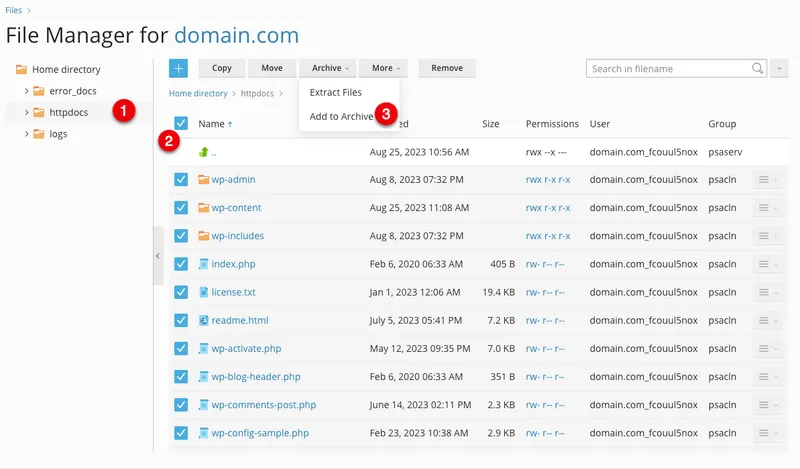
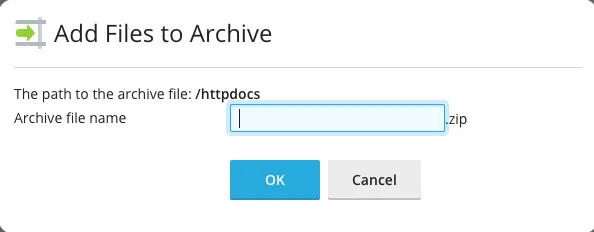
۲. از کل پایگاه داده وردپرس پشتیبان تهیه کنید #
- در نوار ناوبری اصلی به Databases بروید
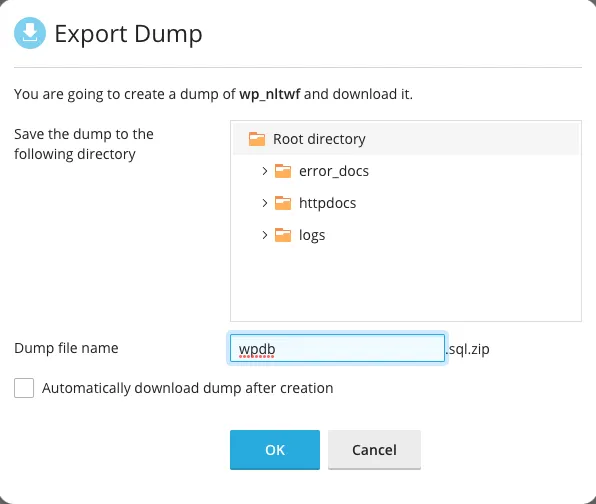
- پایگاه داده هدف خود را پیدا کنید و روی Export Dump کلیک کنید.

- در پنجره Export Dump ، دایرکتوری را انتخاب کنید
httpdocsو نام فایل پشتیبان پایگاه داده وردپرس مورد نظر خود را وارد کنید. برای مثالwpdb.zip
- برای پشتیبان گیری از پایگاه داده وردپرس خود، روی OK کلیک کنید
- پس از اتمام، به Files بروید و تأیید کنید که فایل جدیدی
.sql.zipدر دایرکتوری هدف شما موجود است.httpdocs

۳. حسابهای Plesk File Transfer را آماده کنید #
- به Websites & Domains بروید
- اسکرول کنید و نام دامنه وردپرس خود را پیدا کنید
- در بخش دامنه، روی FTP کلیک کنید تا صفحه FTP Accounts باز شود.
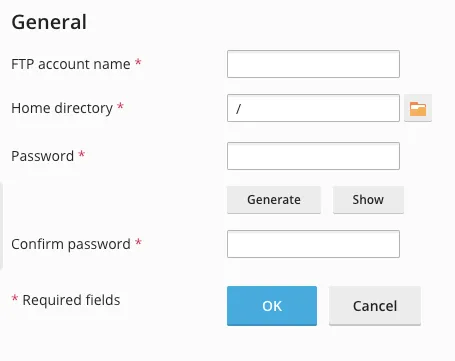
- روی dd an FTP Account کلیک کنید و نام کاربری مورد نظر خود را در
FTP account nameفیلد وارد کنید. برای مثالwpbackup
- روی Home directory کلیک کنید و آن را تنظیم کنید
/ - یک رمز عبور قوی وارد کنید و رمز عبور حساب FTP خود را تأیید کنید.
- برای ذخیره تغییرات، روی OK کلیک کنید
- تأیید کنید که حساب FTP جدید در صفحه حسابها موجود است و آماده مدیریت اتصالات به سرور نگارنوین شما میباشد.
۴. انتقال فایلهای وردپرس از Plesk به سرور وردپرس نگارنوین #
- با استفاده از SSH، به سرور NegarNovin WordPress خود دسترسی پیدا کنید
$ ssh webadmin@SERVER-IP - اتصال FTP را به سرور Plesk خود برقرار کنید
$ ftp wpbackup@example.com - به
httpdocsدایرکتوری تغییر دهید> cd httpdocs - فایل بایگانی وردپرس را که قبلاً ایجاد کردهاید، دانلود کنید.
> get wpbackup.zip - دانلود فایل پشتیبان پایگاه داده وردپرس
> get wpdb.zip - تأیید کنید که فرآیند دانلود FTP بدون خطا انجام میشود و از کنسول FTP خارج شوید.
> exit - فهرست کردن فایلها در دایرکتوری کاری شما
$ lsتأیید کنید که فایلهای وردپرس و نسخه پشتیبان پایگاه داده در دسترس هستند.
- فایلهای وردپرس را از بایگانی پشتیبان به دایرکتوری ریشه وب خود استخراج کنید
$ sudo unzip wpbackup.zip -d /var/www/example.com/ - پس از اتمام، مجوزهای مالکیت وب سرور را به دایرکتوری ریشه وب وردپرس اعطا کنید.
$ sudo chown -R www-data:www-data /var/www/example.com - پایگاه داده وردپرس را از بایگانی پشتیبان استخراج کنید
$ unzip wpdb.zip - پایگاه داده وردپرس خود را به پایگاه داده جدید روی سرور خود بازیابی کنید
$ mysql -u adminuser -p wordpressdb < database.sql - پس از اتمام بازیابی، به سرور پایگاه داده MySQL وارد شوید
$ mysql -u adminuser -p - به پایگاه داده وردپرس بروید
mysql> USE wordpressdb; - مشاهده تمام جداول پایگاه داده برای تأیید اینکه ساختار صحیح وردپرس در دسترس است
mysql> SHOW TABLES;خروجی:
+----------------------------+ | Tables_in_wordpressdb | +----------------------------+ | wp_actionscheduler_actions | | wp_actionscheduler_claims | | wp_actionscheduler_groups | | wp_actionscheduler_logs | | wp_as3cf_items | | wp_commentmeta | | wp_comments | - از کنسول پایگاه داده MySQL خارج شوید
mysql> EXIT
شما فایلهای سایت وردپرس خود را از Plesk به سرور نگارنوین خود منتقل کردهاید، رکوردهای DNS لازم را پیکربندی کردهاید و گواهینامههای SSL را برای هدایت تمام ترافیک کاربر و فعال کردن وردپرس روی سرور ایجاد کردهاید.
پیکربندی رکوردهای DNS #
بسته به ثبتکننده دامنه شما، نیازی به تغییر سرورهای نام ندارید، مگر اینکه توسط همان ارائهدهنده cPanel یا Plesk میزبانی شود. در عوض، باید رکوردهای دامنه را تغییر دهید تا به سرور نگارنوین خود که تمام درخواستهای مشتری را مدیریت میکند، اشاره کنند. در این بخش، رکوردهای DNS خود را پیکربندی کنید تا به سرور جدید وردپرس اشاره کنند، همانطور که در مراحل زیر توضیح داده شده است.
- به ثبت کننده دامنه خود مانند
eNom،Namecheap،Cloudflare،GoDaddy، و موارد دیگر وارد شویداگر ثبتکننده دامنه شما، ارائهدهنده خدمات میزبانی وب شما نیز هست، دامنه خود را به ثبتکننده دیگری مانند زیر منتقل کنیدCloudflareو نام سرورهای خود را به موارد زیر تغییر دهید:ns1.negarnovin.com ns2.negarnovin.comبرای استفاده موثر از نیم سرورهای نگارنوین فوق، وارد ناحیه کاربری نگارنوین شوید و نام دامنه را برای پیوند به حساب نگارنوین خود اضافه کنید.
- برای باز کردن رکوردهای DNS، نام دامنه خود را پیدا کرده و روی آن کلیک کنید.
- در صفحه DNS records ، رکورد A دامنه را پیدا کرده و ویرایش کنید.

- آدرس IPV4 را به آدرس IP عمومی سرور وردپرس negarnovin خود تغییر دهید
- صبر کنید تا انتشار DNS کامل شود، هنگام استفاده از negarnovin DNS، تغییرات باید در کمتر از ۳ ساعت اعمال شوند.

اگر حسابهای ایمیلی به سایت وردپرس خود متصل دارید، یک سرور ایمیل راهاندازی کنید و رکوردهای MX دامنه را تغییر دهید تا به سرور جدید اشاره کنند.
تولید گواهینامههای SSL #
برای فعال کردن دسترسی HTTPS و هدایت درخواستهای HTTP در سایت وردپرس خود، گواهینامههای SSL را برای دامنه سایت وردپرس خود ایجاد کنید. در این بخش، از ابزار رایگان Certbot Let’s Encrypt Client برای درخواست گواهینامه SSL جدید برای دامنه خود، همانطور که در زیر توضیح داده شده است، استفاده کنید.
- تأیید کنید که Certbot روی سرور موجود است
$ sudo certbot --version
در صورت عدم دسترسی، Certbot را با استفاده از مدیر بسته Snap نصب کنید
$ sudo snap install certbot --classic- یک گواهی SSL برای نام دامنه وردپرس خود ایجاد کنید. به جای
example.com،admin@example.comبه ترتیب دامنه واقعی و آدرس ایمیل فعال خود را قرار دهید.$ sudo certbot --nginx -d example.com -m admin@example.com - تأیید کنید که Certbot پس از انقضا، گواهی SSL شما را بهطور خودکار تمدید میکند
$ sudo certbot renew --dry-runوقتی دستور موفقیتآمیز باشد، Certbot هر ۹۰ روز یکبار گواهی SSL شما را بهطور خودکار تمدید میکند.
سایت وردپرس خود را تست کنید #
- با استفاده از یک مرورگر وب مانند فایرفاکس، از سایت وردپرس خود بازدید کنید.
https://example.com - تأیید کنید که سایت شما به درستی و بدون هیچ خطایی بارگیری میشود
- وارد داشبورد مدیریت وردپرس شوید
https://example.com/wp-admin - به Tools بروید و
Site Healthاز فهرست کشویی انتخاب کنید. - روی Infoکلیک کنید و منوی کشویی Server را باز کنید تا اطلاعات مربوط به سرور وردپرس خود را مشاهده کنید. بررسی کنید که مقادیر در مقایسه با جزئیات سرور وردپرس قبلی شما تغییر میکنند.

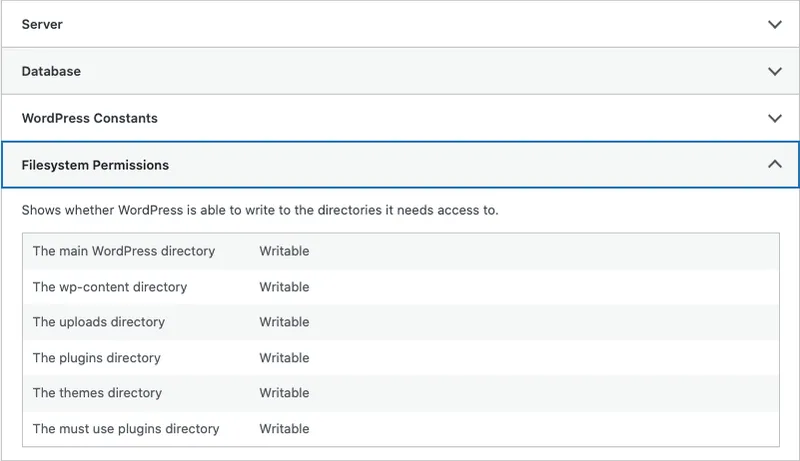
- برای گسترش File Permissions و تأیید اینکه همه دایرکتوریها مجاز هستند، کلیک کنید.
writable - برای مشاهده جزئیات پایگاه داده MySQL خود، گزینه Database را باز کنید . تأیید کنید که پایگاه داده و کاربر جدیدی که قبلاً ایجاد کردهاید در لیست ظاهر میشوند.
- سایت وردپرس شما آماده استفاده است. میتوانید با خیال راحت پستها، صفحات یا عناصر WooCommerce جدیدی را که مستقیماً از سرور جدید وردپرس شما بارگیری میشوند، اضافه کنید.
عیب یابی #
فرآیند انتقال وردپرس نباید هیچ خطایی را نشان دهد و کاربران سایت نیز نباید هنگام استفاده از سایت، تغییری را مشاهده کنند. اما اگر به هر نحوی سایت وردپرس شما خطایی را نشان داد، آن را طبق مراحل زیر برطرف کنید.
سرویس ۵۰۳ در دسترس نیست | ۵۰۳ Service Unavailable #
- برای یافتن منبع دقیق خطا، گزارشهای وب سرور را مشاهده کنید.
$ sudo cat /var/log/nginx/error.log - تأیید کنید که PHP-FPM به درستی و بدون هیچ خطایی اجرا میشود.
$ sudo systemctl status php-fpm - تأیید کنید که پیکربندی Nginx هیچ خطای پیکربندی را برنمیگرداند
$ sudo nginx -tخروجی:
nginx: the configuration file /etc/nginx/nginx.conf syntax is ok nginx: configuration file /etc/nginx/nginx.conf test is successful - تأیید کنید که وب سرور Nginx به درستی و بدون هیچ خطایی اجرا میشود.
$ sudo systemctl status nginxخروجی:
   ● nginx.service - A high-performance web server and a reverse proxy server
      Loaded: loaded (/lib/systemd/system/nginx.service; enabled; vendor preset: enabled)
      Active: active (running) since Thu 2023-07-27 13:46:34 UTC; 1 month 1 day ago
        Docs: man:nginx(8)
    Main PID: 101326 (nginx)
خطا در ایجاد اتصال به پایگاه داده | Error Establishing a Database Connection #
- به دایرکتوری webroot وردپرس خود بروید.
$ sudo cd /var/www/example.com - محتویات فایل را مشاهده کنید
wp-config.phpو تأیید کنید که با نام کاربری وردپرس شما و پایگاه دادهای که قبلاً ایجاد کردهاید، مطابقت دارند.$ cat wp-config.php - با استفاده از کاربر وردپرس در
wp-config.phpفایل خود، به پایگاه داده MySQL وارد شوید.$ mysql -u adminuser -p - تأیید کنید که کاربر به پایگاه داده وردپرس دسترسی دارد
mysql> SHOW DATABASES:پایگاه داده وردپرس باید در خروجی شما نمایش داده شود:
- از کنسول MySQL خارج شوید
mysql> EXIT - لیست افزونههای PHP نصبشده روی سرور خود را مشاهده کنید و تأیید کنید که
mysqliافزونه در لیست موجود است.$ php -mخروجی:
 [PHP Modules]
 mbstring
 memcached
 msgpack
 mysqli
 mysqlnd
 openssl
 pcntl
اتصال ناامن | Insecure Connection #
- با استفاده از Certbot، یک گواهی SSL جدید Let’s Encrypt ایجاد کنید. آن را
example.comبا نام دامنه واقعی خود جایگزین کنید.$ sudo certbot -d example.com -m adminuser@example.com --agree-tosتأیید کنید که گواهی SSL به درستی روی سرور نصب شده است. در صورت عدم موفقیت، بررسی کنید که انتشار DNS کامل شده است و پورتها
۸۰, ۴۴۳روی فایروال سرور باز هستند. - جدول فایروال UFW را مشاهده کنید
$ sudo ufw status - اگر پورتهای HTTP و HTTPS وجود ندارند، آنها را مجاز کنید
$ sudo ufw allow 80,443/tcp - برای ذخیره تغییرات، فایروال را مجدداً راهاندازی کنید
$ sudo ufw reload - تمدید خودکار را آزمایش کنید تا تأیید کنید که گواهی پس از انقضا تمدید میشود
$ sudo certbot renew --dry-run
۴۰۴ یافت نشد | ۴۰۴ Not Found #
این خطا زمانی رخ میدهد که وب سرور دسترسی خواندن در دایرکتوری ریشه وب وردپرس شما را ندارد. یا، پیوندهای یکتای وردپرس را در داشبورد مدیریت بازنشانی کنید تا آدرسهای اینترنتی پستها و صفحات شما اصلاح شوند. برای اعطای دسترسی صحیح به وب سرور Nginx به فایلهای وردپرس، مراحل زیر را دنبال کنید.
- به دایرکتوری Nginx بروید
sites-available.$ cd /etc/nginx/sites-available/ - مشاهده پیکربندی میزبان مجازی وردپرس
$ cat example.com - تأیید کنید که فایل پیکربندی میزبان وردپرس شما به دایرکتوری webroot صحیح اشاره میکند و
index.phpدر فهرست فهرست موجود است.root /var/www/example.com; index index.php index.html; - مشاهده مجوزهای دایرکتوری ریشه وب
$ ls -l /var/www/example.com - مجوزهای مالکیت وب سرور را به دایرکتوری اعطا کنید
$ sudo chown -R www-data:www-data /var/www/example.com - برای اعمال تغییرات، Nginx را مجدداً راهاندازی کنید
$ sudo systemctl restart nginx - از سایت وردپرس خود بازدید کنید و تأیید کنید که به درستی و بدون خطا بارگیری میشود.
https://example.com - اگر خطا همچنان ادامه داشت، Nginx را بررسی کنید
error.logتا منبع دقیق خطا را پیدا کنید.$ sudo cat /var/log/nginx/error.log
نتیجهگیری #
در این مقاله، شما سایت وردپرس خود را از cPanel یا Plesk به یک سرور نگارنوین منتقل کردید. بسته به محیط میزبانی وب منبع شما، کاربران وبسایت شما ممکن است هنگام انتقال سایت وردپرس متوجه تغییر نشوند. این بدان معناست که سایت وردپرس شما نباید هیچ گونه خرابی را تجربه کند. با این حال، تفاوتهای قابل توجه در سرعت، رتبهبندی و قابلیت اطمینان سایت وردپرس هنگام ایجاد تغییر منعکس میشود.


