


نحوه انتقال وردپرس به نگارنوین بدون قطعی #
براحتی با اموزش زیر سایت وردپرسی خود را به سرورهای ما منتقل کنید! #
این آموزش نحوه انتقال یک سایت وردپرس به برنامه وردپرس Marketplace و در دسترس بودن ۱۰۰٪ وبسایت در کل فرآیند را توضیح میدهد. قبل از انتشار عمومی سایت جدید برای کاربران، زمان زیادی برای آزمایش آن خواهید داشت. اگر در زمانی که سایت میتواند آفلاین باشد، یک پنجره تعمیر و نگهداری دارید.
۱. از سرور مبدا پشتیبان بگیرید #
لطفاً هنگام انتقال سرور خود به Vultr، این مرحله را نادیده نگیرید. قبل از ادامه، مطمئن شوید که از سرور مبدا نسخه پشتیبان تهیه کردهاید. در صورت امکان، از کل تصویر سرور نسخه پشتیبان تهیه کنید، یا از یک افزونه پشتیبانگیری برای وردپرس مانند Updraft یا Jetpack استفاده کنید.
۲. محتوا را صادر کنید #
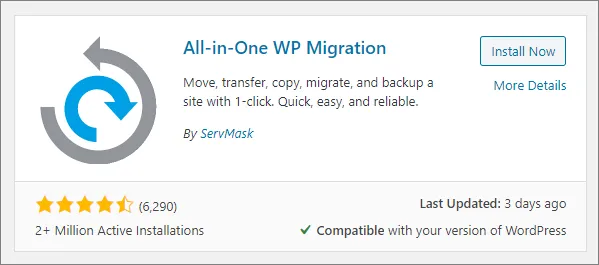
افزونه All-in-One WP Migration یک افزونه محبوب برای انتقال سایتهای وردپرس است. نسخه رایگان آن برای اکثر وبسایتها کافی است و چندین نسخه حرفهای با ویژگیهای پیشرفته نیز در دسترس است.
- با یک حساب کاربری مدیر (administrator) وارد داشبورد وردپرس منبع شوید.
- به افزونهها > افزودن جدید بروید .
- عبارت All-in-One WP Migration را در فیلد Search plugins… در بالا سمت راست صفحه وارد کنید . این افزونه را در لیست پیدا کنید.

- روی نصب کن کلیک کنید .
- پس از اتمام نصب، روی فعالسازی کلیک کنید . یک منوی جدید با عنوان All-in-One WP Migration در داشبورد وردپرس ظاهر میشود.
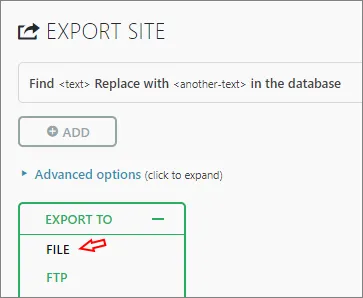
- به All-in-One WP Migration بروید -> Export .
- برای خروجی گرفتن از کل سایت، شامل قالبها و افزونهها، روی «صادر کردن به » > «فایل» کلیک کنید .

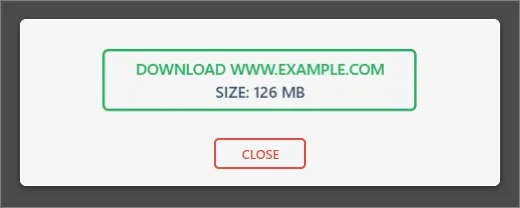
- پس از اتمام پشتیبانگیری، یک پیام دانلود ظاهر میشود. روی دکمه سبز دانلود کلیک کنید .

- فایل خروجی را در رایانه خود ذخیره کنید.
۳. سرور هدف را مستقر کنید #
یک هاست وردپرس از ما تهیه کنید و آدرس IP سرور هاست ما را یادداشت کنید.
۴. فایل میزبان محلی خود را تغییر دهید #
در هاست یا لوکال هاست خود، از یکی از این دستورالعملهای خاص سیستم عامل برای باز کردن میزبانهای رایانه محلی خود استفاده کنید. در یک ویرایشگر استفاده کنید:
اگر از ویندوز استفاده میکنید: #
- نوع Win+S
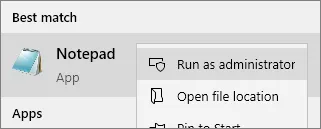
- در کادر جستجو، عبارت Notepad را وارد کنید.
- روی Notepad کلیک راست کنید، گزینه Run as Administrator را انتخاب کنید .

- در پنجره UAC ویندوز، روی Yes کلیک کنید .
- روی File > > Openکلیک کنید .
- C:\Windows\System32\drivers\etc\hosts را باز کنید .
اگر از macOS استفاده میکنید: #
ترمینال را باز کنید و فایل hosts را ویرایش کنید.
$ sudo nano /private/etc/hostsاگر از لینوکس استفاده میکنید: #
ترمینال را باز کنید و فایل hosts را ویرایش کنید.
$ sudo nano /etc/hostsفایل localhost خود را تغییر دهید #
اکنون که فایل میزبان را در یک ویرایشگر باز کردهاید، نام دامنه وبسایت را به آدرس IP سرور هدف جدید نگاشت کنید.
این خط را به انتهای فایل اضافه کنید و آن را با آدرس IP۱۹۲.۰.۲.۱۲۳ سرور هدف و نام دامنه سرور جایگزین کنید .www.example.com
۱۹۲.۰.۲.۱۲۳ www.example.comاین ورودی DNS را for your computer onlyلغو میکند لغو میکند . برای اطمینان از ۱۰۰٪ آپتایم برای کاربرانتان، فعلاً DNS عمومی را به آدرس IP قدیمی خود متصل کنید.
ورودی میزبانها را تأیید کنید #
پس از تغییر فایل hosts، ممکن است IP stack کامپیوتر شما یا مرورگر وب، آدرس IP منبع را ذخیره کند. ممکن است لازم باشد مرورگر خود را ببندید، شبکه خود را ریست کنید یا قبل از اینکه URL به آدرس IP صحیح اشاره کند، سیستم را مجدداً راهاندازی کنید. یک ترمینال باز کنید، سرور خود را با نام پینگ کنید و مطمئن شوید که آدرس IP جدید را دریافت میکنید. این نشان میدهد که پشته شبکه به فایل host شما احترام میگذارد.
۵. نصب گواهی SSL #
اگر از Let’s Encrypt استفاده میکنید، برای نصب دستی گواهینامه روی سرور هدف، این مراحل را دنبال کنید. حالت دستی لازم است زیرا DNS عمومی هنوز بهروزرسانی نشده است. پس از اتمام مهاجرت، certbot را برای تمدید خودکار پیکربندی خواهید کرد.
اگر از گواهینامه SSL تجاری استفاده میکنید، دستورالعملهای فروشنده را دنبال کنید.
درخواست گواهی #
- با دسترسی root به سرور هدف SSH کنید .
- certbot را با گزینههای certonly و –manual اجرا کنید . به جای www.example.com، نام دامنهی کامل سرور خود را قرار دهید.
# certbot certonly --manual \ -d www.example.com \ -m admin@example.com \ --preferred-challenges dns --agree-tos \ --no-eff-email --manual-public-ip-logging-ok - ویزارد certbot دستورالعملهایی را برای اضافه کردن یک رکورد TXT به DNS دامنه شما چاپ میکند. ویزارد certbot در این مرحله مکث میکند. تا زمانی که مراحل DNS زیر را تکمیل نکردهاید، دکمه را فشار Do not . به عنوان مثال:Enter
- - - - - - - - - - - - - - - - - - - - - - - - - - - - - - - - - - - - - - - - Please deploy a DNS TXT record under the name _acme-challenge.www.example.com with the following value: U5Y4xxxxxxxxxxxxxxxxxxxxxxxxxxxxxxxxxxxN914 Before continuing, verify the record is deployed. - - - - - - - - - - - - - - - - - - - - - - - - - - - - - - - - - - - - - - - - Press Enter to Continue - از یک مرورگر وب برای رفتن به ارائه دهنده DNS خود استفاده کنید.
- رکورد TXT نشان داده شده توسط certbot را به DNS دامنه خود اضافه کنید.
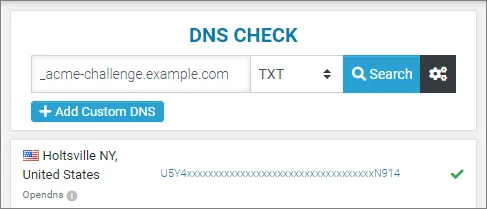
- انتشار رکورد TXT را آزمایش کنید. روشهای رایج برای آزمایش رکورد TXT شامل
digوبسایت dnschecker.org است. در این مثالها، example.com را با نام خود جایگزین کنید:- برای آزمایش
dig، یک پنجره ترمینال دیگر باز کنید و رکورد دامنه را جستجو کنید و example.com را با دامنه خود جایگزین کنید. تأیید کنید که مقدار برگشتی صحیح است.# dig +short TXT _acme-challenge.www.example.com "U5Y4xxxxxxxxxxxxxxxxxxxxxxxxxxxxxxxxxxxN914" - برای استفاده از dnschecker.org ، به آدرس اینترنتی بروید و example.com را با دامنه خود جایگزین کنید. تأیید کنید که مقدار برگردانده شده صحیح است.
https://dnschecker.org/#TXT/_acme-challenge.www.example.com
- برای آزمایش
- در تست انتشار، وقتی رکورد TXT صحیح را مشاهده کردید، به ویزارد certbot برگردید و Enterبرای ادامه کلیک کنید. اگر چالش گواهی موفقیتآمیز باشد، certbot محل فایلهای گواهی جدید را گزارش میدهد.
 ...
 Cleaning up challenges

 IMPORTANT NOTES:
 - Congratulations! Your certificate and chain have been saved at:
 /etc/letsencrypt/live/example.com/fullchain.pem
 Your key file has been saved at:
 /etc/letsencrypt/live/example.com/privkey.pem
نصب گواهی برای Nginx #
- گواهی Nginx موجود را بایگانی کنید.
# mv /etc/nginx/ssl/server.crt /etc/nginx/ssl/server.crt.old # mv /etc/nginx/ssl/server.key /etc/nginx/ssl/server.key.old - گواهی Let’s Encrypt را به جایی که Nginx انتظار دارد آن را پیدا کند، پیوند دهید.
# ln -s /etc/letsencrypt/live/example.com/fullchain.pem /etc/nginx/ssl/server.crt # ln -s /etc/letsencrypt/live/example.com/privkey.pem /etc/nginx/ssl/server.key - Nginx را مجدداً راه اندازی کنید.
# service nginx restart - با استفاده از نام دامنه و HTTPS (
https://www.example.com) به وبسایت خود بروید. تأیید کنید که گواهینامه صحیح است. از آنجا که فایل میزبانهای خود را بهروزرسانی کرده و گواهی SSL را به صورت دستی نصب کردهاید، وبسایت هدف جدید باید به درستی بارگیری شود.
۶. محتوا را وارد کنید #
- نام کاربری و رمز عبور را در مرحله ۱ اطلاعات برنامه در صفحه اطلاعات سرور خود در مدیریت سرویس ناحیه کاربری پیدا کنید .
- با استفاده از نام دامنه و HTTPS به قسمت مدیریت سرور هدف جدید بروید. (
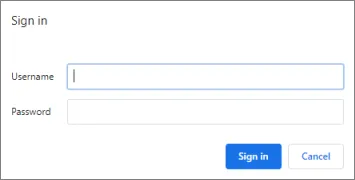
https://www.example.com/wp-admin) - نام کاربری و رمز عبور مرحله ۱ را وارد کنید . پنجره بازشو Sign in.

توجه: این ورود، قبل از وارد کردن اطلاعات حساب کاربری مدیر وردپرس، از ناحیه مدیریت با امنیت بیشتری محافظت میکند. اگر میخواهید این لایه امنیتی اضافی را حذف کنید، دستورالعملهای موجود در بخش «حذف امنیت wp-admin»** از مستندات وردپرس با یک کلیک را دنبال کنید .
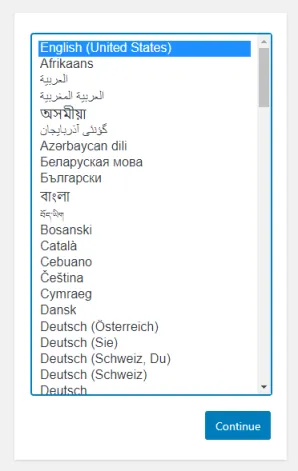
- نصب وردپرس را اجرا کنید. زبان خود را انتخاب کنید و روی ادامه کلیک کنید .

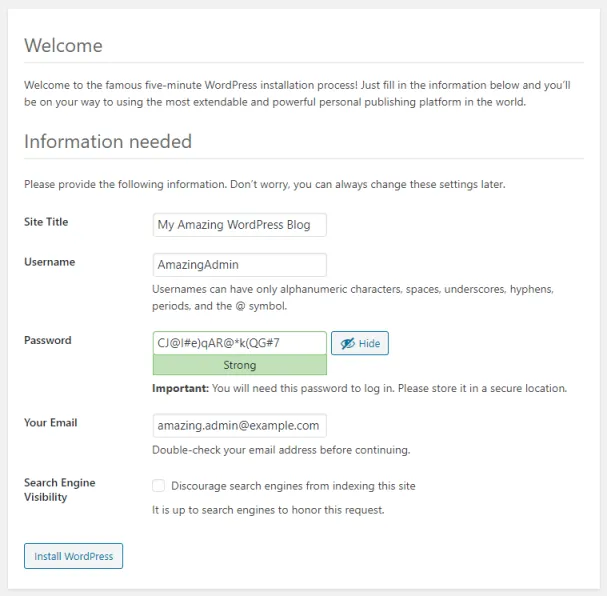
- عنوان سایت، نام کاربری و آدرس ایمیل خود را وارد کنید. این اطلاعات حیاتی نیستند و وقتی افزونه دادههای سرور قدیمی را وارد میکند، جایگزین میشوند. رمز عبور را یادداشت کنید، زیرا برای اولین ورود به آن نیاز خواهید داشت.

- روی نصب وردپرس کلیک کنید . منتظر بمانید تا وردپرس نصب را تمام کند، سپس وارد داشبورد وردپرس خود شوید.
- به افزونهها > افزودن جدید بروید .
- عبارت All-in-One WP Migration را در فیلد جستجوی افزونهها… در سمت راست بالای صفحه وارد کنید . همان افزونهای را که در سرور منبع استفاده میشود، پیدا کنید.
- روی نصب کن کلیک کنید .
- پس از اتمام نصب، روی فعالسازی کلیک کنید . یک منوی جدید با عنوان All-in-One WP Migration در داشبورد وردپرس ظاهر میشود.
- به All-in-One WP Migration -> ابزارها بروید .
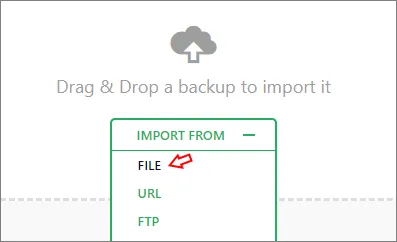
- روی وارد کردن از > فایل کلیک کنید .

- فایل خروجی خود را انتخاب کنید.
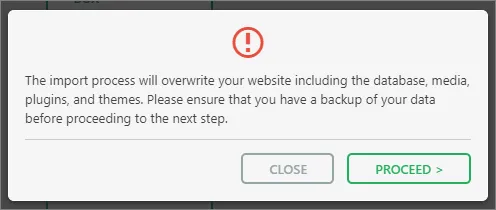
- پس از اتمام آپلود فایل، روی تأیید وارد کردن (Proceed ) کلیک کنید.

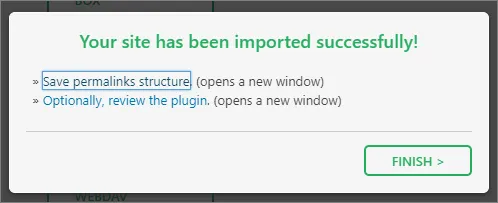
- در صورت موفقیت آمیز بودن عملیات، روی Save permalinks structure کلیک کنید .

- یک تب جدید در مرورگر باز میشود. عملیات وارد کردن پایگاه داده کامل شده است، بنابراین باید با نام کاربری و رمز عبور سرور وردپرس source وارد شوید .
- ساختار پیوند یکتا را بررسی کنید. تأیید کنید که ساختار پیوند یکتا با سایت منبع مطابقت دارد، در صورت نیاز آن را تغییر دهید و ذخیره کنید.
- به برگه واردات برگردید.
- روی دکمهی Finishکلیک کنید .
- از وبسایت هدف خارج شوید.
۷. سرور هدف را آزمایش کنید #
سرور هدف را مرور کنید و هنگام مشاهده از رایانه خود، که هنوز ورودی فایل hosts را دارد، صحت محتوا را تأیید کنید. میتوانید هر چقدر که لازم است زمان بگذارید. کاربران تا زمانی که DNS را در مرحله بعدی بهروزرسانی نکنید، این سرور جدید را نمیبینند. سایر آزمایشکنندگانی که نیاز به مشاهده سایت دارند، باید فایل hosts خود را با دنبال کردن همان دستورالعملهای مرحله ۴ بالا بهروزرسانی کنند.
۸. بهروزرسانی DNS #
آدرس IP مبدا را با آدرس IP هدف برای نام دامنه سرور خود در DNS جایگزین کنید. ممکن است تا ۴۸ ساعت طول بکشد تا تغییرات DNS در سراسر شبکه منتشر شود.
۹. بهروزرسانی فایل میزبانها #
هر کسی که سایت را آزمایش میکند، اکنون باید خط اضافه شده به فایل hosts در مرحله ۴ را حذف کند. ممکن است لازم باشد قبل از اینکه رایانه شما آدرس IP صحیح را از DNS بازیابی کند، پشته IP خود را مجدداً تنظیم کنید یا آن را مجدداً راهاندازی کنید.
۱۰. سرور منبع را خاموش کنید #
با بهروزرسانی DNS، ترافیک روی سرور قدیمی باید کاهش یابد. به همین ترتیب، فعالیت روی سرور جدید باید افزایش یابد. قبل از از رده خارج کردن سرور قدیمی، باید هر دو سرور را برای چند روز زیر نظر داشته باشید.
۱۱. بهروزرسانی خودکار SSL #
اگر از گواهیهای Let’s Encrypt استفاده میکنید، دوباره certbot را بدون گزینههای –manual و certonly اجرا کنید . دستورالعملهای موجود در مستندات وردپرس با یک کلیک ما را دنبال کنید. ما را دنبال کنید . Certbot تغییرات لازم را در systemd، crontab و nginx برای شما انجام خواهد داد.
خلاصه #
چه در حال مهاجرت از میزبان دیگری باشید و چه فقط وردپرس را ارتقا دهید، مهاجرت به یک برنامه جدید Marketplace بهترین روش است. شما یک نصب وردپرس امن خواهید داشت که ما آن را با آخرین بهروزرسانیهای PHP، MariaDB، Nginx و Ubuntu آزمایش کردهایم.


