


آموزش نصب وردپرس روی دبیان #
وردپرس یک سیستم مدیریت محتوای متنباز (CMS) رایگان و محبوب است که برای ساخت وبسایتها، وبلاگها و فروشگاههای آنلاین پویا استفاده میشود. این سیستم با زبان PHP نوشته شده و از پایگاه داده MySQL یا MariaDB برای ذخیرهسازی محتوا استفاده میکند. وردپرس با داشبورد مدیریتی کاربرپسند خود، به کاربران این امکان را میدهد که پستها، صفحات، قالبها، افزونهها و کاربران را بدون نوشتن هیچ کدی مدیریت کنند.
در این مقاله، شما وردپرس را با استفاده از پشته LEMP (لینوکس، Nginx، MariaDB، PHP) روی یک سرور Debian 12 نصب خواهید کرد. یک میزبان مجازی پیکربندی خواهید کرد، سایت خود را با استفاده از Let’s Encrypt با HTTPS ایمن خواهید کرد و وردپرس را از طریق نصاب مبتنی بر وب آن برای دسترسی به داشبورد مدیریت راهاندازی خواهید کرد.
پیش نیازها #
قبل از شروع ، شما نیاز دارید به :
- یک سرور مجازی که سیستم عامل دبیان نصب شده باشد.
- یک رکورد DNS A یا دامنه که به آدرس IP سرور شما متصل باشد، مانند
www.example.com.
نصب وب سرور #
وردپرس به یک پشته وب سرور مانند LAMP (لینوکس، آپاچی، MariaDB، PHP) یا LEMP (لینوکس، Nginx، MariaDB، PHP) نیاز دارد. این مقاله از LEMP استفاده میکند
ایجاد پایگاه داده برای وردپرس #
وردپرس از یک پایگاه داده برای ذخیره محتوایی مانند پستها، حسابهای کاربری، تنظیمات و دادههای افزونه استفاده میکند. قبل از راهاندازی برنامه، باید یک پایگاه داده و یک حساب کاربری ایجاد کنید.
برای ایجاد یک پایگاه داده با استفاده از سرور پیشفرض MariaDB که قبلاً نصب شده است، این مراحل را دنبال کنید:
- وارد سرور پایگاه داده شوید.کنسول
$ sudo mysql - ایجاد یک پایگاه داده جدید برای وردپرسsql
MariaDB [(none)]> CREATE DATABASE wordpressdb;
- یک کاربر جدید با رمز عبور قوی ایجاد کنید.sql
MariaDB [(none)]> CREATE USER 'wpadmin'@'localhost' IDENTIFIED BY 'StrongPassword';
StrongPasswordبا رمز عبور امن خودتان جایگزین کنید . - به کاربر دسترسی کامل به پایگاه داده وردپرس بدهید.sql
MariaDB [(none)]> GRANT ALL ON wordpressdb.* TO 'wpadmin'@'localhost';
- تغییرات مجوز را اعمال کنید.sql
MariaDB [(none)]> FLUSH PRIVILEGES;
- از کنسول پایگاه داده خارج شوید.sql
MariaDB [(none)]> EXIT;
دانلود وردپرس #
شما میتوانید آخرین نسخه وردپرس را مستقیماً از وبسایت رسمی دانلود کنید و محتویات آن را در یک دایرکتوری webroot سفارشی استخراج کنید. این بخش شما را در تنظیم فایلهای وردپرس برای استقرار راهنمایی میکند.
- به دایرکتوری خانگی کاربر خود بروید.کنسول
$ cd ~
- آخرین آرشیو وردپرس را دانلود کنید.کنسول
$ wget https://wordpress.org/latest.tar.gz - بایگانی را استخراج کنید.کنسول
$ tar -xvf latest.tar.gz - تأیید کنید که
wordpressدایرکتوری استخراج شده است.کنسول$ lsخروجی:
latest.tar.gz wordpress - یک دایرکتوری ریشه وب جدید برای سایت وردپرس خود ایجاد کنید.کنسول
$ sudo mkdir -p /var/www/www.example.com - فایلهای وردپرس را به دایرکتوری ریشه وب منتقل کنید.کنسول
$ sudo mv wordpress/* /var/www/www.example.com - تأیید کنید که فایلها موجود هستند.کنسول
$ ls /var/www/www.example.com - مالکیت صحیح را برای دایرکتوری ریشه وب تنظیم کنید.کنسول
$ sudo chown -R www-data:www-data /var/www/www.example.com - مجوزهای دایرکتوری را روی تنظیم کنید
۷۵۵.کنسول$ sudo find /var/www/www.example.com -type d -exec chmod ۷۵۵ {} \;
- مجوزهای فایل را روی تنظیم کنید
۶۴۴.کنسول$ sudo find /var/www/www.example.com -type f -exec chmod ۶۴۴ {} \;
- مجوزهای بهروزرسانیشده را تأیید کنید.کنسول
$ ls -l /var/www/www.example.com
ایجاد پیکربندی میزبان مجازی برای وردپرس #
برای ارائه خدمات به سایت وردپرس خود با استفاده از Nginx، یک پیکربندی میزبان مجازی ایجاد کنید که دامنه، وب روت و تنظیمات پردازش PHP را تعریف کند.
- به دایرکتوری پیکربندی میزبان مجازی Nginx بروید.کنسول
$ cd /etc/nginx/sites-available
- یک فایل میزبان مجازی جدید برای دامنه خود ایجاد کنید.کنسول
$ sudo nano www.example.com.conf - پیکربندی زیر را به فایل اضافه کنید.ini
server {
    listen 80;
    server_name www.example.com;

    root /var/www/www.example.com;
    index index.php index.html index.htm;

    access_log /var/log/nginx/example.com.access.log;
    error_log /var/log/nginx/example.com.error.log;

    location / {
        try_files $uri $uri/ /index.php?$args;
    }

    location ~ \.php$ {
        include snippets/fastcgi-php.conf;
        fastcgi_pass unix:/run/php/php8.2-fpm.sock;
        fastcgi_param SCRIPT_FILENAME $document_root$fastcgi_script_name;
        include fastcgi_params;
    }

    location ~ /\. {
        deny all;
    }

    location ~* \.(jpg|jpeg|png|gif|ico|css|js|svg|woff|woff2|ttf|eot)$ {
        expires 30d;
        access_log off;
        add_header Cache-Control "public, no-transform";
    }
}
www.example.comبا دامنه واقعی خود جایگزین کنید .این پیکربندی :
- به پورت ۸۰ گوش میدهد و درخواستهای مربوط به را مدیریت میکند
www.example.com. - فایلها را از ارائه میدهد
/var/www/www.example.com. .phpدرخواستها را برای پردازش به سوکت PHP-FPM ارسال میکند .- دسترسی به فایلهای مخفی را مسدود میکند.
- ذخیرهسازی اولیه برای فایلهای استاتیک را فعال میکند.
فایل را ذخیره کنید و ببندید.
- به پورت ۸۰ گوش میدهد و درخواستهای مربوط به را مدیریت میکند
- با ایجاد یک پیوند نمادین، میزبان مجازی را فعال کنید.کنسول
$ sudo ln -s /etc/nginx/sites-available/www.example.com.conf /etc/nginx/sites-enabled/ - برای جلوگیری از تداخل، پیکربندی پیشفرض Nginx را حذف کنید.کنسول
$ sudo rm /etc/nginx/sites-enabled/default - پیکربندی Nginx را برای خطاهای نحوی آزمایش کنید.کنسول
$ sudo nginx -tخروجی:
nginx: the configuration file /etc/nginx/nginx.conf syntax is ok
nginx: configuration file /etc/nginx/nginx.conf test is successful
در صورت بروز خطا، فایل پیکربندی را بررسی کرده و هرگونه مشکل را برطرف کنید.
- برای اعمال تغییرات، Nginx را مجدداً بارگذاری کنید.کنسول
$ sudo systemctl restart nginx
وردپرس را با گواهینامههای SSL معتبر ایمن کنید #
به طور پیشفرض، پیکربندی میزبان مجازی Nginx برای وردپرس به پورت ۸۰(HTTP) گوش میدهد که رمزگذاری نشده و ناامن است. برای فعال کردن دسترسی امن HTTPS، با استفاده از Let’s Encrypt گواهیهای SSL ایجاد کنید و Nginx را برای مدیریت ترافیک رمزگذاری شده پیکربندی کنید.
- فهرست بسته APT را بهروزرسانی کنید.کنسول
$ sudo apt update - Certbot و افزونه Nginx آن را نصب کنید.کنسول
$ sudo apt install certbot python3-certbot-nginx -y - یک گواهی SSL رایگان برای دامنه خود ایجاد و نصب کنید.کنسول
$ sudo certbot --nginx -d www.example.com -m wpadmin@example.com --agree-toswpadmin@example.comبا آدرس ایمیل خود جایگزین کنید .Certbot به طور خودکار پیکربندی Nginx شما را بهروزرسانی کرده و سرویس را مجدداً بارگذاری میکند.
- فرآیند تمدید خودکار را آزمایش کنید.کنسول
$ sudo certbot renew --dry-run - اجازه عبور ترافیک HTTPS از فایروال را بدهید.کنسول
$ sudo ufw allow https - برای اعمال تغییرات قانون، UFW را مجدداً بارگذاری کنید.کنسول
$ sudo ufw reload
پیکربندی وردپرس #
از رابط وب برای پیکربندی وردپرس، اتصال به پایگاه داده و ایجاد حساب کاربری ادمین خود استفاده کنید.
- برای اجرای جادوگر راه اندازی وردپرس، دامنه خود را در یک مرورگر وب مشاهده کنید.
https://www.example.com
- روی «بزن بریم | Let’s Go» کلیک کنید .
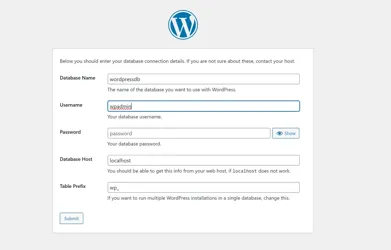
- نام پایگاه داده، نام کاربری و رمز عبوری که قبلاً ایجاد کردهاید را وارد کنید.

- برای مقداردهی اولیه پایگاه داده وردپرس، روی اجرای نصب | Run the Installation کلیک کنید .
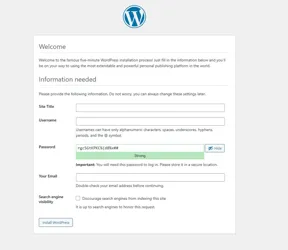
- عنوان سایت، نام کاربری ادمین، رمز عبور و ایمیل خود را وارد کنید.

- به صورت اختیاری، قابلیت مشاهده موتور جستجو (Search Engine Visibility) را فعال کنید تا سایت شما از ایندکس شدن منصرف شود.
- روی نصب وردپرس | Install WordPress کلیک کنید .
- پس از نصب، برای ورود به پنل مدیریت وردپرس، روی گزینه ورود کلیک کنید.

دسترسی و استفاده از وردپرس #
پس از نصب وردپرس، برای ورود به سیستم و شروع مدیریت وبسایت خود، این مراحل را دنبال کنید.
- با مراجعه به دامنه خود به همراه مسیر، صفحه ورود وردپرس را باز کنید
/wp-admin.https://www.example.com/wp-admin - با استفاده از اعتبارنامه مدیر خود وارد شوید. داشبورد وردپرس باید به درستی بارگیری شود و به شما امکان مدیریت قالبها، افزونهها، کاربران و سایر تنظیمات را بدهد.

- برای افزودن کاربران جدید و اختصاص نقشها، به بخش کاربران بروید .
- برای نصب یا فعالسازی قالبها، روی نمایش > قالبها کلیک کنید .
- برای افزودن، حذف یا پیکربندی افزونههای وردپرس، روی افزونهها کلیک کنید .
- برای مدیریت محتوا و طرحبندی سایت، روی صفحات کلیک کنید .
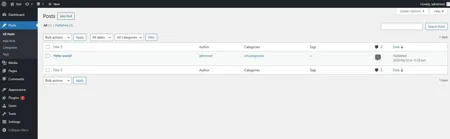
- برای مشاهده و ویرایش مطالب وبلاگ، روی نوشتهها کلیک کنید .

- برای ایجاد یک پست وبلاگ جدید، روی افزودن نوشته کلیک کنید .
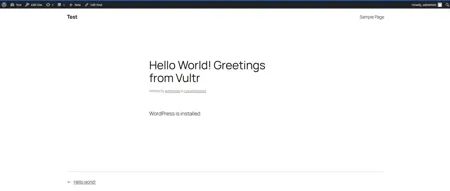
- عنوان پست را به صورت تنظیم کنید
Hello World! Greetings from negarnovinWordPress is installedدر بلوک محتوا وارد کنید. - برای انتشار پست، روی انتشار کلیک کنید .
- برای تأیید نمایش صحیح پست در سایت خود، روی «مشاهده نوشته» کلیک کنید .


نتیجه گیری #
در این مقاله، شما وردپرس را روی یک سرور Debian 12 با استفاده از پشته LEMP نصب و پیکربندی کردید. یاد گرفتید که چگونه یک پایگاه داده ایجاد کنید، Nginx را پیکربندی کنید، نصب را با SSL ایمن کنید و تنظیمات وردپرس را از طریق رابط وب تکمیل کنید. وردپرس شما را قادر میسازد تا وبسایتهای پویا، از وبلاگها و انجمنها گرفته تا فروشگاههای آنلاین، بسازید. برای مقیاسپذیری و عملکرد بهتر، ادغام CDN، افزونههای ذخیرهسازی و بهترین شیوههای امنیتی را در نظر بگیرید. برای نکات پیشرفته سفارشیسازی و مدیریت، به مستندات رسمی وردپرس مراجعه کنید .


