


نحوه نصب وردپرس روی ویندوز سرور با IIS #
وردپرس را روی ویندوز سرور با IIS نصب کنید تا از این سیستم مدیریت محتوای متنباز (CMS) محبوب بهرهمند شوید. وردپرس با ابزارها، افزونهها و قالبهای رایگان خود که همگی از طریق یک داشبورد backend واحد قابل دسترسی هستند، توسعه وبسایت را آسان و قابل توسعه میکند. برای اجرای کارآمد در ویندوز سرور با IIS، وردپرس به یک پایگاه داده فعال، یک وب سرور و یک پردازنده اسکریپت پویا (PHP) نیاز دارد.
در این مقاله، شما وردپرس را روی یک سرور ویندوز که وب سرور Internet Information Services (IIS) را اجرا میکند، نصب میکنید.
پیش نیازها #
- یک سرور مجازی ویندوزی
- دسترسی ریموت دسکتاپ به سرور
- نصب وب سرور IIS
- نصب و فعال سازی PHP Manager
نصب وردپرس و MySQL روی ویندوز سرور با IIS #
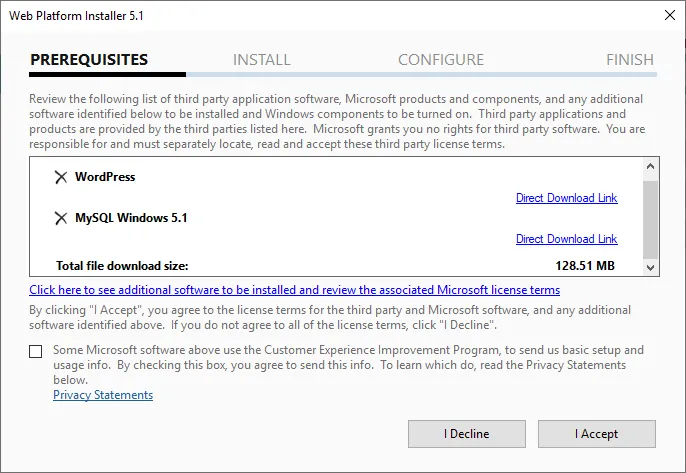
- فایل نصبی Microsoft Web Platform را از وبسایت رسمی دانلود و نصب کنید.
- نصبکنندهی پلتفرم وب را باز کنید.
- وردپرس را در نوار جستجو وارد کنید .
- برای اضافه کردن وردپرس به صف دانلودها، روی «Add » کلیک کنید ، سپس برای پیشنمایش پیشنیازها، روی «Install » کلیک کنید.
- رمز عبور جدید مدیر پایگاه داده MySQL را وارد کنید.
- برای نصب MySQL و وردپرس روی سرور، روی Next کلیک کنید .
- در پنجرهی باز شده برای ریستارت کامپیوتر، برای ادامه روی No کلیک کنید .
- آدرس سایت را با نام برنامه پیکربندی کنید، یا فیلد را خالی بگذارید تا وردپرس روی دامنه اصلی یا آدرس IP سرور ارائه شود.
- برای تکمیل نصب فایلهای وردپرس، روی next کلیک کنید.
پیکربندی وردپرس #
برای راهاندازی وردپرس، به آدرس IP سرور یا نام دامنه ثبتشده خود مراجعه کنید.
http://Windows-Server-IPزبان نصب خود را انتخاب کنید، سپس عنوان سایت وردپرس، نام کاربری مدیر، یک رمز عبور قوی و آدرس ایمیل خود را برای تکمیل تنظیمات وارد کنید.
Web.configمعمولاً یک فایل جدید در دایرکتوری فایلهای وردپرس خود ایجاد کنیدC:\inetpub\wwwroot\
فایل را با Notepad باز کنید و قوانین بازنویسی زیر را برای مدیریت صحیح پیوندهای یکتا، در آن قرار دهید:
<rewrite>
    <rules>
        <rule name="Main Rule" stopProcessing="true">
            <match url=".*" />
            <conditions logicalGrouping="MatchAll">
                <add input="{REQUEST_FILENAME}" matchType="IsFile" negate="true" />
                <add input="{REQUEST_FILENAME}" matchType="IsDirectory" negate="true" />
            </conditions>
           <action type="Rewrite" url="index.php" />
        </rule>
    </rules>
</rewrite>
فایل را ذخیره کنید و ببندید.
وارد وبسایت وردپرس خود شوید.
http://Windows-Server-IP/wp-login.phpبا نصب افزونهها و قالبها، عملکردهای رایج CMS را آزمایش کنید، سپس پستهای وبلاگ ایجاد و مشاهده کنید تا تنظیمات پیوند یکتا (permalink) خود را آزمایش کنید.
مراحل بعدی #
شما با موفقیت وردپرس را روی یک سرور ویندوز با IIS نصب کردهاید. میتوانید CMS خود را بهروزرسانی کنید و چندین عملکرد وردپرس را روی سرور انجام دهید. به عنوان مثال، برای اختصاص وبسایت وردپرس خود به یک نام دامنه متصل به سرور، پیوندهای سایت را در Internet Information Services (IIS) Manager ویرایش کنید تا دامنه خود را اضافه کنید.


