


نحوه نصب وب مین در اوبونتو #
یاد بگیرید که چگونه Webmin را روی اوبونتو ۲۲.۰۴ نصب کنید، که یک رابط کاربری گرافیکی مبتنی بر وب برای مدیریت کارآمد سیستم لینوکس ارائه میدهد.
Webmin یک ابزار مدیریت سرور متنباز است که یک رابط کاربری گرافیکی مبتنی بر وب برای مدیریت سیستم در لینوکس ارائه میدهد. این ابزار قابلیتهای اصلی را ارائه میدهد و از ماژولهای اضافی برای مدیریت وظایف سیستم مانند حسابهای کاربری، سهمیه دیسک، شبکه و برنامهها پشتیبانی میکند.
در این مقاله، شما Webmin را روی یک سرور اوبونتو ۲۲.۰۴ نصب خواهید کرد که یک پنل کنترل مبتنی بر وب برای مدیریت و نظارت بر عملکردهای سیستم ارائه میدهد.
پیش نیازها #
قبل از شروع:
- یک سرور مجازی با سیستم عامل Ubuntu و دسترسی SSH
- یک رکورد DNS زیر دامنه جدید ایجاد کنید که به آدرس IP سرور شما اشاره کند. به عنوان مثال،
webmin.example.com. - بروزرسانی سرور
نصب وب مین #
وب مین در مخازن پیشفرض APT اوبونتو ۲۲.۰۴ موجود نیست. برای دانلود آخرین اطلاعات مخزن وبمین و نصب برنامه روی سرور خود، مراحل زیر را دنبال کنید.
- آخرین اسکریپت مخزن Webmin را دانلود کنید.console
$ curl -o setup-repos.sh https://raw.githubusercontent.com/webmin/webmin/master/setup-repos.sh - اسکریپت را با استفاده از Bash اجرا کنید.console
$ sudo bash setup-repos.sh - وبمین را به همراه تمام بستههای پیشنهادی نصب کنید.console
$ sudo apt install --install-recommends webmin -y - سرویس سیستم Webmin را مشاهده کنید و تأیید کنید که در حال اجرا است.console
$ sudo systemctl status webminخروجی :
● webmin.service - Webmin server daemon
     Loaded: loaded (/usr/lib/systemd/system/webmin.service; enabled; preset: enabled)
     Active: active (running) since Thu 2024-06-06 04:53:54 UTC; 43s ago
    Process: 5537 ExecStart=/usr/share/webmin/miniserv.pl /etc/webmin/miniserv.conf (code=exited, status=0/SUCCESS)
   Main PID: 5538 (miniserv.pl)
      Tasks: 1 (limit: 2269)
     Memory: 136.3M (peak: 219.0M)
        CPU: 7.408s
     CGroup: /system.slice/webmin.service
             └─۵۵۳۸ /usr/bin/perl /usr/share/webmin/miniserv.pl /etc/webmin/miniserv.conf
ایمن کردن وب مین #
کنترل پنل وبمین به طور پیشفرض از طریق پورت ۱۰۰۰۰ و با HTTP قابل دسترسی است. برای ایمنسازی وبمین، در صورت نیاز پورت پیشفرض را تغییر دهید و تمام اتصالات را با HTTPS و با استفاده از گواهیهای SSL معتبر Let’s Encrypt رمزگذاری کنید. برای تولید و اعمال گواهیها، مراحل زیر را دنبال کنید.
- به اتصالات HTTP از طریق فایروال پیشفرض اجازه دهید اعتبارسنجیهای Let’s Encrypt را فعال کنند.console
$ sudo ufw allow ۸۰/tcp
- برنامه کلاینت Let’s Encrypt مربوط به Certbot را نصب کنید.console
$ sudo apt install certbot -y - یک گواهی SSL جدید با استفاده از دامنه Webmin خود ایجاد کنید.
webmin.example.comرا با دامنه واقعی خود وwebmin@example.comرا با آدرس ایمیل خود جایگزین کنید.console$ sudo certbot certonly --standalone -d webmin.example.com -m webmin@example.com --agree-tosوقتی درخواست گواهی موفقیتآمیز باشد، خروجی شما باید مانند تصویر زیر باشد :
Saving debug log to /var/log/letsencrypt/letsencrypt.log
..................
Successfully received certificate.
Certificate is saved at: /etc/letsencrypt/live/webmin.example.com/fullchain.pem
Key is saved at:         /etc/letsencrypt/live/webmin.example.com/privkey.pem
This certificate expires on 2025-07-04.
These files will be updated when the certificate renews.
Certbot has set up a scheduled task to automatically renew this certificate in the background.
بر اساس خروجی فوق، Certbot فایلهای گواهی SSL و کلید خصوصی را در دایرکتوری
/etc/letsencrypt/live/webmin.example.com/ذخیره کرده است. - دستور زیر را برای ادغام گواهی SSL و کلید خصوصی در یک فایل
.pemاجرا کنید. به عنوان مثال،webmin.pem.console$ sudo cat /etc/letsencrypt/live/webmin.example.com/fullchain.pem /etc/letsencrypt/live/webmin.example.com/privkey.pem > webmin.pemwebmin.example.comرا با دامنه واقعی خود جایگزین کنید. - فایل گواهی جدید را به دایرکتوری پیکربندی وبمین منتقل کنید.console
$ sudo mv webmin.pem /etc/webmin/ - فایل پیکربندی اصلی وبمین را با استفاده از یک ویرایشگر متن مانند نانو باز کنید.console
$ sudo nano /etc/webmin/miniserv.conf - مقدار
keyfileرا پیدا کرده و با محل فایل گواهی SSL خود جایگزین کنید.inikeyfile=/etc/webmin/webmin.pem
- برای اعمال تغییرات جدید در پیکربندی SSL، وبمین را مجدداً راهاندازی کنید.console
$ sudo systemctl restart webmin
تنظیم قوانین فایروال #
UFW به طور پیشفرض در اوبونتو ۲۲.۰۴ فعال است. مراحل این بخش را برای پیکربندی فایروال دنبال کنید تا امکان اتصال به رابط وبمین روی پورت ۱۰۰۰۰ فراهم شود و اتصالات HTTPS فعال گردد.
- پورت Webmin را روی
۱۰۰۰۰.تنظیم کنید.console$ sudo ufw allow ۱۰۰۰۰
- اتصالات شبکه HTTPS را مجاز کنید.console
$ sudo ufw allow https - اتصالات HTTP ناامن را روی سرور مسدود کنید.console
$ sudo ufw deny http - برای اعمال تغییرات فایروال، UFW را مجدداً بارگذاری کنید.console
$ sudo ufw reload - وضعیت UFW را مشاهده کنید تا تمام قوانین اتصال موجود را تأیید کنید.console
$ sudo ufw statusخروجی شما باید مانند تصویر زیر باشد.
Status: active

To                         Action      From
--                         ------      ----
۲۲/tcp                     ALLOW       Anywhere
۱۰۰۰۰                      ALLOW       Anywhere
۴۴۳                        ALLOW       Anywhere
۲۲/tcp (v6)                ALLOW       Anywhere (v6)
۱۰۰۰۰ (v6)                 ALLOW       Anywhere (v6)
۴۴۳ (v6)                   ALLOW       Anywhere (v6)
دسترسی به وب مین #
- با استفاده از یک مرورگر وب مانند کروم، به دامنه وبمین خود روی پورت
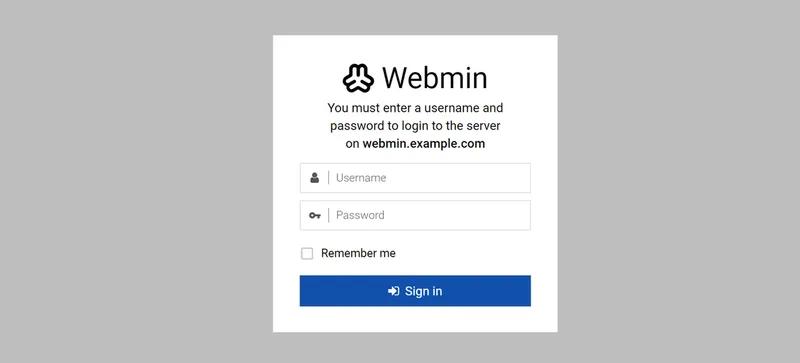
۱۰۰۰۰دسترسی پیدا کنید.https://webmin.example.com:10000 - اطلاعات حساب کاربری sudo خود را وارد کنید و برای ورود و دسترسی به کنترل پنل Webmin، روی Sign In کلیک کنید.

همه کاربران دارای امتیاز ورود میتوانند به وبمین دسترسی داشته باشند، اما فقط کاربران sudo میتوانند وظایف مدیریتی را انجام دهند.
- اطلاعات سیستم سرور (پردازنده، حافظه، فضای دیسک، فرآیندها) را در داشبورد وبمین تأیید کنید.
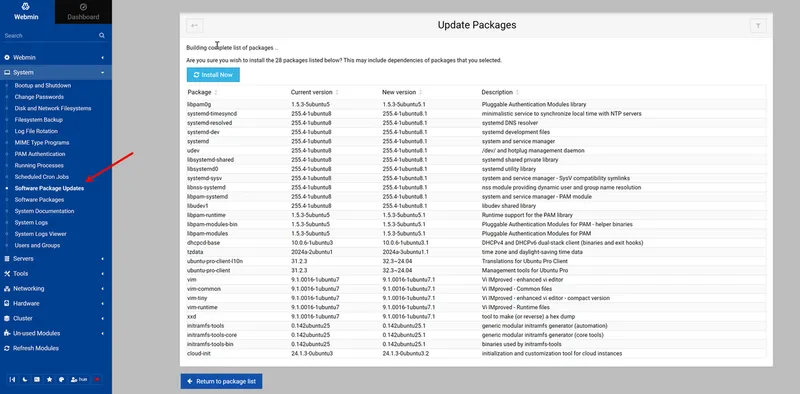
- برای بررسی بستههای نیازمند بهروزرسانی، به مسیر System > Software Package Updates بروید.
- بستههای بهروزرسانی را بررسی و انتخاب کنید، سپس روی Update Selected Packages کلیک کنید.

نصب وب مین در اوبونتو - برای بهروزرسانی بستههای انتخابشده روی سرور خود، روی Install Now کلیک کنید.
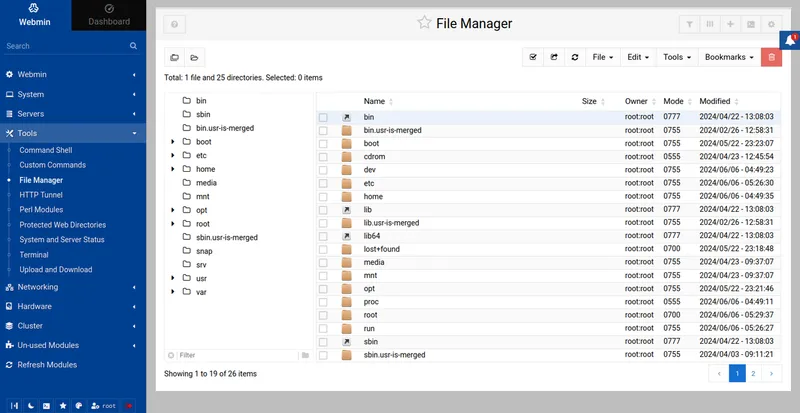
- برای مدیریت فایلها روی سرور خود، روی Tools کلیک کنید و File Manager را انتخاب کنید.

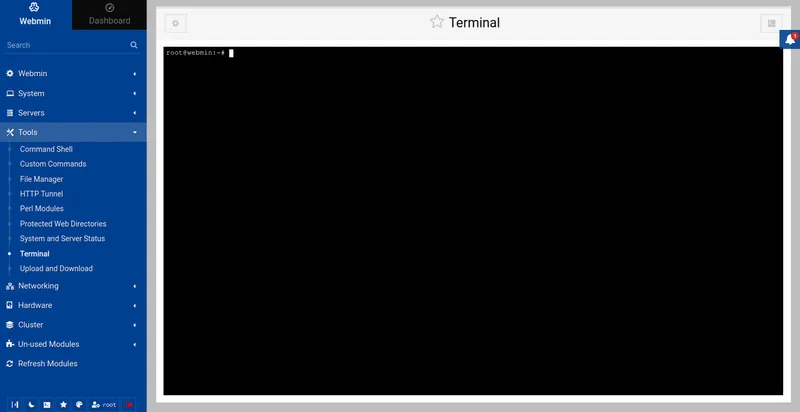
- به Tools بروید و Terminal را انتخاب کنید تا یک پوسته ترمینال جدید روی سرور مجازی خود باز کنید.

نتیجه گیری #
شما Webmin را روی سرور Ubuntu 22.04 خود نصب کردهاید، کنترل پنل را با گواهینامههای SSL معتبر ایمن کردهاید و برای انجام وظایف اولیه مدیریت سرور به آن دسترسی پیدا کردهاید. کنترل پنل به شما امکان میدهد بستههای سرور خود را بهروز نگه دارید، سیستم فایل را مدیریت کنید و سایر اجزای سیستم مانند کاربران و فرآیندها را مدیریت کنید. برای اطلاعات بیشتر و گزینههای پیکربندی، لطفاً به مستندات Webmin مراجعه کنید.


