


نحوه نصب R و RStudio Server در اوبونتو ۲۴.۰۴ #
نصب R و سرور RStudio در اوبونتو ۲۴.۰۴ با دسترسی امن از راه دور HTTPS.
R یک زبان برنامهنویسی متنباز است که برای محاسبات آماری، تجزیه و تحلیل دادهها و یادگیری ماشین طراحی شده است. این زبان توابع آماری داخلی، قابلیتهای قدرتمند تجسم دادهها و دسترسی به هزاران بسته از شبکه جامع بایگانی R (CRAN) را فراهم میکند. RStudio Server یک محیط توسعه یکپارچه (IDE) مبتنی بر وب است که شما را قادر میسازد از طریق رابط مرورگر، کد R را از هر دستگاهی بنویسید، اشکالزدایی کنید و اجرا کنید.
در این مقاله، R را از مخزن رسمی CRAN در اوبونتو ۲۴.۰۴ نصب خواهید کرد، سرور RStudio را برای دسترسی از راه دور راهاندازی میکنید، نصب را ایمن میکنید و حسابهای کاربری برای کار مشارکتی ایجاد میکنید.
پیش نیازها #
قبل از شروع، شما نیاز دارید:
- به عنوان یک کاربر غیر ریشه با امتیازات sudo به یک سرور مبتنی بر اوبونتو ۲۴.۰۴ دسترسی داشته باشید.
- یک رکورد دامنه A که به آدرس IP سرور شما اشاره میکند پیکربندی کنید (برای مثال،
rstudio.example.com).
نصب R از مخزن رسمی CRAN #
شبکه جامع بایگانی R (CRAN) مخزن مرکزی بستهها، نسخهها و مستندات R است. نصب R از CRAN تضمین میکند که آخرین نسخه پایدار را با پشتیبانی فعال جامعه در اختیار دارید. در این بخش، مخزن CRAN را به سیستم خود اضافه کرده و R را نصب میکنید.
- فهرست بستههای سرور را بهروزرسانی کنید.console
$ sudo apt update - بستههای مورد نیاز برای افزودن مخازن خارجی را نصب کنید.console
$ sudo apt install --no-install-recommends software-properties-common dirmngr -ysoftware-properties-common: امکان افزودن مخازن خارجی به منابع مورد اعتماد اوبونتو را فراهم میکند.dirmngr: صحت نرمافزار را از مخازن خارجی تأیید میکند.
- کلید GPG مربوط به CRAN را دانلود و به دایرکتوری کلیدهای مورد اعتماد اوبونتو اضافه کنید.console
$ wget -qO- https://cloud.r-project.org/bin/linux/ubuntu/marutter_pubkey.asc | sudo tee /etc/apt/trusted.gpg.d/cran_ubuntu_key.asc
- اثر انگشت کلید GPG را تأیید کنید.console
$ gpg --show-keys /etc/apt/trusted.gpg.d/cran_ubuntu_key.ascخروجی:
pub   rsa2048 2010-10-19 [SCA] [expires: 2027-09-30]
      E298A3A825C0D65DFD57CBB651716619E084DAB9
uid                      Michael Rutter <marutter@gmail.com>
sub   rsa2048 2010-10-19 [E] [expires: 2027-09-30]
اثر انگشت
E298A3A825C0D65DFD57CBB651716619E084DAB9صحت کلید رسمی GPG CRAN را تأیید میکند. - مخزن CRAN را به لیست منابع سرور اضافه کنید.console
$ sudo add-apt-repository "deb https://cloud.r-project.org/bin/linux/ubuntu $(lsb_release -cs)-cran40/"
وقتی از شما خواسته شد که افزودن را تأیید کنید،
Enterرا فشار دهید. - R را نصب کنید.console
$ sudo apt install --no-install-recommends r-base -y
تأیید نصب R #
در این بخش، با بررسی نسخه و اجرای دستورات اولیه R، تأیید میکنید که R به درستی نصب شده است.
- نسخه R نصب شده را نمایش دهید.console
$ R --versionخروجی:
R version 4.5.2 (2025-10-31) -- "[Not] Part in a Rumble" Copyright (C) 2025 The R Foundation for Statistical Computing Platform: x86_64-pc-linux-gnu R is free software and comes with ABSOLUTELY NO WARRANTY. You are welcome to redistribute it under the terms of the GNU General Public License versions 2 or 3. For more information about these matters see https://www.gnu.org/licenses/. - کنسول تعاملی R را اجرا کنید.console
$ Rخروجی:
R version 4.5.2 (2025-10-31) -- "[Not] Part in a Rumble" Copyright (C) 2025 The R Foundation for Statistical Computing Platform: x86_64-pc-linux-gnu R is free software and comes with ABSOLUTELY NO WARRANTY. You are welcome to redistribute it under certain conditions. Type 'license()' or 'licence()' for distribution details. Natural language support but running in an English locale R is a collaborative project with many contributors. Type 'contributors()' for more information and 'citation()' on how to cite R or R packages in publications. Type 'demo()' for some demos, 'help()' for on-line help, or 'help.start()' for an HTML browser interface to help. Type 'q()' to quit R. > - یک عبارت آزمایشی اجرا کنید.r
> "Hello, R!"
خروجی:
[۱] "Hello, R!" - یک محاسبه آماری اولیه انجام دهید.r
> mean(c(۱, ۲, ۳, ۴, ۵))
خروجی:
[۱] ۳ - از کنسول R خارج شوید.r
> q()
وقتی از شما خواسته شد تصویر فضای کاری را ذخیره کنید،
nرا وارد کنید.
نصب بسته .deb سرور RStudio #
RStudio Server یک IDE مبتنی بر مرورگر برای توسعه R ارائه میدهد. این نرمافزار به شما امکان میدهد از هر دستگاهی بدون نصب نرمافزار به صورت محلی به محیط R خود دسترسی داشته باشید. در این بخش، بسته RStudio Server را دانلود و نصب میکنید.
- برای مدیریت وابستگیهای بسته،
gdebi-coreرا نصب کنید.console$ sudo apt install gdebi-core -y - بسته
.debسرور RStudio را دانلود کنید.console$ wget https://download2.rstudio.org/server/jammy/amd64/rstudio-server-2025.09.2-418-amd64.debتوجه داشته باشیدبسته اوبونتو ۲۲.۰۴ (Jammy) به دلیل سازگاری معکوس بین نسخههای LTS، با اوبونتو ۲۴.۰۴ (Noble Numbat) سازگار است.
- نصب سرور RStudioconsole
$ sudo gdebi rstudio-server-2025.09.2-418-amd64.debوقتی از شما خواسته شد نصب را تأیید کنید،
yرا وارد کنید. - نسخه سرور RStudio نصب شده را تأیید کنید.console
$ sudo rstudio-server versionخروجی:
۲۰۲۵.۰۹.۲+۴۱۸ (Cucumberleaf Sunflower) for Ubuntu Jammy
شروع و فعال کردن سرور RStudio #
در این بخش، سرور RStudio را طوری پیکربندی میکنید که به طور خودکار هنگام بوت شدن سیستم شروع به کار کند و تأیید کند که سرویس در حال اجرا است.
- فعال کردن شروع به کار سرور RStudio هنگام بوت شدن سیستم.console
$ sudo systemctl enable rstudio-server
- سرویس RStudio Server را شروع کنید.console
$ sudo systemctl start rstudio-server - تأیید کنید که سرور RStudio در حال اجرا است.console
$ sudo systemctl status rstudio-serverخروجی:
● rstudio-server.service - RStudio Server
     Loaded: loaded (/usr/lib/systemd/system/rstudio-server.service; enabled; preset: enabled)
     Active: active (running) since Sat 2025-12-06 20:49:56 UTC; 1s ago
    Process: 5937 ExecStart=/usr/lib/rstudio-server/bin/rserver (code=exited, status=0/SUCCESS)
   Main PID: 5938 (rserver)
      Tasks: 1 (limit: 1060)
     Memory: 11.2M (peak: 52.3M)
        CPU: 956ms
     CGroup: /system.slice/rstudio-server.service
             └─۵۹۳۸ /usr/lib/rstudio-server/bin/rserver
سرور RStudio را ایمن کنید #
در این بخش، شما Nginx را به عنوان یک پروکسی معکوس با HTTPS پیکربندی میکنید تا دسترسی به سرور RStudio را ایمن کنید.
- Nginx را نصب کنید.console
$ sudo apt install nginx -y - Certbot و افزونه Nginx را نصب کنید.console
$ sudo apt install certbot python3-certbot-nginx -y - یک فایل پیکربندی Nginx برای سرور RStudio ایجاد کنید.console
$ sudo nano /etc/nginx/sites-available/rstudio.conf - پیکربندی زیر را اضافه کنید.
rstudio.example.comرا با نام دامنه خود جایگزین کنید.iniserver { listen 80; server_name rstudio.example.com; location / { proxy_pass http://۱۲۷.۰.۰.۱:۸۷۸۷; proxy_http_version 1.1; proxy_set_header Upgrade $http_upgrade; proxy_set_header Connection "upgrade"; proxy_set_header Host $host; proxy_set_header X-Real-IP $remote_addr; proxy_set_header X-Forwarded-For $proxy_add_x_forwarded_for; proxy_set_header X-Forwarded-Proto $scheme; proxy_read_timeout 20d; } }
فایل را ذخیره کنید و ببندید.
- پیکربندی را فعال کنید.console
$ sudo ln -s /etc/nginx/sites-available/rstudio.conf /etc/nginx/sites-enabled/ - پیکربندی Nginx را آزمایش کنید.console
$ sudo nginx -tخروجی:
nginx: the configuration file /etc/nginx/nginx.conf syntax is ok nginx: configuration file /etc/nginx/nginx.conf test is successful - Nginx را مجدداً راه اندازی کنید.console
$ sudo systemctl restart nginx - اجازه عبور ترافیک HTTP و HTTPS از فایروال را بدهید.console
$ sudo ufw allow ۸۰,۴۴۳/tcp
- یک گواهی SSL دریافت کنید. به جای
rstudio.example.comدامنه خود و به جایadmin@example.comآدرس ایمیل خود را وارد کنید.console$ sudo certbot --nginx -d rstudio.example.com -m admin@example.com --agree-tos --no-eff-emailاین دستور یک گواهی Let’s Encrypt TLS درخواست میکند و بهطور خودکار Nginx را برای استفاده از HTTPS برای دامنه مشخصشده پیکربندی میکند.
دسترسی به سرور RStudio #
در این بخش، شما با استفاده از نام دامنه پیکربندی شده با Nginx، به طور ایمن از طریق HTTPS به رابط وب سرور RStudio دسترسی پیدا میکنید.
- مرورگر وب خود را باز کنید و به RStudio Server بروید.
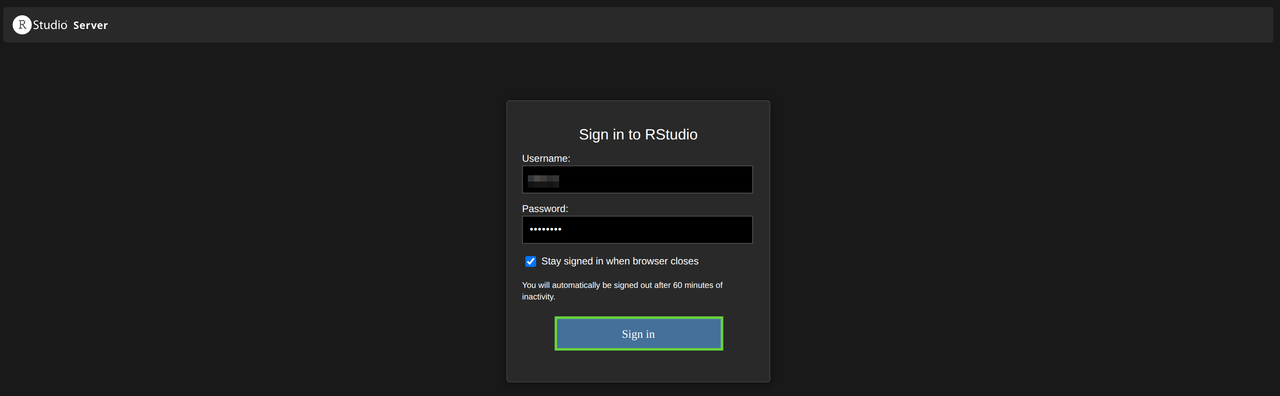
rstudio.example.comرا با نام دامنه پیکربندی شده خود جایگزین کنید.https://rstudio.example.com - با استفاده از اعتبارنامه حساب کاربری لینوکس خود وارد سیستم شوید.

نصب R و RStudio Server در اوبونتو توجههر کاربر RStudio یک محیط R ایزوله دارد. کاربران میتوانند بستهها را در کتابخانه شخصی خود نصب کنند بدون اینکه روی سایر کاربران سیستم تأثیر بگذارد.
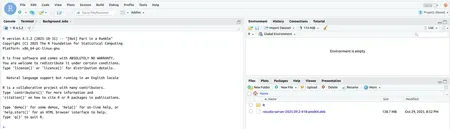
- تأیید کنید که RStudio IDE با موفقیت بارگیری میشود.

اجرای یک برنامه آزمایشی R در سرور RStudio #
در این بخش، شما یک برنامه R را در RStudio Server ایجاد و اجرا میکنید تا از عملکرد صحیح IDE اطمینان حاصل کنید.
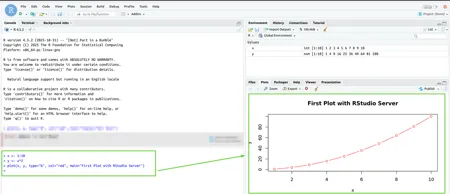
- در کنسول RStudio، یک بردار ایجاد کنید و مربع آن را محاسبه کنید.r
> x <- ۱:۱۰
> y <- x^۲
- برای تجسم دادهها، نموداری رسم کنید.r
> plot(x, y, type="b", col="red", main="Test Plot with RStudio Server")

- با کلیک روی File > New File > R Script.، یک اسکریپت R جدید ایجاد کنید.
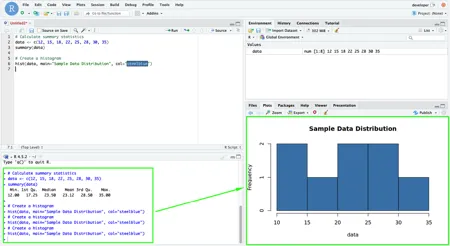
- کد زیر را به اسکریپت اضافه کنید.r
# Calculate summary statistics
data <- c(۱۲, ۱۵, ۱۸, ۲۲, ۲۵, ۲۸, ۳۰, ۳۵)
summary(data)

# Create a histogram
hist(data, main="Sample Data Distribution", col="steelblue")
- برای اجرای اسکریپت، روی Run کلیک کنید یا
Ctrl + Enterرا فشار دهید.
نتیجه گیری #
شما با موفقیت R را از مخزن رسمی CRAN نصب کرده و سرور RStudio را روی اوبونتو ۲۴.۰۴ پیکربندی کردهاید. شما نصب را با HTTPS با استفاده از Nginx و Let’s Encrypt ایمن کردهاید و دسترسی از راه دور ایمن و توسعه مشارکتی R را با محیطهای کاربری ایزوله امکانپذیر ساختهاید. برای ویژگیهای پیشرفته و گزینههای پیکربندی، به راهنمای مدیریت سرور RStudio مراجعه کنید.


