


نحوه نصب Plesk در اوبونتو #
پلسک یک کنترل پنل میزبانی وب اختصاصی است که به کاربران این امکان را میدهد که وب سایت های شخصی و سازمانی، پایگاههای داده، ایمیلها و دامنهها را روی یک سرور واحد و بدون نیاز به پیکربندی پیچیده سرور میزبانی کنند.
به طور پیشفرض، پلسک امکان مدیریت/نگهداری آسان وب سایت ها و برنامهها را از طریق یک مرورگر وب فراهم میکند. پلسک علاوه بر اینکه یک کنترل پنل میزبانی وب پریمیوم است، پس از نصب، یک لایسنس آزمایشی ۱۵ روزه رایگان به شما ارائه میدهد. پس از یادگیری نحوه استفاده از پنل، میتوانید آن را به یک لایسنس معتبر ارتقا دهید.
پیش نیازها #
- یک سرور مجازی با سیستم عامل ubuntu.
- بروزرسانی کردن سرور .
- یک کاربر غیر روت با امتیازات sudo .
بهتر است یک نام دامنه معتبر به سرور پوینت داده شده باشد به سرور مجازی شما و یک لایسنس Plesk داشته باشید.
از یک سرور مجازی اوبونتو بدون هیچ وب سرور، پایگاه داده یا برنامه ایمیل از پیش نصب شده استفاده کنید. این کار فرآیند نصب روان را تضمین میکند و از هرگونه از دست رفتن اطلاعات جلوگیری میکند. جایی که سرور مجازی تهیه کردید اعلام کنید روی سرور سیستم عامل ubuntu نصب گردد!
روش اول: نصب پلسک با استفاده از نصب کننده وب #
به عنوان یک کاربر معمولی با مجوز استفاده از دستور sudo به سرور خود SSH کنید. پس از ورود به سیستم، این مراحل را برای شروع مرحله نصب Plesk دنبال کنید.
سرور خود را به روزرسانی کنید.
$ sudo apt-get updateUFW را طوری پیکربندی کنید که پورتهای رابط وب Plesk: 80، ۴۴۳، ۸۴۴۳ و ۸۸۸۰ را فعال کند. پورت ۸۴۴۷ فقط در طول نصب اولیه استفاده میشود.
$ sudo ufw allow 80/tcp
$ sudo ufw allow 443/tcp
$ sudo ufw allow 8443/tcp
$ sudo ufw allow 8447/tcp
$ sudo ufw allow 8880/tcp
$ sudo ufw enable
$ sudo ufw reload
اسکریپت نصب پلسک را دانلود کنید.
$ wget https://autoinstall.plesk.com/plesk-installerمجوزهای خواندن، نوشتن و اجرا را روی اسکریپت دانلود شده فعال کنید.
$ sudo chmod 755 plesk-installerبا اجرای اسکریپت دانلود شده به --web-interfaceعنوان آرگومان، رابط نصب وب Plesk را راه اندازی کنید.
$ sudo ./plesk-installer --web-interfaceخروجی شما باید شبیه زیر باشد :
Web interface is now started.
  Please visit <https://example.com:8447/> in your browser.
در یک مرورگر وب، به آدرس IP سرور خود در پورت ۸۴۴۷ بروید. حتماً از https://پروتکل استفاده کنید، زیرا http://نصبکننده وب را بارگیری نمیکند. برای مثال:
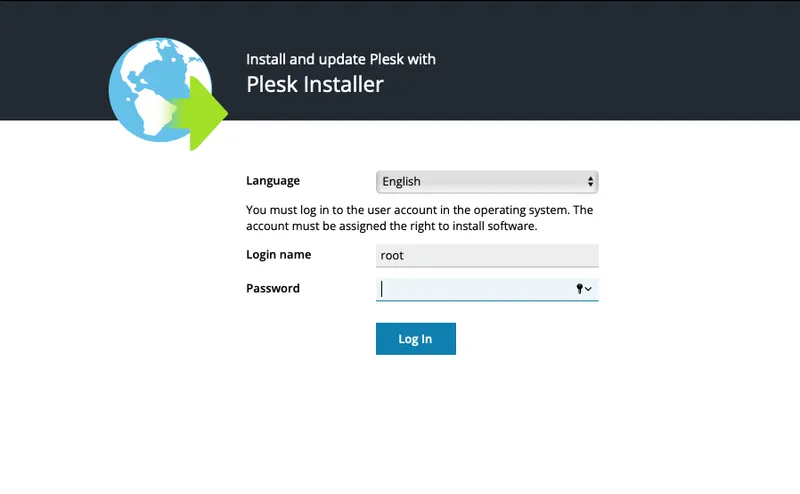
https://example.com:8447/پس از بارگذاری نصب کننده در مرورگر خود، جزئیات حساب کاربری ریشه سرور خود (که در صفحه اطلاعات سرور در پورتال مشتری موجود است) را وارد کنید تا فرآیند نصب Plesk آغاز شود.
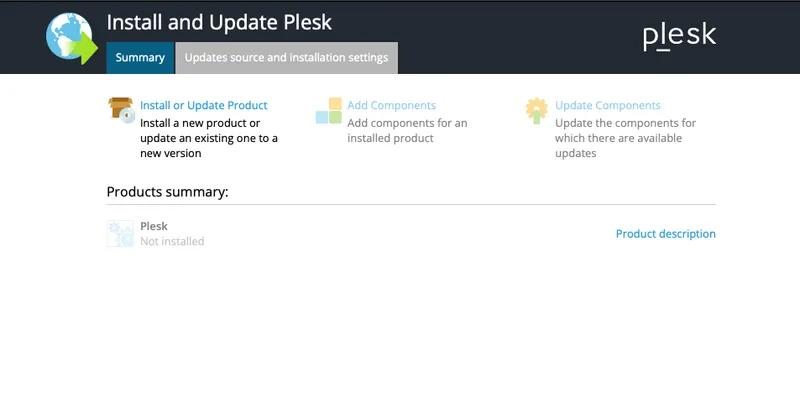
برای شروع پیکربندی نسخه Plesk خود، روی Install or upgrade product کلیک کنید .
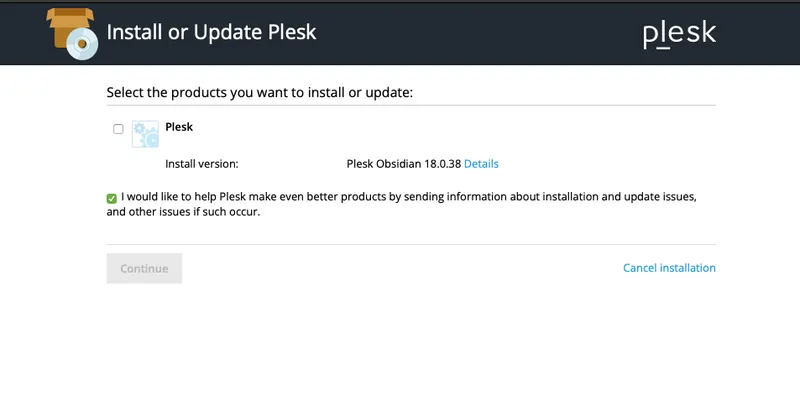
نسخه Plesk مورد نظر برای نصب روی سرور خود را انتخاب کنید، سپس روی ادامه کلیک کنید.
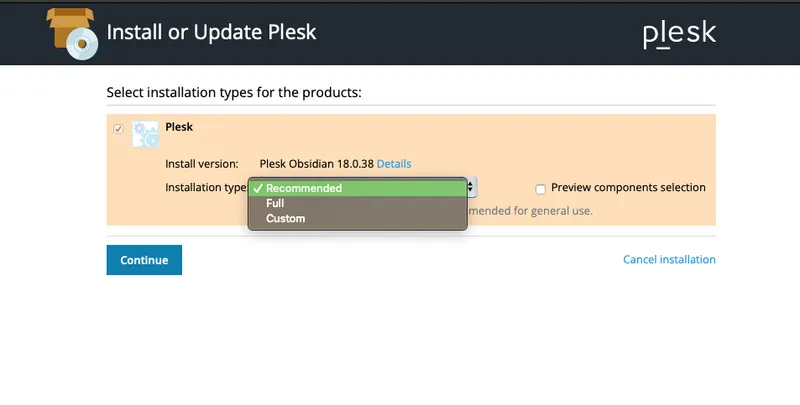
نوع نصب مورد نظر خود را انتخاب کنید. Recommendedاجزای پیشفرض Plesk، Fullتمام برنامهها و ویژگیهای پشتیبانیشده را نصب میکند و Customبه شما امکان میدهد اجزایی را که میخواهید روی پنل Plesk خود نصب کنید، انتخاب کنید.
انتخاب خود را انجام دهید و روی continue کلیک کنید.
اگر گزینه Recommended یا Full را انتخاب کرده باشید، فرآیند نصب پلسک بهطور خودکار شروع میشود.
اگر Custom را انتخاب کنید، لیستی از اجزای موجود برای نصب روی سرور Plesk شما نمایش داده میشود.
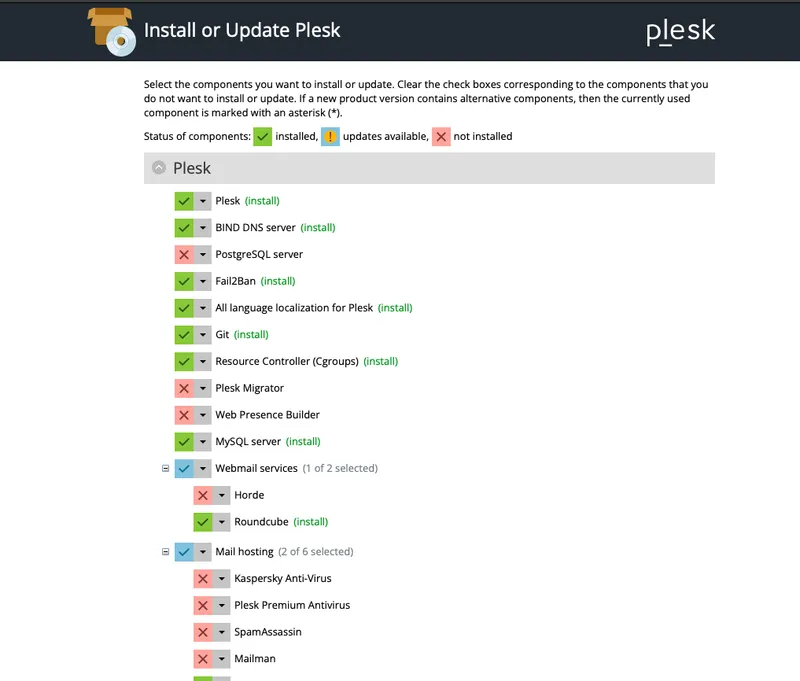
اجزا از نسخههای برنامه گرفته تا گزینههای دیگری که ممکن است روی سرور شما ضروری باشند، متغیر هستند. پس از انتخابهای خود، برای شروع فرآیند نصب، روی ادامه کلیک کنید.
بسته به مشخصات سرور، فرآیند نصب بین ۳ تا ۵ دقیقه طول خواهد کشید.
پس از اتمام نصب، به بخش ترمینال خود برگردید و با زدن Ctrl+ Cروی صفحه کلید، اسکریپت را متوقف کنید.
سرور خود را مجدداً راه اندازی کنید.
$ sudo shutdown -r 0بعد از اینکه سرور ریستارت شد، با SSH در ترمینال به سرور متصل شوید. بعد از ورود باید این پیام را مشاهده کنید.
This server is powered by Plesk.

Run the 'plesk login' command and log in by browsing either of the links received in the output.
Use the 'plesk' command to manage the server. Run 'plesk help' for more info.
دستور را اجرا کنید plesk loginتا یک لینک ورود یکبار مصرف دریافت کنید، که برای ایجاد یک حساب کاربری مدیر Plesk و وارد کردن کلید مجوز شما استفاده میشود.
اطلاعات مورد نیاز را پر کنید، توافقنامه مجوز را بپذیرید و Enter Plesk را فشار دهید .
پس از اتمام این تنظیمات، میتوانید از طریق HTTPS در پورتهای ۸۴۴۳ یا سرور HTTP ناامن در پورت ۸۸۸۰ به کنترل پنل Plesk خود دسترسی پیدا کنید. برای مثال:
https://your.server.example.com:8443
http://your.server.example.com:8880
روش دوم: نصب Plesk از طریق خط فرمان #
اسکریپت نصب پلسک را دانلود کنید.
$ wget https://autoinstall.plesk.com/plesk-installerمجوزهای خواندن، نوشتن و اجرا را به اسکریپت اعطا کنید.
$ sudo chmod +x plesk-installerاسکریپت را اجرا کنید.
$ sudo ./plesk-installerممکن است برنامه نصب موارد زیر را از شما درخواست کند:
- با شرایط و ضوابط موافقت کنید | Agree to the terms and conditions
- Fبرای موافقت و ادامه نصب، تایپ کنید .
- آیا مایلید با ارسال اطلاعات مربوط به مشکلات پیش آمده، از جمله مشکلات نصب و ارتقاء، به پلسک در بهبود محصولاتش کمک کنید؟ | Would you like to help Plesk make better products by sending information about issues occurred, including installation and upgrade issues?
- Yبرای ادامه تایپ کنید .
- نوع نصب را انتخاب کنید | Select the installation type
- اگر مطمئن نیستید به کدام نوع نیاز دارید، Fبرای رفتن به مرحله بعد، نوع پیشنهادی را تایپ کنید.
- اطلاعات مربوط به بستههایی که باید نصب شوند | Information about the packages that need to be installed
- اگر میخواهید لیست بستهها را ببینید، تایپ کنید S. سپس Fبرای ادامه تایپ کنید.
فرآیند نصب Plesk به طور خودکار آغاز میشود. پس از اتمام آن، برای تکمیل فرآیند پیکربندی، باید یک حساب کاربری Administrator از طریق آدرسهای اینترنتی ورود مستقیم فهرست شده ایجاد کنید.
یک مرورگر وب باز کنید و به یکی از آدرسهای وب نمایش داده شده توسط ابزار نصب بروید. در صورت نیاز، میتوانید با دستور زیر مجموعهای جدید از لینکهای ورود ایجاد کنید:
$ sudo plesk loginیک حساب کاربری مدیریتی ایجاد کنید و کلید مجوز Plesk را وارد کنید.
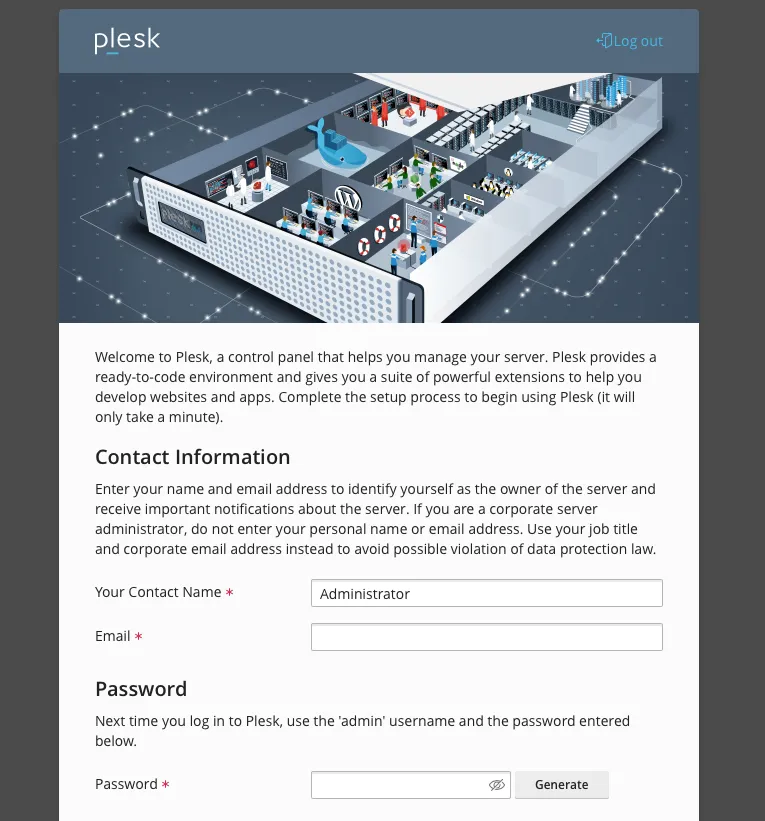
پس از اتمام این تنظیمات، میتوانید از طریق HTTPS در پورت ۸۴۴۳ یا سرور HTTP ناامن در پورت ۸۸۸۰ به کنترل پنل Plesk خود دسترسی پیدا کنید. شما یک دوره آزمایشی ۱۵ روزه رایگان برای آزمایش Plesk خواهید داشت.
برای مثال:
https://your.server.example.com:8443
http://your.server.example.com:8880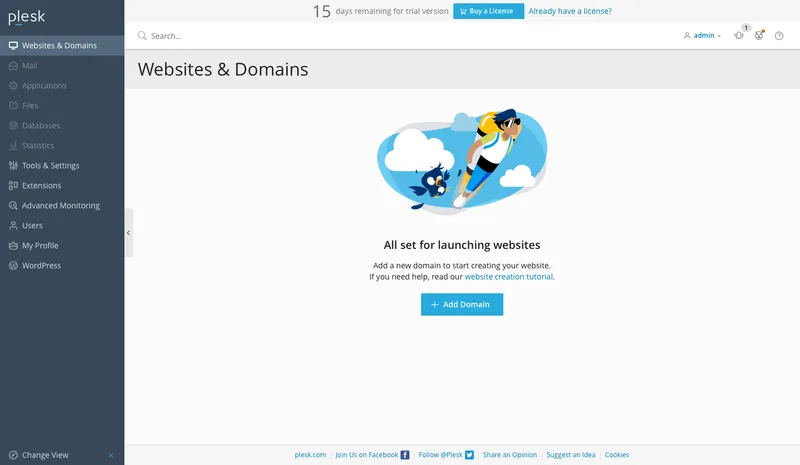
اطلاعات بیشتر #
برای اطلاعات بیشتر، به مستندات رسمی Plesk مراجعه کنید .


