


OpenSSH ابزاری قوی و پرکاربرد برای دسترسی امن از راه دور است که امکان ارتباط رمزگذاری شده بین یک کلاینت و یک سرور از راه دور را فراهم میکند. OpenSSH با رمزگذاری تمام دادههای منتقل شده، محرمانگی و یکپارچگی را تضمین میکند و از حملات مختلف شبکه مانند ربودن اتصال، شنود بسته و استراق سمع محافظت میکند. این امر آن را به ابزاری ضروری برای مدیران سیستم تبدیل میکند که نیاز به مدیریت سرورها از راه دور بدون به خطر انداختن امنیت دارند.
با پشتیبانی بومی OpenSSH در ویندوز سرور ۲۰۱۹ و ۲۰۲۲، مدیران میتوانند آن را به طور یکپارچه در محیط خود ادغام کنند تا مدیریت از راه دور ایمن، خودکارسازی وظایف و تسهیل انتقال فایلها از طریق یک اتصال محافظتشده را امکانپذیر سازند.
در این مقاله، شما را گام به گام با مراحل نصب و پیکربندی OpenSSH در ویندوز سرور آشنا خواهیم کرد. چه برای اولین بار SSH را راهاندازی کنید و چه به دنبال افزایش امنیت سرور خود باشید، این راهنما دانش لازم را برای شروع کار در اختیار شما قرار میدهد.
پیشنیازها #
- یک سرور مجازی که روی آن سیستم عامل ویندوز نصب شده باشد .
- دسترسی ریموت دسکتاپ به سرور مورد نظر .
نصب OpenSSH روی ویندوز سرور ۲۰۱۹ یا ۲۰۲۲ #
از طریق تنظیمات ویندوز #
منوی استارت ویندوز را باز کنید.
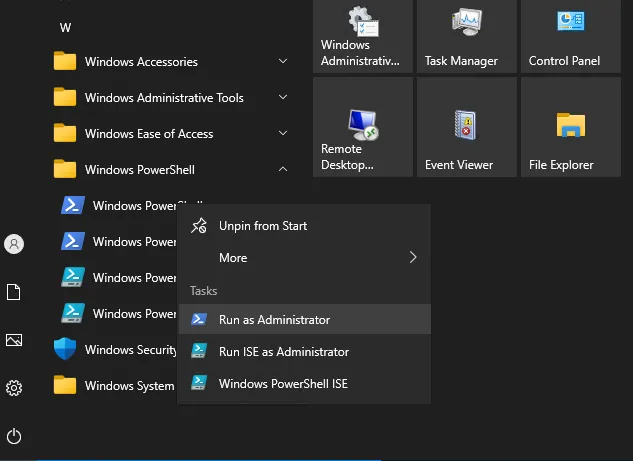
تنظیمات ویندوز (Windows Settings) را پیدا کرده و باز کنید. در پنجره جدید، به برنامهها (Apps) بروید و Optional Featuresدر زیر آنها ، گزینه انتخاب (Select) را انتخاب کنید Apps & Features.
کلیک کنید Add Feature، سپس کلمه کلیدی OpenSSH را در کادر جستجو وارد کنید. سپس، OpenSSH Serverاز لیست نتایج انتخاب کنید، سپس روی Install کلیک کنید.
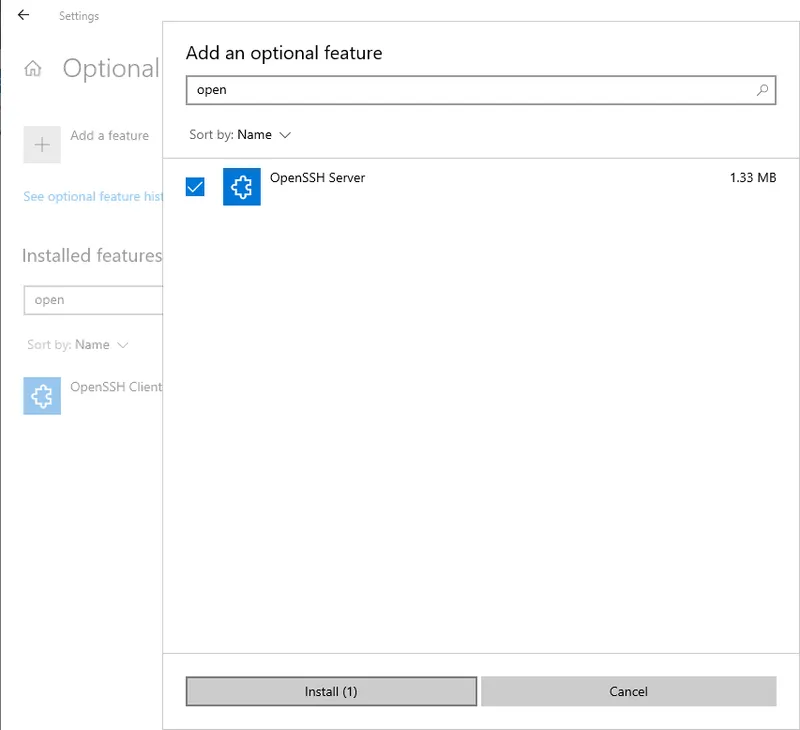
پس از نصب، هم OpenSSH Client و هم OpenSSH Server در لیست موجود خواهند بود Installed Features.
استفاده از پاورشل ویندوز #
پاورشل را به عنوان مدیر (Administrator) باز کنید.
دستورات زیر را برای نصب سرور OpenSSH وارد کنید:
Add-WindowsCapability -Online -Name OpenSSH.Serverنصب کلاینت OpenSSH:
Add-WindowsCapability -Online -Name OpenSSH.Clientخروجی:
Path          :
Online        : True
RestartNeeded : False
برای پیکربندی OpenSSH، از دستور زیر برای باز کردن فایل پیکربندی اصلی در Notepad استفاده کنید و تغییرات دلخواه خود را اعمال کنید.
start-process notepad C:\Programdata\ssh\sshd_configپیکربندی فایروال #
منوی شروع ویندوز را باز کنید، گزینه Server Manager را پیدا کرده و روی آن کلیک کنید Server Manager. در پنجره Server Manager، به Tools بروید و Windows Defender Firewall with Advanced Securityاز لیست کشویی انتخاب کنید.
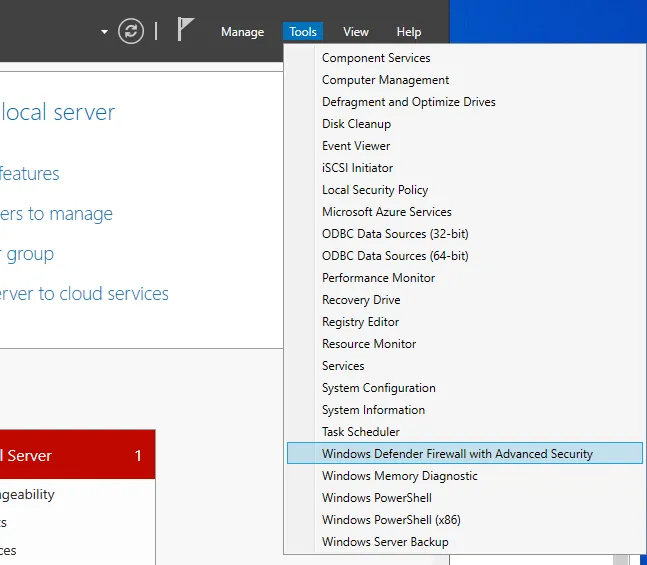
حالا، Inbound Rulesدر پنجره باز شده Firewall کلیک کنید. سپس، New Ruleاز پنل سمت راست، مورد دلخواه را انتخاب کنید.
در پنجرهی باز شده New Inbound Rule Wizard، پورت را از لیست گزینهها انتخاب کنید، سپس روی Next کلیک کنید. گزینهی «TCP» را انتخاب کنید، سپس پورت را ۲۲در این Specific local ports:بخش وارد کنید.
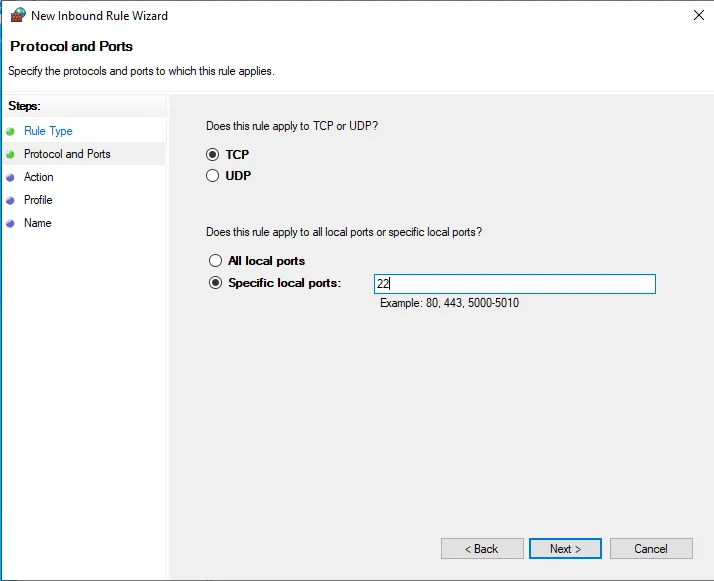
در مرحله بعد، اتصال را مجاز کنید، قانون را به پروفایلهای سرور اختصاص دهید و یک نام دلخواه برای شناسایی آسان از لیست قوانین فایروال تنظیم کنید.
برای ذخیره قانون جدید فایروال، روی Finish کلیک کنید.
ورود به ویندوز سرور با استفاده از SSH #
ابتدا، با وارد کردن دستور زیر در ترمینال PowerShell خود، سرور OpenSSH را راهاندازی کنید.
Start-Service sshdاز جلسه RDP خارج شوید.
سپس، با استفاده از دستور زیر، یک اتصال SSH از رایانه محلی خود به سرور برقرار کنید:
$ ssh -l Administrator SERVER-IPAdministratorبا نام کاربری مورد نظر خود و SERVER-IPآدرس واقعی سرور Windows خود جایگزین کنید .
ECDSA key fingerprint is SHA256:Vv2A8NOfzCLR/e35Fm5UyqGeJptrn6ZlY6Vabx0wHXQ.
Are you sure you want to continue connecting (yes/no/[fingerprint])?
کلید سرور را با پذیرفتن با تأیید کنید yes. سپس، رمز عبور حساب کاربری را برای اتصال به سرور ویندوز از راه دور از طریق SSH وارد کنید.
پس از ورود، ترمینال SSH شما باید مشابه تصویر زیر باشد:
Microsoft Windows [Version 10.0.20348.405]
(c) Microsoft Corporation. All rights reserved.

Administrator@EXAMPLE C:\Users\Administrator>نتیجه گیری #
تبریک میگوییم، شما با موفقیت OpenSSH را روی ویندوز سرور نصب کردید. برای تنظیم دقیق فایل پیکربندی SSH خود، به مستندات پیکربندی SSH ویندوز در اینجا مراجعه کنید.


