


نحوه نصب OpenLiteSpeed در اوبونتو #
OpenLiteSpeed یک وب سرور رایگان، متنباز و با کارایی بالا است که از پروتکلهای اتصال چندگانه، از جمله HTTP/2 و HTTP/3، با پشتیبانی بومی PHP برای ارائه ایمن برنامههای وب پویا پشتیبانی میکند. همچنین دارای یک کنسول مدیریت وب گرافیکی بصری است که به شما امکان میدهد به راحتی چندین میزبان مجازی را روی سرور خود مدیریت و ایجاد کنید.
در این مقاله، شما قرار است وب سرور OpenLiteSpeed را روی اوبونتو ۲۲.۰۴ نصب کنید و کنسول مدیریت وب را برای میزبانی ایمن برنامههای وب روی سرور خود پیکربندی کنید.
پیش نیازها #
قبل از شروع:
- یک سرور اوبونتو ۲۲.۰۴ داشته باشید .
- یک رکورد نام دامنه ایجاد کنید که به آدرس IP سرور اشاره میکند .
- با استفاده از SSH و به عنوان یک کاربر غیر ریشه با امتیازات sudo به سرور دسترسی پیدا کنید.
- سرور را بهروزرسانی کنید .
نصب اوپن لایت اسپید #
OpenLiteSpeed در مخازن پیشفرض APT برای اوبونتو ۲۲.۰۴ موجود نیست. با این حال، میتوانید آن را با استفاده از آخرین اسکریپت راهاندازی مخزن نصب کنید. مراحل زیر را برای دانلود اسکریپت و اجرای آن دنبال کنید، که به شما امکان میدهد وب سرور را از طریق مدیر بسته APT نصب کنید.
- آخرین اسکریپت راهاندازی مخزن OpenLiteSpeed را دانلود کنید.کنسول
$ wget -O openlitespeed.sh https://repo.litespeed.sh
اسکریپت را اجرا کنید تا اطلاعات مخزن OpenLiteSpeed به منابع APT شما اضافه شود.
$ sudo bash openlitespeed.sh
- خروجی:
LiteSpeed repository has been setup! - اوپن لایت اسپید رو نصب کن.کنسول
$ sudo apt install openlitespeed -y
نسخه OpenLiteSpeed نصب شده روی سرور خود را مشاهده کنید.
گربه  /usr/local/lsws/
نسخه- خروجی شما باید مشابه تصویر زیر باشد.
۱.۸.۲
مدیریت سرویس سیستم OpenLiteSpeed #
OpenLiteSpeed از lshttpd.serviceسرویس سیستم، با نام lswsمستعار، برای مدیریت فرآیندهای وب سرور از طریق systemd استفاده میکند. مراحل زیر را دنبال کنید تا سرویس OpenLiteSpeed را فعال کنید تا به طور خودکار در زمان بوت شروع شود و به صورت دستی وب سرور را شروع کند.
- سرویس را طوری فعال کنید که به طور خودکار در زمان بوت شروع شود.کنسول
فعال کردن lshttpd.service
 با دستور sudo  systemctl
سرویس OpenLiteSpeed را اجرا کنید.
دستور sudo systemctl دستور LSW
را اجرا میکند .وضعیت سرویس OpenLiteSpeed را مشاهده کنید و از فعال بودن آن اطمینان حاصل کنید.
دستور sudo systemctl status برای lsws
- خروجی:
● lshttpd.service - OpenLiteSpeed HTTP Server Loaded: loaded (/etc/systemd/system/lshttpd.service; enabled; vendor preset: enabled) Active: active (running) since Sun 2025-04-06 09:44:35 UTC; 1min 5s ago Main PID: 5638 (litespeed) CGroup: /system.slice/lshttpd.service ├─۵۶۳۸ openlitespeed (lshttpd - main) ├─۵۶۴۸ openlitespeed (lscgid) ├─۵۶۷۷ openlitespeed (lshttpd - #01) ├─۵۶۷۸ openlitespeed (lshttpd - #02) ├─۵۶۷۹ openlitespeed (lshttpd - #03) └─۵۶۸۰ openlitespeed (lshttpd - #04) - سرویس OpenLiteSpeed را متوقف کنید.کنسول
دستور sudo systemctl سرویس lsws را
متوقف میکند .سرویس را مجدداً راه اندازی کنید.
$ sudo  systemctl lsws
  را مجدداً راه اندازی کنید
به کنترل پنل مدیریت وب OpenLiteSpeed دسترسی پیدا کنید #
کنسول مدیریت وب OpenLiteSpeed روی پورت اجرا میشود ۷۰۸۰و رمز عبور پیشفرض ادمین در آن قرار دارد /usr/local/lsws/admin/password. مراحل زیر را برای فعال کردن دسترسی به کنسول، بهروزرسانی اعتبارنامههای ادمین و پیکربندی OpenLiteSpeed برای ارائه برنامهها روی پورت HTTP دنبال کنید ۸۰.
- اسکریپت مدیریت OpenLiteSpeed را اجرا کنید تا یک نام کاربری و رمز عبور سفارشی ایجاد کنید.کنسول
$ sudo bash /usr/local/lsws/admin/misc/admpass.sh
- نام کاربری مدیر جدید را در
User nameاعلان وارد کنید و Enterبرای ذخیره کاربر، را فشار دهید.Please specify the user name of administrator. This is the user name required to login the administration Web interface. User name [admin]: - یک رمز عبور قوی برای استفاده با کاربر جدید مدیریتی خود وارد کنید.
Please specify the administrator's password. This is the password required to login the administration Web interface. Password: - دوباره رمز عبور کاربر را وارد کنید و Enterبرای ذخیره جزئیات کاربر جدید مدیریتی خود، را فشار دهید.
Administrator's username/password is updated successfully!
- نام کاربری مدیر جدید را در
- اتصال به پورت ادمین OpenLiteSpeed را
۷۰۸۰از طریق فایروال UFW مجاز کنید.کنسول
$ sudo ufw اجازه میدهد ۷۰۸۰ /tcp
برای اعمال تغییرات، قوانین UFW را مجدداً بارگذاری کنید.
بارگیری مجدد
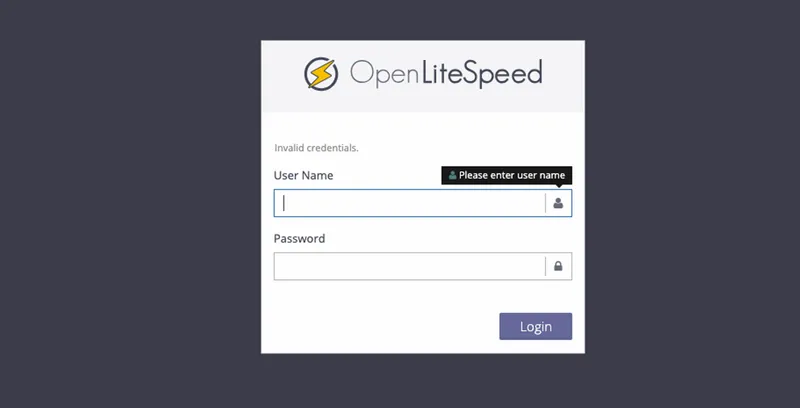
$ sudo ufw۷۰۸۰با استفاده از IP سرور خود در یک مرورگر وب مانند Chrome به پورت OpenLiteSpeed دسترسی پیدا کنید .http://SERVER-IP:7080هشدار گواهی SSL ناامن را بپذیرید و اطلاعات کاربری ادمین که قبلاً ایجاد کردهاید را وارد کنید.
- نام کاربری :
<username you set earlier> - رمز عبور :
<password you set earlier>

نصب OpenLiteSpeed در ubuntu - نام کاربری :
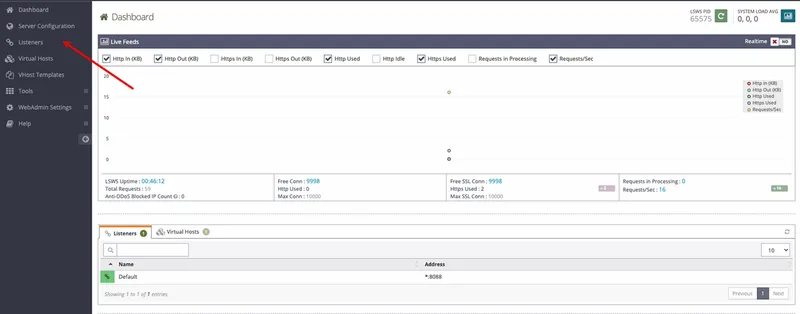
- برای تغییر پورت پیشفرض در وبسرور خود، روی Listeners در نوار ناوبری اصلی کلیک کنید .

- روی نماد مشاهده در بخش Actions نمایهDefault کلیک کنید .
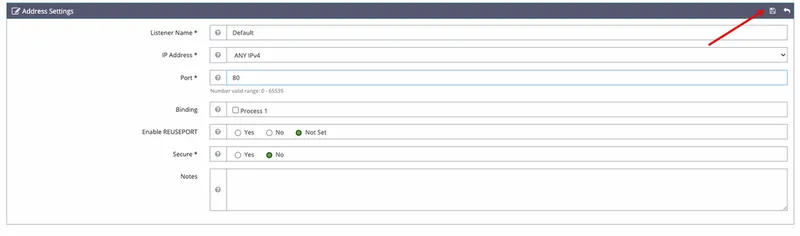
- برای تغییر جزئیات شنونده، روی Edit در بالا سمت راست بخش Address Settings کلیک کنید .
- فیلد پورت را از
۸۰۸۸به۸۰تغییر دهید تا همه میزبانهای مجازی پیشفرض روی پورت HTTP۸۰اجرا شوند.
- برای ذخیره تنظیمات پیشفرض جدید شنونده، روی نماد Save در بالا سمت راست بخش Address Settings کلیک کنید .
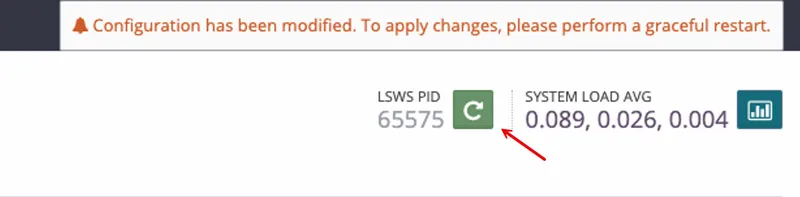
- تأیید کنید که یک
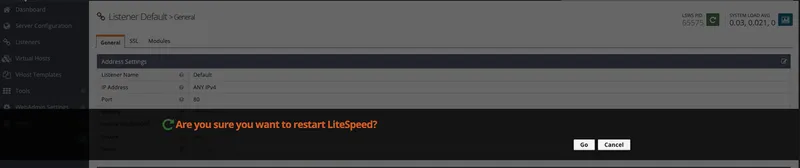
Configurations modifiedاعلان نمایش داده میشود. سپس، گزینه LSWS PID را در گوشه بالا سمت راست پیدا کنید و روی نماد Graceful Restart کلیک کنید تا تغییرات پیکربندی شما اعمال شود.
- وقتی از شما خواسته شد که وبسرور OpenLiteSpeed را برای اعمال تغییرات مجدداً راهاندازی کنید، روی «GO» کلیک کنید .

یک میزبان مجازی جدید OpenLiteSpeed ایجاد کنید #
OpenLiteSpeed به شما امکان میدهد از طریق کنسول مدیریت وب، میزبانهای مجازی با دایرکتوریهای ریشه وب سفارشی ایجاد کنید. مراحل زیر را برای ایجاد یک میزبان مجازی جدید که فایلهای برنامه وب را برای دامنه app.example.comو یک دایرکتوری ریشه وب سفارشی روی سرور شما ارائه میدهد، دنبال کنید.
- یک دایرکتوری ریشه وب جدید برای استفاده با میزبان مجازی خود ایجاد کنید. به عنوان مثال،
/usr/local/lsws/app.example.com.کنسول
دستور sudo mkdir /usr/local/lsws/app.example.com
htmlدایرکتوریهای ، logs، و confمورد نیاز وبسرور OpenLiteSpeed را ایجاد کنید .
$ sudo mkdir /usr/local/lsws/app.example.com/ { html,logs,conf } -p
- دستور بالا زیرشاخههای زیر را در دایرکتوری ریشه وب شما ایجاد میکند:
html: شامل فایلهای برنامه وب است که از طریق OpenLiteSpeed با استفاده از دامنه میزبان مجازی ارائه میشوند.logs: لاگهای دسترسی به میزبان مجازی و خطاها را ذخیره میکند.conf: پیکربندیهای خاص سایت را برای استفاده با وب سرور OpenLiteSpeed ذخیره میکند.
- به کاربر و گروه کنسول OpenLiteSpeed
lsadmامتیازات کامل دسترسی به دایرکتوری ریشه وب را اعطا کنید.کنسول
دستور sudo chown lsadm:lsadm -R /usr/local/lsws/app.example.com/
- به کنسول مدیریت وب OpenLiteSpeed خود دسترسی پیدا کنید.
http://SERVER-IP:7080 - برای تنظیم یک میزبان مجازی جدید، روی Virtual Hosts در منوی ناوبری اصلی کلیک کنید .
- روی گزینه +
Addدر گوشه بالا سمت راست بخش Virtual Host List کلیک کنید .
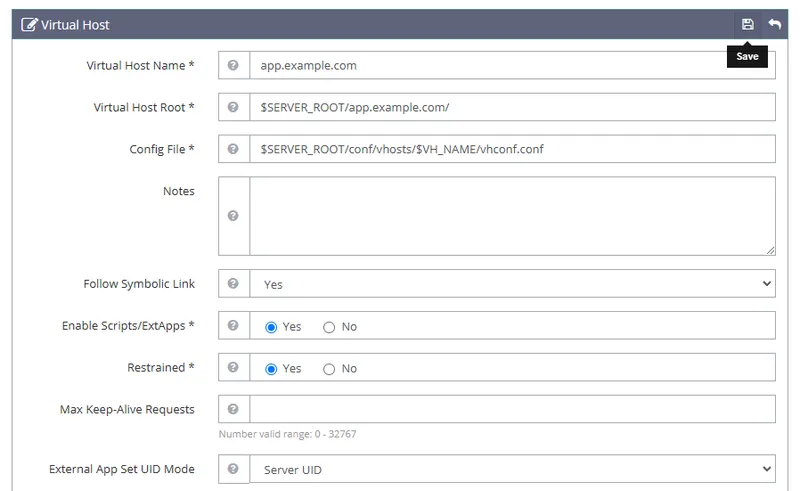
- جزئیات پیکربندی میزبان مجازی زیر را در فیلدهای مربوطه وارد کنید.
app.example.comدامنه واقعی خود را جایگزین کنید.- نام میزبان مجازی :
app.example.com - ریشه میزبان مجازی :
$SERVER_ROOT/app.example.com/ - فایل پیکربندی :
$SERVER_ROOT/conf/vhosts/$VH_NAME/vhconf.conf - پیوند نمادین را دنبال کنید :
Yes - فعال کردن اسکریپتها/ExtApps :
Yes - مهار شده :
Yes - حالت تنظیم شناسه کاربری برنامه خارجی :
Server UID
- نام میزبان مجازی :
- مقادیر دیگر میزبان مجازی را بدون تغییر نگه دارید و برای ذخیره تغییرات، روی Save در گوشه سمت راست بالای بخش Virtual Host کلیک کنید.

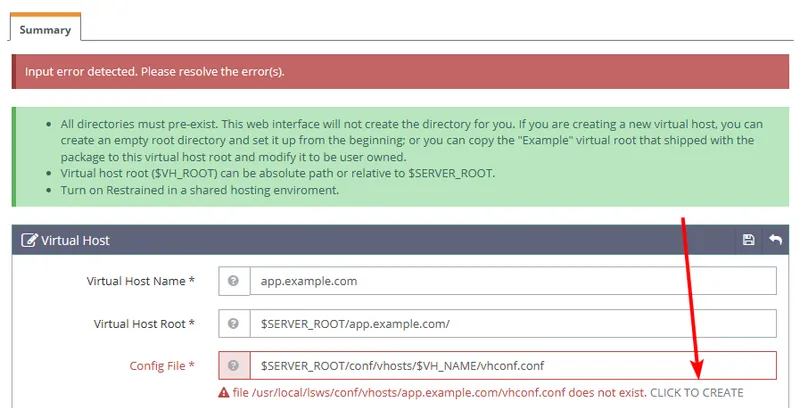
- وقتی از شما خواسته شد که یک پیکربندی میزبان مجازی جدید در دایرکتوری ریشه وب خود ایجاد کنید ، گزینه CLICK TO CREATE را پیدا کرده و روی آن کلیک کنید .
Please resolve the error(s)vhconf.confنصب OpenLiteSpeed در ubuntu - برای ایجاد پیکربندی میزبان مجازی جدید، روی Save کلیک کنید .
- تأیید کنید که میزبان مجازی جدید شما در خلاصه Virtual Hosts ظاهر میشود . سپس، برای تغییر اطلاعات میزبان مجازی، روی View در بخش Actions کلیک کنید.

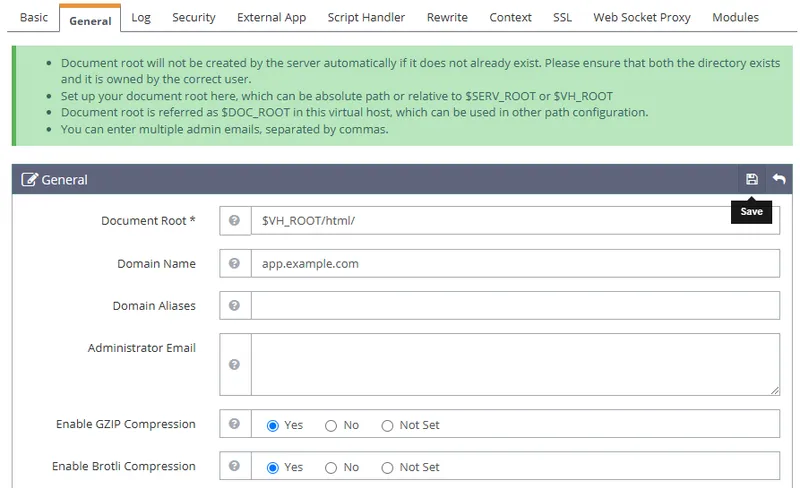
- به برگه عمومی (General) بروید و روی ویرایش (Edit) کلیک کنید تا میزبان مجازی را با اطلاعات زیر تغییر دهید.
- ریشه سند :
$VH_ROOT/html/ - نام دامنه :
app.example.com - فعال کردن فشردهسازی GZIP :
Yes - فعال کردن فشردهسازی Brotli :
Yes

- ریشه سند :
- برای اعمال پیکربندی جدید میزبان مجازی، روی Save کلیک کنید .
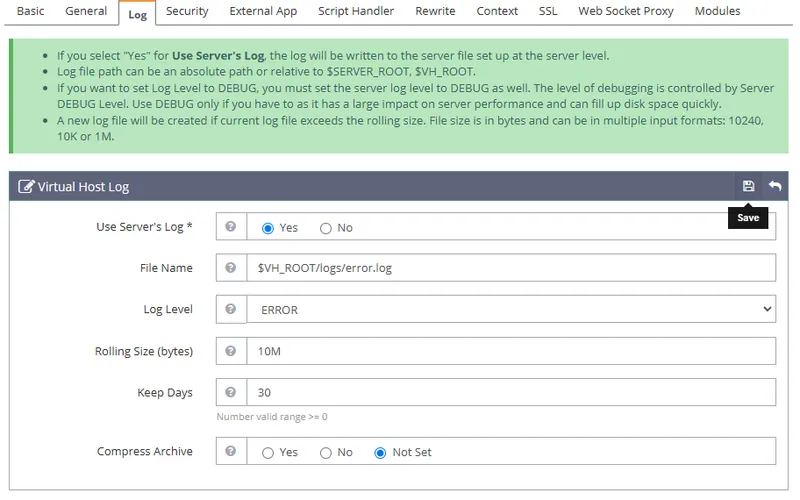
- به برگه Log بروید و در بخش Virtual Host Log روی Edit کلیک کنید . سپس، مقادیر زیر را در فیلدهای مربوطه وارد کنید تا جزئیات گزارش خطا تنظیم شود.
- استفاده از لاگ سرور :
Yes - نام فایل :
$VH_ROOT/logs/error.log - سطح گزارش :
ERROR - اندازه رول (بایت) :
10M - روزهای نگه داشتن :
۳۰

- استفاده از لاگ سرور :
- برای اعمال جزئیات جدید گزارش خطای میزبان مجازی، روی Save کلیک کنید .
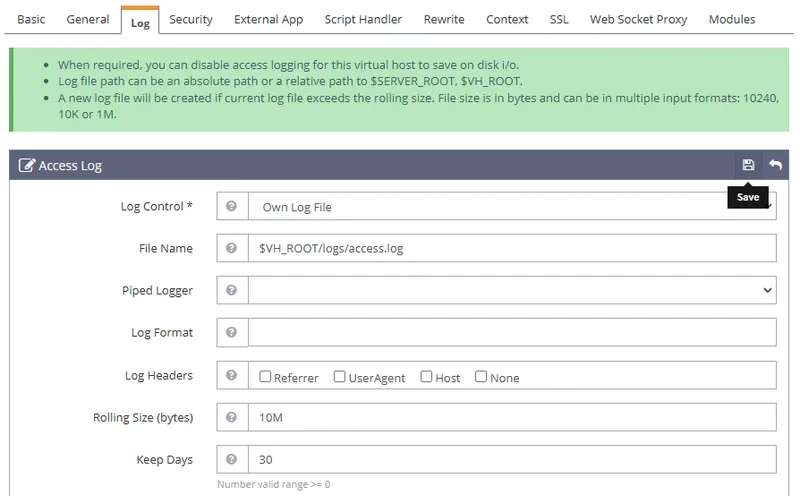
- برای تنظیم جزئیات گزارش دسترسی به میزبان مجازی، در بخش « Add » روی «Access Log» کلیک کنید . سپس، مقادیر زیر را در فیلدهای مربوطه وارد کنید.
- کنترل لاگ :
Own Log File - نام فایل :
$VH_ROOT/logs/access.log - اندازه رول (بایت) :
10M - روزهای نگه داشتن :
۳۰

- کنترل لاگ :
- برای اعمال جزئیات جدید گزارش دسترسی به میزبان مجازی، روی Save کلیک کنید .
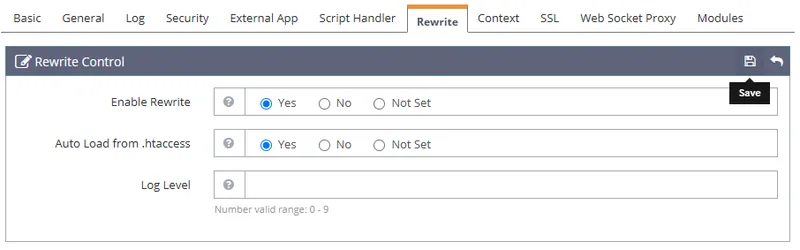
- به برگه Rewrite بروید و در بخش Rewrite Control روی ویرایش کلیک کنید تا پیکربندیهای بازنویسی میزبان مجازی را تنظیم کنید.
- فعال کردن بازنویسی :
Yes - بارگیری خودکار از
.htaccess:Yes

- فعال کردن بازنویسی :
- برای اعمال پیکربندیهای بازنویسی میزبان مجازی، روی Save کلیک کنید .
- در نوار ناوبری اصلی، به بخش «Listeners » بروید .
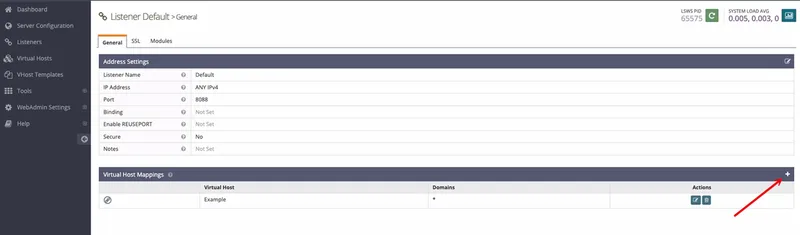
- Default Listener را ویرایش کنید و برای تنظیم جزئیات شنود میزبان مجازی خود، در بخش Virtual Host Mappings روی Addکلیک کنید.

- روی منوی کشویی Virtual Host کلیک کنید و پروفایل میزبان مجازی خود را انتخاب کنید.
- دامنه خود را
app.example.comدر فیلد Domains وارد کنید تا به میزبان مجازی متصل شود و فایلهای برنامه وب را ارائه دهد.
- برای بهروزرسانی جزئیات نگاشت میزبان مجازی، روی Save کلیک کنید ، سپس روی نماد Graceful Restart در کنار LSWS PID در بخش بالای سمت راست کنسول کلیک کنید تا OpenLiteSpeed مجدداً راهاندازی شود.
- وقتی از شما خواسته شد، روی Go کلیک کنید تا LiteSpeed مجدداً راهاندازی شود و تنظیمات وب سرور شما اعمال شود.
- اس اس اچ SSH سرور خود را باز کنید.کنسول


$ ssh exampleuser@SERVER-IP
یک فایل برنامه HTML جدید index.htmlدر htmlدایرکتوری ریشه وب خود ایجاد کنید.
$ sudo nano /usr/local/lsws/app.example.com/html/index.html
محتویات زیر را به فایل اضافه کنید.
<!DOCTYPE html>
<html> <head> < meta charset = " UTF -۸ " > <title> تست نصب سرور OpenLiteSpeed </title> </head> <body> < h1 style = " text - align : center ; " > با سلام از طرف Negarnovin ! </h1> </body> </html>
- فایل را ذخیره کنید و ببندید.برنامه HTML فوق
Greetings from NegarNovinهنگام دسترسی در مرورگر وب شما، پیامی را نمایش میدهد. - برای آزمایش پیکربندیهای میزبان مجازی خود ، به اتصالات به پورت پیشفرض HTTP
۸۰از طریق فایروال اجازه دهید.کنسول
$ sudo ufw اجازه میدهد ۸۰ /tcp
- در یک پنجره مرورگر وب جدید به دامنه میزبان مجازی خود دسترسی پیدا کنید و تأیید کنید که OpenLiteSpeed فایلهای برنامه وب شما را تحویل میدهد.
http://app.example.com
وب سرور OpenLiteSpeed را ایمن کنید #
OpenLiteSpeed به تمام میزبانهای مجازی روی پورت HTTP سرویس میدهد ۸۰، که از اتصالات رمزگذاری نشده بین کلاینت و وب سرور پشتیبانی میکند. برای فعال کردن اتصالات رمزگذاری شده، HTTPS از پورتی ۴۴۳با گواهینامههای SSL برای ایمنسازی ارتباط بین مرورگر وب و سرور استفاده میکند. مراحل زیر را برای تولید گواهینامههای SSL قابل اعتماد Let’s Encrypt و ایمنسازی وب سرور OpenLiteSpeed خود دنبال کنید.
- ابزار کلاینت Certbot Let’s Encrypt را با استفاده از Snap نصب کنید.کنسول
$ sudo snap install --classic certbot
با استفاده از یک چالش HTTP-01 و دایرکتوری ریشه وب میزبان مجازی خود، یک گواهی SSL جدید Let’s Encrypt ایجاد کنید. app.example.comو را admin@example.comبا جزئیات واقعی خود جایگزین کنید.
$ sudo certbot certonly --webroot -w /usr/local/lsws/app.example.com/html/ --agree-tos --no-eff-email --staple-ocsp --preferred-challenges http -m name@example.com -d app.example.com
- دستور بالا یک گواهی SSL جدید Let’s Encrypt برای دامنه میزبان مجازی شما
app.example.comو دایرکتوری ریشه وب مربوطه آن ایجاد میکند/usr/local/lsws/app.example.com/html/. از آنجایی که Certbot از پروفایل وب سرور OpenLiteSpeed پشتیبانی نمیکند، باید فایلهای گواهی تولید شده را به صورت دستی در پیکربندی میزبان مجازی خود فعال کنید. - فرآیند تمدید گواهینامه SSL Certbot را آزمایش کنید.کنسول
$ sudo certbot renew --dry-run
- به داشبورد مدیریت وب OpenLiteSpeed خود دسترسی پیدا کنید.
http://SERVER-IP:7080 - در نوار ناوبری اصلی، به بخش «Listeners » بروید .
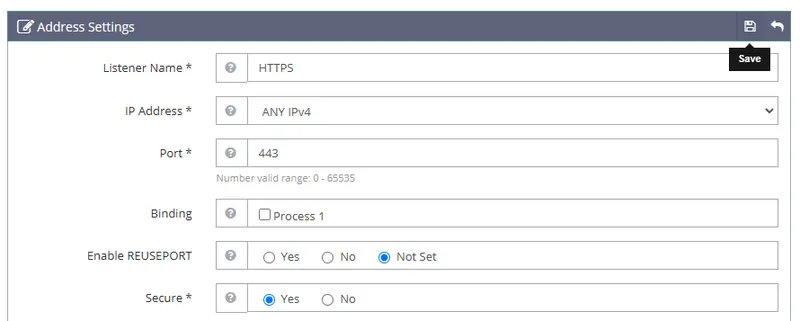
- برای افزودن شنونده جدید، روی Add در بخش Listener List کلیک کنید .
- مقادیر زیر را در فیلد مربوطه وارد کنید تا درخواستهای HTTPS روی سرور را شنود کنید.
- نام شنونده :
HTTPS - آدرس آیپی :
ANY IPv4 - بندر :
۴۴۳ - امن :
Yes

- نام شنونده :
- برای افزودن شنونده جدید به وبسرور خود، روی Save کلیک کنید .
- جدید HTTPS را در Listener list خود پیدا کنید . سپس، برای تغییر جزئیات شنونده، روی «View» در بخش اقدامات کلیک کنید.

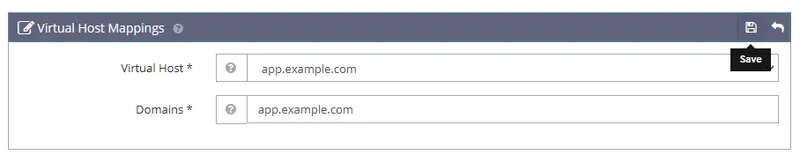
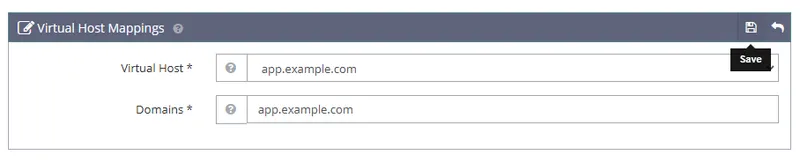
- برای اتصال شنونده به یک میزبان مجازی موجود در سرور خود، روی Add در بخش Virtual Host Mappings کلیک کنید .
- برای اتصال میزبان مجازی خود، جزئیات زیر را در فیلدهای مربوطه وارد کنید.
- میزبان مجازی :
app.example.com - دامنهها :
app.example.com
- میزبان مجازی :
- برای اعمال نگاشتهای جدید میزبان مجازی روی وبسرور خود، روی Save کلیک کنید .
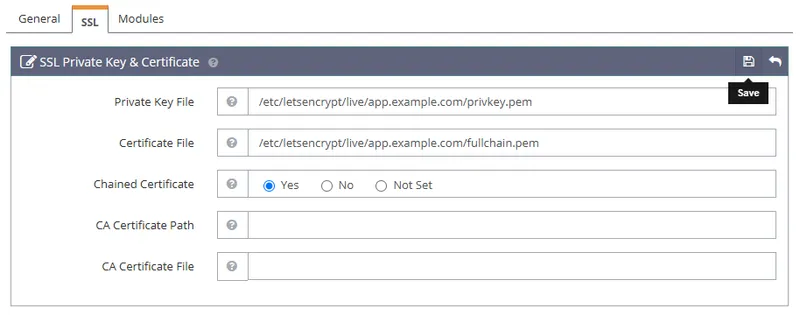
- به برگه SSL بروید و در بخش SSL Private Key & Certificate روی edit کلیک کنید تا جزئیات گواهی خود را تغییر دهید.
- جزئیات زیر را در فیلدهای مربوطه وارد کنید تا با مسیرهای گواهی SSL Let’s Encrypt شما مطابقت داشته باشد.
- فایل کلید خصوصی :
/etc/letsencrypt/live/app.example.com/privkey.pem - فایل گواهی :
/etc/letsencrypt/live/app.example.com/fullchain.pem - گواهی زنجیر شده :
Yes

- فایل کلید خصوصی :
- برای اعمال جزئیات گواهی SSL جدید در پیکربندی میزبان مجازی خود، روی Save کلیک کنید .
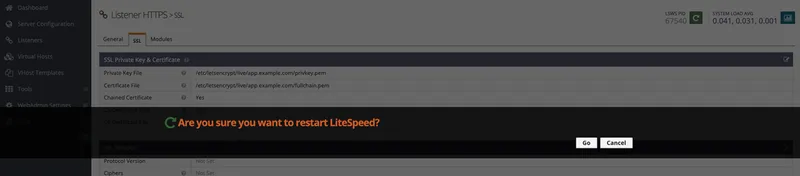
- گزینه LSWS PID را پیدا کنید و برای راهاندازی مجدد وبسرور، روی Graceful Restart کلیک کنید.
- وقتی از شما خواسته شد LiteSpeed را مجدداً راهاندازی کنید و تغییرات پیکربندی خود را اعمال کنید، روی GO کلیک کنید .


- توجه داشته باشید
هنگام اجرای چندین میزبان مجازی روی سرور خود، به برگه Virtual Hosts بروید ، میزبان مجازی هدف خود را باز کنید و روی SSL کلیک کنید تا گواهی SSL برای اتصال به پیکربندی میزبان مجازی فعال شود.
تنظیم قوانین فایروال #
UFW به طور پیشفرض روی سرورهای NegarNovin Ubuntu فعال است. آن را طوری پیکربندی کنید که امکان اتصال به پورتهای ۷۰۸۰، ۴۴۳، و ۸۰را همانطور که در زیر توضیح داده شده است، فراهم کند.
- اگر پورت SSH
۲۲روی سرور شما غیرفعال است، UFW را فعال کنید و به آن اجازه اتصال دهید.کنسول
$ sudo ufw اجازه می دهد ۲۲ /tcp && sudo ufw را فعال کند
اتصال به پورت کنسول OpenLiteSpeed را مجاز کنید ۷۰۸۰.
$ sudo ufw اجازه میدهد ۷۰۸۰ /tcp
اتصالات HTTP را روی سرور مجاز کنید.
دستور sudo ufw اجازه دسترسی به http
را میدهد.اتصالات HTTPS را مجاز کنید.
دستور sudo ufw به https
اجازه میدهدبرای اعمال تغییرات فایروال، UFW را مجدداً راهاندازی کنید.
بارگیری مجدد
 $ sudo  ufw
وضعیت فایروال را مشاهده کنید و تأیید کنید که قوانین جدید روی سرور شما فعال هستند.
وضعیت
ufw با sudo $- برای آزمایش پیکربندی SSL خود، با استفاده از HTTPS در یک پنجره مرورگر وب جدید به دامنه میزبان مجازی خود دسترسی پیدا کنید.
https://app.example.com
نتیجه گیری #
در این مقاله، شما وبسرور OpenLiteSpeed را روی اوبونتو ۲۲.۰۴ نصب کردید و یک میزبان مجازی نمونه برای ارائه ایمن برنامههای وب روی سرور خود راهاندازی کردید. برنامه وبسرور OpenLiteSpeed شامل پشتیبانی بومی از PHP است که به شما امکان میدهد برنامههای وب پویا را بسته به نیازهای توسعه خود اجرا کنید.


