


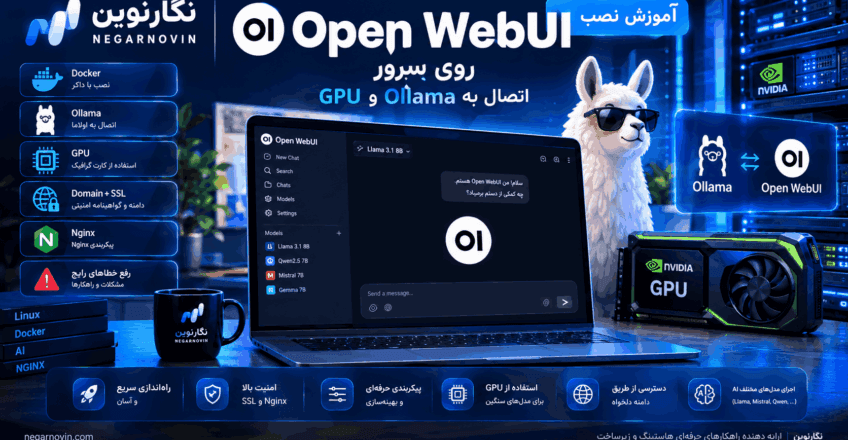
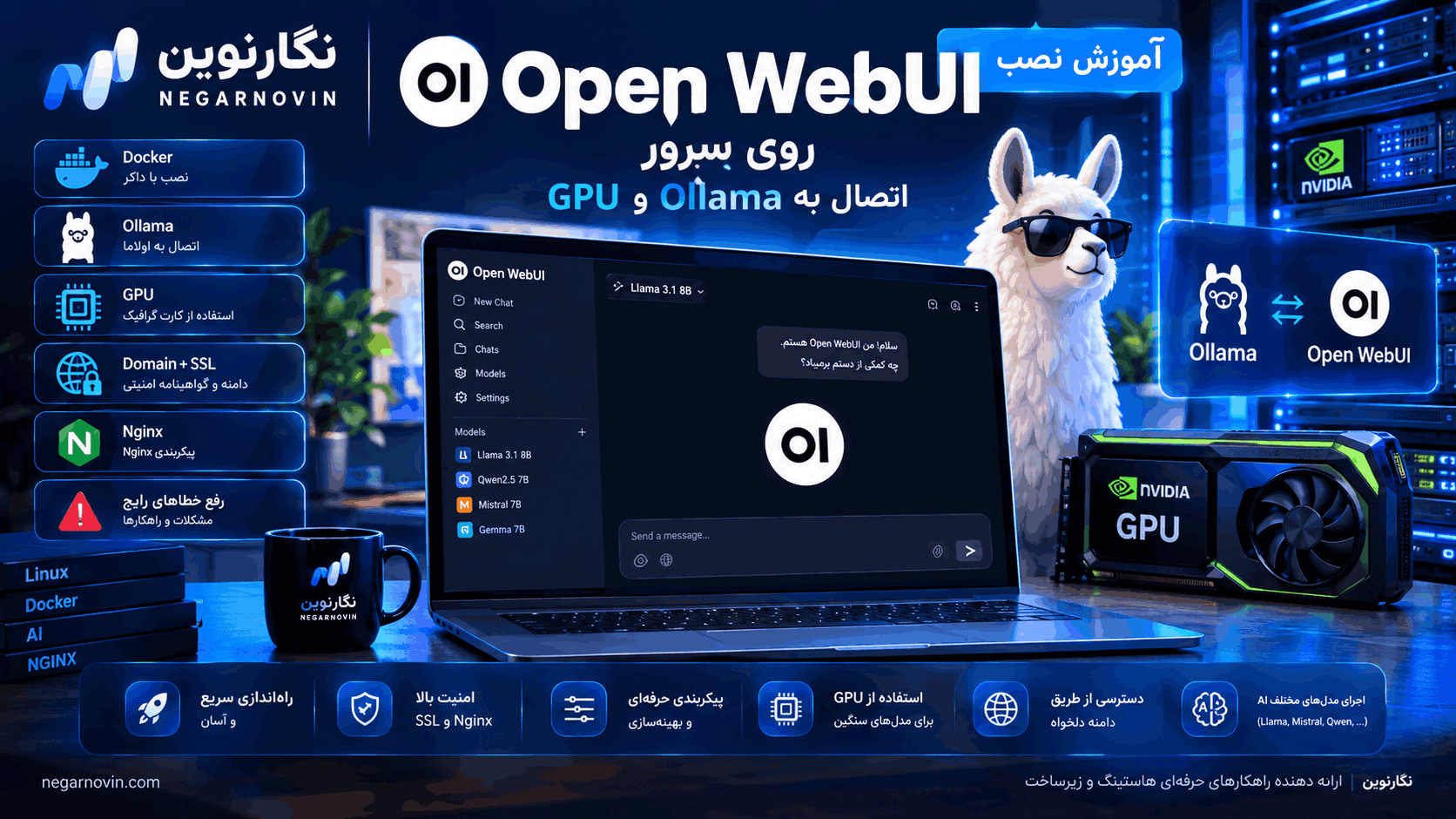
آموزش نصب Open WebUI روی سرور؛ اتصال به Ollama و اجرای مدل های هوش مصنوعی
Open WebUI یکی از محبوب ترین رابط های کاربری Self-Hosted برای کار با مدل های هوش مصنوعی است. این پلتفرم به شما اجازه می دهد مدل های محلی مانند Ollama را از طریق یک رابط گرافیکی تحت وب مدیریت کنید و در کنار آن به سرویس ها و APIهای سازگار با OpenAI نیز متصل شوید. Open WebUI را می توان روی Linux، Windows و macOS اجرا کرد و روش Docker در مستندات رسمی، مسیر پیشنهادی برای اغلب نصب ها محسوب می شود.
در این آموزش، نصب Open WebUI روی سرور لینوکس را از ابتدا انجام می دهیم؛ سپس آن را به Ollama متصل می کنیم، مدل هوش مصنوعی اجرا می کنیم، در صورت داشتن GPU انویدیا از شتاب دهی سخت افزاری استفاده می کنیم و در نهایت Open WebUI را با دامنه و SSL برای استفاده اینترنتی آماده می کنیم.
Open WebUI چیست؟
Open WebUI یک رابط کاربری تحت وب برای اجرای و مدیریت مدل های هوش مصنوعی است که می تواند در محیط شخصی یا سرور اختصاصی شما اجرا شود.
در ساده ترین معماری، سه بخش داریم:
کاربر
 │
 ▼
Open WebUI
 │
 ▼
Ollama / OpenAI-Compatible API
 │
 ▼
مدل هوش مصنوعی
Open WebUI خودش الزاماً مدل زبانی را اجرا نمی کند. این برنامه بیشتر نقش رابط و لایه مدیریتی را دارد و می تواند به Ollama یا سرویس های سازگار با OpenAI متصل شود. مستندات رسمی Open WebUI نیز اتصال به Ollama، OpenAI-compatible و Open Responses را پشتیبانی می کنند.
برای مثال می توانید روی یک سرور، Ollama را اجرا کنید و مدل هایی مانند Llama، Qwen یا مدل های دیگر را نصب کرده و سپس همه آن ها را از طریق Open WebUI مدیریت کنید.
چرا Open WebUI را روی VPS یا سرور نصب کنیم؟
اجرای Open WebUI روی سرور چند مزیت مهم دارد:
دسترسی از هر دستگاه
به جای اینکه Open WebUI فقط روی کامپیوتر شخصی شما اجرا شود، می توانید آن را روی یک VPS یا سرور قرار دهید و از لپ تاپ، موبایل یا سیستم های مختلف به آن دسترسی داشته باشید.
کنترل بیشتر روی داده ها
وقتی زیرساخت را خودتان مدیریت می کنید، کنترل بیشتری روی محل نگهداری گفتگوها، کاربران و تنظیمات دارید.
اجرای مدل های Local
با اتصال Open WebUI به Ollama می توانید مدل های هوش مصنوعی را روی سخت افزار خودتان اجرا کنید.
اتصال به چند سرویس هوش مصنوعی
Open WebUI فقط محدود به Ollama نیست و می تواند به APIهای سازگار با OpenAI نیز متصل شود.
مناسب برای تیم ها
می توان Open WebUI را روی سرور قرار داد و از قابلیت های احراز هویت و مدیریت کاربران برای استفاده چندکاربره بهره برد.
پیش نیازهای نصب Open WebUI
برای یک نصب معمولی به موارد زیر نیاز دارید:
- سرور Linux
- Docker
- Docker Compose Plugin
- دسترسی SSH
- حداقل چند گیگابایت فضای ذخیره سازی آزاد
- دامنه، در صورت نیاز به دسترسی اینترنتی
- Ollama یا یک API هوش مصنوعی، در صورت نیاز به اجرای مدل
Open WebUI روی معماری های مختلف از جمله x86_64 و ARM64 قابل اجرا است. مستندات رسمی، Docker را روش رسمی و پیشنهادی برای اغلب کاربران معرفی می کنند.
برای اجرای خود رابط Open WebUI، منابع زیادی لازم نیست؛ اما بخش اصلی مصرف CPU، RAM، VRAM و فضای دیسک معمولاً مربوط به مدل های AI است، نه خود WebUI.
بنابراین اگر قصد اجرای مدل های بزرگ دارید، مشخصات سرور را باید بر اساس مدل انتخابی تعیین کنید.
برای تهیه زیرساخت مناسب می توانید مشخصات و لوکیشن های مختلف سرور مجازی را بررسی کنید.
مرحله اول: ورود به سرور
با SSH وارد سرور شوید:
ssh root@SERVER_IP
در صورتی که SSH روی پورت دیگری فعال است:
ssh root@SERVER_IP -p 3753
ابتدا سیستم را به روزرسانی کنید.
در Ubuntu و Debian:
apt update && apt upgrade -y
مرحله دوم: نصب Docker
اگر Docker روی سرور نصب نیست، ابتدا آن را نصب کنید.
برای Ubuntu، روش پیشنهادی Docker استفاده از مخزن رسمی این پروژه است. Docker در حال حاضر Ubuntu ۲۲.۰۴، ۲۴.۰۴ و ۲۶.۰۴ را در مستندات رسمی خود پشتیبانی می کند.
دستورات نصب:
apt update
apt install -y ca-certificates curl
سپس کلید رسمی Docker را اضافه کنید:
install -m 0755 -d /etc/apt/keyrings

curl -fsSL https://download.docker.com/linux/ubuntu/gpg \
-o /etc/apt/keyrings/docker.asc

chmod a+r /etc/apt/keyrings/docker.asc
مخزن Docker را اضافه کنید:
cat >/etc/apt/sources.list.d/docker.sources <<EOF
Types: deb
URIs: https://download.docker.com/linux/ubuntu
Suites: $(. /etc/os-release && echo "${UBUNTU_CODENAME:-$VERSION_CODENAME}")
Components: stable
Architectures: $(dpkg --print-architecture)
Signed-By: /etc/apt/keyrings/docker.asc
EOF
حالا Docker Engine و Compose را نصب کنید:
apt update

apt install -y \
docker-ce \
docker-ce-cli \
containerd.io \
docker-buildx-plugin \
docker-compose-plugin
نصب را بررسی کنید:
docker --version
و:
docker compose version
در نهایت:
systemctl enable --now docker
برای تست:
docker run hello-world
دستورالعمل رسمی Docker نیز نصب docker-compose-plugin را همراه Docker Engine پیشنهاد می کند.
مرحله سوم: نصب Open WebUI با Docker
حالا مهم ترین مرحله شروع می شود.
ابتدا یک Secret Key امن تولید کنید:
openssl rand -hex 32
خروجی شبیه زیر خواهد بود:
8c1f...a92e
این مقدار را نگه دارید.
سپس Open WebUI را اجرا کنید:
docker run -d \
 -p 3000:8080 \
 --add-host=host.docker.internal:host-gateway \
 -v open-webui:/app/backend/data \
 -e WEBUI_SECRET_KEY=YOUR_SECRET_KEY \
 --name open-webui \
 --restart always \
 ghcr.io/open-webui/open-webui:main
به جای YOUR_SECRET_KEY کلید تولیدشده را قرار دهید.
Open WebUI برای نگهداری کاربران، گفتگوها و تنظیمات از Volume استفاده می کند و مستندات رسمی توصیه می کنند این Volume حفظ شود؛ حذف آن می تواند داده های WebUI را از بین ببرد. همچنین برای محیط های Production بهتر است به جای Tag شناور main یک نسخه مشخص را Pin کنید.
بررسی کنید Container اجرا شده است:
docker ps
باید چیزی شبیه این ببینید:
open-webui
Up ...
برای مشاهده لاگ:
docker logs -f open-webui
مرحله چهارم: ورود به Open WebUI
اگر IP سرور مثلاً:
185.126.200.100
باشد، می توانید پورت ۳۰۰۰ را در مرورگر باز کنید:
http://185.126.200.100:3000
در اولین ورود می توانید حساب کاربری خود را ایجاد کنید.
پس از ورود، پنل اصلی Open WebUI نمایش داده می شود.
مرحله پنجم: نصب Ollama
Open WebUI به تنهایی مدل هایی مانند Llama یا Qwen را اجرا نمی کند. برای اجرای Local Model می توانید از Ollama استفاده کنید.
معماری موردنظر:
Browser
 │
 ▼
Open WebUI
 │
 ▼
Ollama
 │
 ▼
Qwen / Llama / Gemma / ...
در صورتی که Ollama روی همان سرور نصب باشد، Open WebUI می تواند از طریق شبکه Docker به سرویس Ollama متصل شود.
Open WebUI مستنداً امکان مدیریت Ollama از مسیر:
Settings
→ Admin
→ Connections
را فراهم می کند.
روش اول نصب Open WebUI و Ollama در یک Container
Open WebUI یک Image مخصوص دارد که Ollama را نیز داخل همان Container قرار می دهد.
در سرور دارای NVIDIA GPU
docker run -d \
 --gpus=all \
 -p 3000:8080 \
 -v ollama:/root/.ollama \
 -v open-webui:/app/backend/data \
 -e WEBUI_SECRET_KEY=YOUR_SECRET_KEY \
 --name open-webui \
 --restart always \
 ghcr.io/open-webui/open-webui:ollama
نسخه CPU:
docker run -d \
 -p 3000:8080 \
 -v ollama:/root/.ollama \
 -v open-webui:/app/backend/data \
 -e WEBUI_SECRET_KEY=YOUR_SECRET_KEY \
 --name open-webui \
 --restart always \
 ghcr.io/open-webui/open-webui:ollama
این روش ساده است و برای راه اندازی سریع مناسب است. Open WebUI رسماً Imageهای ollama را برای همین سناریو ارائه می کند.
روش دوم: اجرای جداگانه Ollama و Open WebUI
برای سرور Production معمولاً بهتر است سرویس ها را از هم جدا کنید.
مثلاً:
Container 1:
Open WebUI

Container 2:
Ollama

Volume:
open-webui

Volume:
ollama
این معماری مدیریت، Backup و Upgrade را ساده تر می کند.
پس از اجرای Ollama، آدرس API آن معمولاً:
http://SERVER_IP:11434
خواهد بود.
اگر Open WebUI روی همان Host اجرا شود، طبق مستندات Open WebUI می توانید برای دسترسی از Docker به Ollama روی Host از:
http://host.docker.internal:11434
استفاده کنید.
مرحله ششم: اتصال Open WebUI به Ollama
در Open WebUI به مسیر زیر بروید:
Settings
→ Admin
→ Connections
در قسمت Ollama API Connection آدرس Ollama را وارد کنید.
برای نمونه:
http://host.docker.internal:11434
یا اگر Ollama روی سرور دیگری قرار دارد:
http://192.168.1.50:11434
در نهایت Connection را ذخیره کنید.
Open WebUI پس از اتصال می تواند مدل های Ollama را شناسایی و مدیریت کند.
مرحله هفتم: نصب اولین مدل هوش مصنوعی
حالا می توانید وارد محیط Ollama شوید.
برای مثال:
ollama pull qwen3:8b
یا یک مدل دیگر:
ollama pull llama3
پس از دانلود مدل، آن را در Open WebUI انتخاب کنید.
در صورتی که سرور GPU دارد، Ollama می تواند از GPU برای اجرای مدل استفاده کند؛ اما میزان RAM و VRAM موردنیاز کاملاً به مدل، Quantization، Context Size و تعداد درخواست های همزمان بستگی دارد.
برای پروژه های سنگین تر AI، انتخاب GPU اهمیت بسیار بیشتری از خود Open WebUI دارد.
نصب Open WebUI روی سرور GPU
اگر سرور شما NVIDIA GPU دارد، Open WebUI یک Image مخصوص CUDA نیز ارائه می کند:
ghcr.io/open-webui/open-webui:cuda
و در Docker باید GPU را در اختیار Container قرار دهید. نمونه رسمی:
docker run -d \
 -p 3000:8080 \
 --gpus all \
 --add-host=host.docker.internal:host-gateway \
 -v open-webui:/app/backend/data \
 -e WEBUI_SECRET_KEY=YOUR_SECRET_KEY \
 --name open-webui \
 --restart always \
 ghcr.io/open-webui/open-webui:cuda
Open WebUI همچنین Imageهای cuda126 و نسخه های دیگر را ارائه می کند. طبق مستندات رسمی، Image cuda برای بخش های ML داخلی Open WebUI مانند Embedding، Reranking و Whisper کاربرد دارد؛ اجرای مدل های Ollama به نحوه اختصاص GPU به Container مربوط به Ollama نیز وابسته است.
نصب با Docker Compose
برای استفاده دائمی، Docker Compose معمولاً مدیریت بهتری نسبت به یک دستور طولانی docker run دارد.
یک پوشه ایجاد کنید:
mkdir -p /opt/open-webui
cd /opt/open-webui
فایل Compose را بسازید:
nano docker-compose.yml
محتوای پیشنهادی:
services:
 open-webui:
 image: ghcr.io/open-webui/open-webui:main
 container_name: open-webui
 restart: unless-stopped

 ports:
 - "3000:8080"

 volumes:
 - open-webui:/app/backend/data

 environment:
 WEBUI_SECRET_KEY: "YOUR_SECRET_KEY"

volumes:
 open-webui:
ذخیره کنید و اجرا کنید:
docker compose up -d
بررسی:
docker compose ps
لاگ:
docker compose logs -f
برای Production بهتر است به جای main یک Tag نسخه مشخص Open WebUI را استفاده کنید تا Update ناخواسته باعث تغییر نسخه در حال اجرا نشود. مستندات رسمی Open WebUI نیز برای Deploymentهای قابل تکرار، Pin کردن نسخه را توصیه می کنند.
استفاده از GPU در Docker Compose
برای NVIDIA GPU می توان Image را به نسخه CUDA تغییر داد:
services:
 open-webui:
 image: ghcr.io/open-webui/open-webui:cuda
 container_name: open-webui
 restart: unless-stopped

 ports:
 - "3000:8080"

 volumes:
 - open-webui:/app/backend/data

 environment:
 WEBUI_SECRET_KEY: "YOUR_SECRET_KEY"

 deploy:
 resources:
 reservations:
 devices:
 - driver: nvidia
 count: all
 capabilities:
 - gpu

volumes:
 open-webui:
بعد:
docker compose up -d
Open WebUI همین الگو را برای استفاده از NVIDIA GPU در Docker Compose مستند کرده است.
استفاده از دامنه به جای IP:Port
باز کردن:
http://SERVER_IP:3000
برای تست خوب است، اما برای استفاده دائمی بهتر است یک Subdomain داشته باشید.
مثلاً:
ai.example.com
DNS را به IP سرور اشاره دهید:
ai.example.com → SERVER_IP
سپس Open WebUI را پشت Nginx قرار دهید.
معماری نهایی:
Internet
 │
 ▼
https://ai.example.com
 │
 ▼
Nginx
 │
 ▼
Open WebUI :8080
 │
 ▼
Ollama :11434
 │
 ▼
GPU
تنظیم Nginx و SSL برای Open WebUI
Open WebUI خودش TLS را Terminate نمی کند و برای HTTPS باید از Reverse Proxy مانند Nginx، Caddy یا HAProxy استفاده کنید. مستندات رسمی Open WebUI نیز این معماری را برای HTTPS پیشنهاد می کنند.
نمونه کانفیگ Nginx:
server {
 listen 80;
 server_name ai.example.com;

 location / {
 proxy_pass http://127.0.0.1:3000;

 proxy_http_version 1.1;

 proxy_set_header Host $host;
 proxy_set_header X-Real-IP $remote_addr;
 proxy_set_header X-Forwarded-For $proxy_add_x_forwarded_for;
 proxy_set_header X-Forwarded-Proto $scheme;

 proxy_set_header Upgrade $http_upgrade;
 proxy_set_header Connection "upgrade";

 proxy_buffering off;
 proxy_cache off;

 proxy_read_timeout 1800;
 proxy_send_timeout 1800;
 proxy_connect_timeout 1800;
 }
}
نکته مهم این است که Open WebUI برای Streaming و قابلیت های Real-Time به WebSocket و SSE وابسته است. بنابراین Reverse Proxy باید Upgrade WebSocket را عبور دهد و Buffering برای Streaming غیرفعال شود.
بعد از تنظیم DNS و Nginx می توانید SSL را با Let’s Encrypt فعال کنید.
تنظیم WEBUI_URL
وقتی Open WebUI را روی یک دامنه عمومی قرار می دهید، بهتر است URL اصلی آن مشخص شود:
environment:
 WEBUI_SECRET_KEY: "YOUR_SECRET_KEY"
 WEBUI_URL: "https://ai.example.com"
این تنظیم برای لینک های داخلی و برخی قابلیت های OAuth/SSO اهمیت دارد. مستندات رسمی Open WebUI نیز تنظیم WEBUI_URL را برای Deployment پشت HTTPS توصیه می کنند.
تنظیم CORS
یکی از مشکلات رایج هنگام قرار دادن Open WebUI پشت Nginx یا Reverse Proxy، WebSocket است.
برای دامنه:
https://ai.example.com
می توانید تنظیم کنید:
environment:
 CORS_ALLOW_ORIGIN: "https://ai.example.com"
در صورت داشتن چند Origin می توان آن ها را با ; جدا کرد:
environment:
 CORS_ALLOW_ORIGIN: "https://ai.example.com;https://www.example.com"
تنظیم نادرست CORS می تواند باعث قطع WebSocket یا رفتارهای غیرعادی هنگام Streaming پاسخ ها شود.
فعال سازی Cookie امن برای HTTPS
اگر Open WebUI را پشت HTTPS قرار داده اید، می توانید Session Cookie را نیز به حالت Secure تغییر دهید:
environment:
 WEBUI_SESSION_COOKIE_SECURE: "true"
این تنظیم در مستندات Hardening رسمی Open WebUI نیز برای Deploymentهای HTTPS مطرح شده است.
آیا باید پورت ۳۰۰۰ را در اینترنت باز کنیم؟
خیر، بهتر است در Deployment نهایی Open WebUI مستقیماً با پورت عمومی در دسترس اینترنت نباشد.
بهتر است:
Internet
 │
 ▼
443 HTTPS
 │
 ▼
Nginx
 │
 ▼
127.0.0.1:3000
 │
 ▼
Open WebUI
در چنین معماری، پورت ۳۰۰۰ فقط برای ارتباط داخلی استفاده می شود و کاربر با HTTPS به Nginx متصل می شود.
همچنین پورت Ollama یعنی:
11434
را نباید بدون دلیل روی اینترنت عمومی باز کنید.
نکات امنیتی مهم Open WebUI
Open WebUI اگر به اینترنت عمومی متصل باشد، نباید مانند یک برنامه آزمایشی با تنظیمات پیش فرض رها شود.
احراز هویت را فعال نگه دارید
متغیر زیر در حالت پیش فرض فعال است:
WEBUI_AUTH=True
خاموش کردن Authentication برای یک نمونه ای که کاربر دارد، مستقیماً امکان پذیر نیست؛ بنابراین از ابتدا تنظیمات احراز هویت را درست انجام دهید.
Secret Key ثابت داشته باشید
از:
openssl rand -hex 32
برای ساخت Secret Key استفاده کنید.
کلید را بعداً بدون دلیل تغییر ندهید؛ زیرا تغییر آن می تواند Sessionهای کاربران را تحت تأثیر قرار دهد. مستندات رسمی نیز روی استفاده از یک Secret Key ثابت تأکید دارند.
Ollama را عمومی نکنید
اگر Open WebUI و Ollama روی یک سرور هستند، بهتر است Ollama فقط از شبکه داخلی یا Container Network در دسترس باشد.
Backup بگیرید
Volume مربوط به:
/app/backend/data
اطلاعات مهم Open WebUI را نگهداری می کند.
بنابراین Backup منظم از Volume اهمیت دارد.
چگونه از اطلاعات Open WebUI Backup بگیریم؟
ابتدا Volumeها را ببینید:
docker volume ls
Volume موردنظر:
open-webui
یک Backup ساده:
docker run --rm \
 -v open-webui:/data \
 -v $(pwd):/backup \
 ubuntu \
 tar czf /backup/open-webui-backup.tar.gz /data
فایل خروجی:
open-webui-backup.tar.gz
را در یک محل امن نگهداری کنید.
چگونه Open WebUI را Update کنیم؟
اگر از Docker Compose استفاده می کنید:
docker compose pull
docker compose up -d
اگر از docker run استفاده کرده اید، ابتدا Container قدیمی را متوقف کنید و سپس نسخه جدید را اجرا کنید.
اما در Production توصیه می شود ابتدا Backup گرفته شود و نسخه Open WebUI به صورت مشخص Pin شود.
مستندات رسمی نیز برای Update با Compose استفاده از:
docker compose pull
docker compose up -d
را مستند کرده اند.
خطای Connection Error بین Open WebUI و Ollama
اگر Open WebUI مدل ها را نمی بیند، ابتدا از داخل سرور بررسی کنید:
curl http://127.0.0.1:11434/api/tags
اگر Ollama روی Host فعال باشد، باید پاسخی از API دریافت کنید.
در صورت استفاده از Docker، آدرس:
http://localhost:11434
داخل Container لزوماً به Ollama روی Host اشاره نمی کند.
به همین دلیل Open WebUI برای Docker از:
http://host.docker.internal:11434
استفاده می کند.
چرا مدل ها در Open WebUI نمایش داده نمی شوند؟
چند مورد را بررسی کنید:
docker logs open-webui
سپس اتصال Ollama را بررسی کنید:
curl http://127.0.0.1:11434/api/tags
و مطمئن شوید مدل واقعاً دانلود شده:
ollama list
اگر Ollama روی سرور دیگری است، URL اتصال را نیز بررسی کنید.
مشکل WebSocket و قطع شدن Streaming
یکی از خطاهای رایج در Deploymentهای Reverse Proxy این است که صفحه باز می شود اما پاسخ مدل به صورت کامل Stream نمی شود.
در Nginx این موارد را بررسی کنید:
proxy_http_version 1.1;
proxy_set_header Upgrade $http_upgrade;
proxy_set_header Connection "upgrade";

proxy_buffering off;
proxy_cache off;
همچنین:
proxy_read_timeout 1800;
proxy_send_timeout 1800;
را برای پاسخ های طولانی تنظیم کنید.
این موارد در مستندات رسمی Open WebUI برای Nginx و Reverse Proxy به طور مشخص مطرح شده اند.
خطای CORS
اگر در لاگ Open WebUI خطایی شبیه:
is not an accepted origin
دیدید، مقدار:
CORS_ALLOW_ORIGIN
را بررسی کنید.
برای مثال:
CORS_ALLOW_ORIGIN: "https://ai.example.com"
مقدار Origin باید با روشی که کاربران واقعاً از طریق آن به WebUI دسترسی دارند مطابقت داشته باشد.
Open WebUI را روی CPU نصب کنیم یا GPU؟
Open WebUI روی CPU نیز قابل اجرا است.
اما اگر هدف شما اجرای مدل های Local و سنگین باشد، GPU اهمیت زیادی پیدا می کند.
به صورت کلی:
| نوع استفاده | سخت افزار پیشنهادی |
|---|---|
| فقط رابط Open WebUI | CPU و RAM معمولی |
| مدل های کوچک | CPU قوی یا GPU اقتصادی |
| مدل های متوسط | GPU با VRAM مناسب |
| مدل های بزرگ | GPU با VRAM بالا |
| چند کاربر همزمان | GPU قدرتمند + RAM کافی |
| LLMهای بزرگ | چند GPU یا سرور GPU |
برای مدل های بزرگ، فقط تعداد هسته CPU مهم نیست؛ مقدار VRAM، پهنای باند حافظه GPU، Quantization و تعداد کاربران همزمان نیز اهمیت دارند.
در پروژه هایی که هدف اجرای مدل های AI روی سرور است، انتخاب GPU باید قبل از نصب نرم افزار انجام شود.
برای بررسی زیرساخت مناسب می توانید به صفحه سرور مجازی خارج مراجعه کنید و برای پروژه های سنگین تر، مشخصات سرور GPU را متناسب با مدل موردنظر بررسی کنید.
آیا Open WebUI فقط برای Ollama است؟
خیر.
یکی از مزایای مهم Open WebUI این است که معماری آن فقط به Ollama محدود نشده و از Providerهای مختلف پشتیبانی می کند.
بنابراین می توانید معماری هایی مانند این داشته باشید:
 ┌── Ollama
 │
Open WebUI ──────────┼── OpenAI-Compatible API
 │
 ├── سایر Providerها
 │
 └── مدل های Local
این ویژگی باعث می شود Open WebUI بتواند به عنوان یک لایه مرکزی برای دسترسی کاربران به چند مدل مختلف استفاده شود.
Open WebUI برای چه پروژه هایی مناسب است؟
Open WebUI می تواند برای موارد مختلفی استفاده شود؛ از جمله:
- چت با مدل های Local
- اجرای LLM روی VPS یا سرور اختصاصی
- استفاده سازمانی از مدل های AI
- اتصال کاربران به Ollama
- تست مدل های مختلف
- ساخت محیط داخلی AI برای شرکت
- اتصال به APIهای سازگار با OpenAI
- استفاده از مدل های AI بدون وابستگی کامل به یک رابط SaaS
همچنین قابلیت های Open WebUI فقط به Chat ساده محدود نیست و امکانات مرتبط با Agent، Tool Calling و ادغام با سرویس های مختلف نیز در اکوسیستم آن وجود دارد.
معماری پیشنهادی برای یک سرور AI
برای یک Deployment حرفه ای می توان معماری زیر را در نظر گرفت:
 Internet
 │
 ▼
 Cloudflare / DNS
 │
 ▼
 Nginx / HTTPS
 │
 ▼
 Open WebUI
 │
 ┌─────────┴─────────┐
 ▼ ▼
 Ollama API Provider
 │
 ▼
 GPU
 │
 ▼
 Llama / Qwen / ...
در این معماری Open WebUI مسئول Interface و مدیریت کاربران است، Ollama وظیفه اجرای مدل را بر عهده دارد و GPU منابع محاسباتی موردنیاز Inference را فراهم می کند.
آیا Open WebUI برای سرور Production مناسب است؟
بله، اما Deployment Production با اجرای آزمایشی روی پورت ۳۰۰۰ تفاوت دارد.
برای محیط Production بهتر است این موارد را در نظر بگیرید:
Docker
+
Volume مستقل
+
Backup
+
HTTPS
+
Reverse Proxy
+
Authentication
+
CORS صحیح
+
WebSocket
+
Firewall
+
Monitoring
+
Version Pinning
مستندات رسمی Open WebUI نیز بخش مستقلی برای Hardening و HTTPS ارائه می کنند و استفاده از Reverse Proxy را برای TLS توصیه کرده اند.
در نهایت میتوان گفت که
نصب Open WebUI روی سرور در ساده ترین حالت با Docker انجام می شود و می توان در چند دقیقه یک رابط وب برای مدل های هوش مصنوعی راه اندازی کرد.
مسیر پیشنهادی این است:
Server
↓
Docker
↓
Open WebUI
↓
Ollama
↓
AI Model
برای استفاده آزمایشی، دسترسی مستقیم از طریق:
http://SERVER_IP:3000
کافی است.
اما برای استفاده دائمی و Production بهتر است:
Domain
↓
HTTPS
↓
Nginx
↓
Open WebUI
↓
Ollama
↓
GPU
را پیاده سازی کنید.
نکته مهم این است که نصب Open WebUI بخش ساده پروژه است. اگر هدف شما اجرای مدل های بزرگ، پاسخ گویی سریع یا استفاده همزمان چند کاربر باشد، انتخاب درست CPU، RAM، NVMe و مخصوصاً GPU و VRAM اهمیت بسیار بیشتری پیدا می کند.
نگارنوین زیرساخت VPS و سرورهای مناسب اجرای سرویس های مختلف را ارائه می دهد و برای پروژه های هوش مصنوعی می توانید منابع سرور را بر اساس مدل، میزان RAM/VRAM، تعداد کاربران و نوع Workload انتخاب کنید.
سوالات متداول
آیا Open WebUI رایگان است؟
Open WebUI یک پروژه Self-Hosted است و می توانید آن را روی زیرساخت خودتان اجرا کنید. هزینه اصلی شما مربوط به سرور، GPU در صورت نیاز و سرویس های API خارجی خواهد بود.
آیا بدون GPU می توان Open WebUI نصب کرد؟
بله. خود Open WebUI روی CPU نیز اجرا می شود. GPU بیشتر برای اجرای سریع مدل های Local اهمیت دارد.
آیا Open WebUI روی VPS نصب می شود؟
بله. می توانید Open WebUI را روی VPS Linux با Docker نصب کنید. برای اجرای مدل های بزرگ باید منابع سرور را متناسب با مدل انتخاب کنید.
آیا می توان Open WebUI را به Ollama متصل کرد؟
بله. اتصال به Ollama یکی از سناریوهای اصلی Open WebUI است و از داخل بخش Connections قابل مدیریت است.
آیا می توان Open WebUI را با دامنه و SSL اجرا کرد؟
بله. Open WebUI را می توان پشت Nginx، Caddy یا Reverse Proxyهای دیگر قرار داد و با HTTPS در دسترس قرار داد.
پورت پیش فرض Open WebUI چیست؟
در Docker معمولاً سرویس داخل Container روی پورت 8080 اجرا می شود و می توان مثلاً آن را به پورت 3000 روی Host Map کرد:
3000:8080
آیا می توان Open WebUI را به APIهای OpenAI-compatible متصل کرد؟
بله. Open WebUI از Providerهای سازگار با OpenAI نیز پشتیبانی می کند.
آیا برای Open WebUI باید GPU قدرتمند داشته باشیم؟
برای خود رابط کاربری خیر؛ اما اگر قصد اجرای مدل های بزرگ Local را دارید، GPU و مقدار VRAM می تواند عامل تعیین کننده عملکرد باشد.