


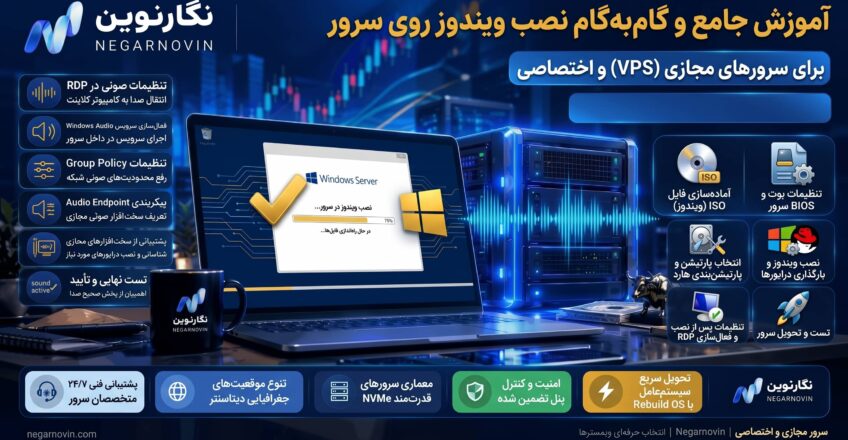
آموزش جامع و گام به گام نصب ویندوز روی سرور مجازی و اختصاصی 🖥️
یکی از مهم ترین مهارت ها برای وبمسترها و مدیران شبکه، توانایی نصب یا تغییر سیستم عامل سرور است. اگرچه در شرکت های هاستینگ معتبر مانند نگارنوین، نصب ویندوز سرور تنها با یک کلیک و از طریق قالب های آماده (OS Templates) انجام می شود، اما گاهی اوقات نیاز دارید تا یک نسخه خاص از ویندوز (مثلاً Windows Server ۲۰۲۲ یا حتی ویندوز ۱۰) را به صورت سفارشی و از طریق فایل ISO روی سرور مجازی (VPS) یا اختصاصی خود نصب کنید.
در این مقاله، مراحل نصب ویندوز روی سرور را از پایه و به صورت کاملاً حرفه ای آموزش می دهیم. این آموزش بر اساس معماری استاندارد سرورها (مانند مجازی سازهای KVM یا VMware) تهیه شده است.
پیش نیازهای نصب ویندوز در سرور
قبل از شروع، باید ۳ مورد زیر را در اختیار داشته باشید:
دسترسی به کنترل پنل مدیریت سرور (مانند Virtualizor ،VMware ESXi یا پنل اختصاصی هاستینگ).
فایل ایمیج ویندوز (ISO) که باید در سرور شما مانت (Mount) شده باشد.
فایل ایمیج درایورهای Virtio (فقط برای سرورهای مبتنی بر KVM جهت شناسایی هارد و شبکه).

گام اول: قرار دادن فایل ISO و بوت کردن سرور
وارد کنترل پنل سرور مجازی خود (مثلاً Virtualizor) شوید.
به بخش Settings یا Configuration بروید و در قسمت CD-ROM یا ISO، فایل ایمیج ویندوز مورد نظر خود را انتخاب کنید.
در تنظیمات بوت (Boot Order)، اولویت اول را روی CD-ROM (شماره ۱) و اولویت دوم را روی Hard Disk قرار دهید.
سرور را یک بار خاموش و روشن (Restart / Power Cycle) کنید.
گام دوم: اتصال به کنسول سرور (VNC)
از آنجا که هنوز ویندوزی نصب نشده و RDP فعال نیست، باید مانیتور سرور را به صورت مجازی ببینید:
در پنل مدیریت سرور، روی گزینه VNC یا Console کلیک کنید.
یک پنجره جدید باز می شود که صفحه بوت سرور را نشان می دهد.
وقتی پیغام Press any key to boot from CD or DVD را مشاهده کردید، فوراً یک کلید (مثلاً Enter) را فشار دهید تا وارد مراحل نصب ویندوز شوید.
گام سوم: شروع مراحل نصب ویندوز سرور
در صفحه اول (Windows Setup)، زبان (Language) و فرمت زمان را روی انگلیسی قرار داده و روی Next کلیک کنید.
روی دکمه بزرگ Install Now کلیک کنید.
در مرحله بعد (در صورت درخواست)، نسخه ویندوز را انتخاب کنید. (نکته: همیشه نسخه هایی که کلمه Desktop Experience را دارند انتخاب کنید؛ در غیر این صورت ویندوز بدون محیط گرافیکی و فقط با خط فرمان (CMD) نصب خواهد شد).
قوانین (License terms) را تایید کرده و Next بزنید.
در صفحه نوع نصب، حتماً گزینه (Custom: Install Windows only (advanced را انتخاب کنید.
گام چهارم: نکته طلایی! بارگذاری درایورهای هارد (Virtio)
توجه: اگر سرور شما KVM است، در مرحله انتخاب درایو، هیچ هاردی نمایش داده نمی شود! برای حل این مشکل:
روی گزینه Load driver کلیک کنید.
به کنترل پنل سرور (Virtualizor) برگردید، ISO ویندوز را از CD-ROM بردارید و به جای آن فایل ISO درایورهای Virtio را قرار دهید (Mount کنید).
در کنسول VNC، روی دکمه Browse کلیک کنید و وارد درایو CD شوید.
مسیر
viostor > w10 (یا w2k19 برای سرور 2019) > amd64را انتخاب کرده و OK بزنید.درایور هارد (Red Hat VirtIO SCSI) را انتخاب کرده و Next بزنید تا هارد سرور شناسایی شود.
(دوباره به کنترل پنل برگردید و فایل ISO ویندوز را مجدداً در CD-ROM قرار دهید تا نصب ادامه یابد).
گام پنجم: پارتیشن بندی و اتمام نصب
حالا هارد سرور (مثلاً با حجم 50GB) نمایش داده می شود. روی آن کلیک کرده و گزینه New را بزنید تا پارتیشن ساخته شود.
درایو ساخته شده را انتخاب کرده و روی Next کلیک کنید.
ویندوز شروع به نصب می کند. این مرحله ممکن است بین ۵ تا ۱۵ دقیقه زمان ببرد و سرور چند بار ری استارت شود.
گام ششم: تنظیم رمز عبور و فعال سازی RDP
پس از پایان نصب، صفحه آبی رنگی ظاهر می شود که از شما می خواهد برای کاربر Administrator یک رمز عبور (ترکیبی از حروف بزرگ، کوچک و اعداد) تعیین کنید.
پس از ورود به دسکتاپ ویندوز سرور، اولین کاری که باید بکنید فعال سازی ریموت دسکتاپ است.
در ویندوز سرور، برنامه Server Manager به صورت خودکار باز می شود. از منوی سمت چپ روی Local Server کلیک کنید.
در سمت راست، روبروی عبارت Remote Desktop، روی کلمه Disabled کلیک کنید.
تیک گزینه Allow remote connections to this computer را بزنید و OK کنید.
در نهایت، فایروال ویندوز را خاموش کنید (یا پورت ۳۳۸۹ را در آن باز کنید).
تبریک! نصب ویندوز به پایان رسید. حالا می توانید VNC را ببندید و از طریق کامپیوتر خودتان با نرم افزار Remote Desktop Connection و آی پی سرور، به آن متصل شوید.
راهکار جایگزین: نصب ویندوز با یک کلیک در نگارنوین 🚀
مراحلی که در بالا گفته شد برای نصب ویندوز از روی فایل ISO (خام) بود. اما اگر زمان برای شما اهمیت دارد، در نگارنوین نیازی به این مراحل طولانی و درگیر شدن با درایورها ندارید! کافیست در پنل کاربری خود، از بخش Rebuild OS، نسخه ویندوز دلخواه (۲۰۱۲ تا ۲۰۲۲) را انتخاب کنید. سیستم ما در کمتر از ۳ دقیقه، ویندوز را همراه با تمام درایورهای شبکه و هارد نصب کرده و رمز عبور را به شما تحویل می دهد. برای خرید یا ارتقای سرورهای مجازی پرسرعت خود، به صفحه سرور مجازی نگارنوین مراجعه کنید.