


شعار همیشگی: حفظ مشتریان فعلی ، دعوت از مشتریان قبلی ، جذب مشتریان آتی !

آموزش اتصال درایو ویندوز سرور
با شما هستیم با آموزش اتصال درایو ویندوز با سرور مجازی در خدمت شما خواهیم بود تا انتهای این مطلب ما را همراهی کنید. و یا با محیط آن آشنا گردید به مطالعه این مطلب بپردازید.
شرکت نگارنوین با همت بهترین کارشناس های قوی به شما کاربران و مشتریهای عزیز خدمت رسانی میکند تا هرچه آسان تر و بهتر به درخواست های خود برسید.
نگارنوین : ارائه دهنده سرورهای مجازی و اختصاصی و کولوکیشن از ۳۵ لوکیشن مختلف دنیا و ۵۰ دیتاسنتر
اتصال درایو ویندوز با سرور مجازی
استفاده از روش شبکه کردن سرور مجازی با درایو های کامپیوتر مثل سایر روش ها دارای مزایا و معایبی می باشد و از مزایا آن می توان به مواردی همچون سادگی دسترسی به اطلاعات ، بدون نیاز به تنظیمات خاص و وابستگی به نرم افزار اشاره کرد اما شاید اصلی ترین اشکالی که بتوان به این روش گرفت این است که در این روش شما مثل سایر روش ها امکان توقف و یا ادامه دانلود و آپلود پس از قطع شدن ارتباط را ندارید.
همچنین اصلی ترین موردی که باید به آن توجه شود این است که سرعت انتقال اطلاعات بین کامپیوتر و سرور مجای به هیچ عنوان ارتباطی با روش انتقال ندارد و اصلی ترین معیار تاثیر گذار بر روی سرعت انتقال به سرعت اینترنت شما بر می گردد.
آموزش اتصال درایو های کامپیوتر با سرور مجازی
برای شروع ابتدا باید در کامپیوتر ویندوزی خود از قسمت سرچ عبارت Remote Desktop Connection را جست و جو کنید و نرم افزار Remote Desktop Connection را در سیستم خود باز کنید.
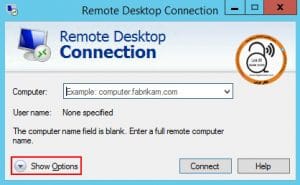
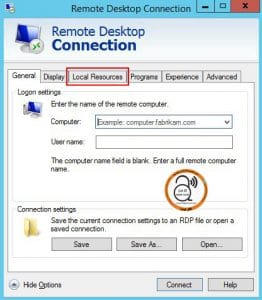
پس از باز کردن Remote Desktop Connection از پایین پنجره بر روی آیکن Show Options کلیک کنید تا به یک سری از تنظیمات کلی ریموت دسترسی خواهید داشت که باید به تب Local Resources بروید.
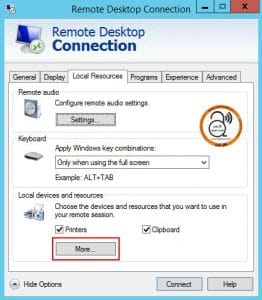
از قسمت Local devices and resources گزینه More را انتخاب کنید.
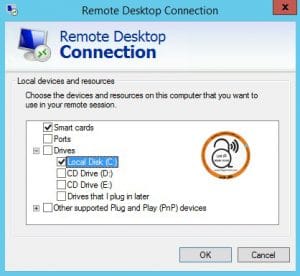
سپس یک پنجره جدید باز می شود و شما باید از طریق کادر موجود ، بر روی آیکن + که در کنار چک باکس Drivers وجود دارد کلیک کنید.
آموزش اتصال درایو ویندوز با سرور مجازی
با کلیک بر روی آیکن + ، درایو هایی که بر روی هارد سیستم شما قرار دارد در کنار سایر اتصالات مثل USB ها و DVD ها نمایش داده می شود که شما باید چک باکس درایوی که قصد دارید آن را با سرور مجازی ویندوز خود شبکه کنید را کرده و در نهایت پس از انتخاب درایو بر روی گزینه OK کلیک کنید تا تغییرات دخیره شوند.
پس از ریموت زدن به سرور مجازی ، به قسمت My Computer سرور خود بروید و در میان درایو های سرور می توانید درایو یا درایو هایی از سیستم خود که آنها را با سرور مجازی شبکه کرده اید را مشاهده کنید و اقدام به انتقال ، دانلود و آپلود فایل ها و اطلاعات میان سیستم و سرور کنید.
آموزش اتصال درایو ویندوز با سرور مجازی
تبریک می گوییم مقاله آموزش اتصال درایو ویندوز با سرور مجازی پایان رسید با آموزش ها و مقالات بعدی ما را همراهی کنید.