


آموزش اتصال به سرور لینوکس
آموزش اتصال به سرور لینوکس با این مقاله با شما هستیم با آموزش اتصال به سرور لینوکس در خدمت شما خواهیم بود تا انتهای این مطلب ما را همراهی کنید. و یا با محیط آن آشنا گردید به مطالعه این مطلب بپردازید.
آموزش اتصال به سرور مجازی لینوکس
جهت اتصال به سرور مجازی لینوکس لازم است از یک نرمافزار به نام putty استفاده نماییم. این نرمافزار بصورت پیشفرض بر روی ویندوز وجود ندارد و قبل از شروع باید آن را دانلود کنیم.
جهت دانلود نرم افزار putty به سایت رسمی آن به آدرس www.putty.org مراجعه میکنیم.

وبسایت رسمی putty
از قسمت Download puTTY بر روی گزینه here کلیک میکنیم تا به صفحه دانلود منتقل شویم.
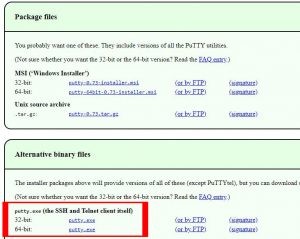
صفحه دانلود نرمافزار putty
در این صفحه امکان دانلود نرمافزار putty با فرمت های msi و exe موجود است. ما میخواهیم فایل نصبی putty را با فرمت exe دانلود کنیم. پس در قسمت مشخص شده در تصویر نرمافزار putty را متناسب با ویندوز کامپیوتر خود (ویندوز ما ۶۴ بیتی است یا ۳۲ بیتی) دانلود میکنیم.
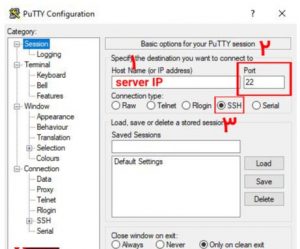
نرمافزار putty
در Hostname or ip address آدرس آیپی سرور مجازی لینوکسی خود را وارد میکنیم.
در قسمت Port باید پورت ssh سرور مجازی لینوکس خود را وارد کنیم. پورت پیشفرض ssh برای تمامی توزیع های لینوکس ۲۲ میباشد.
در قسمت connection type نیز گزینه SSH که بصورت پیشفرض انتخاب شده است را بدون تغییر رها میکنیم.
در نهایت جهت اتصال به ماشین مجازی لینوکسی گزینه Open را میفشاریم.
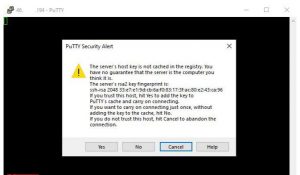
putty security alert
هنگامی که برای اولینبار قصد اتصال به سروری را دارید یک اخطار از سوی putty دریافت میکنید. در این اخطار به شما گفته میشود کلید ssh-rsa معتبر نیست. اگر قصد دارید تنها یکبار به سرور متصل شوید گزینه No و اگر استفاده مداوم از سرور دارید گزینه Yes را بزنید تا کلید ssh در کش putty ذخیره شود.
از آنجایی که ما یک سرور مجازی لینوکسی تهیه کردیم و قصد داریم مدتها با آن کار کنیم گزینه Yes را میزنیم.
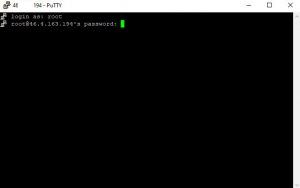
مرحله احرازهویت putty
بلافاصله پس از زدن گزینه Yes در مرحله قبلی، putty از ما میخواهد تا یوزرنیم و پسورد سرور لینوکسی خود را وارد کنیم.
یوزرنیم پیشفرض تمامی ماشین های لینوکس root میباشد. پس از زدن یوزرنیم، نوبت به وارد نمودن پسورد است. پسورد خود را وارد می کنیم و enter میزنیم.
توجه : هنگام وارد کردن پسورد، بنا به دلایل امنیتی چیزی نمایش داده نمیشود. اما پسورد شما در سیستم تایپ میشود.
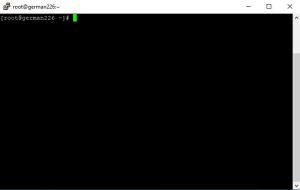
محیط سرور مجازی لینوکس
اگر در روند اتصال شما به سرور مجازی لینوکس مشکل یا خطایی وجود نداشته باشد و با موفقیت login شوید، محیط putty چیزی شبیه به تصویر بالا خواهد بود. فرمان های خود را تایپ کنید و لذت ببرید.
آموزش اتصال به سرور لینوکسی به آموزش بالا به پایان رسید آموزش زیر نحوه اتصال به ویندوز سرور می باشد
جهت اتصال به سرور مجازی ویندوزی
قبل هرچیزی نیاز به یک سرور معتبر هست .جهت خرید سرور مجازی معتبر و رسمی لینک را فشار دهید. https://negarnovin.com و بد از خرید نیاز به نصب نرمافزار خاصی نداریم و ارتباط ما از طریق نرمافزار ریموتدسکتاپ که بصورت پیشفرض در تمامی ویندوزها وجود دارد با سرور برقرار میشود.
برای شروع کار لازم است ابتدا نرمافزار ریموتدسکتاپ را باز کنیم. برای باز کردن remote desktop کافیست نام آن را در استارت منو ویندوز خود جستجو کنیم.
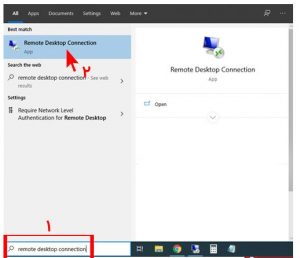
جستجو و باز کردن ریموتدسکتاپ در ویندوز
پس از کلیک بر روی برنامه remote desktop و باز شدن آن پنجره ای مانند پنجره زیر مشاهده میکنیم.
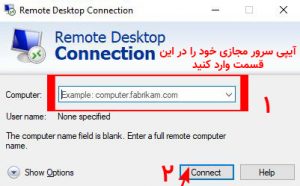
پنجره ریموتدسکتاپ
جهت اتصال به vps ویندوز خود، کافیست آیپی سرور را در فیلد Computer وارد نماییم و سپس گزینه Connect را بزنیم.
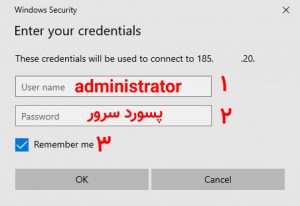
پنجره احرازهویت ریموتدسکتاپ
در این مرحله ریموتدسکتاپ یوزرنیم و پسورد سرور را از شما میخواهد. یوزرنیم پیشفرض تمامی سرور های ویندوزی administrator است.
پس از وارد کردن یوزرنیم و پسورد سرور مجازی خود در فیلدهای مربوطه درصورت تمایل میتوانیم تیک remember me را بزنیم تا برنامه مشخصات ورود به سرور را ذخیره کند و دفعات بعد نیازی به وارد کردن دستی یوزرنیم و پسورد نداشته باشیم.
در نهایت با فشردن دکمه OK به مرحله بعد میرویم.
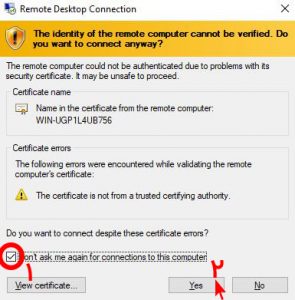
خطای certificate ریموتدسکتاپ
در این قسمت remotedesktop خطایی مبنی بر معتبر نبودن certificate به شما میدهد. این خطا از نظر فنی اهمیتی ندارد. تیک گزینه Dont ask me again for connections to this computer را میزنیم تا دفعات بعد این پنجره را به ما نمایش ندهد.
با زدن دکمه Yes در این مرحله کار تمام است! اگر خطایی وجود نداشته باشد شما به سرور خود متصل میشوید.
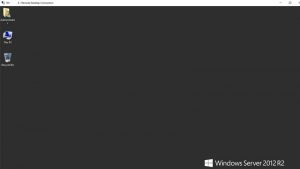
تصویر ریموت به ویندوز سرور ۲۰۱۲
خطاهای احتمالی که هنگام اتصال به سرور ویندوز ممکن است رخ دهد
هنگام استفاده از نرمافزار ریموتدسکتاپ جهت وصل شدن به سرور مجازی ویندوزی ممکن است خطاها و ارورهایی رخ دهد که مانع اتصال شما به سرور شود. در این قسمت قصد داریم تک تک خطاهایی که ممکن است رخ بدهید را بررسی نماییم.
خطای connection error
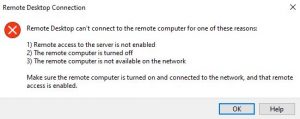
خطای کانکشن
همانطور که در تصویر مشاهده میشود این خطا بنا به ۳ دلیل میتواند رخ بدهید.
- مشکل اول : دسترسی ریموت دسکتاپ در سرور فعال نباشد.
- مشکل دوم : سرور مجازی که تهیه نمودید خاموش شده باشد!
- مشکل سوم : ارتباط سرور مجازی با شبکه قطع شده باشد.
خطای credssp encryption oracle
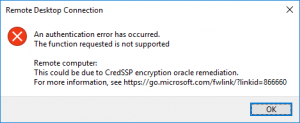
خطای credssp encryption که بسیار شایع است بدلیل آپدیتهای جدید مایکروسافت رخ میدهد. ما در مقاله رفع مشکل CredSSP Encryption بطور کامل در مورد این خطا توضیح دادیم و نحوه رفع آن را بصورت قدم به قدم شرح دادیم. جهت رفع مشکل پیشنهاد میکنیم این مقاله را مورد مطالعه قرار بدهید.
مشکل full screen نشدن ریموتدسکتاپ
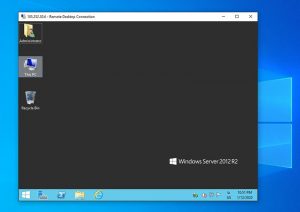
هنگامی که پنجره ریموتدسکتاپ full screen نمیشود
گاهی وقتها پنجره ریموتدسکتاپ کوچکتر از صفحهنمایش شماست و با زدن maximize نیز full screen نمیشود.
در این حالت رزولوشن ریموتدسکتاپ بر روی سایزهای کوچک تنظیم شده است.
جهت رفع این مشکل ریموتدسکتاپ را باز میکنیم و روی گزینه Show Options کلیک میکنیم.
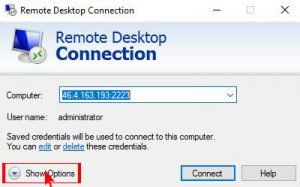
مراجعه به قسمت options ریموتدسکتاپ
پس از باز شدن options به قسمت Display مراجعه میکنیم و از قسمت Display configuration گزینه full screen را انتخاب میکنیم.
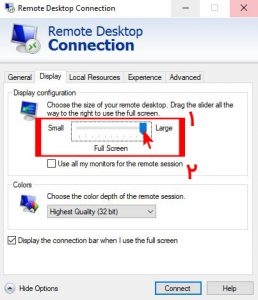
تنظیم رزولوشن full screen برای ریموتدسکتاپ
اگر دو یا چند مانیتور به کامپیوتر ما متصل باشد، با زدن تیک گزینه Use all my monitors for the remote session پنجره ریموتدسکتاپ در همه مانیتورها نمایش داده میشود.
پس از اعمال تنظیات بر روی Connect کلیک میکنیم تا با تنظیمات جدید به سرور مجازی خود متصل شویم. پس از اعمال این تغییرات و اتصال به سرور، تنظیمات ذخیره میشوند و دفعات بعدی که بخواهیم از ریموت استفاده کنیم دیگر نیازی به اعمال مجدد تغییرات نیست.
تبریک می گوییم مقاله آموزش اتصال به سرور لینوکس پایان رسید با آموزش ها و مقالات بعدی ما را همراهی کنید.
آموزش کامل اتصال به سرور مجازی لینوکس (Linux VPS)
سرور مجازی لینوکس معمولاً از طریق پروتکل SSH مدیریت میشود.
با استفاده از SSH میتوانید از طریق کامپیوتر یا موبایل به ترمینال سرور متصل شوید و دستورات لینوکسی اجرا کنید.
اطلاعات موردنیاز برای اتصال
بعد از خرید سرور لینوکس، معمولاً این اطلاعات برای شما ارسال میشود:
| مورد | مثال |
|---|---|
| IP سرور | 185.xxx.xxx.xxx |
| Username | root |
| Password | ******** |
| Port | 22 |
گاهی بهجای پسورد، فایل SSH Key نیز ارائه میشود.
آموزش اتصال با ویندوز (کامپیوتر و لپتاپ)
در ویندوز چند روش برای اتصال وجود دارد:
- استفاده از PowerShell یا CMD
- استفاده از نرمافزار PuTTY
روش اول — اتصال با CMD یا PowerShell
مرحله ۱ — باز کردن ترمینال ویندوز
کلیدهای زیر را بزنید:
Windows + Rسپس وارد کنید:
cmdیا:
powershellمرحله ۲ — اجرای دستور SSH
دستور زیر را وارد کنید:
ssh root@IPمثال:


مرحله ۳ — تایید اتصال اولیه
در اولین اتصال این پیام نمایش داده میشود:
Are you sure you want to continue connecting?عبارت زیر را تایپ کنید:
yesمرحله ۴ — وارد کردن رمز عبور
پسورد سرور را وارد کنید و Enter بزنید.
نکته:
هنگام تایپ پسورد چیزی نمایش داده نمیشود که طبیعی است.
مرحله ۵ — اتصال موفق
بعد از ورود موفق، ترمینال لینوکس نمایش داده میشود.


روش دوم — اتصال با نرمافزار PuTTY
PuTTY چیست؟
PuTTY
یکی از محبوبترین نرمافزارهای اتصال SSH در ویندوز است.
مرحله ۱ — اجرای PuTTY
بعد از نصب برنامه:
- IP سرور را در قسمت Host Name وارد کنید
- Port را روی ۲۲ قرار دهید
- Connection Type را روی SSH بگذارید
سپس Open را بزنید.


مرحله ۲ — ورود اطلاعات
در پنجره مشکی:
- Username را وارد کنید
- سپس Password را وارد کنید
مرحله ۳ — ورود به سرور
بعد از لاگین موفق، وارد محیط ترمینال لینوکس میشوید.


آموزش اتصال با مک (Mac)
سیستمعامل macOS بهصورت پیشفرض SSH دارد.
مرحله ۱ — باز کردن Terminal
از بخش Spotlight جستجو کنید:
Terminalمرحله ۲ — اجرای دستور اتصال
دستور زیر را وارد کنید:
ssh root@IPمثال:


مرحله ۳ — وارد کردن رمز عبور
پسورد را وارد کنید تا اتصال برقرار شود.
آموزش اتصال با موبایل اندروید
برای اندروید میتوانید از برنامههای SSH استفاده کنید.
برنامه پیشنهادی:
Termius
یا:
JuiceSSH
مرحله ۱ — نصب برنامه
برنامه را از Google Play نصب کنید.
مرحله ۲ — ساخت Host جدید
اطلاعات زیر را وارد کنید:
- IP سرور
- Username
- Password
- Port 22


مرحله ۳ — اتصال به سرور
روی Connect بزنید تا وارد ترمینال لینوکس شوید.

آموزش اتصال با آیفون و آیپد (iOS)
در iOS نیز میتوانید از برنامه:
Termius
استفاده کنید.
مرحله ۱ — نصب برنامه
از App Store برنامه را دانلود و نصب کنید.
مرحله ۲ — افزودن سرور
اطلاعات سرور را وارد کنید:
- IP
- Username
- Password
- Port 22
مرحله ۳ — اتصال
روی Connect بزنید تا وارد محیط SSH شوید.


اتصال با SSH Key (کلید امنیتی)
بعضی سرورها فقط با SSH Key اجازه ورود میدهند.
در این حالت:
- فایل
.pem - یا
.ppk
در اختیار شما قرار میگیرد.
اتصال با SSH Key در ویندوز
در PuTTY باید ابتدا کلید را با:
PuTTYgenوارد کنید.
سپس هنگام اتصال، فایل کلید را انتخاب نمایید.
اتصال با SSH Key در لینوکس و مک
دستور:
ssh -i key.pem root@IPمثال:
ssh -i server.pem [email protected]


نکات مهم امنیتی
تغییر رمز root
بعد از اولین ورود بهتر است رمز را تغییر دهید:
passwdتغییر پورت SSH
برای افزایش امنیت، پورت SSH را از ۲۲ تغییر دهید.
فعالسازی فایروال
در اوبونتو:
ufw enableاگر اتصال برقرار نشد
موارد زیر را بررسی کنید:
- IP صحیح باشد
- پورت ۲۲ باز باشد
- اینترنت شما فعال باشد
- SSH روی سرور فعال باشد
- فایروال مسدود نکرده باشد
- یوزرنیم و پسورد صحیح باشند
جمعبندی
برای اتصال به سرور مجازی لینوکس کافیست:
- IP و اطلاعات SSH را داشته باشید
- از SSH Client استفاده کنید
- اطلاعات ورود را وارد نمایید
- به ترمینال لینوکس متصل شوید
این اتصال روی:
- ویندوز
- مک
- اندروید
- آیفون
کاملاً ساده و سریع قابل انجام است.