


در این مطلب با شما هستیم با یک آموزش کاربردی دیگر تحت عنوان آموزش مخفی کردن برنامه های آیفون پس تا انتهای این مطلب مارا همراهی کنید.
حالا میپردازیم به اموزش چگونه برنامه ها و اپلیکیشن ها در گوشی موبایل آیفون iPhone را چگونه مخفی کنیم ؟!
برای این کار شما احتیاجی به برنامه جانبی و اضافی نداید توجه کنید که قابلیت مخفی کردن و یا هاید کردن در اپلیکیشن ها در ایفون در ios نسخه ۱۴ به تمامی گوشی های آیفون اضافه شده است ، خوب حالا چگونه می توانیم برنامه هارو مخفی کنیم براحتی با روش زیر :
🇫🇷 سرور مجازی فرانسه 🇫🇷
در واقع در اموزش زیر ما می خواهیم هر برنامه ای اعم از اپلیکیشن های کاربردی اجتماعی گیم و … را مخفی کنیم ، گاها اتفاق میفتد که ما دوست نداریم بعضی از رنامههای نصب شده در گوشی خودمان را کسی مشاهده کند ، برنامه مهمی داریم و به صورت خصوصی می باشد میخواهیم کسی برنامه را مشاهده نکند.
برخلاف گوشی های اندرویدی که مخفی کردن برنامه ها بسیار آسان انجام می شود در گوشی های iphone کمی دشوارتر می باشد ولی اما در این روشی که در ذیل مطرح می کنیم براحتی می توانید این کار را انجام دهید.
بهترین روش های مخفی سازی برنامه ها در ایفون بدون نرم افزار
مخفی کردن برنامه ها در گوشی اپل به چند روش قابل انجام است. هم میتوانید از صفحه خانه اینکار را انجام دهید و هم از طریق تنظیمات. علاوه بر این؛ میتوانید کل برنامههای موجود در یکی از صفحات برنامهها را نیز حذف کنید.
مخفی کردن ایکون برنامه در iOS ؛ بهترین نرم افزار مخفی سازی ایفون
از سیستمعامل iOS ۱۴ به بعد، امکان مخفی کردن برنامه اینستا در اپل یا دیگر برنامهها، با انتقال دادن آنها به App Library فراهم شده است. برنامههایی که در اپگالری قرار میدهید همچنان در این قسمت قابل مشاهده خواهند بود ولی دیگر در صفحه خانه و فهرست برنامهها ظاهر نمیشوند.
آموزش مخفی کردن برنامه های آیفون
همانطور هم که گفتیم، برای انجام اینکار نیازی به نرم افزار مخفی کردن برنامه در ایفون ندارید. نحوه پنهان کردن برنامه های ایفون بسیار ساده است. کافی است برنامهای که میخواهید پنهان کنید را در صفحه خانه پیدا کنید و سپس انگشتتان را روی آن نگهدارید و گزینه Remove را انتخاب کنید.
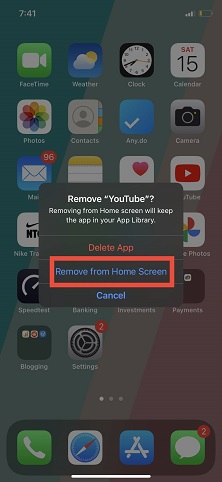
حالا Remove from Home Screen را لمس کنید. حواستان باشد که اشتباهی Delete App را انتخاب نکنید، با اینکار برنامه حذف میشود. برای برگرداندن برنامه هم به App Library بروید، انگشتتان را روی برنامه نگه داشته و گزینه Add to Home Screen را انتخاب کنید.
مخفی کردن یک صفحه از برنامه ها در ایفون
علاوه بر مخفی کردن برنامه در آیفون، میتوانید کل برنامههایی که در یک صفحه از صفحه اپلیکیشنها وجود دارند را نیز حذف کنید. این ویژگی زمانی کاربرد دارد که بخواهید چندین برنامه را پنهان کنید. بهترین نرم افزار مخفی سازی ایفون برای انجام اینکار هم خود iOS است. ابتدا باید تمام برنامههای مدنظرتان را به یک صفحه انتقال دهید. وقتی کارتان تمام شد، انگشتتان را روی یک قسمت خالی از صفحه برنامهها نگه دارید و از پایین صفحه روی گزینهای که در تصویر میبینید کلیک کنید.
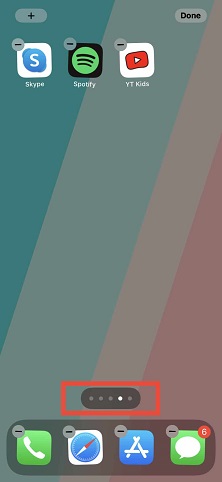
حالا صفحه موردنظرتان را پیدا و تیک پایین آن را بردارید.
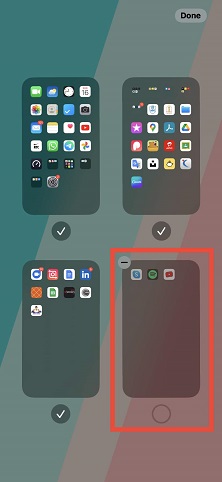
با این روش مخفی کردن برنامه در ایفون iOS ۱۵، تمام برنامههایی که در این صفحه بودند پنهان خواهند شد. هر زمان هم که خواستید میتوانید دوباره مراحل بالا را تکرار کرده و گزینه پایین آن را تیک بزنید.
پنهان کردن اپ از نتایج جستجو و پیشنهادات سیری
پنهان کردن اپلیکیشن در ایفون با روشهای بالا امکانپذیر است ولی در آن حالت برنامه از صفحه خانه پنهان میشود. برنامه همچنان از طریق بخش جستجو و یا پیشنهادات سیری برای بهاشتراکگذاری فایلها قابل دسترسی خواهد بود. برای آنکه از این قسمتها نیز آن را پنهان کنیم باید ابتدا به Settings بروید و Siri and Search را انتخاب کنید.
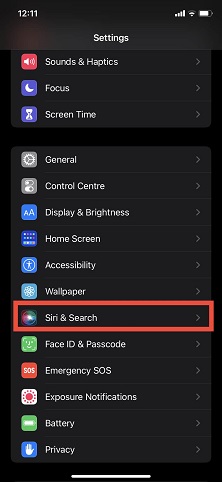
حالا از فهرست، تمام برنامههایی که میخواهید از بخش جستجو و پیشنهادات سیری پنهان شوند را پیدا و پس از انتخاب کردن آنها، تمام گزینهها را در صفحه مربوط به هرکدام غیرفعال کنید.
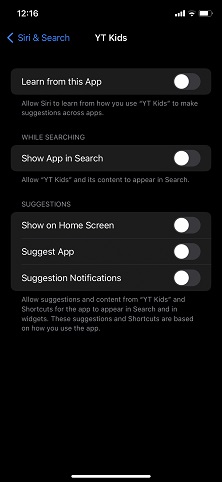
مانند تصویر بالا. برای برگرداندن برنامه مخفی شده در ایفون هم دوباره این مراحل را تکرار و گزینههای بالا را فعال کنید. همانطور که دیدید احتیاجی به بهترین نرم افزار مخفی سازی ایفون ندارید و از طریق ابزارهای خود iOS اینکار قابل انجام است.
تبریک میگوییم آموزش مخفی کردن برنامه های آیفون به پایان رسید با اموزش های بعدی مارا همراهی کنید.
توضیحات تکمیلی مخفی کردن برنامه در ایفون :
آموزش مخفی کردن برنامه در آیفون
مخفی کردن برنامهها در آیفون ممکن است به دلایل مختلفی ضروری باشد، از جمله حفظ حریم خصوصی یا جلوگیری از دسترسی کودکان به برنامههای خاص. در این مقاله به بررسی روشهای مختلفی برای مخفی کردن برنامهها در آیفون میپردازیم.
استفاده از محدودیتهای محتوا و حریم خصوصی
یکی از روشهای موثر برای مخفی کردن برنامهها، استفاده از تنظیمات محدودیتهای محتوا و حریم خصوصی است. این ویژگی به شما اجازه میدهد تا دسترسی به برنامههای خاص را محدود کنید.
- وارد تنظیمات آیفون شوید.
- به قسمت محدودیتها یا Screen Time بروید.
- فعال کردن محدودیت محتوا و حریم خصوصی.
- ایجاد رمزعبور برای محدودیتها.
- در بخش Allow Apps، برنامههایی که میخواهید مخفی شوند را غیرفعال کنید.
با این تنظیمات، برنامههای مشخص شده از صفحه اصلی مخفی میشوند و دسترسی به آنها نیازمند وارد کردن رمزعبور میشود.
استفاده از پوشهها برای سازماندهی
اگر تمایل ندارید برنامهها بهطور کامل مخفی شوند، میتوانید آنها را در پوشههای مختلف سازماندهی کنید:
- برنامه مورد نظر را نگه دارید تا حالت ویرایش فعال شود.
- برنامه را گرفته و روی برنامه دیگری که قصد دارید در همان پوشه باشد، بکشید.
- با ایجاد پوشه، میتوانید نام مناسبی برای آن انتخاب کنید.
این روش کمک میکند تا برنامهها کمتر در دسترس باشن و صفحه اصلی شما مرتبتر باشد.
استفاده از App Library
App Library ویژگی جدیدی است که در نسخههای اخیر iOS اضافه شده و به شما امکان میدهد برنامهها را بدون حذف آنها از صفحه اصلی حذف کنید:
- برنامه را نگه دارید تا حالت ویرایش فعال شود.
- روی گزینه Remove App ضربه بزنید.
- انتخاب Move to App Library برای انتقال برنامه.
برنامه در App Library قابل دسترسی خواهد بود و از صفحه اصلی مخفی میشود.
نتیجه گیری
با استفاده از روشهای فوق، میتوانید برنامهها را در آیفون خود به صورت موثر مخفی کنید. این نکات نه تنها به حفظ حریم خصوصی شما کمک میکنند، بلکه به سازماندهی و مدیریت بهتر صفحه اصلی آیفون نیز یاری میرسانند. در انتخاب روش مناسب، نیازها و اولویتهای شخصی خود را در نظر بگیرید تا بهترین نتیجه را بگیرید.
توضیحات هوش مصنوعی گوگل :
- انگشت خود را روی آیکون برنامهای که میخواهید مخفی کنید، نگه دارید.
- از منوی پاپآپ، گزینه «حذف برنامه» (Remove App) را انتخاب کنید.
- سپس گزینه «انتقال به کتابخانه برنامه» (Move to App Library) را انتخاب کنید [۱].
- روی یک قسمت خالی از صفحه اصلی خود انگشتتان را نگه دارید تا آیکونها شروع به لرزیدن کنند.
- روی نقاط کوچک پایین صفحه که تعداد صفحات شما را نشان میدهند، ضربه بزنید [۱].
- صفحهای که میخواهید مخفی شود را با برداشتن تیک زیر آن، انتخاب کنید.
- روی «انجام شد» (Done) در بالا سمت راست ضربه بزنید.
- به «تنظیمات» (Settings) بروید.
- روی «زمان صفحه نمایش» (Screen Time) ضربه بزنید.
- گزینه «محدودیتهای محتوا و حریم خصوصی» (Content & Privacy Restrictions) را فعال کنید [۱].
- وارد بخش «محدودیتهای محتوا» (Content Restrictions) شده و سپس «برنامهها» (Apps) را انتخاب کنید.
- در اینجا میتوانید برنامهها را بر اساس رده سنی محدود کنید یا کلاً استفاده از برخی برنامههای سیستمی را غیرفعال نمایید [۱].
- «اپ استور» (App Store) را باز کنید.
- روی تصویر پروفایل خود در گوشه بالا سمت راست ضربه بزنید.
- روی «خریداری شده» (Purchased) (یا My Purchases) ضربه بزنید.
- برنامهای که میخواهید مخفی کنید را پیدا کرده و روی آن به سمت چپ بکشید، سپس گزینه «پنهان کردن» (Hide) را بزنید [۱].