


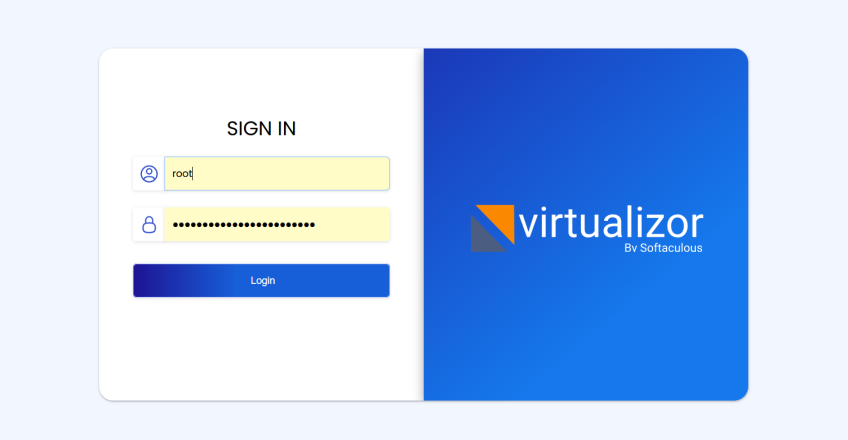
نصب KVM Virtualizor بر روی سرورهای واقع در ایران نیازمند رعایت نکات خاصی است، بهویژه در مورد تنظیمات شبکه و پارتیشنبندی. Virtualizor یکی از قدرتمندترین پنلهای مدیریت VPS است که بر پایه وب کار میکند.
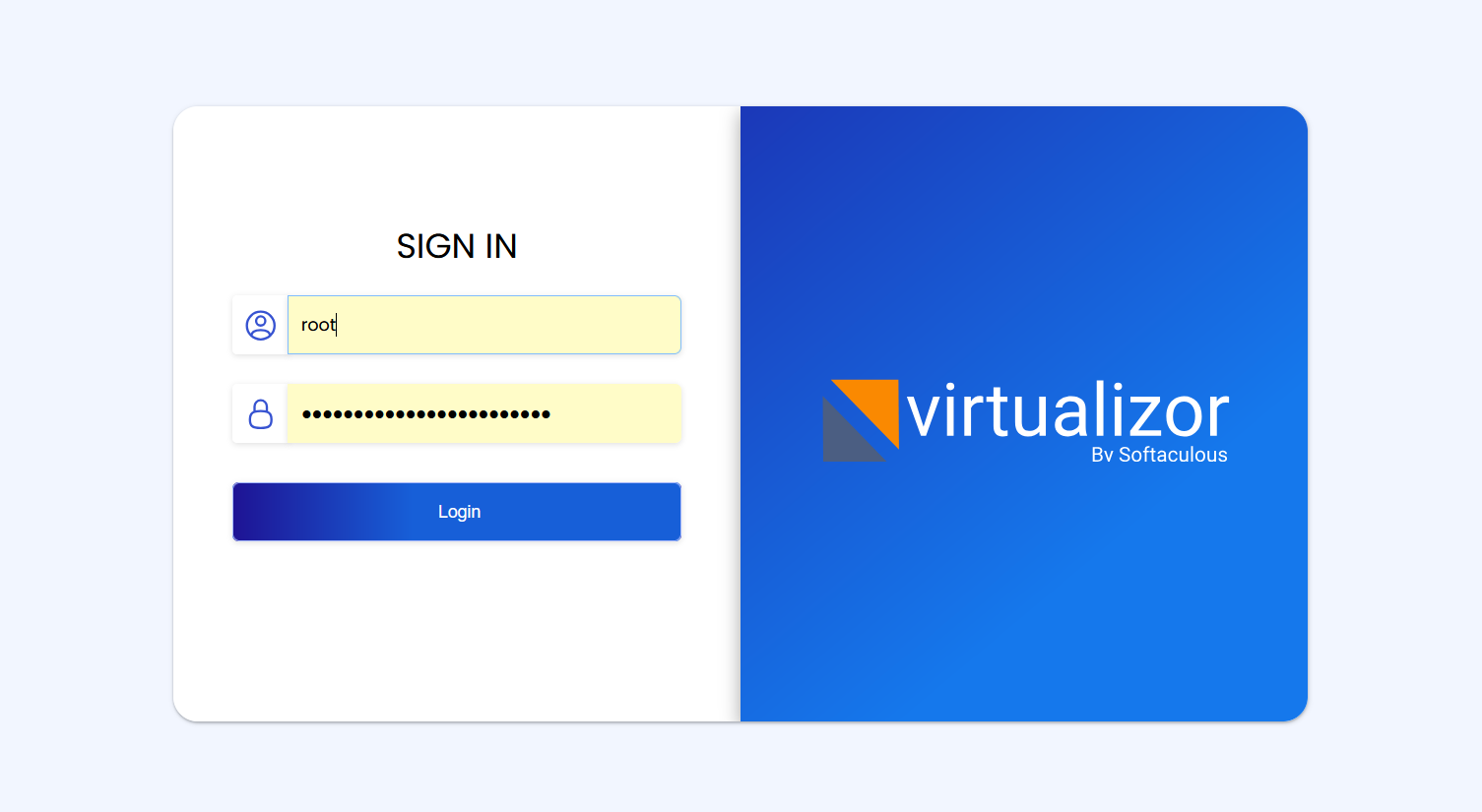
در ادامه، راهنمای گامبهگام نصب، تنظیمات پیشنیاز (مخصوص ایران) و پیکربندی اولیه را مرور میکنیم.
پیشنیازهای حیاتی (قبل از شروع)
۱. سیستمعامل: بهترین گزینهها AlmaLinux 8.x یا Ubuntu 20.04/22.04 هستند (CentOS 7 قدیمی شده است). ۲. مجازیسازی (Virtualization):
اگر روی سرور اختصاصی نصب میکنید: مطمئن شوید
VT-xیاAMD-Vدر بایوس فعال است.اگر روی سرور مجازی نصب میکنید: سرور مادر باید قابلیت Nested Virtualization را برای شما فعال کرده باشد، در غیر این صورت KVM کار نخواهد کرد. ۳. پارتیشنبندی (بسیار مهم):
Virtualizor برای ساخت VPSها نیاز به یک Volume Group (LVM) دارد.
پارتیشن Root (
/): حدود ۲۰ تا ۵۰ گیگابایت فضا اختصاص دهید.پارتیشن Swap: حدود ۴ تا ۸ گیگابایت.
فضای باقیمانده: آن را فرمت نکنید یا آن را به یک LVM Volume Group (معمولاً با نام
vg1) تبدیل کنید. Virtualizor از این فضا برای ساخت دیسکهای VPS استفاده میکند.
مرحله ۱: آمادهسازی سرور (مخصوص سرورهای ایران)
به دلیل محدودیتهای اینترنت و مخازن (Repositories) در ایران، ابتدا باید از اتصال صحیح و DNS مطمئن شویم.
۱. ورود به SSH و آپدیت سیستم:
yum update -y   # برای AlmaLinux/CentOS
# یا
apt update && apt upgrade -y # برای Ubuntu
۲. تنظیم DNS: فایل /etc/resolv.conf را ویرایش کنید تا مشکل عدم دسترسی به فایلهای نصب پیش نیاید.
nano /etc/resolv.conf
مقادیر زیر را جایگزین کنید:
nameserver 8.8.8.8
nameserver 1.1.1.1
(ذخیره کنید و خارج شوید: Ctrl+O, Enter, Ctrl+X)
۳. نصب ابزارهای پایه:
yum install wget unzip nano screen -y  # RHEL/AlmaLinux
# یا
apt install wget unzip nano screen -y  # Ubuntu
مرحله ۲: شروع نصب Virtualizor
نصب ممکن است ۲۰ تا ۳۰ دقیقه طول بکشد. برای اینکه در صورت قطعی اینترنت ایران، پروسه نصب قطع نشود، حتما از screen استفاده کنید.
۱. ایجاد نشست Screen:
screen -S virtinstall
۲. دانلود و اجرای اسکریپت نصب: دستور زیر اسکریپت را دانلود کرده و نسخه KVM را نصب میکند. به جای your-email@example.com ایمیل واقعی خود را وارد کنید.
wget -N http://files.virtualizor.com/install.sh
chmod 0755 install.sh
./install.sh email=your-email@example.com kernel=kvm
نکته مهم: پس از اجرای دستور، از شما سوالی پرسیده میشود (y/n) که تایید کنید پارتیشنبندی LVM را انجام دادهاید یا خیر. اگر فضای آزاد دارید،
yبزنید.
۳. صبر کنید… سیستم به صورت خودکار موارد زیر را نصب میکند:
هسته (Kernel) مورد نیاز KVM
وبسرور، PHP و پایگاه داده
پیکربندی Bridge شبکه
پس از اتمام نصب، پیامی مبنی بر موفقیتآمیز بودن نصب دریافت میکنید و از شما خواسته میشود سرور را Reboot کنید.
۴. ریستارت سرور:
reboot
مرحله ۳: ورود و پیکربندی اولیه
پس از بالا آمدن سرور، پنل مدیریت در پورت ۴۰۸۴ (SSL) یا ۴۰۸۵ (Non-SSL) در دسترس است.
۱. مرورگر را باز کنید: https://YOUR_SERVER_IP:4085 ۲. با نام کاربری root و رمز عبور سرور خود وارد شوید.
مرحله ۴: تنظیمات شبکه و فضای ذخیرهسازی (حیاتی)
این مرحله مهمترین بخش برای کارکرد صحیح در دیتاسنترهای ایران است.
۱. تعریف Storage (محل ذخیره VPSها)
اگر هنگام نصب فضای خالی LVM داشتید، Virtualizor معمولاً خودکار آن را شناسایی میکند. برای بررسی:
به مسیر Storage -> List Storage بروید.
باید یک استوریج از نوع
LVMببینید. اگر نبود، روی Add Storage کلیک کنید:Type: LVM
Path: مسیر Volume Group (مثلا
/dev/vg1)تیک Primary Storage را بزنید.
۲. تنظیمات شبکه (IP Pool)
شما باید آیپیهایی که دیتاسنتر به شما داده است را تعریف کنید.
به مسیر IP Pool -> Create IP Pool بروید.
Gateway: گیتوی شبکه سرور خود را وارد کنید.
Netmask: معمولاً
۲۵۵.۲۵۵.۲۵۵.۰یا۲۵۵.۲۵۵.۲۵۵.۲۴۸(بسته به سابنت شما).Nameserver:
۸.۸.۸.۸یا DNS دیتاسنتر.در بخش آیپیها، لیست IPهای قابل استفاده برای ماشینهای مجازی را وارد کنید.
مرحله ۵: دانلود قالبهای سیستمعامل (OS Templates)
در سرورهای ایران، سرعت دانلود از سرورهای اصلی Virtualizor ممکن است کند باشد.
۱. به مسیر Media -> OS Templates بروید. ۲. سیستمعاملهای محبوب (مثل Ubuntu 22.04، AlmaLinux 8، Windows Server 2019) را انتخاب و دانلود کنید. ۳. نکته حرفهای برای ایران: اگر دانلود فیلتر بود یا بسیار کند انجام میشد، میتوانید فایل ایمیج را دستی دانلود کرده و در مسیر /var/virtualizor/kvm در سرور قرار دهید و سپس از پنل گزینه Sync را بزنید.
نکات عیبیابی (Troubleshooting) در ایران
خطای لایسنس: اگر پنل باز شد اما خطای لایسنس داد، مطمئن شوید پورت
۴۴۳و۸۰به بیرون باز است. آیپی سرور خود را در سایت Virtualizor بررسی کنید که بلاک نشده باشد.عدم اتصال اینترنت در VPS ساخته شده:
مطمئن شوید
viifbr0(بریج شبکه) به درستی ساخته شده است. (دستورip aرا در ترمینال بزنید).مطمئن شوید
IP Forwardingدر سرور فعال است.
کند بودن پنل: گاهی اوقات استفاده از مخازن (Mirrors) داخلی ایران برای آپدیت سیستمعامل میزبان باعث میشود وابستگیهای Virtualizor به هم بریزد. ترجیحاً از مخازن رسمی جهانی استفاده کنید و فقط DNS را تغییر دهید.
توضیحات هوش مصنوعی نگار نوین:
آموزش نصب KVM Virtualizor
آموزش نصب و کانفیگ KVM Virtualizor در سرور مجازی
آموزش نصب KVM Virtualizor
مجازیسازی یکی از تکنولوژیهای مهم در مدیریت سرورها و بهرهبرداری موثر از منابع سختافزاری است. KVM (Kernel-based Virtual Machine) یکی از محبوبترین و قدرتمندترین روشهای مجازیسازی لینوکس به شمار میآید که با استفاده از آن میتوان سرورهای مجازی متعددی را روی یک سرور فیزیکی ایجاد کرد. در این مقاله، به بررسی مراحل نصب و کانفیگ KVM Virtualizor روی سرور مجازی پرداخته و نکات مهم در مدیریت و بهینهسازی آن را معرفی میکنیم.
مرحله ۱: پیشنیازها
قبل از شروع نصب، مطمئن شوید که سرور شما تمام پیشنیازهای لازم برای اجرای KVM را داراست. این موارد شامل پردازندهای با قابلیت پشتیبانی از مجازیسازی (Intel VT یا AMD-V) و نصب سیستمعامل کارا مانند CentOS یا Debian است. همچنین، مطمئن شوید که سرور شما دسترسی به اینترنت برای دانلود بستههای نرمافزاری دارد.
مرحله ۲: نصب KVM
برای نصب KVM، ابتدا باید بستههای مورد نیاز را از مخازن لینوکس دانلود و نصب کنیم. برای این کار، میتوانید از دستور yum یا apt استفاده کنید:
برای CentOS:
yum update -y
yum install -y qemu-kvm libvirt virt-install bridge-utils
برای Debian:
apt update
apt install -y qemu-kvm libvirt-daemon-system libvirt-clients bridge-utils
مرحله ۳: پیکربندی شبکه
بعد از نصب KVM، نوبت به پیکربندی شبکه برای ارتباط مجازیسازی میرسد. باید یک Bridge Network ایجاد کنید تا ماشینهای مجازی بتوانند به شبکه اصلی متصل شوند. فایل پیکربندی شبکه را با استفاده از ویرایشگر متنی مانند nano ویرایش کنید و پارامترهای مربوط به Bridge را اضافه نمایید.
مرحله ۴: نصب Virtualizor
حالا که KVM نصب شده است، میتوانید به نصب Virtualizor بپردازید. این نرمافزار یک پنل مدیریت وب برای کنترل ماشینهای مجازی است. برای نصب Virtualizor، ابتدا باید اسکریپت نصب را دانلود و اجرا کنید:
wget -N http://files.virtualizor.com/install.sh
chmod 0755 install.sh
./install.sh
در طول نصب، دستورالعملها را دنبال کنید و اطلاعات خواسته شده را وارد نمایید.
مرحله ۵: تنظیمات اولیه Virtualizor
بعد از نصب، به صفحه مدیریت وب Virtualizor دسترسی پیدا کنید. اطلاعات ورود به سامانه را وارد کرده و وارد پنل مدیریتی شوید. اولین گام، تنظیمات اولیه سرور، شامل تعریف منابع سختافزاری و شبکه است.
مرحله ۶: ایجاد و مدیریت ماشینهای مجازی
اکنون میتوانید ماشینهای مجازی خود را ایجاد کنید. در پنل Virtualizor، گزینه ایجاد ماشین مجازی را انتخاب کرده و تنظیمات مورد نظر مانند سیستمعامل، فضای دیسک، و پردازنده را تعیین کنید. برای مدیریت ماشینها، از امکانات موجود در پنل مانند شروع، متوقف کردن و تنظیم منابع استفاده کنید.
آموزش نصب KVM Virtualizor
با انجام مراحل بالا، شما قادر خواهید بود KVM Virtualizor را روی سرور مجازی خود بهطور کامل نصب و کانفیگ کنید. این راهنما به شما کمک میکند تا بهینهسازی منابع، مدیریت موثر و قابلیت انعطافپذیری بیشتری در دنیای مجازیسازی داشته باشید. با این حال، همواره به روزرسانیهای نرمافزاری و امنیتی را مدنظر داشته باشید تا از عملکرد بهتر و امنیت بالاتر سرورهای خود اطمینان حاصل کنید.
تنظیم دستی Network Bridge حساسترین بخش مدیریت سرور است. اگر اشتباهی رخ دهد، دسترسی SSH شما به سرور قطع میشود.
هشدار بسیار مهم: قبل از اعمال تغییرات زیر، مطمئن شوید که به KVM/VNC یا IPMI/iLO (کنسول مدیریتی دیتاسنتر) دسترسی دارید تا در صورت قطع شدن شبکه، بتوانید آن را اصلاح کنید.
در Virtualizor، بریج استاندارد معمولاً با نام viifbr0 شناخته میشود. هدف ما این است که آیپی اصلی سرور را از کارت شبکه فیزیکی گرفته و به این بریج منتقل کنیم.
سناریو ۱: سیستمعاملهای خانواده RHEL (AlmaLinux / CentOS 8)
در این سیستمها تنظیمات شبکه در مسیر /etc/sysconfig/network-scripts/ قرار دارد.
گام ۱: شناسایی کارت شبکه
دستور ip a را بزنید تا نام کارت شبکه اصلی را پیدا کنید (مثلاً eth0 یا ens18). فرض میکنیم نام آن eth0 است.
گام ۲: ویرایش کارت شبکه فیزیکی (eth0)
از فایل کانفیگ کپی بگیرید و سپس آن را ویرایش کنید:
cp /etc/sysconfig/network-scripts/ifcfg-eth0 /root/backup-ifcfg-eth0
nano /etc/sysconfig/network-scripts/ifcfg-eth0
محتویات را تغییر دهید تا آیپی نداشته باشد و به بریج متصل شود. فایل باید شبیه زیر شود:
TYPE=Ethernet
BOOTPROTO=none
DEVICE=eth0
ONBOOT=yes
BRIDGE=viifbr0
(خطوط مربوط به IPADDR, NETMASK, GATEWAY را از این فایل حذف کنید).
گام ۳: ساخت فایل بریج (viifbr0)
یک فایل جدید بسازید:
nano /etc/sysconfig/network-scripts/ifcfg-viifbr0
اطلاعات شبکه (آیپی اصلی سرور) را اینجا وارد کنید:
TYPE=Bridge
BOOTPROTO=static
DEVICE=viifbr0
ONBOOT=yes
IPADDR=192.168.1.10 <-- آیپی اصلی سرور
NETMASK=255.255.255.0 <-- نتماسک
GATEWAY=192.168.1.1 <-- گیتوی
DNS1=8.8.8.8
DNS2=1.1.1.1
گام ۴: ریستارت شبکه
systemctl restart NetworkManager
اگر ارور نداد و پینگ داشتید، کار تمام است.
سناریو ۲: سیستمعامل Ubuntu 20.04 / 22.04 (Netplan)
اوبونتو از Netplan استفاده میکند که فایلهای yaml دارد. دقت به تورفتگیها (Indent) در این فایلها بسیار حیاتی است (از Tab استفاده نکنید، فقط Space).
گام ۱: ویرایش فایل Netplan
فایل کانفیگ معمولاً در /etc/netplan/00-installer-config.yaml یا نامی مشابه است.
nano /etc/netplan/00-installer-config.yaml
گام ۲: تغییر ساختار به Bridge
شما باید آیپی را از زیرمجموعه کارت فیزیکی (مثلاً eth0 یا ens3) بردارید و یک بخش bridges اضافه کنید.
نمونه صحیح:
network:
version: ۲
ethernets:
eth0: # نام کارت شبکه فیزیکی
dhcp4: no
dhcp6: no
bridges:
viifbr0: # نام بریج Virtualizor
interfaces: [eth0]
dhcp4: no
addresses:
- ۱۹۲.۱۶۸.۱.۱۰/۲۴ # آیپی اصلی سرور و CIDR
routes:
- to: ۰.۰.۰.۰/۰
via: ۱۹۲.۱۶۸.۱.۱ # گیتوی
nameservers:
addresses:
- ۸.۸.۸.۸
- ۱.۱.۱.۱
parameters:
stp: false
forward-delay: ۰
گام ۳: تست و اعمال
دستور زیر را بزنید تا اگر خطایی در فایل بود مشخص شود:
netplan try
اگر تایمر معکوس آمد و اینترنت قطع نشد، Enter بزنید تا ذخیره شود. یا مستقیماً بزنید:
netplan apply
مرحله نهایی: معرفی Bridge به پنل Virtualizor
بعد از اینکه در سیستمعامل بریج را ساختید، باید به Virtualizor بگویید که از این بریج استفاده کند.
۱. وارد پنل مدیریت Virtualizor شوید. ۲. به مسیر Configuration -> Slave Settings بروید. ۳. در بخش Network Interface، نام کارت شبکه فیزیکی (مثلاً eth0) را وارد کنید. ۴. در بخش Bridge، نام viifbr0 را وارد کنید. ۵. تنظیمات را ذخیره کنید.
حالا وقتی VPS جدید میسازید، Virtualizor به صورت خودکار اینترفیس مجازی VPS را به viifbr0 متصل میکند و اینترنت برقرار میشود.