
آموزش کامل اتصال به سرور مجازی ویندوز (Windows VPS)
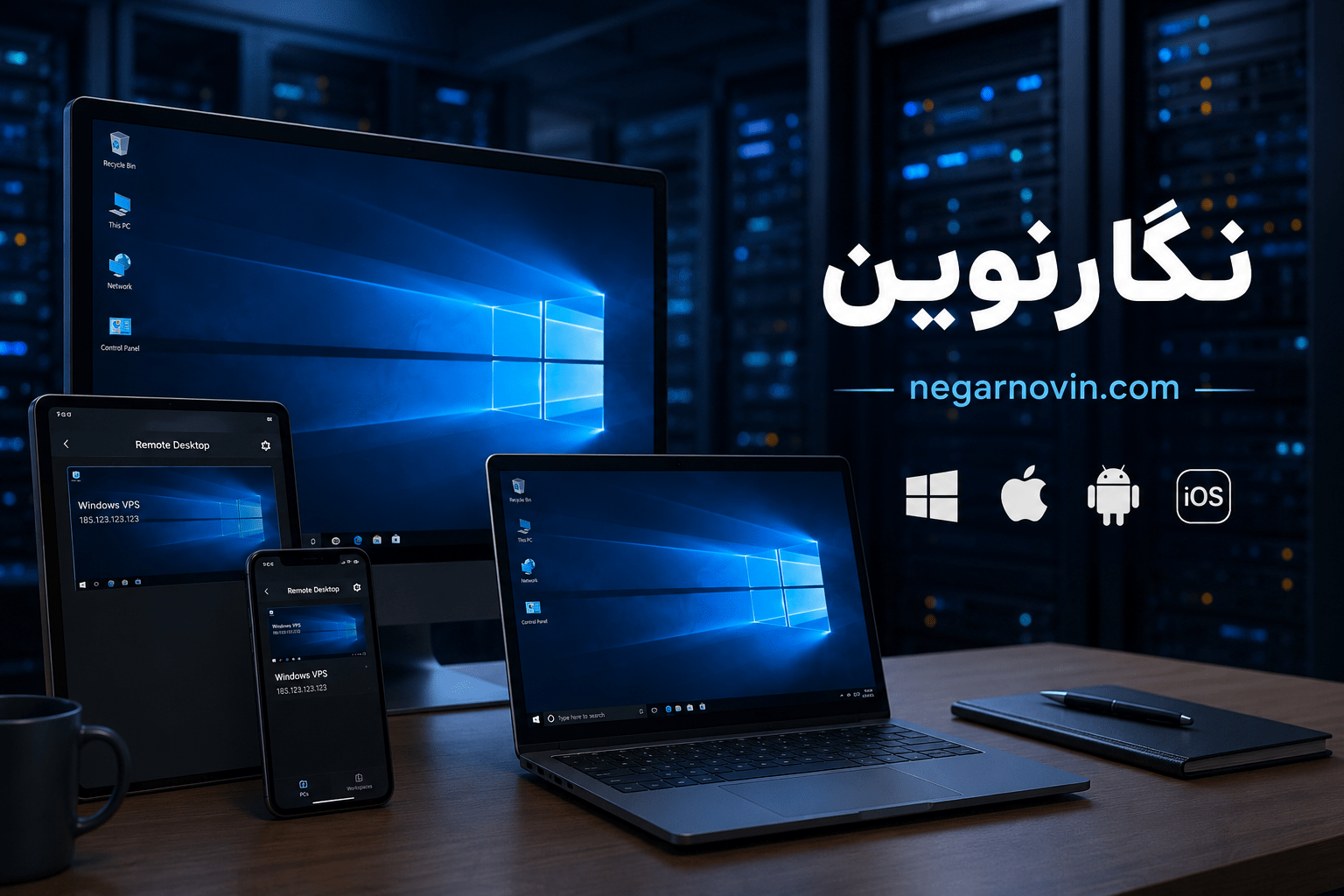
اتصال به سرور مجازی ویندوز معمولاً از طریق پروتکل Remote Desktop (RDP) انجام میشود. با این روش، شما میتوانید از طریق کامپیوتر یا موبایل وارد محیط ویندوز سرور شوید و مانند یک سیستم عادی با آن کار کنید.
اطلاعاتی که برای اتصال نیاز دارید
بعد از خرید سرور مجازی ویندوز، معمولاً این اطلاعات برای شما ارسال میشود:
-
IP سرور
-
نام کاربری (Username)
-
رمز عبور (Password)
-
پورت اتصال (معمولاً 3389)
نمونه:
| مورد | مثال |
|---|---|
| IP | 185.xxx.xxx.xxx |
| Username | Administrator |
| Password | ******** |
| Port | 3389 |
آموزش اتصال با کامپیوتر و لپتاپ (ویندوز)
مرحله 1 — باز کردن Remote Desktop
در ویندوز، کلیدهای زیر را بزنید:
Windows + R
سپس عبارت زیر را وارد کنید:
mstsc
و Enter بزنید.
مرحله 2 — وارد کردن IP سرور
پنجره Remote Desktop باز میشود.
در قسمت Computer آیپی سرور را وارد کنید و روی Connect بزنید.


مرحله 3 — وارد کردن نام کاربری و رمز عبور
در پنجره جدید:
-
Username را وارد کنید
-
Password را وارد کنید
سپس OK بزنید.


مرحله 4 — تایید گواهی امنیتی
ممکن است پیغام امنیتی نمایش داده شود.
روی:
Yes
کلیک کنید.
مرحله 5 — ورود موفق به سرور
اکنون دسکتاپ سرور ویندوز برای شما باز میشود.


آموزش اتصال با مک (MacBook و iMac)
برای سیستمعامل مک باید برنامه:
Microsoft Remote Desktop
را نصب کنید.
دانلود برنامه
از App Store جستجو و نصب کنید:
Microsoft Remote Desktop
مراحل اتصال
-
برنامه را باز کنید
-
روی Add PC کلیک کنید
-
IP سرور را وارد کنید
-
Username و Password را ثبت کنید
-
روی Connect بزنید


آموزش اتصال با موبایل اندروید
برای اندروید باید برنامه:
Microsoft Remote Desktop
را نصب کنید.
مرحله 1 — نصب برنامه
از Google Play برنامه را نصب کنید.
مرحله 2 — افزودن سرور
بعد از باز کردن برنامه:
-
روی علامت + بزنید
-
گزینه Add PC را انتخاب کنید
-
IP سرور را وارد کنید


مرحله 3 — وارد کردن اطلاعات ورود
در بخش User Account:
-
نام کاربری
-
رمز عبور
را وارد کنید.
سپس Save یا Connect را بزنید.
مرحله 4 — اتصال موفق
بعد از چند ثانیه وارد محیط ویندوز سرور خواهید شد.


آموزش اتصال با آیفون و آیپد (iOS)
در iPhone و iPad نیز باید برنامه:
Microsoft Remote Desktop
را نصب کنید.
مرحله 1 — نصب برنامه
از App Store دانلود و نصب کنید.
مرحله 2 — ساخت اتصال جدید
بعد از اجرای برنامه:
-
روی + بزنید
-
Add PC را انتخاب کنید
-
IP سرور را وارد کنید
مرحله 3 — وارد کردن اطلاعات ورود
نام کاربری و رمز عبور سرور را وارد کنید.
سپس روی Connect بزنید.


نکات مهم هنگام اتصال
1. اگر وصل نشد چه کار کنیم؟
موارد زیر را بررسی کنید:
-
اینترنت شما وصل باشد
-
IP درست وارد شده باشد
-
پورت 3389 بسته نباشد
-
یوزرنیم و پسورد صحیح باشد
-
فایروال یا آنتیویروس اتصال را مسدود نکرده باشد
2. کپی فایل بین سیستم و سرور
قبل از اتصال:
-
روی Show Options بزنید
-
وارد تب Local Resources شوید
-
گزینه Clipboard را فعال کنید
برای انتقال فایل:
-
تب Local Resources
-
بخش More
-
درایو موردنظر را تیک بزنید


3. تغییر اندازه صفحه سرور
در Remote Desktop:
-
Show Options
-
Display
-
انتخاب رزولوشن دلخواه
قطع اتصال با سرور
برای خروج:
-
از منوی Start گزینه Sign Out را بزنید
-
یا فقط پنجره Remote Desktop را ببندید
جمعبندی
برای اتصال به سرور مجازی ویندوز کافیست:
-
IP و اطلاعات ورود را داشته باشید
-
از Remote Desktop استفاده کنید
-
اطلاعات ورود را وارد کنید
-
به سرور متصل شوید
این اتصال روی:
-
ویندوز
-
مک
-
اندروید
-
آیفون
کاملاً مشابه و ساده است.