📄 محتوای کامل
با شما هستیم با دایرکت ادمین چیست؟ در خدمت شما خواهیم بود تا انتهای این مطلب ما را همراهی کنید. و یا با محیط آن آشنا گردید به مطالعه این مطلب بپردازید.
شرکت نگارنوین با همت بهترین کارشناس های قوی به شما کاربران و مشتریهای عزیز خدمت رسانی میکند تا هرچه آسان تر و بهتر به درخواست های خود برسید.
نگارنوین : ارائه دهنده سرورهای مجازی و اختصاصی و کولوکیشن از ۳۵ لوکیشن مختلف دنیا و ۵۰ دیتاسنتر
دایرکت ادمین (DirectAdmin) چیست؟
اگر هنوز برای سایت خود هاست تهیه نکرده اید، می توانید به راحتی با ورود به صفحه «خرید هاست دایرکت ادمین» یک هاست دایرکت ادمین برای سایت خود تهیه کنید.
هنگامی که سرویس میزبانی مورد نظر خود را خریداری کنید، فضایی برای ذخیره و مدیریت منابع سایت شما در دسترس شما خواهد بود. این فضا به عنوان کنترل پنل شناخته می شود. در ویندوز و لینوکس، انواع کنترل پنل ها در دسترس است.
در هاست لینوکس از پنل های کنترلی زیادی استفاده می شود؛ که معروف ترین ها عبارتند از:
- کنترل پنل Cpanel
- پنل مدیریت DirectAdmin
- پنل kloxo
- پنل Zpanel
و محبوب ترین پنل های کنترل ویندوز دو مورد زیر هستند:
- کنترل پنل Plesk که می تواند در هاست لینوکس نیز استفاده شود، اما از آنجایی که بیشتر در بین سرویس های ویندوز مورد استفاده قرار می گیرد، معمولاً به عنوان کنترل پنل ویندوز شناخته می شود.
- پنل Website
هر یک از این کنترل پنل ها دارای مزایا و کاربردهای بسیاری هستند، که در این جا مجال شرح همه ی آن ها نیست. در این مقاله می خواهیم پنل کنترلی DirectAdmin را به صورت جامع معرفی کنیم.
پنل مدیریت DirectAdmin
پنل مدیریتی DirectAdmin، یکی از پرکاربردترین کنترل پنل ها برای سرورهای لینوکس است و بر خلاف کنترل پنل های دیگر، تحریم ها نمی تواند تاثیری بر روی عملکرد و دسترسی به آن بگذارد. این کنترل پنل، ویژگی های متنوعی را در اختیار شما قرار می دهد؛ که می تواند برای سایت شما مفید باشد. از آنجا که این پنل مدیریتی متعلق به کانادا است، خطر عدم دسترسی به آن به دلیل تحریم ها بسیار کم است و همچنان کاربران می توانند، لایسنس اصلی آن را به طور مستقیم و بدون نگرانی تهیه کنند؛ از این رو بسیاری از میزبان های داخل ایران از کنترل پنل DirectAdmin برای مشتریان خود استفاده می کنند.
نحوه دسترسی به کنترل پنل DirectAdmin
هنگامی که شما اطلاعات ورود یا همان مدیریتی را از میزبان وب وبسایت خود دریافت می کنید، می توانید با چند روش ساده وارد کنترل پنل شده و سایت خود را بعد از ثبت دامنه راه اندازی نمایید.
روش اول: با ورود به صفحه مشخصات سرویس خود در پنل جی سرور، می توانید به راحتی با کلیک بر روی گزینه «ورود» بدون نیاز به وارد کردن کلمه عبور، به هاست خود وارد شوید:
همچنین ما امکانات دیگری را همچون تهیه خودکار نسخه پشتیبان، انتقال خودکار و … را برای راحتی شما در نظر گرفته ایم.
روش دوم استفاده مستقیم از IP سرور است. میزبان، اطلاعات ورود به پنل کنترلی را در اختیار شما قرار می دهد؛ که از جمله آن ها IP سرور است. با استفاده از IP Server می توانید با وارد کردن آدرس های زیر در مرورگرتان، وارد پنل مدیریتی خود شوید.
http: //xx.xx.xx.xx: 2222
http: //xx.xx.xx.xx/config
که xx.xx.xx.xx آدرس IP شما خواهد بود.
روش سوم برای ورود به کنترل پنل با نام دامنه ای است؛ که در پنل شما ثبت شده است. با وارد کردن دو آدرس زیر در مرورگر، به کنترل پنل سایت خود وارد خواهید شد.
http://domain.com:2222
http://domain.com/config
که domain.com نام دامنه شما خواهد بود.
آموزش گام به گام بخش های مختلف DirectAdmin
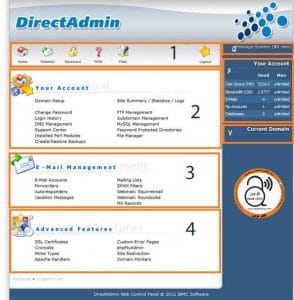
بعد از ورود به پنل مدیریتی، صفحه زیر برای شما باز می شود. در این جا، هر یک از این بخش ها به ترتیب معرفی می شوند:
قسمت اول: دسترسی سریع به کنترل پنل:
این بخش از کنترل پنل DirectAdmin از ۶ بخش اصلی تشکیل شده است:
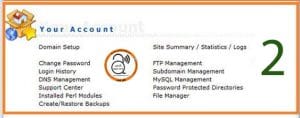
قسمت دوم: بخش حساب کاربری DirectAdmin شما
در این بخش، گزینه های بسیار مهمی وجود دارد؛ که هرکدام برای قابلیت های خاصی هستند.
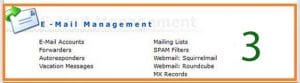
قسمت سوم: مدیریت ایمیل
در این بخش، می توانید حساب های ایمیل خود را ایجاد، حذف و مدیریت کنید. هر یک از گزینه های زیر یک برنامه خاص دارد.
قسمت چهارم: ویژگی های پیشرفته
در این بخش، گزینه های زیادی وجود دارد؛ که در ادامه شرح داده می شوند.
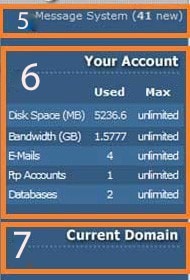
بخش ۵: سیستم پیام
در سمت راست پنل کاربری، شما به صفحه ای هدایت می شوید؛ که با کلیک کردن روی آن، شما را به مرکز پشتیبانی Direct Link Administrator هدایت می کند. در این بخش، می توانید مشکلات سایت خود را به مرکز پشتیبانی ارسال کرده و پاسخ آنها را دریافت نمایید.
بخش ششم: حساب کاربری شما
در پایین بخش پیام، بخش کوچک دیگری را مشاهده می کنید؛ که اطلاعات حساب شما را نشان می دهد. این اطلاعات شامل موارد زیر است:
Disk Space: در این بخش، اطلاعات مربوط به فضای ذخیره سازی خود را مشاهده خواهید کرد. شما می توانید تعداد میزبان های اشغال شده با فضای آزاد را مشاهده نمایید. همواره باید این حجم از فضا را بررسی کنید؛ تا در صورت پر شدن منابع، بتوانید بلافاصله آن را بهبود دهید.
Bandwidth: این بخش نیز پهنای باند در دسترس هاست شما را نشان می دهد.
E-Mails: در این بخش می توانید، تعداد ایمیل های حساب های خود و تعداد اکانت های ایمیلی که هنوز می توانید ایجاد کنید را مشاهده نمایید.
FTP Accounts: در این بخش، تعداد اکانت های FTP که ایجاد کرده اید و تعداد اکانت هایی که هنوز می توانید ایجاد کنید را مشاهده خواهید کرد.
Databases: این بخش، امکان دسترسی سریع به پایگاه داده را در اختیار شما قرار می دهد. شما می توانید لیست پایگاه داده ها را مشاهده کرده و یا پایگاه داده های جدیدی را اضافه نمایید.
Inodes: Ipods: این بخش، تعداد فایل ها، مانند ایمیل ها و پوشه های داخل سایت شما نشان می دهد. در حقیقت، INODها ساختار داده مورد استفاده برای ذخیره فایل های مختلف را روی سرور شما نمایش می دهد.
بخش ۷: دامنه فعلی
در این بخش، می توانید ببینید؛ که چه دامنه ای در حال حاضر در هاست وب شماست. اگر به جای یک هاست، یک سرور مجازی دارید، می توانید دامنه های دیگری را نیز در این بخش اضافه نمایید.
تبریک می گوییم مقاله دایرکت ادمین چیست؟ پایان رسید با آموزش ها و مقالات بعدی ما را همراهی کنید.
شعار همیشگی: حفظ مشتریان فعلی ، دعوت از مشتریان قبلی ، جذب مشتریان آتی !