📄 محتوای کامل
آیا فضای ذخیرهسازی سرور یا کامپیوتر ویندوزی شما پر شده؟ در این آموزش جامع، نحوه اضافه کردن هارد در ویندوز را قدمبهقدم یاد میگیرید. چه یک هارد فیزیکی جدید نصب کرده باشید، چه روی سرور مجازی ویندوز فضای اضافه سفارش داده باشید، باید آن را از طریق Disk Management شناسایی، پارتیشنبندی و فرمت کنید تا قابل استفاده شود.
شروع آموزش خرید سرور مجازی ویندوز Windows 10/11/Server سازگار با تمام نسخهها Disk Management ابزار داخلی ویندوز قدمبهقدم آموزش تصویری رایگان بدون هزینه Disk Management NVMe SSD Storage آموزش اضافه کردن هارد روش DiskPart سرور مجازی ویندوز چرا سرور مجازی؟ سوالات متداول آموزش قدمبهقدماضافه کردن هارد در ویندوز از طریق Disk Management
سادهترین روش برای شناسایی، پارتیشنبندی و فرمت هارد جدید در ویندوز ۱۰، ۱۱ و ویندوز سرور
چرا هارد جدید در ویندوز نمایش داده نمیشود؟
وقتی یک هارد دیسک جدید (SSD یا HDD) را به کامپیوتر یا سرور خود متصل میکنید، ممکن است در This PC (My Computer) نمایش داده نشود. این اتفاق کاملاً عادی است! دلیلش این است که هارد جدید هنوز Initialize نشده، پارتیشنبندی نشده و فرمت نشده است. با انجام مراحل زیر، هارد جدید شما در ویندوز قابل استفاده خواهد شد.
⚠️ توجه مهم! فرمت کردن هارد تمامی اطلاعات موجود روی آن را پاک میکند. اگر هارد شما حاوی اطلاعات مهم است، قبل از فرمت حتماً از دادهها بکاپ بگیرید. این آموزش برای هاردهای جدید یا فضای اضافهشده به سرور مجازی کاربرد دارد.روش اول: استفاده از Disk Management (رابط گرافیکی)
۱باز کردن Disk Management
کلیدهای Win + X را همزمان فشار دهید و از منوی باز شده گزینه Disk Management را انتخاب کنید. همچنین میتوانید عبارت diskmgmt.msc را در Run (با کلیدهای Win+R) تایپ کنید و Enter بزنید.
Initialize کردن هارد جدید
اگر هارد جدید باشد، به محض باز شدن Disk Management یک پنجره با عنوان Initialize Disk ظاهر میشود. در این پنجره باید نوع پارتیشنبندی را انتخاب کنید:
- GPT (GUID Partition Table) — برای هاردهای بزرگتر از ۲ ترابایت و سیستمهای UEFI (پیشنهادی)
- MBR (Master Boot Record) — برای هاردهای کوچکتر از ۲ ترابایت و سیستمهای قدیمی
گزینه مورد نظر را انتخاب کنید و OK را بزنید.
۳ایجاد پارتیشن جدید (New Simple Volume)
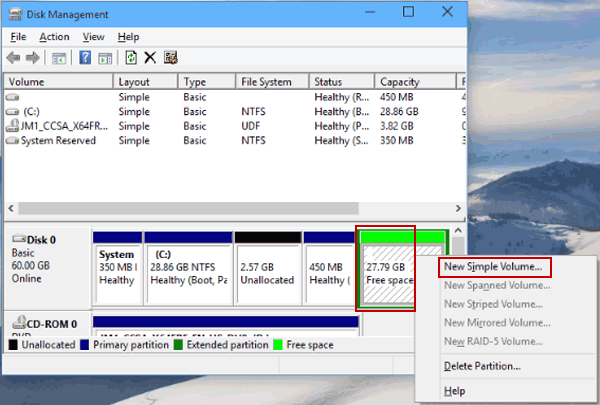
پس از Initialize، هارد جدید را با برچسب Unallocated (تخصیصنشده) مشاهده میکنید. روی فضای مشکی رنگ راستکلیک کنید و گزینه New Simple Volume را انتخاب کنید.
۴تنظیم حجم پارتیشن
ویزارد New Simple Volume Wizard باز میشود. روی Next کلیک کنید. در صفحه بعد، حجم پارتیشن را تعیین کنید. اگر میخواهید کل فضای هارد یک پارتیشن باشد، مقدار پیشفرض (Maximum) را تغییر ندهید و Next بزنید.
۵اختصاص حرف درایو (Drive Letter)
در مرحله بعد، یک حرف درایو (مثل D:، E:، F: و ...) به پارتیشن اختصاص دهید. ویندوز بهصورت خودکار یک حرف آزاد پیشنهاد میدهد. میتوانید آن را تغییر دهید یا همان را بپذیرید و Next بزنید.
۶فرمت کردن پارتیشن
در مرحله فرمت، تنظیمات زیر را انجام دهید:
- File System: NTFS (پیشنهادی برای ویندوز)
- Allocation Unit Size: Default
- Volume Label: یک نام دلخواه (مثل Data, Backup و ...)
- تیک Perform a quick format را بزنید
سپس Next و در نهایت Finish را بزنید.
۷تأیید و استفاده
پس از چند لحظه، هارد جدید شما با حرف درایو انتخابی در This PC نمایش داده میشود و آماده استفاده است! میتوانید فایلها و پوشهها را به آن منتقل کنید.
💡 نکته مهم برای سرور مجازی: اگر روی سرور مجازی ویندوز نگارنوین فضای اضافه (Additional Disk) سفارش دادهاید، دیسک جدید در Disk Management با وضعیت Unallocated نمایش داده میشود. دقیقاً همین مراحل را دنبال کنید تا فضای جدید فعال شود. هارد نمایش داده نمیشود نیاز به Initialize و فرمت دارد GPT vs MBR GPT برای هاردهای بالای ۲TB فایل سیستم NTFS بهترین انتخاب برای ویندوز Quick Format فرمت سریع در چند ثانیه نیاز به فضای ذخیرهسازی بیشتر دارید؟ سرور مجازی ویندوز نگارنوین با دیسک NVMe SSD فوقسریع و قابلیت افزودن فضای اضافه در هر زمان! مشاهده پلنها روش حرفهایاضافه کردن هارد در ویندوز با DiskPart (خط فرمان)
برای مدیران سرور و کاربران حرفهای — کنترل کامل با دستورات خط فرمان
روش دوم: استفاده از DiskPart در CMD
DiskPart یک ابزار خط فرمان قدرتمند در ویندوز است که امکان مدیریت کامل دیسکها، پارتیشنها و ولومها را فراهم میکند. این روش بهویژه برای مدیران سرور و کاربرانی که با سرور مجازی ویندوز کار میکنند بسیار مفید است.
۱باز کردن CMD با دسترسی Administrator
در منوی استارت cmd را تایپ کنید، روی Command Prompt راستکلیک کرده و Run as administrator را انتخاب کنید.
اجرای DiskPart و نمایش دیسکها
دستورات زیر را به ترتیب اجرا کنید:
diskpart list disk لیست تمام دیسکهای متصل به سیستم نمایش داده میشود. هارد جدید را از روی سایز و وضعیت Free شناسایی کنید. شماره دیسک (مثلاً Disk 1) را یادداشت کنید.
۳انتخاب و آمادهسازی دیسک
دیسک مورد نظر را انتخاب کنید (شماره دیسک را جایگزین کنید):
select disk 1 اگر دیسک جدید است و اطلاعاتی ندارد، آن را پاکسازی کنید:
clean ۴ تبدیل به GPT (اختیاری)
برای هاردهای بزرگتر از ۲ ترابایت یا سیستمهای UEFI:
convert gpt ۵ ایجاد پارتیشن و فرمت
دستورات زیر را به ترتیب اجرا کنید:
create partition primary format fs=ntfs quick label="Data" assign letter=E دستور اول یک پارتیشن اولیه ایجاد میکند، دستور دوم آن را با فایل سیستم NTFS فرمت میکند و دستور سوم حرف درایو E: را به آن اختصاص میدهد.
۶خروج از DiskPart
برای خروج دستور زیر را اجرا کنید:
exit حالا درایو جدید در This PC قابل مشاهده و استفاده است.
📋 خلاصه تمام دستورات DiskPart — کپی و اجرا کنید
diskpart list disk select disk 1 clean convert gpt create partition primary format fs=ntfs quick label="Data" assign letter=E exit دستورات بالا را به ترتیب در CMD (با دسترسی Administrator) اجرا کنید. شماره دیسک و حرف درایو را مطابق سیستم خود تغییر دهید.
روش سوم: افزایش حجم پارتیشن موجود (Extend Volume)
اگر هارد شما قبلاً دارای پارتیشن است و فضای Unallocated جدیدی اضافه شده (مثلاً در سرور مجازی)، میتوانید بدون ایجاد پارتیشن جدید، حجم پارتیشن موجود را افزایش دهید:
۱از طریق Disk Management
Disk Management را باز کنید. روی پارتیشن موجود (مثلاً C:) راستکلیک کنید و Extend Volume را انتخاب کنید. ویزارد را دنبال کنید و فضای Unallocated را به پارتیشن فعلی اضافه کنید.
۲از طریق DiskPart
دستورات زیر را اجرا کنید:
diskpart list volume select volume C extend exit دستور extend تمام فضای Unallocated موجود را به ولوم انتخابشده اضافه میکند.
فضای ذخیرهسازی کم آوردهاید؟ سرور مجازی ویندوز راهحل شماست!
اگر فضای هارد کامپیوتر محلی شما پر شده یا به یک سرور ویندوزی قدرتمند با امکان ارتقای فضا در هر زمان نیاز دارید، سرور مجازی ویندوز نگارنوین بهترین انتخاب است. با دیسکهای NVMe SSD فوقسریع، پهنای باند نامحدود و قابلیت افزودن فضای اضافه بدون ریاستارت سرور!
NVMe SSD فوقسریع سرعت خواندن و نوشتن تا ۱۰ برابر هاردهای معمولی. بوت ویندوز در کمتر از ۱۰ ثانیه. افزودن فضای اضافه در هر زمان هر زمان فضا کم آوردهاید، از پنل کاربری فضای اضافه سفارش دهید. بدون نیاز به ریاستارت. پهنای باند نامحدود ترافیک Unlimited بدون محدودیت. پورت ۱۰ گیگابیت با بهترین عملکرد شبکه. فایروال اختصاصی محافظت در برابر حملات DDoS و تهدیدات سایبری. تنظیم دلخواه پورتها و پروتکلها. ۵۰ لوکیشن جهانی انتخاب سرور از ۵۰ لوکیشن مختلف در سراسر جهان. نزدیکترین سرور به مخاطبانتان. پشتیبانی تخصصی ۲۴/۷ تیم فنی نگارنوین در هر ساعتی آماده رسیدگی به مشکلات شماست. سیستم تیکتینگ بدون محدودیت.- دیسک NVMe SSD فوقسریع
- پهنای باند نامحدود (Unlimited)
- پورت ۱۰ گیگابیت
- کلیه سیستمعاملها و ورژنها
- کلیه کنترل پنلها
- فایروال اختصاصی
- پنل تحت وب مدیریتی
- پشتیبانی ۲۴/۷ تیکتینگ
پلنهای سرور مجازی ویندوز نگارنوین
سرور مجازی ویندوز با NVMe SSD، پهنای باند نامحدود و ۵۰ لوکیشن جهانی. در پرداخت سالانه یک ماه رایگان!
ماهانه سالانه — یک ماه رایگان 🎁 نمایش تعرفه: ماهانه سرور مجازی ویندوزپلن ۱
Entry [PriceKit pid=878 period=1] [PriceKit pid=878 period=4] تومان / ماهانه- RAM4GB DDR4
- CPU2Cores 2000 MHz
- Storage30GB NVMe
- BandwidthUnlimited
- OSAll Versions
- Locations50 Locations
- Port10G
پلن ۲
Standard [PriceKit pid=879 period=1] [PriceKit pid=879 period=4] تومان / ماهانه- RAM6GB DDR4
- CPU4Cores 4000 MHz
- Storage40GB NVMe
- BandwidthUnlimited
- OSAll Versions
- Locations50 Locations
- Port10G
پلن ۳
پیشنهاد ویژه [PriceKit pid=880 period=1] [PriceKit pid=881 period=4] تومان / ماهانه- RAM10GB DDR4
- CPU6Cores 6000 MHz
- Storage50GB NVMe
- BandwidthUnlimited
- OSAll Versions
- Locations50 Locations
- Port10G
پلن ۴
Power [PriceKit pid=881 period=1] [PriceKit pid=881 period=4] تومان / ماهانه- RAM12GB DDR4
- CPU6Cores 6000 MHz
- Storage60GB NVMe
- BandwidthUnlimited
- OSAll Versions
- Locations50 Locations
- Port10G
پلن ۵
Pro [PriceKit pid=882 period=1] [PriceKit pid=882 period=4] تومان / ماهانه- RAM16GB DDR4
- CPU8Cores 8000 MHz
- Storage70GB NVMe
- BandwidthUnlimited
- OSAll Versions
- Locations50 Locations
- Port10G
پلن ۶
Business [PriceKit pid=883 period=1] [PriceKit pid=883 period=4] تومان / ماهانه- RAM24GB DDR4
- CPU12Cores 12000 MHz
- Storage80GB NVMe
- BandwidthUnlimited
- OSAll Versions
- Locations50 Locations
- Port10G
پلن ۷
Ultra [PriceKit pid=1072 period=1] [PriceKit pid=1072 period=4] تومان / ماهانه- RAM32GB DDR4
- CPU12Cores 12000 MHz
- Storage90GB NVMe
- BandwidthUnlimited
- OSAll Versions
- Locations50 Locations
- Port10G
ابَر سرور
V.I.P [PriceKit pid=884 period=1] [PriceKit pid=884 period=4] تومان / ماهانه- RAM32GB DDR4
- CPU16Cores 16000 MHz
- Storage100GB NVMe
- BandwidthUnlimited
- OSAll Versions
- Locations50 Locations
- Port10G
چرا سرور مجازی ویندوز نگارنوین؟
با بالاترین سطح خدمات و منابع، حامی رشد کسبوکارتان هستیم
پهنای باند نامحدود
ترافیک Unlimited بدون هیچ محدودیتی. دیگر نگران مصرف ترافیک نباشید و با خیال راحت از سرور استفاده کنید.
فایروال اختصاصی
فایروال پیشرفته با قابلیت شخصیسازی کامل. محافظت در برابر حملات DDoS و تهدیدات سایبری.
۵۰ لوکیشن جهانی
انتخاب از بین ۵۰ لوکیشن مختلف در سراسر جهان. نزدیکترین سرور به مخاطبان و کاربرانتان.
NVMe SSD فوقسریع
دیسکهای NVMe با سرعت خواندن و نوشتن فوقالعاده بالا. بهترین عملکرد I/O برای اپلیکیشنها.
پشتیبانی ۲۴/۷
در هر ساعتی از شبانهروز، تیم کارشناسان فنی ما از طریق سیستم تیکتینگ آماده رسیدگی به چالشهایتان هستند.
کلیه سیستمعاملها
نصب کلیه نسخههای ویندوز سرور و لینوکس. همراه با کلیه کنترل پنلها و پنل تحت وب مدیریتی.
تحویل آنی
سرور مجازی ویندوز شما بلافاصله پس از پرداخت فعال و تحویل داده میشود. بدون انتظار و معطلی.
پورت ۱۰ گیگابیت
پورت ۱۰ گیگابیتی پرسرعت برای بهترین عملکرد شبکه. ایدهآل برای پروژههای پرترافیک و سازمانی.
مشاوره رایگان — با کارشناسان تماس بگیرید ۰۲۱-۹۲۰۰۱۴۷۴ | ۰۹۲۲۷۵۰۴۵۴۷ | [email protected] تماس تلفنی ارسال تیکت پاسخ به سوالات شماسوالات متداول درباره اضافه کردن هارد در ویندوز
پرتکرارترین سوالات درباره مدیریت دیسک در ویندوز و سرور مجازی
چرا هارد جدید من در This PC نمایش داده نمیشود؟ هارد جدید نیاز به Initialize (آمادهسازی اولیه)، پارتیشنبندی و فرمت دارد تا ویندوز بتواند آن را شناسایی کند. وارد Disk Management شوید (از طریق Win+X)، هارد را Initialize کنید، یک پارتیشن جدید ایجاد کنید و آن را فرمت کنید. پس از انجام این مراحل، هارد در This PC نمایش داده میشود. تفاوت GPT و MBR چیست و کدام را انتخاب کنم؟ GPT (GUID Partition Table) از هاردهای بزرگتر از ۲ ترابایت پشتیبانی میکند و برای سیستمهای مدرن UEFI مناسب است. MBR (Master Boot Record) برای هاردهای کوچکتر از ۲ ترابایت و سیستمهای قدیمی BIOS استفاده میشود. اگر سیستم جدید دارید، GPT پیشنهاد میشود. آیا فرمت کردن هارد اطلاعات را پاک میکند؟ بله. فرمت کردن هارد تمام اطلاعات موجود روی آن را حذف میکند. اگر هارد شما حاوی اطلاعات مهم است، حتماً قبل از فرمت از دادهها بکاپ بگیرید. البته برای هاردهای کاملاً جدید یا فضای اضافهشده به سرور مجازی، نگرانی از بابت حذف اطلاعات وجود ندارد. تفاوت Quick Format و Full Format چیست؟ Quick Format فقط جدول فایل سیستم را بازنویسی میکند و خیلی سریع انجام میشود (چند ثانیه). Full Format علاوه بر بازنویسی جدول، کل دیسک را اسکن میکند و سکتورهای خراب را شناسایی میکند که ممکن است ساعتها طول بکشد. برای هاردهای جدید و سالم، Quick Format کافی است. آیا میتوانم فضای Unallocated را به پارتیشن موجود اضافه کنم؟ بله. از طریق Disk Management روی پارتیشن موجود راستکلیک کنید و Extend Volume را انتخاب کنید. همچنین میتوانید با دستورextend در DiskPart این کار را انجام دهید. فضای Unallocated باید دقیقاً بعد از پارتیشن فعلی قرار داشته باشد. این آموزش برای سرور مجازی ویندوز هم کاربرد دارد؟ بله. وقتی روی سرور مجازی ویندوز نگارنوین فضای اضافه (Additional Disk) سفارش میدهید، دیسک جدید در Disk Management با وضعیت Unallocated نمایش داده میشود. دقیقاً همین مراحل آموزش را دنبال کنید تا فضای جدید فعال شود. تیم پشتیبانی ما نیز ۲۴ ساعته آماده کمک است. بهترین فایل سیستم برای فرمت هارد در ویندوز کدام است؟ برای ویندوز، NTFS بهترین و پیشنهادیترین فایل سیستم است. NTFS از فایلهای بزرگتر از ۴ گیگابایت، رمزنگاری، فشردهسازی و مجوزهای امنیتی پشتیبانی میکند. فایل سیستم FAT32 محدودیت ۴ گیگابایت برای هر فایل دارد و exFAT بیشتر برای فلشدرایوهای USB کاربرد دارد. سرور مجازی ویندوز نگارنوین چه مزایایی دارد؟ سرور مجازی ویندوز نگارنوین شامل پهنای باند نامحدود، دیسک NVMe SSD، پورت ۱۰ گیگابیت، ۵۰ لوکیشن جهانی، فایروال اختصاصی، کلیه سیستمعاملها و کنترل پنلها، پنل تحت وب و پشتیبانی ۲۴/۷ تیکتینگ میباشد. با پرداخت سالانه یک ماه رایگان هدیه بگیرید. پشتیبانی 24×7 فضای ذخیرهسازی نامحدود با سرور مجازی ویندوز نگارنوین!
با خرید سرور مجازی ویندوز نگارنوین دیگر نگران کمبود فضا نباشید. دیسک NVMe فوقسریع، قابلیت افزودن فضای اضافه در هر زمان و پشتیبانی ۲۴ ساعته. سیستم تیکتینگ نگار نوین همیشه فعال است. برای مشاوره رایگان تماس بگیرید.
📞 ۰۲۱-۹۲۰۰۱۴۷۴ 📱 ۰۹۲۲۷۵۰۴۵۴۷ ✉️ [email protected] خرید سرور مجازی ویندوز ارسال تیکت پشتیبانی بازگشت به جدول قیمتها