📄 محتوای کامل
با شما هستیم با آموزش استفاده از پینگ در خدمت شما خواهیم بود تا انتهای این مطلب ما را همراهی کنید. و یا با محیط آن آشنا گردید به مطالعه این مطلببپردازید.
شرکت نگارنوین با همت بهترین کارشناس های قوی به شما کاربران و مشتریهای عزیز خدمت رسانی میکند تا هرچه آسان تر و بهتر به درخواست های خود برسید.
دستور پینگ یک مجموعه از دادهها را به یک آدرس IP مشخص در شبکه میفرستد و به شما این اجازه را میدهد که زمان رسیدن و پاسخ از آن آدرس را متوجه شوید. پینگ یک ابزاردستی برای تست سریع نکاتی از شبکه اینترنت شماست. در این مقاله طریقه استفاده از آن را معرفی خواهیم کرد.
نگارنوین : ارائه دهنده سرورهای مجازی و اختصاصی و کولوکیشن از ۳۵ لوکیشن مختلف دنیا و ۵۰ دیتاسنتر
پینگ چگونه کار میکند؟
واژه پینگ ریشه در فناوری سونار (این فناوری عموما در زیردریاییها استفاده میشود. طریقه کار آن با انتشار امواج صوتی مسیر حرکت تعیین شده یا اشیا و موانع در زیرآب یا سطوح مختلف را مشخص میکند) دارد که در آن پالسی صوتی فرستاده شده و ناظری که پالس را فرستاده منتظر بازنشر آن است.
پینگ تقریبا به سیستمعامل کامپیوتر شما بستگی ندارد. با استفاده از یک ترمینال دستور یا خط فرمان سریع (Command Prompt) در داخل ویندوز و یا با دستور پینگ در هر سیستمعامل دیگری میتوانید کار کنید.
چگونه از پینگ استفاده کنیم؟
در اینجا ما از خط فرمان ویندوز برای مثال استفاده خواهیم کرد. اما شما میتوانید در ویندوز از شل و یا اپ ترمینال در سیستمعامل مک یا دیسترو در لینوکس استفاده کنید. زمانی که شما با دستور آن آشنا باشید در هر فضایی میتوانید از آن استفاده کنید.
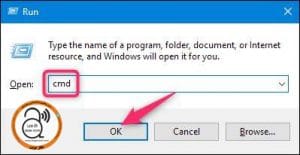
در ویندوز از دکمه ترکیبی (پنجره + R) استفاده کنید. با فشردن این کلیدها پنجرهای جدید باز میشود. در آن عبارت ” cmd” را تایپ کنید و OK یا ENTER را بزنید.
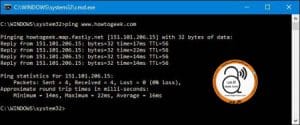
در صفحه فرمان ping به همراه URL یا IP را وارد کنید که میخواهید با آن پینگ کنید. در تصویر زیر ما بهطور مثال با www.howtogeek.com پینگ کرده و یک پاسخ معمولی را دریافت کردهایم.
پاسخ دریافت شده URL پینگ شده با آن را نمایش داده و همچنین IP مربوطه را نیز قید کرده است. در خط اندازه بستهها نمایش داده شده است. چهار خط بعدی، پاسخهای بستههای انفرادی را نشان میدهد که شامل زمان سپریشده برای پاسخ (به میلیثانیه) و زمان حیات بسته (TTL) داده میشود که اگر بیشتر از آن طول بکشد بسته داده دور انداخته میشود.
در خط نهایی شما خلاصهای از فعالیت بالا را میبینید که چند بسته درمجموع فرستاده و دریافت شده و حداکثر، حداقل و میانگین زمان سپریشده چقدر است.
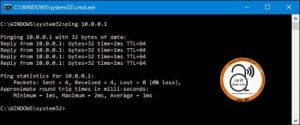
در تصویر بعدی ما با یک IP پینگ کرده و این بار نیز یک پاسخ عادی دریافت کردیم.
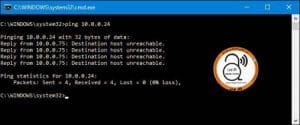
وقتی پینگ پاسخی طبیعی و عادی را از منبع مقصد دریافت نکند، تصویری مانند زیر را مشاهده خواهید کرد.
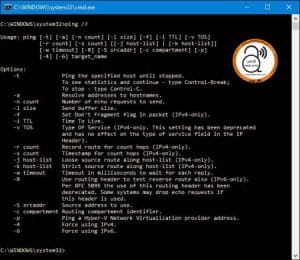
اگر شما در مورد دستورهای جانبی و تکنیکهای دیگر برای دستور پینگ کنجکاو هستید، عبارت ” ?/ ping” را در خط فرمان تایپ کنید تا فهرستی از دستورهای دیگر را مشاهده کنید (مانند تصویر زیر).
سوالی مهم، با دستور پینگ چهکاری میتوان کرد؟
- با یک URL (مانند مثال بالایی ما) یا یک آدرس IP پینگ کنید و ببینید که آیا میتوانید به آن دسترسی داشته باشید یا نه. البته میدانید که در این بین دستگاههای دیگر مانند آداپتور اینترنت کامپیوتر، روتر و البته قطعات دیگری که ممکن است در مسیر روتر تا مقصد نهایی شما قرار داشته باشند، وجود دارد. اگر احیانا به دنبال بررسی و دیدن این قطعات و دستگاههای دیگر نیز هستید میتوانید از ابزاری به نام Tracert استفاده کنید و این کار را انجام دهید.
- اگر مشکلی در وصل شدن به اینترنت دارید و نمیدانید که آیا این مشکل از سیستم شماست یا در جایی دیگر، میتوانید بهراحتی روتر خود را پینگ کنید و اگر جواب عادی و معمولی را دریافت کردهاید، مشکل اینترنت مربوط به سیستم شما نخواهد بود.
- آدرس حلقه بسته (loopback) خود را پینگ کنید. اگر شما نتوانستید روتر خود را پینگ کنید، اما در ظاهر روتر شما عادی و معمولی کار میکند؛ میتوانید از آدرس حلقه بسته آن را پینگ کنید. آدرس حلقه بسته همیشه ۱۲۷.۰.۰.۱ است. با این کار همیشه میتوانید اطمینان حاصل کنید که آداپتور کامپیوتر شما و همچنین نرمافزار اینترنت در دستگاه شما درست کار میکند.
نکته مهم:
ممکن است که شما از کامپیوترهای دیگر پاسخ در هنگام پینگ کردن دریافت نکنید. زیرا فایروال آن سیستم ممکن است مانع از فرستادن پاسخ برای شما شود. اگر میخواهید با آن دستگاهها پینگ کنید باید ابتدا فایروال آنها را برای پینگ کردن از طریق گزینه allow pings through the firewall خاموش کنید.
تبریک می گوییم مقاله آموزش استفاده از پینگ پایان رسید با آموزش ها و مقالات بعدی ما را همراهی کنید.
شعار همیشگی: حفظ مشتریان فعلی ، دعوت از مشتریان قبلی ، جذب مشتریان آتی !