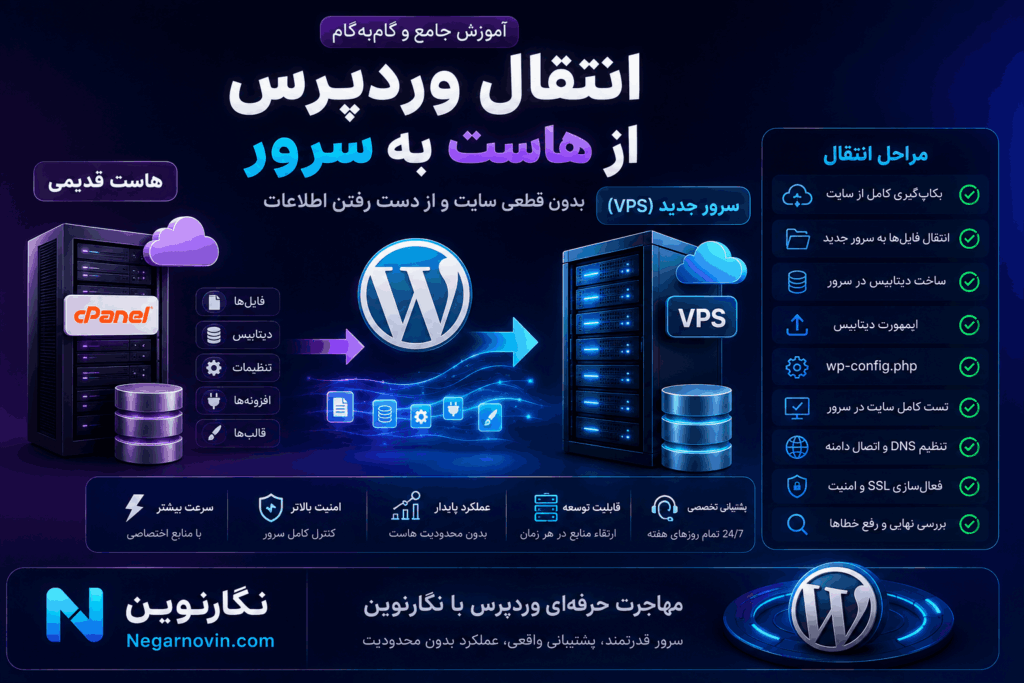
📄 محتوای کامل
نگارنوین اینجاست که به شما کمک کند!
آموزش انتقال وردپرس از هاست به سرور مرحلهبهمرحله؛ انتقال فایل و دیتابیس، تنظیم wp-config، DNS، SSL، تست VPS و رفع خطاهای رایج.آموزش انتقال وردپرس از هاست به سرورانتقال وردپرس به VPS، انتقال سایت از هاست به سرور، مهاجرت وردپرس، انتقال وردپرس از cPanel به VPS، انتقال WordPress، انتقال دیتابیس وردپرس، تغییر DNS وردپرس، انتقال سایت بدون قطعی، انتقال ووکامرس به VPS
آموزش انتقال وردپرس از هاست به سرور
وقتی یک سایت وردپرسی بزرگتر میشود، خیلی وقتها هاست اشتراکی دیگر جواب نمیدهد. مصرف CPU بالا میرود، RAM کم میآورید، سایت در ساعات شلوغ کند میشود یا برای نصب Redis، Docker، تنظیمات PHP و وبسرور به دسترسی بیشتری نیاز پیدا میکنید.
سرور مجازی” href=”https://negarnovin.com/%d8%b3%d8%b1%d9%88%d8%b1-%d9%85%d8%ac%d8%a7%d8%b2%db%8c/”>سرور مجازی وردپرس
در این شرایط، انتقال وردپرس از هاست به VPS یا سرور اختصاصی میتواند انتخاب منطقیتری باشد.
اما یک مهاجرت اشتباه میتواند باعث شود:
- سایت سفید شود
- دیتابیس وصل نشود
- تصاویر لود نشوند
- لینکها خراب شوند
- SSL خطا بدهد
- ووکامرس سفارشها را از دست بدهد
- ایمیلهای سایت قطع شوند
- سئو و آدرس صفحات دچار مشکل شوند
به همین دلیل ترتیب انتقال مهمتر از خود انتقال است.
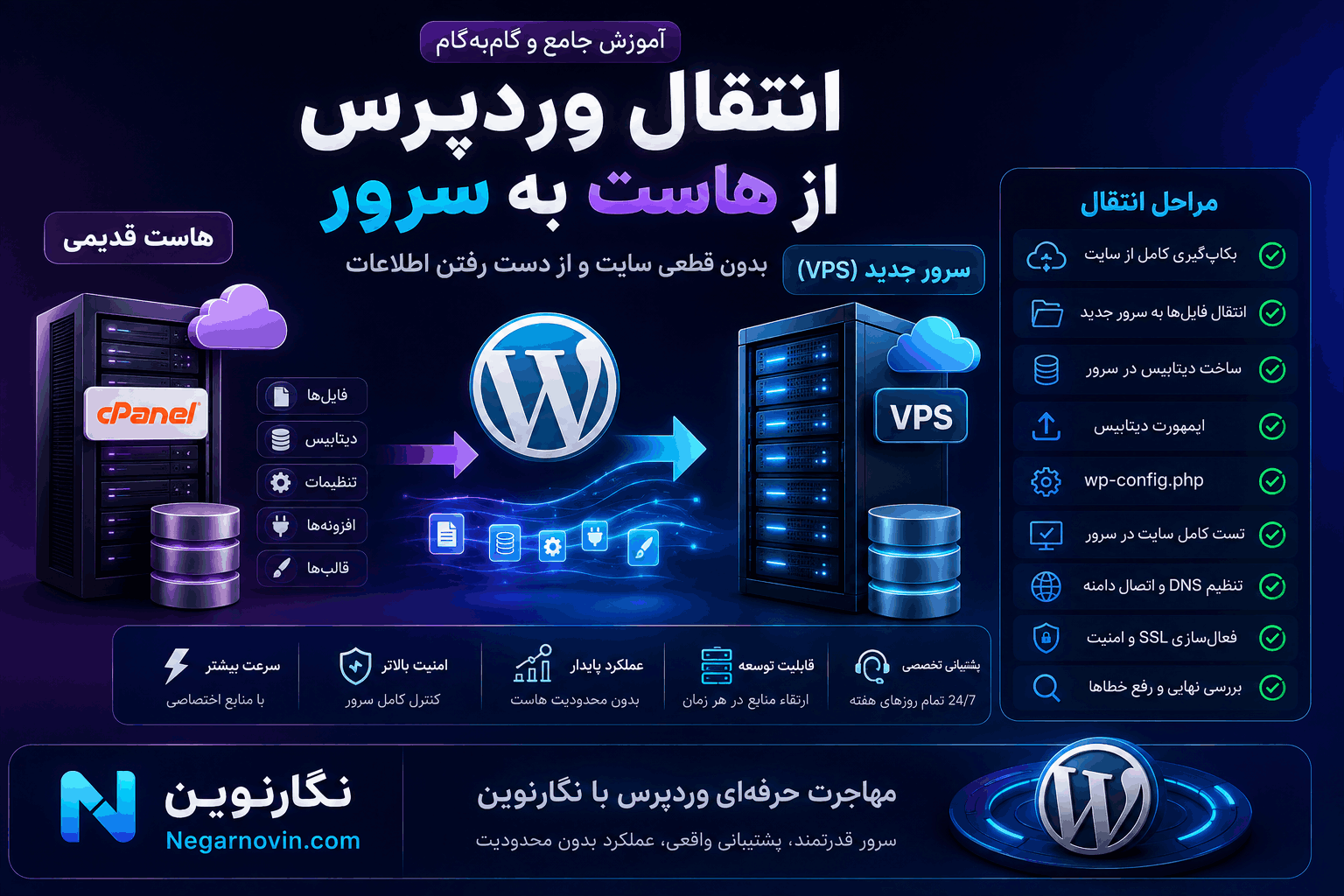
در این مقاله، روش استاندارد انتقال یک سایت WordPress از هاست فعلی به VPS جدید را قدمبهقدم انجام میدهیم.
قبل از شروع چه چیزهایی لازم داریم؟
فرض کنیم:
سرور فعلی
Old Hosting
cPanel / DirectAdmin
سرور جدید
VPS
Ubuntu / AlmaLinux / Debian / ...
دامنه
example.com
ما در این آموزش فرض میکنیم دامنه تغییر نمیکند و فقط هاست و سرور عوض میشود.
این حالت سادهتر است، چون معمولاً نیازی به تغییر URLهای اصلی وردپرس ندارید.
معماری صحیح مهاجرت وردپرس
قبل از انتقال، تصویر کلی را ببینید:
کاربر
   │
   ▼
دامنه
   │
   ▼
DNS
   │
   ├──► سرور قدیمی
   │
   └──► سرور جدید VPS
تا زمانی که DNS را تغییر ندادهاید، سایت روی سرور قدیمی کار میکند.
ما باید ابتدا VPS جدید را کاملاً آماده کنیم، سایت را روی آن قرار دهیم، تست کنیم و در آخر DNS را تغییر دهیم.
این ترتیب باعث میشود زمان قطعی سایت به حداقل برسد.
مرحله اول: از سایت فعلی بکاپ کامل بگیرید
قبل از هر اقدامی:
بکاپ بگیرید.
نه فقط از wp-content.
بکاپ باید شامل موارد زیر باشد:
- کل فایلهای WordPress
- دیتابیس
- فایل
wp-config.php - فایلهای
.htaccess - تصاویر
- افزونهها
- قالب
- فایلهای آپلودشده
- تنظیمات اختصاصی
اگر از cPanel استفاده میکنید، میتوانید از File Manager و phpMyAdmin استفاده کنید.
برای سایتهای مهم، بهتر است یک نسخه بکاپ روی سیستم شخصی یا فضای ذخیرهسازی جدا نیز داشته باشید.
مرحله دوم: اطلاعات دیتابیس را یادداشت کنید
فایل زیر را باز کنید:
wp-config.php
این بخش را پیدا کنید:
define( 'DB_NAME', 'database_name' );
define( 'DB_USER', 'database_user' );
define( 'DB_PASSWORD', 'database_password' );
define( 'DB_HOST', 'localhost' );
این اطلاعات را نگه دارید.
بهخصوص:
- نام دیتابیس
- نام کاربر دیتابیس
- رمز دیتابیس
- DB_HOST
- Table Prefix
مثلاً:
$table_prefix = 'wp_';
ممکن است Prefix شما wp_ نباشد.
مثلاً:
abc123_
پس هنگام انتقال، آن را حدس نزنید.
مرحله سوم: فایلهای وردپرس را منتقل کنید
داخل هاست قدیمی، معمولاً فایلهای سایت در یکی از این مسیرها هستند:
public_html
یا:
htdocs
یا مسیر اختصاصی دامنه.
تمام فایلهای WordPress را منتقل کنید.
ساختار اصلی سایت معمولاً شبیه این است:
wp-admin
wp-content
wp-includes
index.php
wp-config.php
.htaccess
روش سریع انتقال فایل با SSH و rsync
اگر به سرور قدیمی و جدید SSH دارید، rsync معمولاً برای انتقال حجم بالای فایلها بهتر از دانلود و آپلود دستی است.
مثلاً:
rsync -avz --progress /path/to/wordpress/ root@NEW_SERVER:/var/www/example.com/
برای انتقالهای بزرگ، Resume شدن و مقایسه فایلها یکی از مزیتهای مهم این روش است.
اما مسیرها را دقیقاً مطابق سرور خودتان تنظیم کنید.
مرحله چهارم: روی VPS وبسرور و PHP را آماده کنید
قبل از انتقال، VPS باید آماده باشد.
بسته به معماری سرور ممکن است از:
- Nginx
- Apache
- LiteSpeed
- OpenLiteSpeed
استفاده کنید.
برای وردپرس همچنین باید PHP و افزونههای PHP موردنیاز سایت فعال باشند.
مثلاً مواردی مانند:
mysqli
curl
mbstring
xml
zip
gd
intl
ممکن است موردنیاز سایت یا افزونههای آن باشند.
نسخه PHP را هم تا حد امکان نزدیک به نسخه سرور قبلی قرار دهید.
این کار ریسک ناسازگاری را کم میکند.
مرحله پنجم: یک دیتابیس خالی روی VPS بسازید
فرض کنیم MySQL یا MariaDB دارید.
یک دیتابیس ایجاد کنید:
wordpress_new
یک User بسازید:
wordpress_user
و یک رمز قوی برای آن تعیین کنید.
سپس دسترسی User را به دیتابیس بدهید.
مثلاً:
wordpress_user
        ↓
wordpress_new
مرحله ششم: دیتابیس وردپرس را Export کنید
سادهترین روش در cPanel استفاده از phpMyAdmin است.
دیتابیس سایت را انتخاب کنید.
سپس:
Export
→ Quick
→ SQL
را انتخاب کنید.
فایل خروجی مثلاً:
wordpress.sql
خواهد بود.
روش حرفهایتر: خروجی گرفتن با WP-CLI
اگر روی سرور SSH و WP-CLI دارید:
wp db export wordpress.sql
این دستور از اطلاعات دیتابیس موجود در wp-config.php استفاده میکند و دیتابیس را در فایل SQL خروجی میگیرد.
مرحله هفتم: دیتابیس را روی VPS Import کنید
فایل SQL را روی VPS قرار دهید:
wordpress.sql
سپس میتوانید با WP-CLI:
wp db import wordpress.sql
دیتابیس را Import کنید. این دستور دیتابیس را خودش ایجاد نمیکند؛ دیتابیس مقصد باید از قبل ساخته شده باشد.
یا میتوانید از:
mysql
استفاده کنید.
مرحله هشتم: فایل wp-config.php را تنظیم کنید
حالا روی VPS فایل:
wp-config.php
را باز کنید.
اطلاعات دیتابیس جدید را وارد کنید:
define( 'DB_NAME', 'wordpress_new' );
define( 'DB_USER', 'wordpress_user' );
define( 'DB_PASSWORD', 'PASSWORD' );
define( 'DB_HOST', 'localhost' );
اگر MySQL روی سرور جداگانه است، مقدار DB_HOST ممکن است IP یا Hostname دیگری باشد.
مرحله نهم: مجوز فایلها را بررسی کنید
یکی از مشکلات متداول بعد از انتقال WordPress، Permission اشتباه است.
برای مثال در بسیاری از سرورها:
Files: 644
Directories: 755
مورد استفاده قرار میگیرد.
اما مالک فایلها باید با کاربری که PHP/Web Server با آن اجرا میشود نیز سازگار باشد.
اگر بعد از مهاجرت با خطاهای:
Permission denied
مواجه شدید، مالکیت و Permissionها را بررسی کنید.
مرحله دهم: سایت را قبل از تغییر DNS تست کنید
این مرحله را حذف نکنید.
بزرگترین اشتباه این است که فایلها و دیتابیس را منتقل کنیم و بلافاصله DNS را تغییر دهیم.
ابتدا VPS را با یکی از روشهای زیر تست کنید:
روش اول: Hosts File
در کامپیوتر خود، دامنه را موقتاً به IP جدید اشاره دهید.
مثلاً:
185.x.x.x example.com
185.x.x.x www.example.com
حالا فقط سیستم خودتان VPS جدید را میبیند.
این بهترین روش برای تست قبل از تغییر عمومی DNS است.
چه چیزهایی را قبل از تغییر DNS تست کنیم؟
صفحه اصلی
https://example.com
ورود به مدیریت
https://example.com/wp-admin
تصاویر
چند نوشته قدیمی را باز کنید و تصاویر را بررسی کنید.
فرمها
Contact Form و فرمهای ثبت سفارش را امتحان کنید.
ووکامرس
این موارد را تست کنید:
- سبد خرید
- Checkout
- Login
- My Account
- ثبت سفارش
- ایمیل سفارش
Search
جستجوی داخلی سایت را امتحان کنید.
افزونهها
کنسول و Error Log را بررسی کنید.
مرحله یازدهم: فایل .htaccess را فراموش نکنید
اگر وردپرس روی Apache یا LiteSpeed است، فایل:
.htaccess
مهم است.
مثلاً ساختار استاندارد آن ممکن است شبیه این باشد:
# BEGIN WordPress
<IfModule mod_rewrite.c>
RewriteEngine On
RewriteBase /
RewriteRule ^index.php$ - [L]
RewriteCond %{REQUEST_FILENAME} !-f
RewriteCond %{REQUEST_FILENAME} !-d
RewriteRule . /index.php [L]
</IfModule>
# END WordPress
اگر .htaccess منتقل نشده باشد یا Web Server شما از آن پشتیبانی نکند، ممکن است صفحات داخلی ۴۰۴ شوند.
مرحله دوازدهم: Permalinkها را دوباره ذخیره کنید
بعد از بالا آمدن سایت:
WordPress
→ Settings
→ Permalinks
و بدون تغییر، روی:
Save Changes
کلیک کنید.
این کار میتواند Rewrite Ruleهای وردپرس را دوباره تولید کند.
مرحله سیزدهم: اگر دامنه همان دامنه است، URLها را دستکاری نکنید
این نکته بسیار مهم است.
اگر:
Old Server:
example.com
و:
New Server:
example.com
است، صرفاً به خاطر انتقال سرور نباید URLها را Search/Replace کنید.
در این حالت شما فقط محل میزبانی را عوض کردهاید.
اگر دامنه نیز تغییر کرده باشد چه؟
مثلاً:
oldsite.com
به:
newsite.com
در این حالت باید URLهای قدیمی را به جدید تبدیل کنید.
اما:
با SQL ساده Search/Replace نکنید.
دادههای WordPress ممکن است Serialize شده باشند و جایگزینی ساده میتواند طول رشتهها را خراب کند.
مستندات رسمی WordPress نیز برای این کار استفاده از WP-CLI search-replace یا ابزارهای سازگار با دادههای serializeشده را توصیه میکنند.
مثلاً:
wp search-replace 'https://oldsite.com' 'https://newsite.com' --all-tables
قبل از اجرای واقعی بهتر است ابتدا:
wp search-replace 'https://oldsite.com' 'https://newsite.com' --all-tables --dry-run
را اجرا کنید تا فقط نتیجه بررسی شود.
WP-CLI برای همین دستور گزینه --dry-run دارد.
مرحله چهاردهم: DNS را تغییر دهید
وقتی همه چیز روی VPS تست شد، حالا زمان تغییر DNS است.
اگر DNS شما روی همان Registrar قرار دارد، رکورد:
A
را از IP قدیمی به IP جدید تغییر دهید.
مثلاً:
example.com
A
OLD-IP
به:
example.com
A
NEW-VPS-IP
برای www نیز رکورد مناسب را بررسی کنید.
قبل از تغییر DNS چه کاری بهتر است؟
اگر امکانش را دارید، TTL را چند ساعت یا یک روز قبل کمتر کنید.
مثلاً:
TTL = 300
این کار میتواند زمان انتشار تغییر DNS را در برخی Resolverها کاهش دهد؛ البته مدت واقعی انتشار فقط به TTL روی یک Resolver خاص محدود نمیشود.
اگر Cloudflare دارید
اگر دامنه پشت Cloudflare است، لازم نیست Name Server را عوض کنید.
معمولاً کافی است Origin IP رکورد مربوط به سایت را به IP VPS جدید تغییر دهید.
همچنین قبل و بعد از انتقال این موارد را بررسی کنید:
- SSL Mode
- Proxy Status
- DNS Records
- Redirect Rules
- Cache
مرحله پانزدهم: SSL را روی سرور جدید فعال کنید
بعد از اینکه دامنه به VPS جدید رسید، SSL را فعال کنید.
اگر از Let’s Encrypt استفاده میکنید، گواهینامه را روی سرور جدید صادر کنید.
بعد:
https://example.com
را تست کنید.
همچنین نسخههای:
http://example.com
https://example.com
http://www.example.com
https://www.example.com
را بررسی کنید.
مرحله شانزدهم: Redirectها را بررسی کنید
بعد از مهاجرت، حتماً چند URL قدیمی را باز کنید.
مثلاً:
/category/wordpress/
یا:
/blog/example-post/
اگر Redirect دارید، باید همچنان درست کار کند.
مرحله هفدهم: Cache را پاک کنید
اگر قبلاً از:
- LiteSpeed Cache
- WP Rocket
- Redis
- Cloudflare
- Nginx Cache
- Object Cache
استفاده میکردید، بعد از مهاجرت Cacheها را پاک کنید.
در غیر این صورت ممکن است نسخه قدیمی صفحه یا آدرس سرور قبلی را ببینید.
اگر Redis دارید، اتصال آن را بررسی کنید
اگر Redis روی VPS جدید نصب کردهاید، تنظیمات WordPress را بررسی کنید.
مثلاً:
Redis Host
127.0.0.1
و:
Redis Port
6379
اگر Redis روی سرور جداگانه قرار دارد، IP داخلی صحیح را وارد کنید.
مرحله هجدهم: Cron وردپرس را بررسی کنید
اگر سایت شما از:
WP-Cron
استفاده میکند، بعد از مهاجرت آن را تست کنید.
برای سایتهای پرترافیک، بعضی مدیران WP-Cron را غیرفعال کرده و Cron واقعی سیستم را تنظیم میکنند.
در wp-config.php:
define( 'DISABLE_WP_CRON', true );
و سپس Cron سیستم:
*/5 * * * * /usr/bin/php /var/www/example.com/wp-cron.php >/dev/null 2>&1
مسیر PHP و WordPress را مطابق سرور خودتان تغییر دهید.
مرحله نوزدهم: ایمیل سایت را بررسی کنید
اگر ایمیلها روی همان هاست قبلی بودهاند، این قسمت بسیار مهم است.
قبل از انتقال DNS بررسی کنید:
MX
SPF
DKIM
DMARC
چون ممکن است سایت منتقل شده باشد اما ایمیلهای دامنه همچنان به سرویس قبلی وابسته باشند.
اگر فقط رکورد A سایت را تغییر میدهید و سرویس ایمیل جداست، معمولاً نباید MX را بیدلیل تغییر دهید.
مرحله بیستم: لاگهای سرور را بررسی کنید
بعد از مهاجرت، فقط ظاهر سایت را چک نکنید.
Logها را ببینید.
برای Nginx:
tail -f /var/log/nginx/error.log
برای PHP-FPM بسته به نسخه:
journalctl -u php8.2-fpm
برای Apache:
tail -f /var/log/apache2/error.log
مسیر دقیق فایلها به سیستمعامل و Web Server بستگی دارد.
خطاهای رایج بعد از انتقال وردپرس
خطای Error Establishing a Database Connection
معمولاً یکی از این موارد مشکل دارد:
- DB_NAME
- DB_USER
- DB_PASSWORD
- DB_HOST
- سرویس MySQL/MariaDB
- Permission کاربر دیتابیس
اول اینها را بررسی کنید.
خطای ۴۰۳ Forbidden
احتمالاً یکی از موارد زیر مشکل دارد:
- Permission
- Ownership
- Nginx/Apache Config
- ModSecurity
- Firewall
- قوانین
.htaccess
خطای ۴۰۴ برای صفحات داخلی
اول:
Settings
→ Permalinks
→ Save Changes
سپس Rewrite Ruleها و Configuration وبسرور را بررسی کنید.
تصاویر نمایش داده نمیشوند
مسیر:
wp-content/uploads
را بررسی کنید.
همچنین Permission و Ownership این پوشه را چک کنید.
سایت سفید شده است
در این حالت:
- PHP Error Log را ببینید.
- PHP Version را بررسی کنید.
- افزونهها را موقتاً غیرفعال کنید.
- قالب را بررسی کنید.
WP_DEBUGرا در محیط تست فعال کنید.
مثلاً:
define( 'WP_DEBUG', true );
define( 'WP_DEBUG_LOG', true );
define( 'WP_DEBUG_DISPLAY', false );
برای Production، نمایش مستقیم خطاها به کاربر توصیه نمیشود.
ووکامرس بعد از مهاجرت مشکل دارد
این قسمت را خیلی جدی بگیرید.
اگر فروشگاه دارید، هنگام مهاجرت باید وضعیت:
- سفارشهای جدید
- Session
- Cart
- Payment Callback
- Webhook
- Cron
- Redis
- Database
را بررسی کنید.
بهترین روش برای فروشگاههای پرترافیک این است که در لحظه نهایی مهاجرت، سایت را برای مدت کوتاه وارد Maintenance کنید تا سفارش جدید در زمان انتقال دیتابیس ایجاد نشود.
روش سادهتر: انتقال وردپرس با افزونه
اگر با SSH و دیتابیس راحت نیستید، میتوانید از افزونههای Migration استفاده کنید.
روش کلی:
- نصب افزونه روی سایت قدیمی
- ساخت Backup/Export
- نصب WordPress روی VPS
- نصب همان افزونه روی VPS
- Import
- بررسی تنظیمات
- تست
- تغییر DNS
این روش برای سایتهای کوچک و متوسط میتواند بسیار ساده باشد.
اما برای سایتهای بزرگ، فایلهای حجیم، دیتابیس بزرگ یا WooCommerce، روش دستی کنترل بیشتری میدهد.
انتقال وردپرس از cPanel به VPS
اگر سایت فعلی روی cPanel است، یک روش بسیار رایج این است:
cPanel
   ↓
Backup Files
   ↓
Export Database
   ↓
Upload to VPS
   ↓
Create Database
   ↓
Import SQL
   ↓
Configure wp-config.php
   ↓
Test
   ↓
Change DNS
این روش برای انتقال سایتهای واقعی بسیار قابل اتکاست.
انتقال وردپرس از DirectAdmin به VPS
منطق کار دقیقاً مشابه است:
DirectAdmin
     ↓
Files
     ↓
Database
     ↓
VPS
     ↓
Web Server
     ↓
PHP
     ↓
MySQL/MariaDB
     ↓
WordPress
تفاوت اصلی در ابزار مدیریت هاست قبلی است، نه ساختار خود WordPress.
انتقال وردپرس بدون قطعی؛ روش حرفهای
اگر سایت بسیار مهم یا پرترافیک است، مهاجرت را در دو مرحله انجام دهید.
مرحله اول
فایلها و دیتابیس را در سرور جدید Copy کنید.
مرحله دوم
بعد از آماده شدن VPS:
- Maintenance Mode
- آخرین Database Export
- آخرین Sync فایلها
- تست
- تغییر DNS
- بررسی سایت
این کار باعث میشود فاصله زمانی بین آخرین تغییرات سایت و نسخه روی VPS حداقل شود.
بعد از انتقال چه چیزهایی را بررسی کنیم؟
فنی
- Homepage
- wp-admin
- Login
- تصاویر
- CSS
- JavaScript
- فرمها
- Contact
- Search
- Sitemap
- Robots.txt
- SSL
- Redirect
- 404
- PHP
- Database
- Redis
- Cron
سئو
- صفحات شاخص باز میشوند
- Canonical صحیح است
- Sitemap در دسترس است
- Robots.txt تغییر نکرده
- آدرس صفحات ثابت مانده
- HTTPS فعال است
- Redirectهای ناخواسته وجود ندارد
- صفحات ۴۰۴ نشدهاند
WordPress در راهنمای رسمی مهاجرت نیز به بررسی URLهای قدیمی، Permissionها و برخی موارد پس از انتقال اشاره میکند.
اشتباهاتی که نباید در انتقال وردپرس انجام دهید
❌ تغییر DNS قبل از آماده شدن VPS
اول VPS را کامل آماده کنید، بعد DNS را تغییر دهید.
❌ فقط انتقال wp-content
WordPress فقط wp-content نیست.
❌ فراموش کردن دیتابیس
بدون Database سایت کامل منتقل نشده است.
❌ تغییر URL با SQL خام
اگر دامنه تغییر کرده، از روش امنی مثل WP-CLI Search Replace استفاده کنید تا دادههای Serializeشده خراب نشوند.
❌ حذف سریع هاست قبلی
تا وقتی مطمئن نشدهاید سایت روی VPS پایدار است، هاست قدیمی را حذف نکنید.
❌ تست نکردن ایمیل
گاهی سایت بالا میآید اما ایمیلها قطع شدهاند.
❌ بیتوجهی به ووکامرس
برای فروشگاهها، سفارشهای همزمان در زمان انتقال میتوانند مشکل ایجاد کنند.
بهترین زمان انتقال وردپرس چه زمانی است؟
اگر سایت شما ترافیک کمی دارد، ساعات کمترافیک بهترین زمان هستند.
برای سایتهای بزرگتر:
- شب
- آخر هفته
- ساعات کمفروش
- زمان کمترافیک
معمولاً مناسبتر است.
آیا بعد از انتقال باید Google Search Console را تغییر دهیم؟
اگر دامنه همان دامنه قبلی است، معمولاً نیازی به ساخت Property جدید فقط به دلیل تغییر سرور ندارید.
اما بعد از مهاجرت بهتر است:
- Sitemap را بررسی کنید.
- Crawl Errors را بررسی کنید.
- Coverage/Indexing را کنترل کنید.
- چند URL مهم را تست کنید.
تغییر سرور با تغییر دامنه یک موضوع متفاوت است.
اگر دامنه و سرور همزمان عوض شوند چه؟
این مهاجرت پیچیدهتر است.
مثلاً:
oldsite.com
به:
newsite.com
در این حالت باید:
- URLها را تغییر دهید.
- Redirect ۳۰۱ تنظیم کنید.
- Canonicalها را بررسی کنید.
- Search Replace انجام دهید.
- Sitemap جدید را بررسی کنید.
- لینکهای داخلی را اصلاح کنید.
برای تغییر URL، WordPress توصیه میکند از ابزارهایی استفاده شود که با دادههای serializeشده سازگار باشند. WP-CLI search-replace یکی از روشهای مناسب است.
روش پیشنهادی من برای یک سایت واقعی
برای یک سایت وردپرسی معمولی که از cPanel به VPS منتقل میشود، این ترتیب را پیشنهاد میکنم:
1. Backup
↓
2. آمادهسازی VPS
↓
3. نصب Web Server + PHP + Database
↓
4. انتقال فایلها
↓
5. ساخت Database
↓
6. Import SQL
↓
7. تنظیم wp-config.php
↓
8. Permission / Ownership
↓
9. تست با Hosts File
↓
10. تست WordPress + Plugins
↓
11. نصب SSL
↓
12. Maintenance Mode
↓
13. آخرین Sync
↓
14. تغییر DNS
↓
15. بررسی سایت
↓
16. بررسی SEO / Email / Cron
این ترتیب برای اکثر مهاجرتهای معمول WordPress منطقی و کمریسک است.
اگر VPS نگرفتهاید
اگر هدف شما از انتقال وردپرس، خارج شدن از محدودیتهای هاست اشتراکی، افزایش منابع یا کنترل بیشتر روی PHP، Redis، Nginx و سایر سرویسهاست، VPS میتواند انتخاب مناسبی باشد.
برای سایتهای وردپرسی، قبل از خرید VPS مواردی مانند:
- CPU
- RAM
- NVMe
- KVM
- لوکیشن
- IP
- پورت
- ترافیک
- Backup
- پشتیبانی
را بررسی کنید.
جمعبندی
انتقال وردپرس از هاست به سرور در ظاهر کار سادهای است: فایلها را کپی میکنیم، دیتابیس را Import میکنیم و DNS را تغییر میدهیم.
اما مهاجرت حرفهای فقط همین نیست.
باید مطمئن شوید:
- فایلها کامل منتقل شدهاند.
- دیتابیس سالم است.
wp-config.phpدرست تنظیم شده.- Permissionها صحیح هستند.
- PHP و Web Server سازگارند.
- Redis و Cron در صورت استفاده درست کار میکنند.
- SSL فعال است.
- ایمیلها قطع نشدهاند.
- صفحات ۴۰۴ نشدهاند.
- Search Console و Sitemap سالم هستند.
- بعد از تغییر DNS، سرور قدیمی را سریع حذف نکردهاید.
اگر همین ترتیب را رعایت کنید، انتقال WordPress از هاست به VPS میتواند با کمترین قطعی و ریسک انجام شود.
سوالات متداول
آیا برای انتقال وردپرس باید وردپرس را روی VPS از صفر نصب کنیم؟
نه همیشه. اگر فایلهای کامل WordPress و دیتابیس را منتقل میکنید، میتوانید همان نصب فعلی را روی سرور جدید بالا بیاورید. فقط باید Web Server، PHP، Database و Configuration سرور جدید آماده باشند.
انتقال وردپرس از cPanel به VPS سخت است؟
اگر دسترسی SSH و آشنایی اولیه با Linux داشته باشید، روش دستی کاملاً قابل انجام است. برای سایتهای ساده، افزونههای Migration نیز میتوانند کار را سادهتر کنند.
آیا بعد از انتقال باید DNS را تغییر دهیم؟
بله، اگر دامنه همچنان همان دامنه باشد، در مرحله نهایی باید رکورد DNS آن را به IP سرور جدید تغییر دهید.
آیا با انتقال سرور سئو سایت از بین میرود؟
اگر دامنه و URLها ثابت بمانند و سایت بعد از انتقال بدون خطا در دسترس باشد، تغییر صرفِ سرور نباید بهخودیخود باعث از بین رفتن صفحات ایندکسشده شود. با این حال باید بعد از مهاجرت، وضعیت URLها، Sitemap، Canonical، HTTPS و خطاهای Crawl را بررسی کنید.
اگر دامنه هم عوض شود چه؟
باید URLهای قدیمی را به جدید منتقل کنید، Redirect ۳۰۱ تنظیم کنید و Search Replace را با روش سازگار با دادههای serializeشده انجام دهید. WP-CLI برای این کار گزینه مناسبی است.
بهترین روش انتقال وردپرس چیست؟
برای سایتهای کوچک و متوسط، Migration Plugin میتواند ساده باشد. برای سایتهای مهم، بزرگ یا فروشگاهی، انتقال دستی با Backup، Export/Import دیتابیس، تست پیش از DNS و در صورت نیاز یک Sync نهایی، کنترل بیشتری به شما میدهد.