📄 محتوای کامل
جواب کوتاه: برای نصب گواهی SSL روی سایت IIS در ویندوز سرور، اول مطمئن شوید دامنه به IP سرور وصل است و سایت با آدرس HTTP باز می شود. بعد با ابزار رسمی win-acme گواهی Let’s Encrypt را درخواست کنید؛ این ابزار بعد از تایید دامنه، گواهی را در ویندوز نصب می کند، HTTPS binding سایت را می سازد و تمدید خودکار را تنظیم می کند. اگر گواهی را از شرکت دیگری خریده اید، فایل PFX را از بخش Server Certificates وارد کنید و آن را به binding پورت ۴۴۳ سایت وصل کنید.
در این راهنما منظور از «نصب SSL در ویندوز»، فعال کردن HTTPS برای یک سایت واقعی روی Windows Server و IIS است؛ نه نصب گواهی روی مرورگر یا کامپیوتر شخصی. با اینکه همه هنوز به آن SSL می گویند، گواهی های امروزی برای ارتباط امن با TLS استفاده می شوند. مراحل زیر روی نسخه های رایج Windows Server و IIS قابل استفاده است و ممکن است اسم یا جای بعضی گزینه ها در نسخه های مختلف کمی فرق کند.
اگر هنوز IIS را نصب نکرده اید یا سایت شما با دامنه در دسترس نیست، قبل از ادامه راهنمای راه اندازی IIS در ویندوز سرور را ببینید. برای میزبانی سایت و برنامه های ویندوزی هم می توانید مشخصات سرور مجازی ویندوز نگارنوین را بررسی کنید.
کدام روش نصب گواهی برای شما مناسب است؟
| شرایط شما | روش پیشنهادی | نکته مهم |
|---|---|---|
| سایت عمومی با دامنه و IIS | Let’s Encrypt با win-acme | برای اعتبارسنجی پیش فرض HTTP-۰۱، پورت TCP ۸۰ باید از اینترنت به سرور برسد. |
| گواهی تجاری یا PFX آماده دارید | وارد کردن PFX و ساخت HTTPS binding | فایل PFX معمولا کلید خصوصی را هم دارد؛ آن را محرمانه نگه دارید. |
| محیط آزمایشی، شبکه داخلی یا تست محلی | گواهی self-signed | مرورگر بازدیدکننده عمومی به آن اعتماد نمی کند؛ برای سایت واقعی مناسب نیست. |
| گواهی wildcard یا پورت ۸۰ در دسترس نیست | اعتبارسنجی DNS-۰۱ | برای تمدید خودکار، بهتر است ارائه دهنده DNS رابط API داشته باشد. |
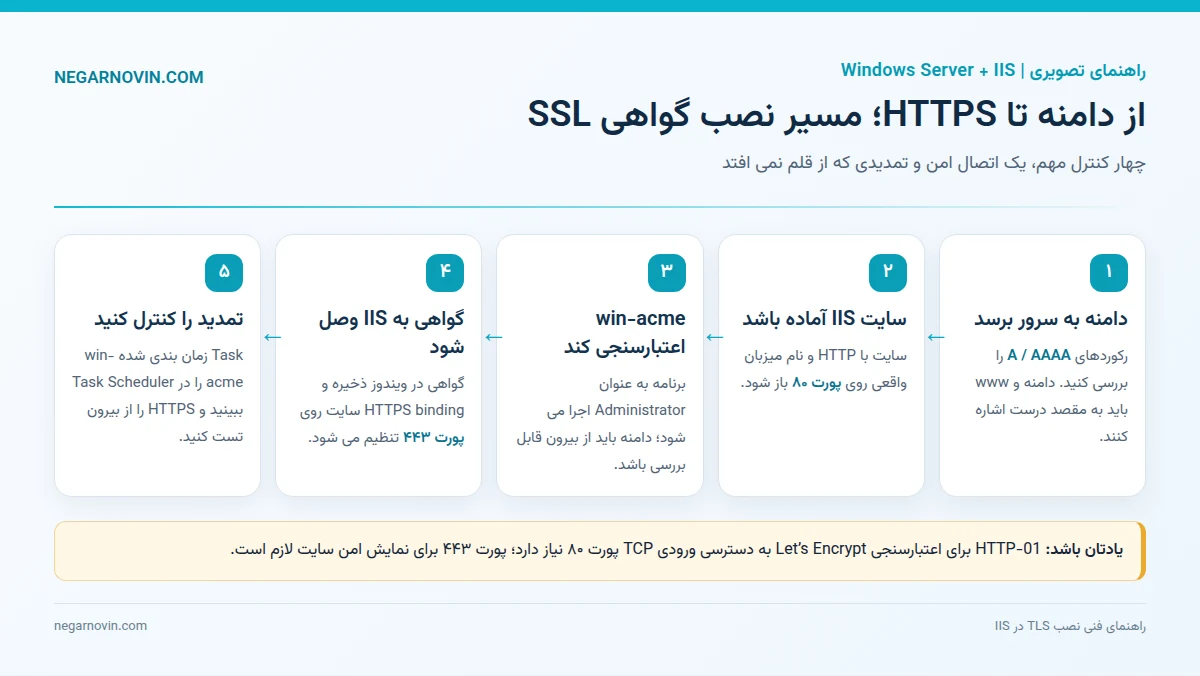
پیش نیازها را قبل از نصب بررسی کنید
اگر یکی از موارد زیر آماده نباشد، معمولا گواهی صادر نمی شود یا پس از صدور روی سایت درست کار نمی کند. این چند دقیقه بررسی اولیه، از خطاهای رایج بعدی جلوگیری می کند.
| مورد | باید چه چیزی درست باشد؟ |
|---|---|
| دسترسی مدیر سرور | بتوانید با حساب Administrator یا دسترسی مدیریتی وارد Windows Server شوید. |
| دامنه | رکوردهای DNS دامنه اصلی و www، در صورت استفاده، باید به IP درست سرور اشاره کنند. |
| سایت IIS | سایت در IIS اجرا شود و برای نام دامنه واقعی، binding از نوع HTTP روی پورت ۸۰ داشته باشد. |
| شبکه و فایروال | برای سایت عمومی TCP ۴۴۳ باز باشد؛ برای روش HTTP-۰۱، TCP ۸۰ هم باید از اینترنت قابل دسترسی باشد. |
| زمان سیستم | تاریخ و ساعت Windows Server دقیق و همگام باشد. |
برای چک کردن DNS از PowerShell ویندوز استفاده کنید. نام دامنه نمونه را با دامنه خودتان جایگزین کنید:
Resolve-DnsName example.com
Resolve-DnsName www.example.com
اگر نامی در سایت شما استفاده نمی شود، لازم نیست برایش رکورد یا گواهی جدا بسازید. اگر برای دامنه رکورد AAAA دارید، مطمئن شوید IPv6 آن هم به سرور درست می رسد؛ رکورد قدیمی یا اشتباه می تواند باعث شود بعضی درخواست های اعتبارسنجی به مقصد دیگری بروند.
باز کردن پورت در فایروال ویندوز و پنل VPS
باز بودن پورت را از دو جا بررسی کنید: فایروال خود Windows Server و فایروال شبکه یا پنل ارائه دهنده سرور. باز کردن پورت فقط در یکی از این دو لایه کافی نیست.
- در ویندوز، Windows Defender Firewall with Advanced Security را باز کنید.
- از سمت چپ وارد Inbound Rules شوید و New Rule را بزنید.
- برای TCP پورت
443یک قانون ورودی بسازید و اجازه اتصال را فعال کنید. - برای روش Let’s Encrypt با HTTP-۰۱، همین مراحل را برای TCP پورت
80هم تکرار کنید. - در فایروال ارائه دهنده VPS یا Security Group نیز دسترسی ورودی TCP روی همین پورت ها را بررسی کنید.
برای روش DNS-۰۱، اعتبارسنجی دامنه از طریق رکورد DNS انجام می شود؛ با این حال اگر سایت باید به شکل معمول با HTTPS در اینترنت دیده شود، پورت ۴۴۳ همچنان لازم است.
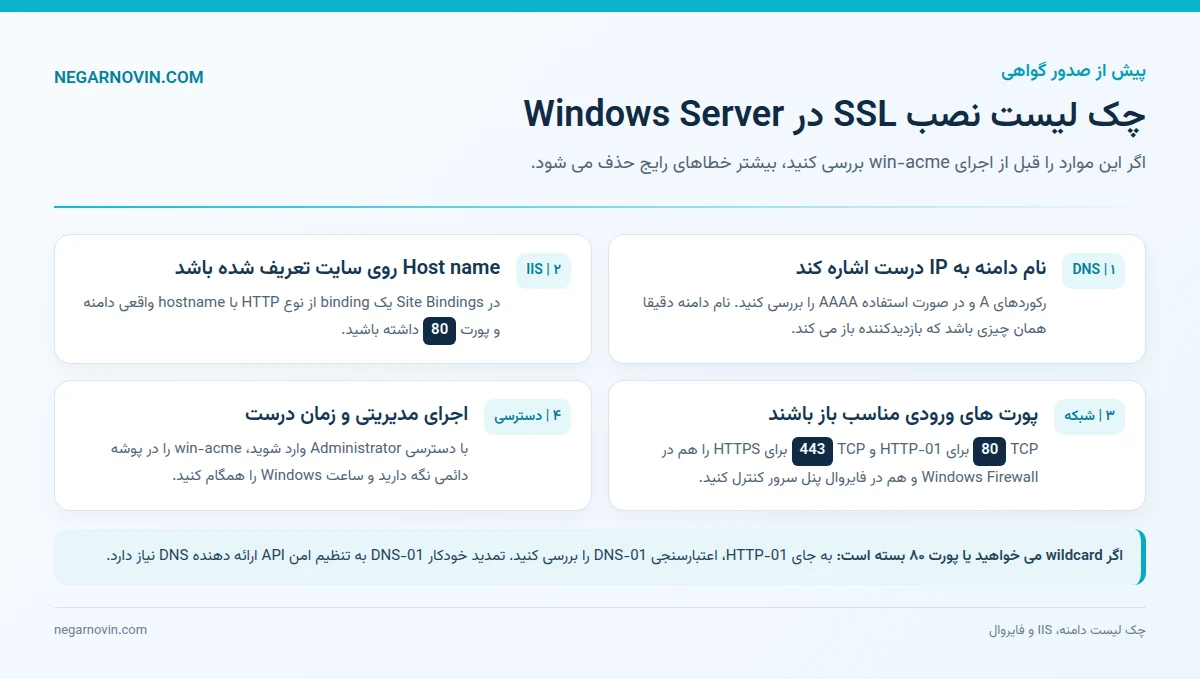
روش اول: نصب خودکار Let’s Encrypt با win-acme
برای یک سایت عمومی روی IIS، این روش معمولا ساده ترین انتخاب است. win-acme یک کلاینت ACME برای ویندوز است که می تواند نام دامنه را از binding سایت IIS بگیرد، مالکیت دامنه را اعتبارسنجی کند، گواهی را در Certificate Store ویندوز نصب کند و آن را به سایت وصل کند. برای سایت های معمولی از نسخه پایدار x64 در راهنمای رسمی شروع کار win-acme استفاده کنید؛ فایل را از صفحه رسمی Download بگیرید، نه از سایت های دانلود متفرقه.
مرحله ۱: binding دامنه را در IIS بررسی کنید
- Server Manager را باز کنید و از منوی Tools وارد Internet Information Services (IIS) Manager شوید.
- در پنل Connections مسیر نام سرور > Sites > نام سایت را باز کنید.
- در پنل Actions روی Bindings… کلیک کنید. باید یک binding از نوع http، پورت
80و Host name برابر دامنه واقعی داشته باشید. - اگر binding خالی است یا دامنه اشتباه ثبت شده، آن را اصلاح کنید. اگر دامنه اصلی و www هر دو قرار است با HTTPS باز شوند، هر دو باید به سایت وصل باشند و در گواهی هم پوشش داده شوند.
win-acme معمولا نام دامنه را از binding های IIS می خواند. اگر دامنه در binding وجود نداشته باشد، ممکن است در فهرست انتخاب دامنه ظاهر نشود یا گواهی برای نام مورد نظر ساخته نشود.
مرحله ۲: دانلود و اجرای win-acme
- از وب سایت رسمی win-acme، نسخه پایدار مناسب سیستم خود را دانلود کنید. برای بیشتر Windows Server های امروزی نسخه x64 کافی است.
- فایل ZIP را در یک پوشه دائمی، مثلا
C:\Program Files\win-acmeاستخراج کنید؛ برنامه را داخل Downloads موقت یا پوشه ای که بعدا حذف می کنید نگه ندارید. - روی
wacs.exeراست کلیک کنید و Run as administrator را بزنید. - در منوی اصلی، برای ساخت گواهی معمولی روی IIS، کلید N را برای ایجاد گواهی جدید انتخاب کنید.
مرحله ۳: سایت و نام دامنه را انتخاب کنید
اگر چند سایت در IIS دارید، سایت درست را از فهرست انتخاب کنید. بعد نام هایی را که واقعا باید در گواهی باشند بازبینی کنید؛ برای نمونه example.com و www.example.com. قبل از تایید، نام تستی، قدیمی یا دامنه ای را که دیگر به این سرور اشاره نمی کند حذف یا از فرایند صدور خارج کنید. گواهی باید نام دقیقی را پوشش دهد که بازدیدکننده در نوار آدرس استفاده می کند.
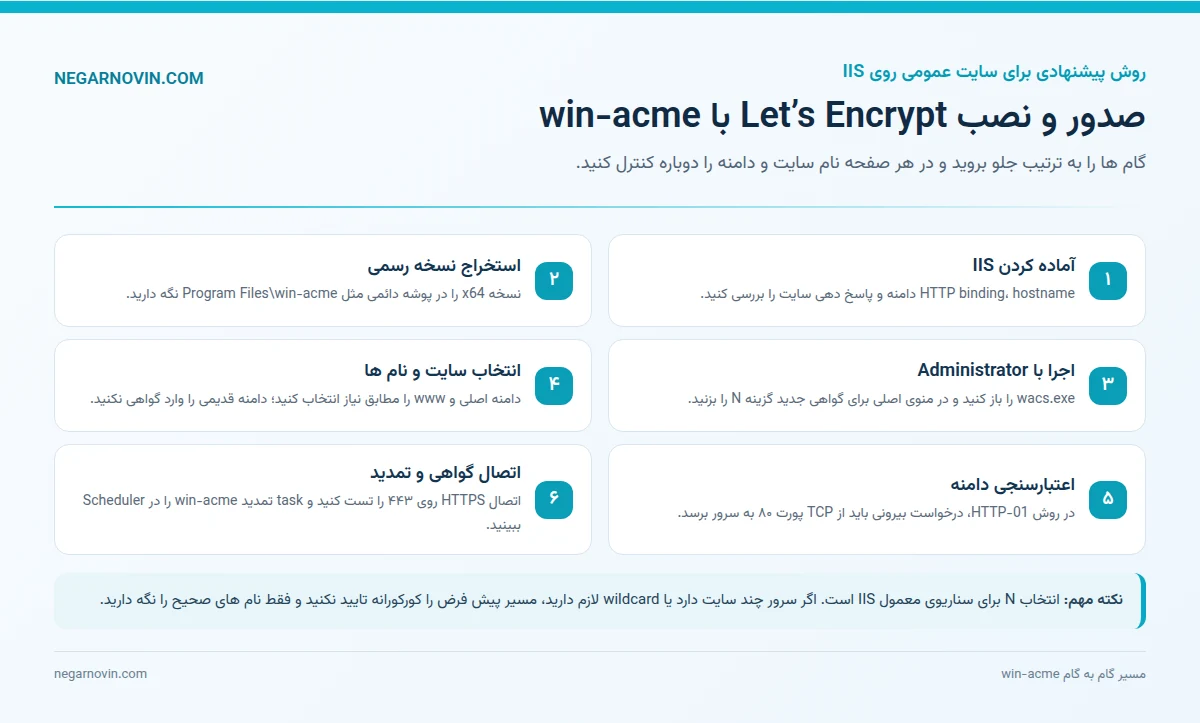
مرحله ۴: اعتبارسنجی، صدور و اتصال HTTPS
- درخواست های ثبت حساب ACME را دنبال کنید. ممکن است از شما ایمیل تماس و پذیرش شرایط سرویس خواسته شود.
- برای حالت پیش فرض HTTP-۰۱، مطمئن شوید درخواست از اینترنت روی TCP پورت ۸۰ به همین سرور می رسد. دامنه باید به سروری برسد که win-acme روی آن اجرا می شود.
- پس از تایید دامنه، win-acme گواهی را دریافت و در Certificate Store ویندوز ذخیره می کند.
- در تنظیم پیش فرض IIS، برنامه binding امن سایت را ایجاد یا به روز می کند. اگر ابزار درباره نصب یا اتصال گواهی سوال پرسید، هدف نصب را IIS و همان سایت انتخاب کنید.
- در پایان، پیام موفقیت را بخوانید و پنجره را نبندید مگر اینکه فرایند صدور کامل شده باشد.
در این روش معمولاً لازم نیست فایل PFX را دستی جابه جا کنید. win-acme گواهی را مستقیما به IIS متصل می کند و پس از ساخت اولین گواهی، وظیفه تمدید خودکار را هم ایجاد می کند. مستند رسمی تمدید خودکار win-acme توضیح می دهد که وظیفه زمان بندی شده روزانه بررسی می کند آیا تمدید لازم است یا نه.
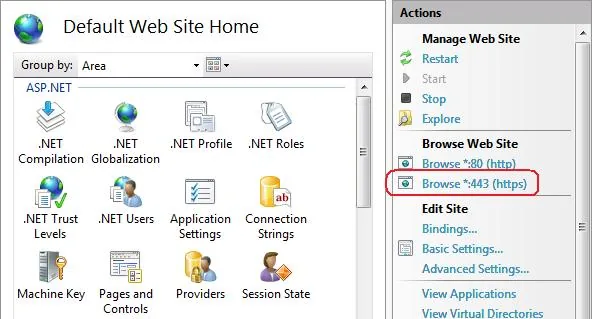
مرحله ۵: نتیجه را از داخل IIS و از بیرون سرور تست کنید
- در IIS Manager به Sites > نام سایت > Bindings… بروید. باید binding از نوع https روی پورت
443و گواهی مورد انتظار را ببینید. - در مرورگری خارج از سرور، هم دامنه اصلی و هم نام های دیگری را که در گواهی گذاشته اید با
https://باز کنید. - روی نماد اطلاعات/امنیت کنار نشانی سایت کلیک کنید و بررسی کنید نام دامنه با گواهی یکی باشد و خطای انقضا یا اعتماد نمایش داده نشود.
- اگر سایت چند binding یا چند IP دارد، مطمئن شوید گواهی به همان bindingی وصل است که درخواست عمومی به آن می رسد.
روش دوم: نصب گواهی خریداری شده یا فایل PFX
اگر از یک مرجع صدور گواهی یا از صفحه خرید گواهی SSL نگارنوین گواهی گرفته اید، روش اتصال آن به IIS به فایل تحویلی بستگی دارد. مهم ترین نکته این است که گواهی باید با کلید خصوصی مربوط به همان درخواست همراه باشد؛ یک فایل CER یا CRT به تنهایی معمولا کلید خصوصی را ندارد.
| فایل دریافتی | کاری که باید انجام دهید |
|---|---|
.pfx یا .p12 با رمز | از IIS Manager بخش Server Certificates گزینه Import را اجرا کنید و رمز فایل را وارد کنید. |
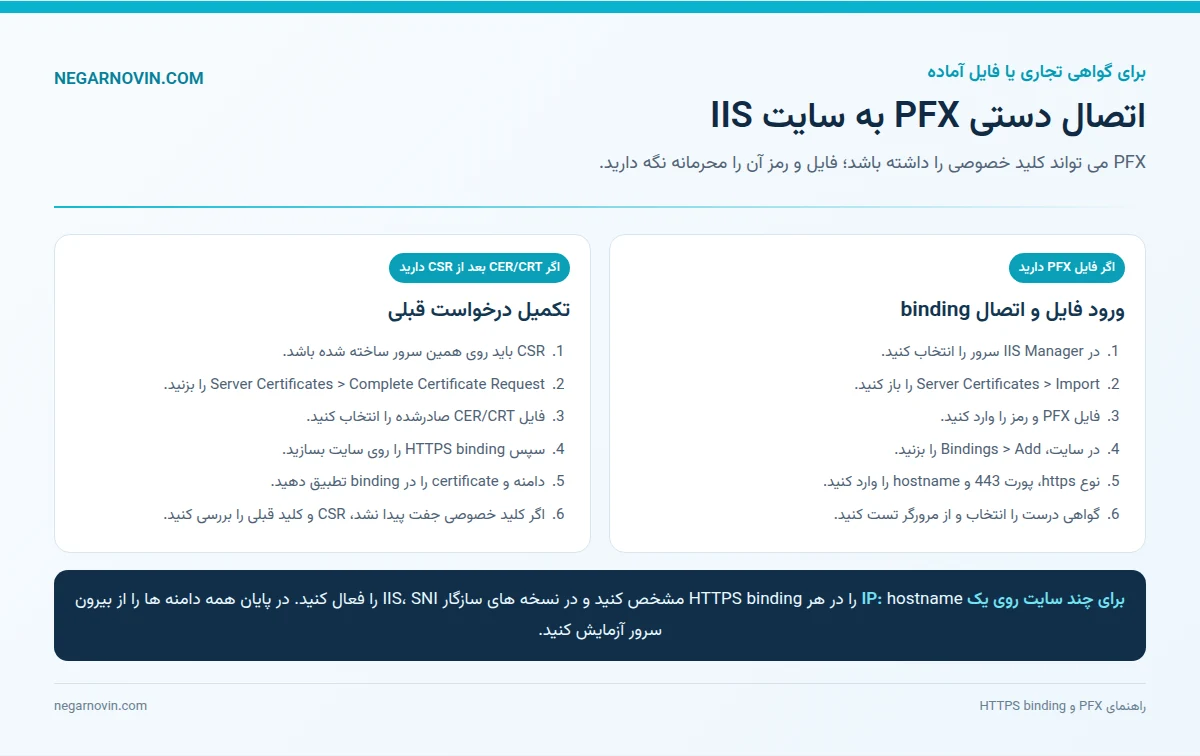
.cer یا .crt بعد از ارسال CSR | در Server Certificates گزینه Complete Certificate Request را بزنید تا با کلید خصوصی CSR ذخیره شده روی همان سرور جفت شود. |
| فقط فایل گواهی بدون CSR یا کلید خصوصی | این فایل به تنهایی قابل اتصال به IIS نیست؛ باید private key متناظر را از جایی که CSR ساخته شده پیدا کنید یا صدور مجدد بگیرید. |
گام به گام: وارد کردن PFX و افزودن HTTPS binding
- IIS Manager را باز کنید و در پنل Connections روی نام خود سرور کلیک کنید، نه روی نام سایت.
- در بخش IIS روی Server Certificates دوبار کلیک کنید.
- در پنل Actions گزینه Import… را بزنید، فایل PFX را انتخاب کنید و رمز آن را وارد کنید. فایل را فقط در صورتی که از منبع مورد اعتماد دریافت کرده اید وارد کنید.
- حالا به Sites بروید، سایت مورد نظر را انتخاب کنید و از پنل Actions گزینه Bindings… را باز کنید.
- روی Add… بزنید؛ در Type گزینه https، در Port عدد
443و در Host name نام دامنه گواهی را وارد کنید. - گواهی درست را از فهرست SSL certificate انتخاب و تغییر را ذخیره کنید.
- اگر چند سایت HTTPS روی یک IP و پورت ۴۴۳ دارید، برای هر binding نام میزبان را دقیق وارد کنید و در نسخه های پشتیبان، گزینه Require Server Name Indication را فعال کنید. SNI از IIS ۸ به بعد پشتیبانی می شود؛ در نسخه های قدیمی تر ممکن است برای هر سایت IP جدا لازم باشد.
Microsoft در راهنمای وارد کردن گواهی روی Web Server ویندوز همین دو کار اصلی را جدا می کند: import گواهی در محل مناسب و اختصاص آن به سایت. برای آشنایی با ساخت HTTPS binding در IIS هم راهنمای رسمی Microsoft برای تنظیم SSL در IIS را ببینید.
هدایت HTTP به HTTPS را بعد از تست فعال کنید
اول مطمئن شوید https:// بدون خطا باز می شود؛ بعد سراغ تغییر مسیر دائمی بروید. اگر قبل از اتصال درست گواهی، redirect را فعال کنید، بازدیدکننده ممکن است وارد حلقه خطا شود یا دیگر نتواند نسخه HTTP را برای عیب یابی باز کند.
اگر ماژول IIS URL Rewrite روی سرور نصب است، یک قانون redirect با میزبان اصلی سایت بسازید. نمونه زیر همه مسیرها را به نسخه HTTPS دامنه ثابت منتقل می کند. عبارت example.com را با دامنه canonical خودتان جایگزین کنید:
<rule name="Redirect to HTTPS" stopProcessing="true">
  <match url="(.*)" />
  <conditions>
    <add input="{HTTPS}" pattern="off" ignoreCase="true" />
  </conditions>
  <action type="Redirect" url="https://example.com/{R:1}" redirectType="Permanent" appendQueryString="true" />
</rule>
مراقب web.config باشید: اگر فایل از قبل وجود دارد، از آن نسخه پشتیبان بگیرید و فقط خود قانون را در بخش <rules> موجود اضافه کنید. کل فایل را جایگزین نکنید و تگ <system.webServer> یا <rewrite> را دوبار نسازید. اگر URL Rewrite نصب نیست، این قانون را کپی نکنید؛ اول ماژول را نصب کنید یا از روش تغییر مسیر مورد تایید برنامه خودتان استفاده کنید.
بعد از تغییر مسیر، آدرس HTTP را از یک مرورگر خصوصی و از یک دستگاه بیرون سرور امتحان کنید. آدرس باید به دامنه HTTPS مورد نظر منتقل شود و مسیر صفحه و پارامترهای URL از بین نرود. فعال کردن HSTS را به بعد از اطمینان از کارکرد HTTPS روی همه نام های مورد استفاده موکول کنید.
تمدید خودکار را فراموش نکنید
نصب گواهی پایان کار نیست. اگر گواهی منقضی شود، مرورگر به بازدیدکننده هشدار می دهد و ممکن است دسترسی کاربران به سایت سخت شود. در مسیر win-acme، بعد از صدور موفق، در Task Scheduler دنبال وظیفه ای بگردید که win-acme ساخته است. وضعیت آخرین اجرا را ببینید و مطمئن شوید وظیفه غیرفعال نشده باشد.
- پوشه نصب win-acme را پاک یا جابه جا نکنید؛ وظیفه تمدید به برنامه و تنظیم های آن نیاز دارد.
- اگر از HTTP-۰۱ استفاده می کنید، دسترسی ورودی پورت ۸۰ را برای اعتبارسنجی های بعدی حفظ کنید.
- در صورت تغییر دامنه، binding، IP یا فایروال، renewal را هم بررسی کنید؛ ممکن است فهرست نام ها یا مسیر اعتبارسنجی دیگر با تنظیم قبلی سازگار نباشد.
- اگر خطا دیدید، تاریخچه task، Windows Event Viewer و پوشه لاگ win-acme را بررسی کنید؛ پیش از اجرای تمدید اجباری روی سرور اصلی، علت را پیدا کنید.
در نصب دستی PFX، تمدید خودکار فقط وقتی انجام می شود که شرکت صادرکننده یا فرایند داخلی شما فایل جدید را بسازد و آن را به IIS وصل کند. صرف وارد کردن PFX، تمدید خودکار ایجاد نمی کند.
خطاهای رایج نصب SSL در ویندوز و راه حل آن ها
| نشانه خطا | دلیل محتمل | کاری که انجام دهید |
|---|---|---|
| اعتبارسنجی دامنه ناموفق است | DNS اشتباه، پورت ۸۰ بسته یا سایت روی IP دیگری است. | A/AAAA، binding دامنه در IIS، Windows Firewall و فایروال پنل VPS را جداگانه بررسی کنید. |
| دامنه در فهرست win-acme دیده نمی شود | Host name روی HTTP binding ثبت نشده یا روی سایت دیگری است. | در IIS Manager وارد Bindings شوید و نام دامنه را روی سایت درست اضافه کنید، سپس win-acme را دوباره اجرا کنید. |
| گواهی نصب شده ولی سایت با HTTPS باز نمی شود | binding روی پورت ۴۴۳ وجود ندارد، به سایت دیگری وصل شده یا پورت شبکه بسته است. | در Site Bindings، نوع https، پورت ۴۴۳، hostname و گواهی را کنترل کنید و فایروال شبکه را هم ببینید. |
| خطای نام گواهی یا NET::ERR_CERT_COMMON_NAME_INVALID | نام واردشده در مرورگر در فهرست نام های گواهی نیست یا binding گواهی دیگری را برگردانده است. | دامنه اصلی و www را جداگانه باز کنید و SAN گواهی و SNI binding را کنترل کنید. |
| گواهی باز می شود اما قفل امن نیست | صفحه منابعی مانند عکس، اسکریپت یا CSS را از HTTP بارگذاری می کند. | در ابزار توسعه مرورگر mixed content را پیدا کنید و آدرس منابع را به HTTPS تغییر دهید. |
| تمدید بعدی شکست می خورد | Scheduled Task متوقف شده، برنامه جابه جا شده یا مسیر HTTP-۰۱ دیگر در دسترس نیست. | Task Scheduler، لاگ win-acme، دسترسی پورت ۸۰ و binding های دامنه را بررسی کنید. |
سوالات پرتکرار
آیا برای نصب SSL باید گواهی را در ویندوز کامپیوتر خودم نصب کنم؟
برای سایت عمومی، گواهی باید روی Web Server نصب و به سایت IIS متصل شود. نصب فایل گواهی در مرورگر یا کامپیوتر بازدیدکننده، HTTPS سایت را فعال نمی کند.
آیا گواهی Let’s Encrypt برای سایت واقعی مناسب است؟
بله، برای رمزنگاری ارتباط و تایید مالکیت دامنه استفاده می شود. تفاوت آن با گواهی های تجاری را بر اساس نیازتان بررسی کنید؛ صرف استفاده از HTTPS به معنی رتبه یک گوگل یا تایید محتوای سایت نیست.
آیا پورت ۸۰ را بعد از نصب SSL ببندم؟
اگر گواهی را با HTTP-۰۱ و win-acme تمدید می کنید، پورت ۸۰ باید در زمان اعتبارسنجی از اینترنت در دسترس بماند. اگر سیاست شبکه اجازه باز بودن آن را نمی دهد، روش DNS-۰۱ را بررسی کنید. برای خود بازدید امن سایت، پورت ۴۴۳ لازم است.
برای چند سایت IIS روی یک سرور چه کار کنم؟
برای هر سایت، نام میزبان و گواهی درست را در HTTPS binding بگذارید. در نسخه های سازگار IIS، SNI کمک می کند چند سایت با hostname های متفاوت روی یک IP و پورت ۴۴۳ کار کنند. اگر از نسخه قدیمی استفاده می کنید، محدودیت های همان نسخه را بررسی کنید.
فرق فایل CER با PFX چیست؟
فایل CER یا CRT معمولا گواهی عمومی است؛ PFX می تواند گواهی و کلید خصوصی را یکجا و با رمز نگهداری کند. اگر گواهی را با CSR روی همان سرور ساخته اید، فایل CER را با Complete Certificate Request کامل کنید؛ اگر PFX آماده دارید، آن را از Server Certificates وارد کنید.
جمع بندی
برای بیشتر سایت های عمومی که روی Windows Server و IIS اجرا می شوند، مسیر ساده این است: دامنه و HTTP binding را درست کنید، TCP پورت ۸۰ و ۴۴۳ را بررسی کنید، win-acme را با دسترسی Administrator اجرا کنید، سایت و نام دامنه را با دقت انتخاب کنید، سپس binding و تمدید را تست کنید. اگر گواهی تجاری یا PFX دارید، آن را در Server Certificates وارد و به HTTPS binding پورت ۴۴۳ وصل کنید. بعد از اینکه نسخه امن سایت درست کار کرد، redirect را فعال کنید و تمدید را زیر نظر بگیرید. اگر برای اجرای سایت به منابع اختصاصی ویندوز نیاز دارید، جزئیات سرور مجازی ویندوز را ببینید.
منابع و پیوندهای مفید
- راهنمای داخلی نگارنوین: راه اندازی IIS در ویندوز سرور
- گواهی های SSL نگارنوین
- شروع کار رسمی win-acme
- راهنمای تمدید خودکار win-acme
- Let’s Encrypt: روش های اعتبارسنجی HTTP-۰۱ و DNS-۰۱
- Microsoft Learn: تنظیم SSL در IIS
- Microsoft: وارد کردن گواهی در Windows Web Server
- Microsoft Learn: سازوکار SNI در IIS
- نسخه این راهنما در نگارنوین