📄 محتوای کامل
اگر اینترنت ویندوز ۱۱ وصل نمی شود، Wi-Fi یا Ethernet درست کار نمی کند، تنظیمات IP و DNS به هم ریخته است یا بعد از نصب یک نرم افزار شبکه، VPN یا یک به روزرسانی با مشکل اتصال مواجه شده اید، یکی از راه حل های کاربردی ریست تنظیمات شبکه در ویندوز ۱۱ است.
Windows ۱۱ چند روش مختلف برای بازنشانی Network دارد. بعضی روش ها فقط بخش هایی مانند TCP/IP یا Winsock را Reset می کنند و روش Network Reset تمام Network Adapterهای نصب شده و تنظیمات مربوط به آن ها را به حالت پیش فرض برمی گرداند.
Microsoft توصیه می کند Network Reset را بعد از روش های ساده تر عیب یابی و به عنوان یکی از آخرین مراحل انجام دهید، چون بعد از آن ممکن است بعضی نرم افزارهای شبکه مانند VPN یا Virtual Switchهای Hyper-V نیاز به تنظیم مجدد داشته باشند.
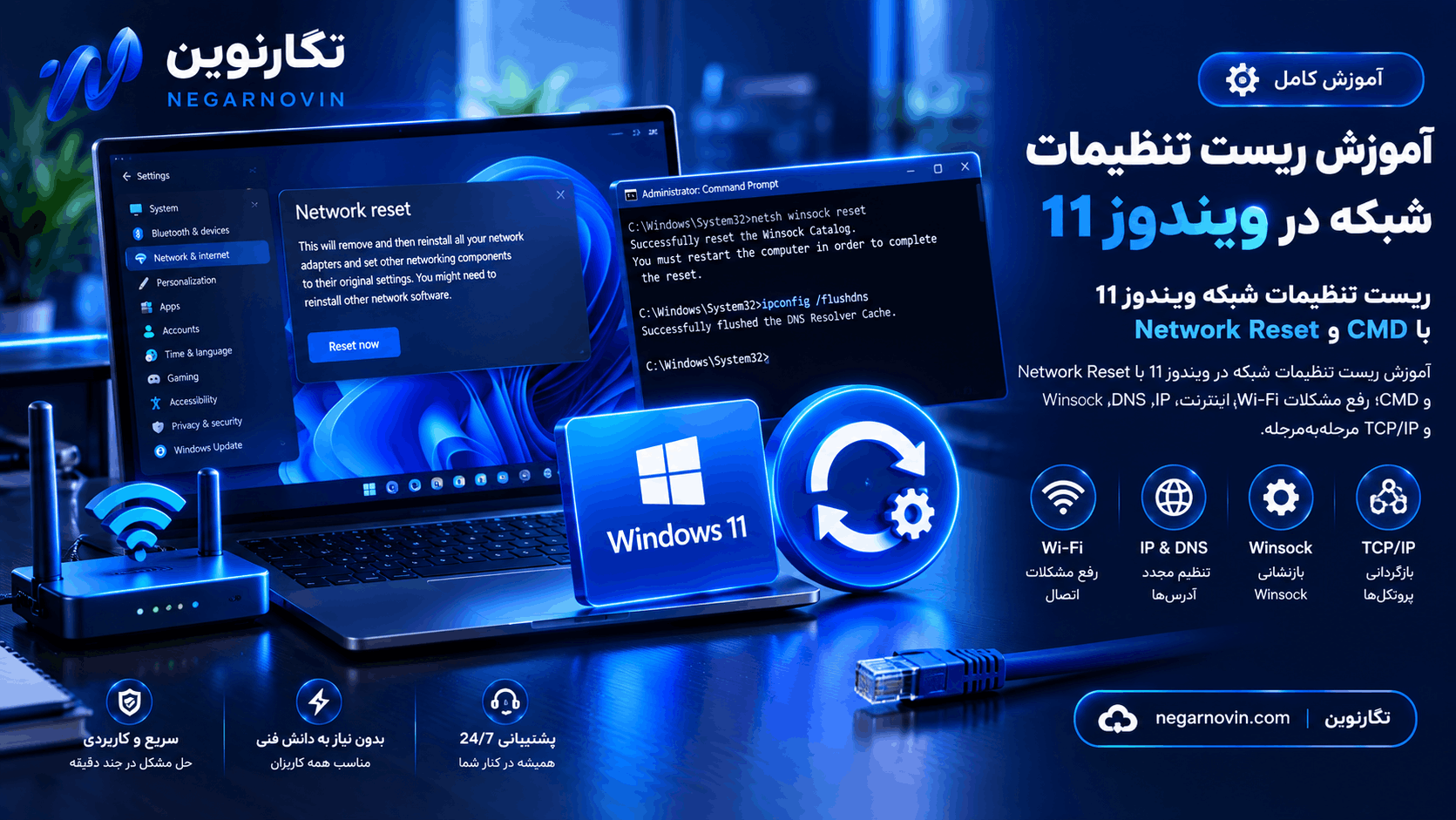
در این آموزش، تمام روش های مهم را مرحله به مرحله بررسی می کنیم.
ریست تنظیمات شبکه در ویندوز ۱۱ چیست؟
Network Reset قابلیتی در Windows ۱۱ است که تنظیمات Network Adapterها را بازنشانی می کند.
در حالت عادی ممکن است مشکل شما ناشی از یکی از این موارد باشد:
Wi-Fi Adapter
Ethernet Adapter
TCP/IP
Winsock
DNS Cache
IP Configuration
VPN Adapter
Network Profile
Network Reset کمک می کند تنظیمات شبکه نصب شده حذف و پس از Restart دوباره Adapterها نصب شوند و تنظیمات اصلی به حالت پیش فرض برگردند. Microsoft این قابلیت را برای مشکلات اتصال پس از Upgrade به Windows ۱۱ و برخی مشکلات دسترسی شبکه مستند کرده است.
چه زمانی باید تنظیمات شبکه ویندوز ۱۱ را Reset کنیم؟
Network Reset می تواند زمانی مفید باشد که:
- Wi-Fi وصل نمی شود.
- Ethernet کار نمی کند.
- اینترنت بدون دلیل قطع شده است.
- ویندوز IP صحیح دریافت نمی کند.
- تنظیمات TCP/IP مشکل پیدا کرده اند.
- بعد از نصب VPN اینترنت دچار مشکل شده است.
- بعد از حذف VPN اتصال شبکه درست نشده است.
- بعد از آپدیت Windows اتصال شبکه خراب شده است.
- بعضی Network Adapterها درست کار نمی کنند.
- اینترنت وصل است اما بعضی ارتباطات شبکه برقرار نمی شوند.
- مشکل شبکه با روش های معمول برطرف نشده است.
اما قبل از Network Reset بهتر است روش های ساده تر مانند Restart، Forget کردن Wi-Fi، بررسی Driver و دستورات Network را امتحان کنید. Microsoft نیز Network Reset را در مراحل پایانی عیب یابی قرار داده است.
قبل از Network Reset چه چیزی را بدانیم؟
Network Reset یک Restart ساده نیست.
بعد از اجرای آن ممکن است:
- Network Adapterها دوباره نصب شوند.
- تنظیمات Network به Default برگردد.
- شبکه های ذخیره شده تحت تأثیر قرار بگیرند.
- VPN Client نیاز به تنظیم مجدد داشته باشد.
- Virtual Switchهای Hyper-V دوباره تنظیم شوند.
- بعضی نرم افزارهای Virtual Networking نیاز به تنظیم مجدد داشته باشند.
Microsoft همچنین اشاره می کند که پس از Network Reset ممکن است Network Profileها به Public تغییر کنند.
بنابراین قبل از انجام آن، مخصوصاً روی لپ تاپ کاری یا سیستم دارای VPN و Hyper-V، این موضوع را در نظر بگیرید.
روش اول: ریست تنظیمات شبکه از Settings
این روش اصلی Network Reset در Windows ۱۱ است.
ابتدا کلیدهای زیر را بزنید:
Win + I
تا Settings باز شود.
سپس وارد:
Network & internet
شوید.
بعد:
Advanced network settings
را انتخاب کنید.
در پایین صفحه:
Network reset
را باز کنید.
مسیر کامل:
Settings
→ Network & internet
→ Advanced network settings
→ Network reset
Microsoft همین مسیر را برای Windows ۱۱ ارائه کرده است.
مرحله بعد: Reset now
در صفحه Network reset دکمه ای مانند:
Reset now
را مشاهده می کنید.
روی آن کلیک کنید.
Windows هشدار مربوط به Reset را نمایش می دهد.
گزینه تأیید را بزنید.
سیستم بعد از مدت کوتاهی Restart خواهد شد. طبق مستندات Microsoft، Network Adapterهای نصب شده حذف و پس از Restart مجدداً نصب می شوند.
بعد از Network Reset چه اتفاقی می افتد؟
بعد از Restart:
Windows
↓
Network Adapter Detection
↓
Driver / Adapter Setup
↓
Network Settings Reset
ممکن است لازم باشد دوباره به Wi-Fi وصل شوید.
اگر Wi-Fi رمز داشته باشد، Password را وارد کنید.
همچنین اگر VPN یا نرم افزارهای Virtual Network استفاده می کنید، ممکن است لازم باشد آن ها را دوباره تنظیم کنید.
آیا Network Reset فایل های شخصی را پاک می کند؟
خیر.
Network Reset برای بازنشانی تنظیمات شبکه است و با:
Factory Reset
یا:
Reset this PC
تفاوت دارد.
هدف Network Reset، بازنشانی Network Adapterها و تنظیمات شبکه است.
بنابراین فایل های شخصی مانند:
Documents
Pictures
Videos
Desktop Files
را به عنوان بخشی از Network Reset پاک نمی کند.
روش دوم: ریست شبکه با CMD
اگر نمی خواهید از Settings استفاده کنید یا می خواهید بخش های اصلی Network Stack را به صورت دستی Reset کنید، می توانید از Command Prompt استفاده کنید.
ابتدا:
Start
را باز کنید.
جست وجو کنید:
Command Prompt
سپس:
Run as administrator
را انتخاب کنید.
CMD باید با دسترسی Administrator باز شود.
دستورات کامل Reset شبکه در ویندوز ۱۱
Microsoft برای Reset کردن TCP/IP، آزاد و دریافت مجدد IP و پاک سازی DNS Cache، این دستورات را به ترتیب پیشنهاد می کند: netsh winsock reset، netsh int ip reset، ipconfig /release، ipconfig /renew و ipconfig /flushdns.
دستورات:
netsh winsock reset
netsh int ip reset
ipconfig /release
ipconfig /renew
ipconfig /flushdns
بهتر است آن ها را یکی یکی اجرا کنید.
دستور اول: netsh winsock reset
netsh winsock reset
این دستور Winsock Catalog را Reset می کند.
Winsock یکی از اجزای Windows Networking Stack است و خرابی یا تغییرات نامناسب در آن می تواند باعث مشکلات ارتباطی شود.
پس از اجرای دستور ممکن است پیام مشابه زیر نمایش داده شود:
Successfully reset the Winsock Catalog.
You must restart the computer in order to complete the reset.
دستور دوم: netsh int ip reset
netsh int ip reset
این دستور تنظیمات TCP/IP را Reset می کند.
اگر مشکل مربوط به Network Stack یا تنظیمات IP باشد، این مرحله می تواند مفید باشد.
Microsoft نیز اجرای این دستور را در کنار Winsock Reset در عیب یابی اتصال Windows پیشنهاد کرده است.
دستور سوم: ipconfig /release
ipconfig /release
این دستور IP فعلی دریافت شده از DHCP را Release می کند.
بعد از این مرحله ممکن است اتصال اینترنت به صورت موقت قطع شود.
نگران نباشید؛ مرحله بعد برای دریافت IP جدید انجام می شود.
دستور چهارم: ipconfig /renew
ipconfig /renew
این دستور از DHCP درخواست می کند یک IP جدید به سیستم اختصاص دهد.
معمولاً:
DHCP Server
↓
IP Address
↓
Windows
انجام می شود.
اگر DHCP مودم یا Router سالم باشد، Windows می تواند تنظیمات جدید دریافت کند.
دستور پنجم: ipconfig /flushdns
ipconfig /flushdns
این دستور DNS Resolver Cache سیستم را پاک می کند.
اگر سیستم آدرس قدیمی یا اشتباه یک Domain را Cache کرده باشد، پاک کردن DNS Cache می تواند در بعضی مشکلات دسترسی مفید باشد.
در پایان سیستم را Restart کنید
پس از اجرای دستورات:
shutdown /r /t 0
سیستم بلافاصله Restart می شود.
یا می توانید به صورت دستی:
Start
→ Power
→ Restart
را انتخاب کنید.
Restart برای کامل شدن بعضی از تغییرات Network Stack اهمیت دارد.
همه دستورات را یکجا اجرا کنیم؟
بله، می توانید این مجموعه را در CMD با دسترسی Administrator اجرا کنید:
netsh winsock reset
netsh int ip reset
ipconfig /release
ipconfig /renew
ipconfig /flushdns
shutdown /r /t 0
اما اگر می خواهید علت مشکل را بهتر متوجه شوید، بهتر است دستورات را یکی یکی اجرا کنید تا خروجی هر مرحله را ببینید.
تفاوت Network Reset با دستورات CMD چیست؟
این دو را نباید کاملاً یکسان در نظر گرفت.
دستورات CMD
تمرکز روی بخش هایی مانند:
Winsock
TCP/IP
IP Configuration
DNS Cache
است.
Network Reset
تنظیمات Network Adapterهای نصب شده را به حالت پیش فرض برمی گرداند و پس از Restart، Adapterها مجدداً نصب می شوند.
بنابراین می توانید این روند را در نظر بگیرید:
مشکل شبکه
↓
Restart
↓
Forget Wi-Fi
↓
CMD Network Commands
↓
Driver Check
↓
Network Reset
چه زمانی CMD بهتر از Network Reset است؟
اگر:
- اینترنت قطع شده ولی Adapter سالم است.
- IP مشکل دارد.
- DNS درست Resolve نمی شود.
- مشکل Winsock دارید.
- Network Stack دچار مشکل شده است.
ابتدا CMD را امتحان کنید.
مثلاً:
ipconfig /flushdns
برای یک مشکل DNS ساده، خیلی سبک تر از Reset کامل Network است.
چه زمانی Network Reset بهتر است؟
Network Reset را زمانی در نظر بگیرید که:
- چند روش دیگر جواب نداده اند.
- Network Adapter رفتار غیرعادی دارد.
- تنظیمات شبکه به شدت به هم ریخته است.
- بعد از Upgrade ویندوز مشکل شبکه ایجاد شده است.
- Virtual Network Adapterها مشکل دارند.
- Windows به شبکه متصل نمی شود و روش های معمول نتیجه نداده اند.
Microsoft نیز Network Reset را به عنوان آخرین مرحله عیب یابی پیشنهاد می کند.
رفع مشکل Wi-Fi بعد از Network Reset
اگر بعد از Reset هنوز Wi-Fi کار نمی کند، این موارد را بررسی کنید.
Wi-Fi روشن باشد
Settings
→ Network & internet
→ Wi-Fi
و بررسی کنید Wi-Fi فعال باشد.
Airplane Mode خاموش باشد
Win + A
و Airplane Mode را بررسی کنید.
Network Adapter را بررسی کنید
Win + X
→ Device Manager
→ Network adapters
بررسی کنید Adapter وایرلس وجود داشته باشد.
WLAN AutoConfig
کلید:
Win + R
را بزنید و:
services.msc
را اجرا کنید.
سپس:
WLAN AutoConfig
را پیدا و بررسی کنید.
اگر بعد از Reset درایور Wi-Fi نصب نشد
در بعضی سیستم ها ممکن است Windows نتواند Driver مناسب را به صورت خودکار نصب کند.
در این حالت:
Device Manager
→ Network adapters
را بررسی کنید.
اگر Adapter با علامت زرد دیده شد، Driver آن را از سایت رسمی سازنده لپ تاپ یا مادربرد دانلود و نصب کنید.
Microsoft نیز پیشنهاد می کند قبل از Uninstall کردن Network Adapter Driver، در صورت امکان Driver پشتیبان را از سایت سازنده تهیه کنید؛ مخصوصاً اگر سیستم به اینترنت دسترسی ندارد.
اگر Wi-Fi اصلاً در Windows ۱۱ دیده نمی شود
اگر بعد از Network Reset گزینه Wi-Fi وجود ندارد، این موارد را بررسی کنید:
Device Manager
→ Network adapters
سپس:
WLAN AutoConfig
را بررسی کنید.
اگر Adapter وجود ندارد:
- Driver را بررسی کنید.
- کلید فیزیکی Wi-Fi را در صورت وجود بررسی کنید.
- BIOS/UEFI را در صورت مشکوک بودن به Disabled بودن Wireless بررسی کنید.
- سایت سازنده دستگاه را برای Driver بررسی کنید.
Microsoft نیز برای ناپدید شدن گزینه Wi-Fi، بررسی Wi-Fi Adapter و WLAN AutoConfig را توصیه می کند.
اگر بعد از Reset اینترنت وصل است ولی سایت ها باز نمی شوند
اول DNS را بررسی کنید.
در CMD:
ipconfig /flushdns
سپس:
ping 1.1.1.1
و:
ping google.com
را تست کنید.
اگر IP پاسخ می دهد ولی Domain پاسخ نمی دهد، DNS یکی از بخش هایی است که باید بررسی شود.
همچنین تنظیمات:
Settings
→ Network & internet
→ Proxy
را بررسی کنید.
Microsoft نیز در عیب یابی اتصال، بررسی Proxy و DNS را در کنار سایر مراحل شبکه مطرح می کند.
اگر IP سیستم ۱۶۹.۲۵۴.x.x است
CMD را باز کنید:
ipconfig
اگر IPv4 شبیه:
169.254.x.x
باشد، معمولاً Windows نتوانسته IP مناسب را از DHCP دریافت کند.
Microsoft نیز استفاده از آدرس 169.254.x.x را نشانه ای از این می داند که Windows نتوانسته IP مناسب را از Router دریافت کند.
در این وضعیت:
ipconfig /release
ipconfig /renew
را امتحان کنید.
همچنین Router و DHCP آن را بررسی کنید.
اگر Network Reset مشکل را حل نکرد
Network Reset همه مشکلات اینترنت را حل نمی کند.
ممکن است مشکل از:
Router
ISP
Wi-Fi Signal
Driver
Hardware
Cable
DNS
VPN
Firewall
باشد.
به همین دلیل بعد از Reset، یک دستگاه دیگر را نیز روی همان شبکه تست کنید.
اگر:
Laptop = Internet ندارد
Phone = Internet دارد
احتمالاً مشکل بیشتر مربوط به لپ تاپ است.
اگر:
Laptop = ندارد
Phone = ندارد
احتمال مشکل Router یا ISP بیشتر می شود.
بعد از Network Reset، VPN کار نمی کند
این مورد بسیار مهم است.
بعد از Network Reset ممکن است VPN Client نیاز به نصب یا تنظیم مجدد داشته باشد. Microsoft نیز صراحتاً اشاره می کند که بعد از Network Reset ممکن است لازم باشد نرم افزارهای شبکه مانند VPN Client دوباره نصب یا Configure شوند.
بنابراین اگر VPN شما قبل از Reset کار می کرد و بعد از آن کار نمی کند:
VPN Client
↓
Reinstall / Repair
↓
VPN Profile
↓
DNS / Adapter
را بررسی کنید.
برای مشکلات اتصال VPN نیز می توانید مقاله رفع مشکل اتصال به VPN نگارنوین را ببینید.
بعد از Network Reset، Hyper-V مشکل دارد
اگر روی سیستم Hyper-V یا Virtual Network استفاده می کنید، Network Reset می تواند روی Virtual Switchها تأثیر بگذارد.
در نتیجه بعد از Reset:
Hyper-V
→ Virtual Switch Manager
را بررسی کنید.
ممکن است لازم باشد Virtual Switch مربوط به:
External
Internal
Private
را دوباره بررسی یا تنظیم کنید.
Microsoft نیز تأکید می کند که Virtual Switchهای Hyper-V پس از Network Reset ممکن است نیاز به تنظیم مجدد داشته باشند.
آیا Network Reset رمز Wi-Fi را حذف می کند؟
Network Reset تنظیمات Network را بازنشانی می کند و می تواند روی شبکه های شناخته شده و تنظیمات اتصال تأثیر بگذارد.
به همین دلیل بهتر است قبل از Reset، Password شبکه هایی که برایتان مهم هستند در دسترس باشند.
بعد از Reset ممکن است مجبور شوید دوباره به Wi-Fi متصل شوید.
آیا Network Reset روی RDP اثر دارد؟
اگر این کامپیوتر از Remote Desktop برای مدیریت سیستم استفاده می کند، قبل از Network Reset دقت کنید.
اگر Reset باعث تغییر Network Adapter، IP یا Profile شبکه شود، ممکن است ارتباط RDP تحت تأثیر قرار گیرد.
به خصوص در سرورها یا سیستم هایی که از راه دور مدیریت می شوند، انجام Network Reset بدون دسترسی جایگزین می تواند ریسک قطع دسترسی داشته باشد.
برای VPS و سرور، بهتر است قبل از انجام تغییرات شبکه اطمینان حاصل کنید که Console یا KVM یا راه دسترسی دیگری در اختیار دارید.
روش سریع برای Reset شبکه با CMD
اگر می خواهید یک نسخه کوتاه داشته باشید، CMD را با Administrator اجرا کنید:
netsh winsock reset
netsh int ip reset
ipconfig /release
ipconfig /renew
ipconfig /flushdns
shutdown /r /t 0
این مجموعه، پنج مرحله اصلی Network Commands را اجرا کرده و سپس سیستم را Restart می کند. این ترتیب با دستورات عیب یابی شبکه Microsoft هم خوان است.
روش سریع Network Reset از Settings
اگر کاربر عادی هستید و نمی خواهید CMD استفاده کنید:
Win + I
↓
Network & internet
↓
Advanced network settings
↓
Network reset
↓
Reset now
سپس Windows را Restart کنید.
بعد از Reset چه چیزهایی را تست کنیم؟
پس از بالا آمدن Windows، این موارد را بررسی کنید:
✓ Wi-Fi
✓ Ethernet
✓ Internet
✓ DNS
✓ Browser
✓ VPN
✓ Remote Desktop
✓ Hyper-V
اگر همه موارد لازم کار می کنند، Network Reset موفق بوده است.
چک لیست کامل رفع مشکل شبکه Windows ۱۱
اگر اینترنت ندارید، این ترتیب را امتحان کنید:
1. Wi-Fi / Ethernet را بررسی کنید
2. Airplane Mode را بررسی کنید
3. Router را Restart کنید
4. شبکه Wi-Fi را Forget کنید
5. Driver را بررسی کنید
6. WLAN AutoConfig را بررسی کنید
7. CMD Network Commands را اجرا کنید
8. Windows را Restart کنید
9. در صورت ادامه مشکل Network Reset انجام دهید
10. VPN / Hyper-V / Proxy را دوباره بررسی کنید
Microsoft نیز برای مشکلات Wi-Fi ابتدا بررسی اتصال، Airplane Mode، Forget کردن شبکه، Restart Router و Network Commands را پیشنهاد می کند و Network Reset را در مراحل نهایی قرار می دهد.
دستورات تشخیص مشکل شبکه بعد از Reset
برای بررسی وضعیت فعلی Network:
ipconfig /all
برای مشاهده Adapterهای Wi-Fi:
netsh wlan show interfaces
برای مشاهده Driverهای WLAN:
netsh wlan show drivers
برای تست Gateway:
ping 192.168.1.1
برای تست اینترنت:
ping 1.1.1.1
برای تست DNS:
ping google.com
این دستورات کمک می کنند بفهمید مشکل در کدام بخش شبکه قرار دارد.
Network Reset را انجام بدهیم یا نه؟
اگر یک مشکل ساده DNS یا IP دارید، ابتدا CMD را امتحان کنید.
اگر فقط یک شبکه Wi-Fi خراب شده، ابتدا:
Forget
→ Reconnect
را انجام دهید.
اگر Driver مشکل دارد، Driver را بررسی کنید.
اما اگر تنظیمات شبکه Windows به طور کلی خراب شده اند و روش های بالا نتیجه نداده اند، Network Reset می تواند مرحله مناسبی باشد.
به خصوص بعد از Upgradeهای Windows، برخی مشکلات Network و Shared Network می توانند با Network Reset برطرف شوند. Microsoft این کاربرد را نیز در راهنمای رسمی خود ذکر کرده است.
جمع بندی
ریست تنظیمات شبکه در ویندوز ۱۱ یکی از ابزارهای مهم برای حل مشکلات اتصال اینترنت، Wi-Fi و Ethernet است، اما بهتر است بدون دلیل اولین کاری نباشد که انجام می دهید.
برای مشکلات معمولی ابتدا این دستورات را اجرا کنید:
netsh winsock reset
netsh int ip reset
ipconfig /release
ipconfig /renew
ipconfig /flushdns
و سیستم را Restart کنید.
اگر مشکل ادامه داشت، از مسیر:
Settings
→ Network & internet
→ Advanced network settings
→ Network reset
→ Reset now
استفاده کنید.
طبق مستندات Microsoft، Network Reset Adapterهای شبکه را حذف و پس از Restart دوباره نصب می کند و تنظیمات آن ها را به حالت پیش فرض برمی گرداند؛ به همین دلیل ممکن است VPN یا Virtual Switchهای Hyper-V نیز به تنظیم مجدد نیاز داشته باشند.
در صورتی که بعد از Network Reset همچنان اینترنت ندارید، مشکل احتمالاً فقط از تنظیمات شبکه Windows نیست و باید Driver، Router، DHCP، DNS، ISP یا سخت افزار را نیز بررسی کنید.
سوالات متداول
چگونه تنظیمات شبکه ویندوز ۱۱ را Reset کنیم؟
به مسیر زیر بروید:
Settings
→ Network & internet
→ Advanced network settings
→ Network reset
→ Reset now
سپس Windows Restart می شود.
چگونه شبکه ویندوز ۱۱ را با CMD Reset کنیم؟
CMD را با Administrator اجرا کرده و این دستورات را به ترتیب بزنید:
netsh winsock reset
netsh int ip reset
ipconfig /release
ipconfig /renew
ipconfig /flushdns
سپس سیستم را Restart کنید.
آیا Network Reset فایل های شخصی را حذف می کند؟
خیر. Network Reset برای بازنشانی تنظیمات شبکه است و با Factory Reset یا Reset کردن کل Windows تفاوت دارد.
آیا Network Reset رمز Wi-Fi را پاک می کند؟
ممکن است شبکه های شناخته شده و تنظیمات اتصال تحت تأثیر قرار بگیرند؛ بنابراین بهتر است رمز Wi-Fiهای مهم را قبل از Reset در دسترس داشته باشید.
چرا بعد از Network Reset VPN کار نمی کند؟
Network Reset می تواند تنظیمات یا Adapterهای مربوط به VPN را تحت تأثیر قرار دهد و ممکن است VPN Client نیاز به نصب یا تنظیم مجدد داشته باشد.
آیا Network Reset مشکل DNS را حل می کند؟
ممکن است، اما برای مشکل DNS ساده ابتدا می توانید:
ipconfig /flushdns
را اجرا کنید.
اگر Wi-Fi بعد از Network Reset ناپدید شد چه کنیم؟
Device Manager را باز کنید و در:
Network adapters
وجود و وضعیت Wi-Fi Adapter را بررسی کنید. همچنین WLAN AutoConfig را در services.msc بررسی کنید.
آیا Network Reset روی Hyper-V تأثیر دارد؟
ممکن است Virtual Switchهای Hyper-V نیاز به تنظیم مجدد داشته باشند.
بهترین روش برای رفع مشکل اینترنت Windows ۱۱ چیست؟
بسته به مشکل، از روش های ساده مانند Restart و Forget Network شروع کنید، سپس Network Commands را اجرا کنید و Network Reset را در صورت باقی ماندن مشکل به عنوان مرحله نهایی در نظر بگیرید.
آیا Reset شبکه برای Windows ۱۱ بی خطر است؟
برای تنظیمات شبکه طراحی شده است، اما چون Adapterها و تنظیمات شبکه را بازنشانی می کند، ممکن است VPN، Virtual Switch و برخی تنظیمات خاص شبکه نیاز به تنظیم مجدد پیدا کنند.