📄 محتوای کامل
VMware Workstation Pro یک برنامه مجازی سازی است که به عنوان یک هایپروایزر میزبان عمل می کند . هایپروایزرهای میزبان بر روی سیستم عامل میزبان اجرا می شوند و به کاربران این امکان را می دهند که چندین سیستم عامل مهمان را با استفاده از منابع فیزیکی یکسان اضافه کنند.
VMware در کنار اوبونتو، به کاربران این امکان را می دهد که سیستم عامل های متنوع را به طور مؤثر مجازی سازی کنند. این امر امکان ساده سازی فرآیندهای توسعه، آزمایش و استقرار نرم افزار را فراهم می کند و در عین حال، استفاده از منابع و انعطاف پذیری را به حداکثر می رساند.
این راهنما نحوه نصب VMware Workstation Pro را در اوبونتو آموزش می دهد.
پیش نیازها
- دستگاهی که اوبونتو روی آن اجرا می شود.
- یک کاربر با امتیازات sudo در اوبونتو .
- دسترسی به ترمینال ( Ctrl + Alt + T ).
نصب VMware Workstation روی اوبونتو
برای نصب VMware Workstation روی سیستم اوبونتو و اطمینان از مجازی سازی بی نقص، مراحل زیر را دنبال کنید.
توجه: تفاوت بین ماشین مجازی و کانتینر را بیاموزید ، یا ببینید که رابط دسکتاپ مجازی چگونه با یک ماشین مجازی مقایسه می شود .
مرحله ۱: دانلود VMware Workstation Pro
برای نصب VMware، ابتدا بسته باینری را روی سیستم خود دانلود کنید. بهترین روش این است که آخرین نسخه پایدار را در وب سایت رسمی VMware پیدا کنید.
۱. یک مرورگر وب باز کنید و به صفحه ی «امتحان VMware Workstation Pro» بروید .
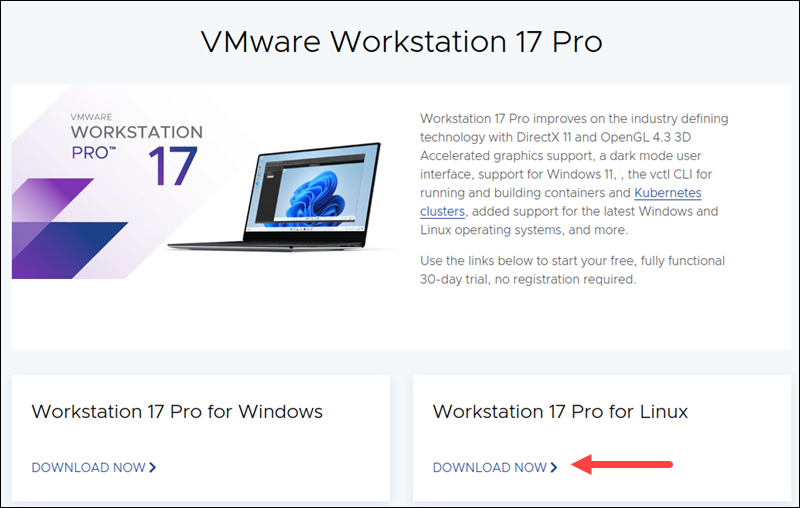
۲. به پایین اسکرول کنید و در بخش Workstation Pro for Linux روی لینک «DOWNLOAD NOW» کلیک کنید :
۳. گزینه Save File را انتخاب کنید و منتظر بمانید تا دانلود کامل شود.
مرحله ۲: فایل نصب را قابل اجرا کنید
قبل از نصب VMware Workstation Pro، باید فایل نصب را قابل اجرا کنید. مراحل زیر را دنبال کنید:
۱. ترمینال را باز کنید و دایرکتوری را به Downloads تغییر دهید .
۲. با استفاده از دستور زیر chmod، مجوزهای فایل دانلود شده را تغییر دهید تا قابل اجرا شود:
sudo chmod +x [file_name]کپی[file_name]با نام کامل فایل دانلود شده جایگزین کنید . می توانید با اجرای lsدستور بالا، محتوای دایرکتوری را فهرست کنید و سپس نام کامل فایل را کپی کنید. برای مثال:
مرحله ۳: نصب پیش نیازها
GNU Compiler Collection و Build Essential پیش نیازهای نرم افزاری برای نصب VMware Workstation هستند. این بسته ها را با دنبال کردن مراحل زیر نصب کنید:
۱. قبل از نصب هر نرم افزاری، اطلاعات مخزن بسته ها را با اجرای دستور زیر به روزرسانی کنید:
sudo apt updateکپیبه روزرسانی تضمین می کند که آخرین نسخه نرم افزار موجود در مخزن را دانلود کنید.
۲. پیش نیازها، یعنی GNU Compiler Collection و Build Essential را که در طول نصب استفاده خواهند شد، نصب کنید. دستور زیر را اجرا کنید:
sudo apt install gcc-12 libgcc-12-dev build-essential -yکپیصبر کنید تا فرآیند کامل شود.
مرحله ۴: نصب VMware Installer
مرحله بعدی استخراج و نصب فایل VMware دانلود شده است.
۱. با استفاده از دستور ls، فایل های موجود در دایرکتوری Downloads را فهرست کنید :
lsکپینام کامل فایل را کپی کنید، زیرا برای مرحله بعدی به آن نیاز خواهید داشت.
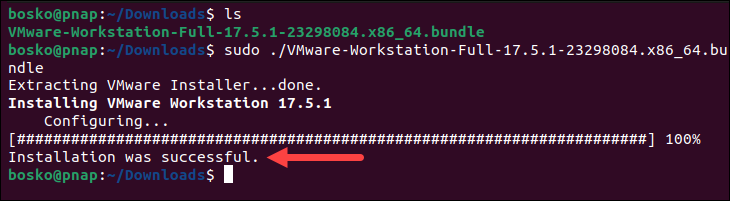
sudo ./۲. با تایپ دستور زیر و به دنبال آن نام کامل فایل، فایل را استخراج و نصب کنید . سینتکس آن به صورت زیر است:
sudo ./[file_name]کپیبرای مثال:
صبر کنید تا فرآیند کامل شود.
مرحله ۵: پیکربندی VMware Workstation
مرحله آخر، طی کردن مراحل پیکربندی و کامپایل چندین ماژول مورد نیاز برای عملکرد VMware است. مراحل زیر را دنبال کنید:
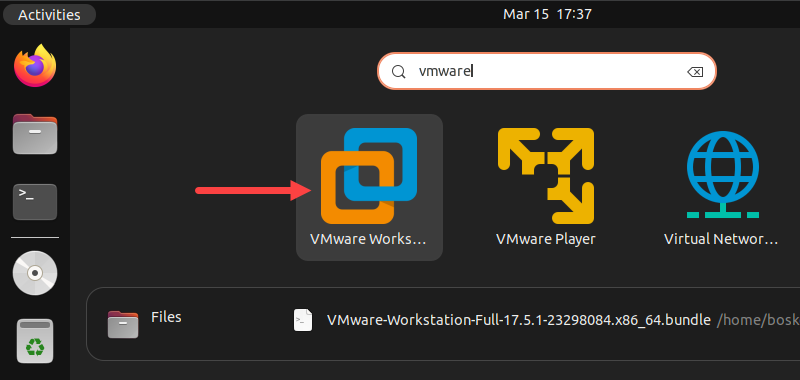
۱. در نوار جستجوی اوبونتو، عبارت VMware Workstation را جستجو کنید . از نتایج، آیکون VMware Workstation را انتخاب کنید تا نرم افزار مجازی سازی باز شود.
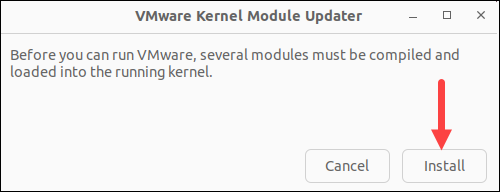
۲. روی دکمه ی نصبInstall کلیک کنید و منتظر بمانید تا فرآیند به پایان برسد.
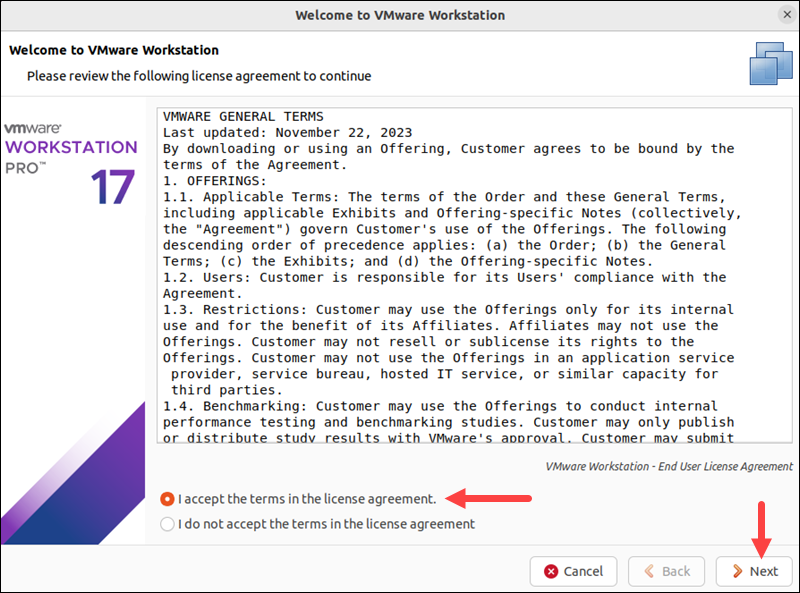
۳. یک ویزارد پیکربندی ظاهر می شود و از شما می خواهد که شرایط کلی استفاده از VMware Workstation Pro را بررسی کنید. توافقنامه مجوز را مرور کنید، گزینه « I accept the terms in the license agreement» را انتخاب کنید و برای ادامه روی «Next » کلیک کنید .
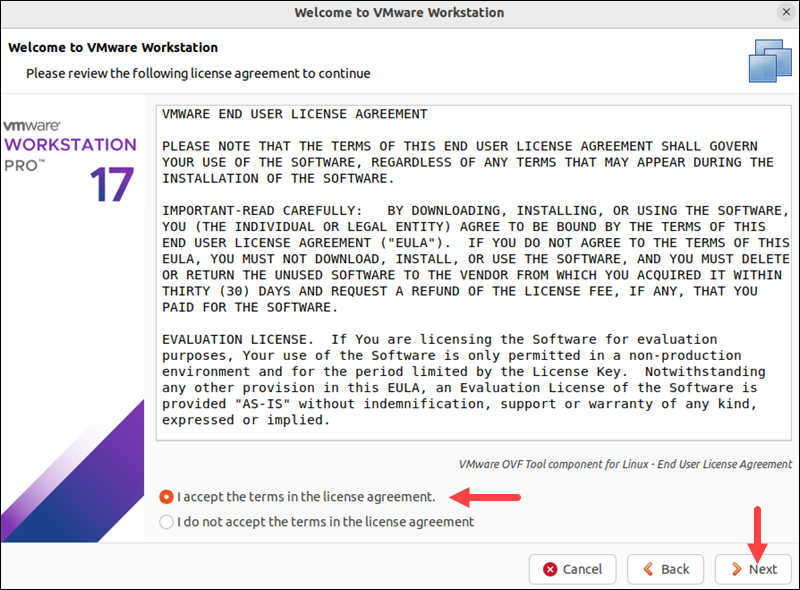
۴. در مرحله بعد، توافقنامه مجوز کاربر نهایی را بررسی کنید. اگر با شرایط آن موافق هستید، گزینه « I accept the terms in the license agreement» را انتخاب کرده و روی «Next» کلیک کنید .
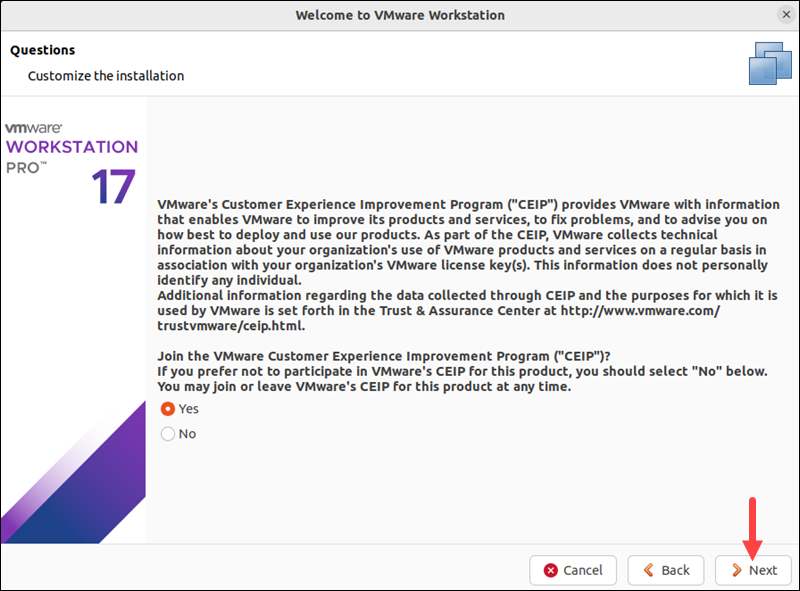
۵. سپس ویزارد به شما اجازه می دهد تا انتخاب کنید که آیا می خواهید به برنامه بهبود تجربه مشتری (Customer Experience Improvement Program) بپیوندید یا خیر. اگر می خواهید اطلاعات استفاده را به VMware ارسال کنید، گزینه بله (Yes) و اگر نمی خواهید، گزینه خیر (No) را انتخاب کنید و روی بعدی (Next) کلیک کنید .
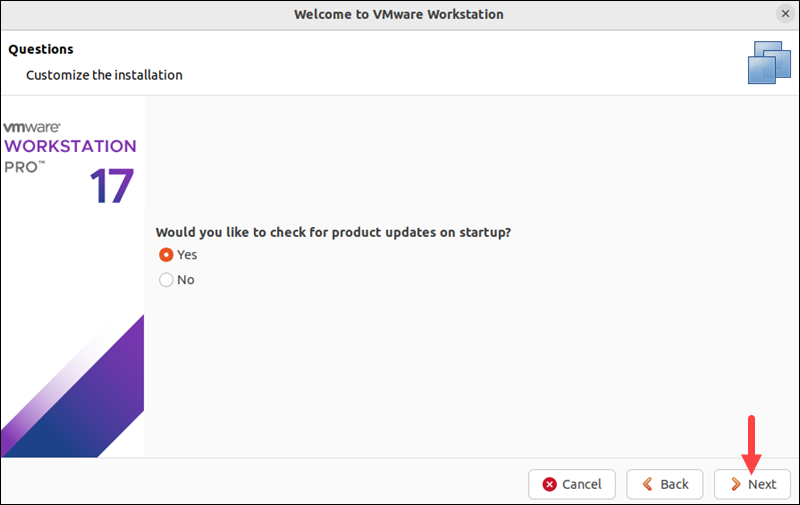
۶. انتخاب کنید که آیا می خواهید برنامه هنگام راه اندازی، به روزرسانی ها را بررسی کند یا خیر، و روی «Next» کلیک کنید .
۷. در نهایت، نصاب از شما می پرسد که آیا می خواهید:
- یک کلید مجوز وارد کنید
- نرم افزار را به مدت ۳۰ روز به صورت رایگان امتحان کنید.
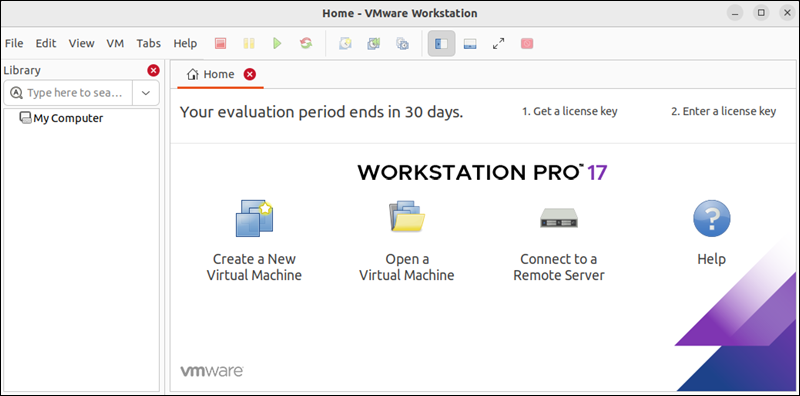
اگر کلید لایسنس خریداری کرده اید، آن را در فیلد ارائه شده وارد کنید یا اگر کلید ندارید، گزینه آزمایشی رایگان را انتخاب کنید. پس از آن، VMware Workstation باز می شود و می توانید شروع به ایجاد و مدیریت ماشین های مجازی کنید.
توجه: هر ماشین مجازی برای عملکرد صحیح به منابع کافی نیاز دارد. نحوه محاسبه الزامات vCPU برای یک ماشین مجازی را ببینید.
نحوه حذف نصب VMware Workstation از اوبونتو
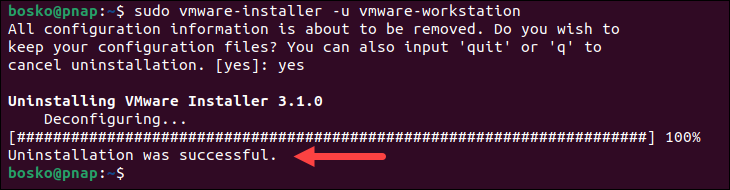
اگر دیگر نمی خواهید از VMware Workstation روی سیستم اوبونتو خود استفاده کنید، می توانید آن را با استفاده از دستور زیر حذف نصب کنید:
sudo vmware-installer -u vmware-workstationکپیصبر کنید تا فرآیند تمام شود و VMware از سیستم شما حذف خواهد شد.
نتیجه گیری
اکنون می دانید که چگونه VMware Workstation Player را در اوبونتو نصب و حذف کنید. در مرحله بعد، نحوه نصب VMware Tools را در اوبونتو برای بهبود مقیاس بندی پنجره ها و حرکت ماوس و فعال کردن ویژگی کلیپ بورد دو طرفه خواهید دید.
پس از نصب، می توانید ماشین های مجازی جدید ایجاد کنید، ماشین های مجازی موجود را باز کنید یا به یک سرور از راه دور متصل شوید .